
利用Cpolar内网穿透实现Synology Drive学术资料远程访问

【一、Obsidian多端同步问题】 简要介绍Obsidian的同步方案 阅读详情

1. 简介

在之前的教学内容中,我们介绍了通过群晖NAS虚拟机部署方案结合WebDav协议实现Zotero多终端数据同步的实现方式。本次我们将重点解析如何利用Synology Drive企业级文件管理平台,构建更高效的学术资源云端协同体系。该解决方案通过NAS设备的分布式存储架构,特别适合需要多端协作的学术研究团队使用。

在学术研究工作流中,完成PDF文档的批注处理和重点信息提取(即知识获取阶段)后,通常需要借助专业工具进行知识体系的构建。推荐的系统架构应具备以下核心能力:支持Markdown格式的结构化文档编辑、可视化研究框架搭建、智能任务追踪系统,同时需要兼容学术写作规范。通过NAS设备的同步服务与Zotero的深度集成,可以实现从资料采集到知识输出的完整工作链路。
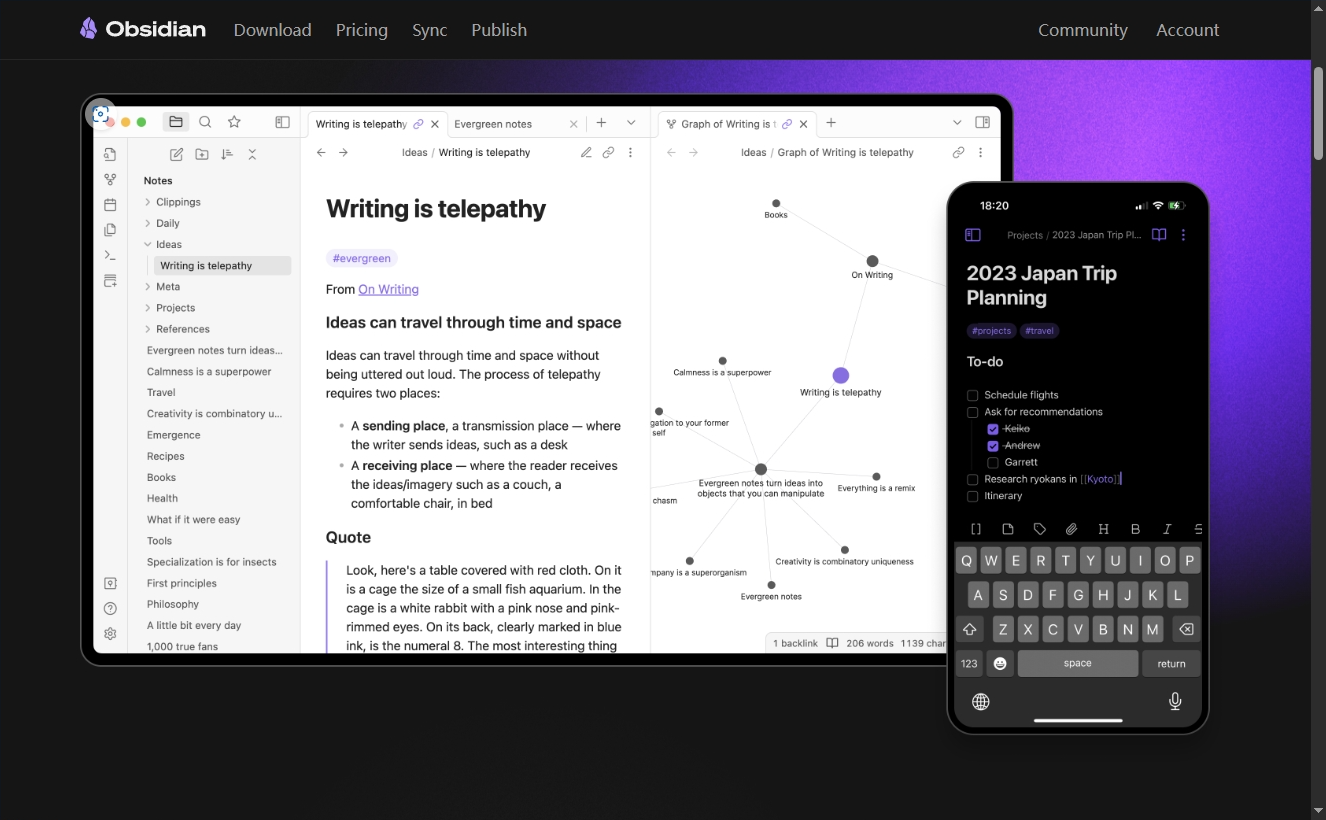
image-20231121094720916

这里我推荐一款强大的笔记软件Obsidian,它是一款纯离线的笔记软件(不需要登陆就可以使用全部功能,后面我将介绍如何云同步),它最大的特色就是能够建立双向链接,可以自由建立与其他笔记的链接,这个链接可以直接指向某个标题/文本块。这样,在复习之前写的学习笔记时,如果忘记某个知识点,哪里不会点哪里就可以立即复习,建立的炫酷知识网络还能动态可视化展现。

image-20231121113657911

建立完整的知识网络,在全局搜索中找到一点就能牵一发而动全身,(@0@)。

1.1 软件特色演示:

将想建立链接处用 [[ ]] 双括号括起来,我们演示将 文件系统 这四个字框起来,如果我们以后复习忘了什么是 文件系统 点个链接直接跳转至之前记的相关笔记。

image-20231121141919852

建好后,点击左侧 这个符号,进入网图:

image-20231121142048518

如图所示,已经与 文件系统 这个文本块建立链接,在复习 文件系统 这个概念时,可以通过链接查看怎么应用,相反,在复习文件系统应用时,可以通过链接查看这个概念。

image-20231121142013886

如果我们使用这个软件经历整个学习流程,会构建一个大型知识网梳理知识脉络。

image-20231121113407079

介绍Obsidian使用方式的博主很多,本文就不一一列举这个强大软件怎么使用了,本文的重点在如何同步Obsidian的笔记文件夹。

虽然Obsidian个人版免费使用,但是云同步的价格相对较高,而且限制容量,那么建立个人云同步服务,将同步文件存在本地 是性价比极高的选择。

image-20231121143205651

前面提到这个软件是纯离线的,可以不登陆账号使用全部功能,这意味着我们只需要建立一个云同步服务器,同步Obsidian仓库文件夹就可以实现多端同步了,下面我们继续使用上期教程的 群晖虚拟机来搭建私人云同步服务。

  • 上期教程:

无需云盘,不限流量实现Zotero跨平台同步:内网穿透+私有WebDAV服务器 - cpolar 极点云

image-20231122163339347

2. 使用免费群晖虚拟机搭建群晖Synology Drive服务,实现局域网同步

2.1 安装并设置Synology Drive套件

首先安装群晖Synology Drive套件:

image-20231121150456843

打开Synology Drive控制台:

image-20231121150600787

点击“启用”按钮后, Synology Drive会指引我们启用用户主目录服务,我们根据弹出的窗口指引点击“是”按钮,后面根据指引默认安装即可。

image-20231121150922746

在完成上面步骤后,系统会自动生成名为“homes”的文件夹,群晖会默认此文件夹作为同步文件夹,当然您也可以自行修改。

image-20231122145148611

2.1 局域网内同步文件测试

打开Synology Drive:

20230303102314

浏览器自动跳转至Synology Drive的web页面,为了方便,我们直接点击右下角安装群晖官方同步软件:

image-20231121151455179

下载安装程序,输入群晖的本地地址

image-20231121170433340

选择 同步任务

image-20231121170453222

选择Obsidian仓库所在文件夹 :

image-20231122151203545

点击确定后,开始同步流程,可以点击右下角查看一下同步文件夹。

image-20231121171224529

回到Obsidian,切换至我们选择的同步文件夹:

image-20231121172328476

我的笔记存在 G:\Synology Drive\obsidian笔记 中,所以我直接用Obsidian打开这个被Synology Drive同步的文件夹中的 Obsidian笔记 文件夹,之后其他电脑登陆群晖Synology Drive同步后,就可以使用Obsidian打开这个笔记文件夹。

image-20231122151123049

打开此笔记仓库:

image-20231121175056355

在另一台局域网内的计算机 下载安装群晖Synology Drive:

[企业网盘 | Synology Drive_私有云_随时存取数据_多人共享协作 | 群晖科技 Synology Inc.](https://www.synology.cn/zh-cn/dsm/feature/Synology Drive)

操作同上,登陆群晖Nas账号,选择一个本地文件夹作为同步文件夹:

image-20231121175556198

同步完成:

image-20231121175756467

打开Obsidian,左下角点击这个按钮,切换文件仓库。

image-20231121180620396

打开我们想同步的笔记文件夹:

image-20231122151301008

成功打开,现在我们修改一下文档测试同步功能:

image-20231121180821789

修改后 右下角会弹出修改文件的提示(如不需要 可以在设置中取消)

image-20231122105039055

等一小会儿,另一端就能同步:

image-20231122112657504

3. 内网穿透群晖Synology Drive,实现异地多端同步

想要在异地访问本地搭建的同步服务器,就需要内网穿透软件,这里我使用的是免费不限流量的Cpolar:https://www.cpolar.com

首先,我们需要在服务器内安装Cpolar,将本地地址映射至公网,才能随时随地访问。

提示:

因为本教程我使用的是群晖虚拟机,所以我在windows本机安装cpolar就能映射虚拟机中的端口,若您使用的是实体NAS,则需要在NAS中安装Cpolar套件来映射NAS中的同步功能端口。

群晖安装Cpolar:如何在群晖系统中安装cpolar(群晖7.X版) - cpolar 极点云

3.1 安装 Cpolar步骤

访问cpolar官网,注册一个账号,然后下载并安装客户端,具体安装教程可以参考官网文档教程。

Cpolar官网:https://www.cpolar.com/download

  • windows系统:在官网下载安装包后,双击安装包一路默认安装即可。

image-20231113140709326

注意! Cpolar安装成功后,默认Cpolar web 界面访问端口也是9200.

然后浏览器输入localhost:9200,即可访问到了Cpolar Web UI 管理界面,输入官网注册的账号即可登录操作了。

image-20230831171159175

点击——创建隧道:

image-20231122114045380

image-20231122115623776

  • 隧道名称:可自定义命名,注意不要与已有的隧道名称重复
  • 协议:选择tcp
  • 本地地址:群晖虚拟机 / 实体群晖局域网IP :6690(群晖Synology Drive的默认端口号)
  • 域名类型:随机端口
  • 地区:选择China

隧道创建成功后,点击左侧的状态——在线隧道列表,查看所生成的公网访问地址.

image-20231122115756867

复制这条TCP地址: tcp://1.tcp.cpolar.cn:22615

在另一端的群晖Synology Driver 点击 编辑链接

image-20231122115907847

修改 原局域网 NAS地址 为Cpolar映射出的 公网TCP 地址

image-20231122133101314

成功链接,这样我们就可以在异地使用这个公网链接,与局域网的群晖Synology Drive同步笔记。

image-20231122140028136

4. 实现固定TCP地址同步

为了更好地演示,我们在前述过程中使用了Cpolar生成的隧道,其公网地址是随机生成的。例如3ad5da5.r10.Cpolar.top,换个设备登陆还要去查这个地址,而且随机域名还是24小时变换,第二天登陆又要去查看新生成的地址。

所以我一般会提前在官网配置固定TCP地址,比较好记,电脑开机后直接点开就能登陆开始同步文件夹,无需重新配置一遍地址。

官网控制面板,保留TCP:

Cpolar - secure introspectable tunnels to localhost

image-20231122140934180

点击 保留 后,生成的这条TCP地址就是固定永久不变的,无需每天改动。

image-20231122141005373

地址:选择China VIP / China VIP Top,记住选了什么,更新隧道处 选一样的。

回到WebUI界面,修改下配置:

image-20231122141204291

  • 隧道名称:可自定义命名,注意不要与已有的隧道名称重复
  • 协议:不变
  • 本地地址:不变
  • 域名类型:固定TCP
  • 预留的TCP地址:填刚刚在Cpolar官网保留的地址,这样我们就使用这条提前保留的地址来映射Synology Drive端口。

点击更新

隧道更新后,点击左侧的状态——在线隧道列表,查看所生成的固定公网地址.

image-20231122141417161

复制我画框的部分,从数字开始复制:

6.tcp.vip.cpolar.cn:11126

操作同上,修改为固定TCP地址:

image-20231122143835586

所有操作完成,以后无需折腾配置,需要同步时打开群晖Synology Drive软件,就能同步笔记文件夹,点击 暂停——恢复,来控制同步进程。
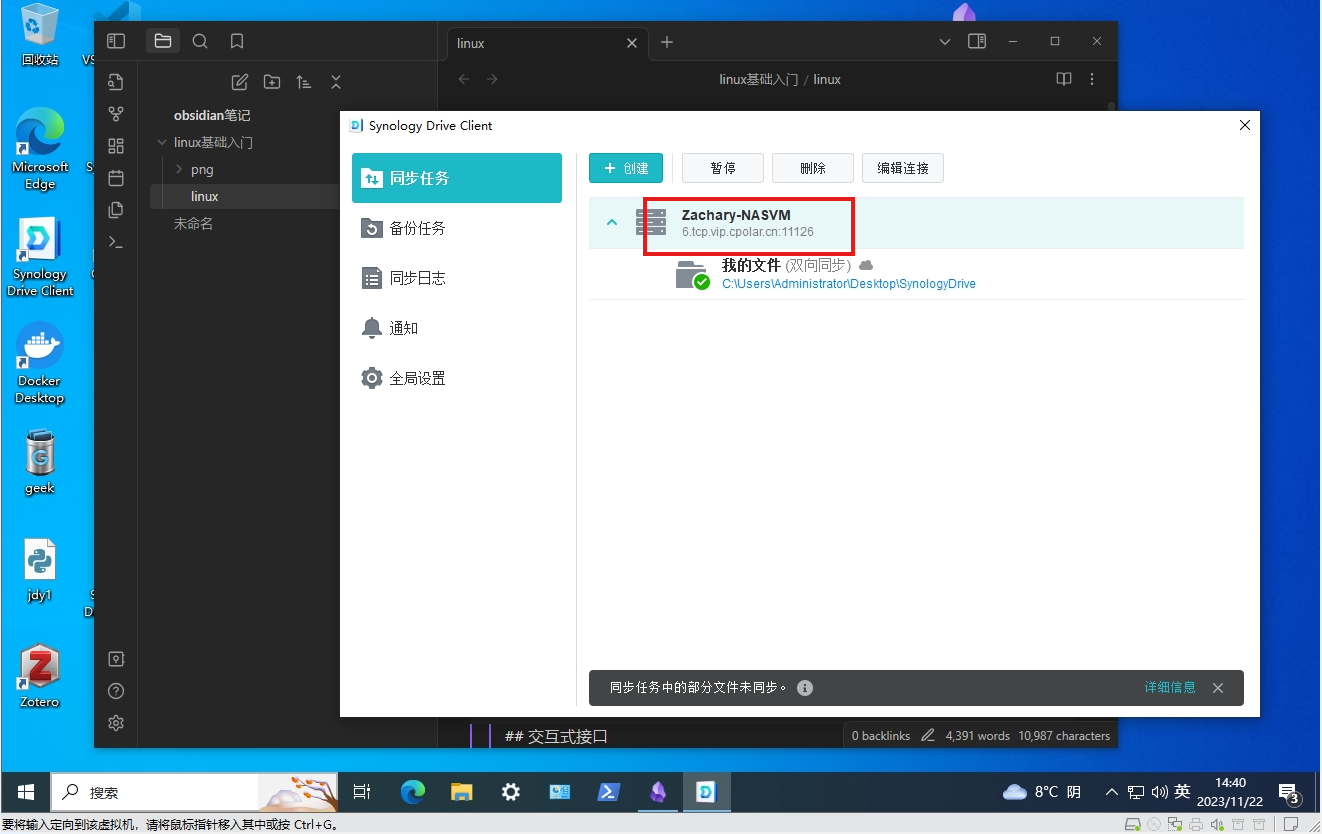
image-20231122144029275

本指南将演示如何通过群晖Synology Drive搭建私有文件同步系统,并结合Cpolar内网穿透服务实现本地端口到公网的隧道映射,从而建立安全可靠的远程访问通道。该架构的实施要点包括:通过NAS设备部署自建文件同步服务,利用内网穿透技术实现外网访问,同时确保所有研究数据在本地设备完成加密存储。

该技术方案的主要优势体现在两个方面:首先,所有学术资料均通过本地加密存储机制进行保护,无需上传至公共云平台;其次,采用内网穿透技术可有效规避第三方云服务可能引发的数据安全隐患,为敏感研究资料提供更安全的传输保障。


在这里插入图片描述

在外远程NAS群晖Drive - 群晖Drive挂载电脑磁盘同步备份【无需公网IP】 群晖作为专业的数据存储中心,在我们的工作生活中越来越常见,无论是家庭存储照片、影视剧,还是办公场所存储商业资料,群晖系统都能发挥数据中心的作用,方便我们随时存储和调用各类数据文件。当然,群晖的作用不仅限于此,我们还可以利用群晖的Drive套件与cpolar配合,让用户能在其他网络(非办公室局域网)上,访问位于办公室或家里的群晖Synology Drive,实现远程协同办公(或调取编辑家中群晖上的资料)的目的。 阅读详情

相关推荐

Obsidian设置与同步

Obsidian支持Markdown语法,并支持多仓库、笔记文件夹和分层文件夹等功能。但其同步功能需要付费。因此可通过OneDrive免费进行同步。

NSJim的博客 4695

如何实现手机或平板使用Obsidian笔记时一键云同步文档数据

本篇文章来和大家分享如何实现多设备Obsidian笔记云同步。也就是无论你在什么地方,一旦有想要记东西的时候,无论是使用手机还是平板来使用Obsidian时,如果记下来的笔记都能轻松一键同步,非常的方便。方法非常简单,只需要在Obsidian安装一个远程同步插件,然后在Windows本地存储服务中部署webdav和cpolar内网穿透就可以了。好的,话不多说,下面就来具体演示一下如何操作!

沐雨风栉 9489

基于群晖Synology Drive的Obsidian笔记远程同步方案

之前介绍过如何免费多端同步Zotero科研文献管理软件,在文章中分享了**群晖Nas虚拟机安装包**,使用群晖的**WebDav**功能实现多端云同步,本期将演示使用 **群晖Synology Drive** 实现同步笔记文件。

LT15171009269的博客 2339

【超强笔记软件】Obsidian如何实现免费无限流量无套路云同步?

【超强笔记软件】Obsidian如何实现免费无限流量无套路云同步?

日出等日落 4014

群晖NAS安装Synology Office与Drive结合内网穿透实现本地文件公网分享与远程协作

经过以上配置,我们实现以固定公网地址制作文档的公开链接,这样下次再有临时会议、居家办公等需求时,直接打开链接就可以工作啦!(相比各种复杂随机链接更加容易分辨用途)或在域名供应商处购买域名将办公文档/文件夹以固定链接的形式分享给同事,且能。1.Word,PPT,Excel等重要文件存在本地环境,如何在编辑后方便地共享给领导检查?2 给同事编辑权限后,可以直接使用浏览器访问和编辑并记录编辑历史。右键表格——公开链接——需要密码,设置一个公开分享密码。打开后还是以链接的形式,设置公开的方法同上。

zhoubancheng的博客 2174

群晖Drive+cpolar内网穿透实战:5步搞定远程办公文件同步(附详细截图)

本文详细介绍了如何利用群晖Drive结合内网穿透工具,仅需5步即可实现安全高效的远程文件同步与办公协作。通过部署Drive服务、配置稳定的TCP隧道,并优化客户端连接,用户无需公网IP也能打造专属的私有云同步中枢,解决跨地域文件访问难题,提升团队协作效率。

yog99的博客 692

从0到1!Cpolar辅助Synology Drive搭建笔记同步服务全流程教学

本文介绍了如何利用群晖 NAS 的 Synology Drive 服务实现学术资料和笔记的云端同步管理,特别适用于跨平台协作的科研团队。文章推荐了 Obsidian 作为笔记管理工具,并详细演示了如何通过双向链接功能构建知识网络。为了降低云同步成本,作者建议使用群晖虚拟机搭建私人云同步服务,并通过 Synology Drive 实现局域网内的文件同步。具体步骤包括安装 Synology Drive 套件、设置同步任务,并在多台设备上同步 Obsidian 笔记文件夹。

CSDN站内信: https://i.csdn.net/#/msg/chat/qyj19920704 1万+

NAS玩家必看:用群晖Drive+cpolar打造私人云盘,手机电脑都能随时访问

本文详细介绍了如何利用群晖Drive与cpolar内网穿透技术打造高效便捷的私人云盘,实现手机、电脑等多终端随时访问。内容涵盖Drive基础配置、内网穿透方案选择、安全加固及多终端访问技巧,特别适合NAS玩家优化远程数据管理体验。

x1y2z的博客 1056

手把手教你在Synology Drive中搭建私有云+远程访问的保姆级教程

本文介绍了如何利用群晖NAS的Synology Drive服务实现Obsidian笔记软件的多端同步,特别适合学术研究小组的协同工作。Obsidian是一款支持双向链接的离线笔记软件,能够帮助用户构建知识网络。通过群晖NAS搭建私有云同步服务,用户可以将Obsidian的笔记文件夹同步到本地,避免使用Obsidian官方云服务的高昂费用。文章详细讲解了如何安装和设置Synology Drive套件,并在局域网内进行文件同步测试,确保多台设备能够实时更新笔记内容。这一方案不仅经济高效,还能满足学术研究中对资料

私聊前往站内信:https://i.csdn.net/#/msg/chat/weixin_44976692 1万+

【NAS群晖Drive远程办公】利用内网穿透实现跨地域文件同步「高效协作」

本文详细介绍了如何通过内网穿透技术,将群晖NAS的Drive套件安全地暴露至公网,实现跨地域的文件实时同步与高效协作。文章以cpolar工具为例,提供了从Drive套件部署、内网穿透配置到外网连接测试的完整教程,并分享了团队协作场景与优化技巧,帮助用户打造稳定、可控的私有云办公环境。

algae的博客 722

浅谈车联网概述-1

车联网技术目前在车企中应用广泛,车联网通过车载传感器、无线通信等技术,能够将车辆上百的传感器数据上传至云端,当前智能网联车辆可以理解为一个“大号”手机。

Hello, World! 新能源汽车智能网联工程师,分享日常工作思考。 560

【群晖NAS】Synology drive套件安装设置与结合内网穿透实现远程访问——“cpolar内网穿透”

【群晖NAS】Synology drive套件安装设置与结合内网穿透实现远程访问

weixin_74957752的博客 4794

从零开始:用ADS 2023手把手教你设计2.4GHz Wi-Fi LNA(基于ATF-54143,附模型文件)

本文详细介绍了如何使用ADS 2023软件设计2.4GHz Wi-Fi频段的低噪声放大器(LNA),基于ATF-54143晶体管。内容涵盖模型导入、直流工作点确定、稳定性优化、噪声匹配等关键步骤,并提供可下载的模型文件包,帮助工程师快速掌握LNA设计技巧。

weixin_42531128的博客 331

零基础指南:利用Cpolar内网穿透实现Synology Drive多端笔记同步

在内容中,我们探讨了基于群晖NAS虚拟化平台与WebDAV协议的Zotero同步机制。本期将重点解析如何通过Synology Drive企业级文件管理架构,构建面向学术研究的智能化知识管理平台。该方案依托NAS设备的分布式存储特性,为多用户协作的科研团队提供了稳定的数据同步解决方案。在学术研究流程中,完成文献批注与关键信息提取(知识获取阶段)后,需要构建系统化的知识管理体系。推荐的架构应具备以下核心功能:支持Markdown格式的文档结构化编辑、可视化研究图谱构建、智能任务管理模块,同时满足学术写作标准。

BBX__XB的博客 1657

通过ssh进行宇树g1机器人进行连接

原因:就是g1机器人输出接口损坏,无法连接外部显示器。前期准备:本文电脑是联想Y7000p(windows)2.进入页面后:3.出现是一个压缩包,解压后:4.安装时:要注意,需要在文件夹中找到这个文件目录,然后在此鼠标右键开启终端进行安装:接着按照提示next下去即可,可以自定义安装路径。

m0_72207463的博客 1299

文华指标源码—区间彩带

这就是当年东方财富软件终端里主打经典的指标、主要揭示主力成本区域。

qq2054129753的博客 896

群晖NAS配置Synology Drive实现远程同步Obsidian笔记文件夹

之前介绍过如何免费多端同步Zotero科研文献管理软件,在文章中分享了群晖Nas虚拟机安装包,使用群晖的WebDav功能实现多端云同步,本期将演示使用群晖Synology Drive实现同步笔记文件。当我们使用Zotero阅读文献并画出重点后(输入),需要一款多功能的笔记软件来整理学到的东西,并做出一系列科研计划,Todolist,整理研究思路等等(输出),而且还支持Markdown语法。这里我推荐一款强大的笔记软件Obsidian,它是一款纯离线的笔记软件(不需要登陆就可以使用全部功能,

m0_73879806的博客 4226

Vivado工程芯片型号更换全流程:从IP更新到生成新bit文件(避坑指南)

本文详细介绍了Vivado工程中更换芯片型号的全流程,包括IP更新、约束文件适配和生成新bit文件的关键步骤。特别针对FPGA开发中常见的兼容性问题提供避坑指南,帮助开发者高效完成芯片迁移,确保设计稳定性和性能优化。

weixin_42549451的博客 305

如何使用群晖Synology Drive结合cpolar内网穿透实现同步Obsidian笔记文件

​上期教程介绍了如何免费多端同步Zotero科研文献管理软件,我在文章中分享了群晖Nas虚拟机安装包,使用群晖的WebDav功能实现多端云同步,本期将演示使用群晖Synology Drive实现同步笔记文件。​ 当我们使用Zotero阅读文献并画出重点后(输入),需要一款多功能的笔记软件来整理学到的东西,并做出一系列科研计划,Todolist,整理研究思路等等(输出),而且还支持Markdown语法。​ 这里我推荐一款强大的笔记软件Obsidian,它是一款纯离线。

Ceylan__的博客 3165

手眼标定(EyeToHand)推导

Base为基坐标系(B),工具末端坐标系(T),标定板为Mark坐标系(M),相机坐标系(C)对于每两个姿态都存在上式,组成一个AX=XB的矩阵方程,X为。此时转换成AX=0的问题,单纯用SVD求奇异解便可得到。相机坐标系到Base基坐标系下的转换关系。已知标定板与机械臂末端的相对位置固定不变,,即。带入(2)式求,至此求解出需要的手眼矩阵。在眼在手外的时候,其实是要求解。

stevenreally6的博客 1146

【图像超分】论文精读:RepSR: Training Efficient VGG-style Super-Resolution Networks with Structural Re-Paramete

摘要: 本文提出RepSR,一种基于结构重新参数化和批量归一化(BN)的高效VGG式超分辨率网络。针对SR任务中BN易引发伪影的问题,作者通过分析发现训练-测试阶段的不一致性是主因,并提出先使用小批量统计训练、后期切换为总体统计的优化策略。RepSR块设计包含干净的残差路径和带改进BN的扩展-压缩卷积路径,有效平衡了训练非线性与推理效率。实验表明,RepSR在不同模型规模下优于现有重参数化方法,且实际推理速度更快。该工作为SR提供了性能与效率兼优的解决方案,相关代码未开源。 关键词: 超分辨率、结构重参数化

主要更新底层视觉(去噪、超分等)相关的科研内容,形式为【论文精读】+【论文复现】 318

群晖Synology Drive套件安装结合cpolar内网穿透工具远程同步备份文件

本文主要为大家详细介绍,如何在群晖NAS中安装Drive套件并结合cpolar内网穿透工具,实现使用固定公网地址远程访问本地群晖Drive同步与分享文件。

内网渗透的博客 2103

利用requests库下载bilibili字幕文件

文章目录1. 前言2. 程序下载大法好2.1 挖掘思路2.2 核心知识点2.3 汇总代码 1. 前言   之前的博客介绍了使用工具下载B站视频,但美中不足的是无法下载字幕。为了提高效率,将下载字幕的工作用程序自动化处理。 2. 程序下载大法好 2.1 挖掘思路   在谷歌浏览器中按下F12,打开谷歌开发者工具。搜索subtitle,则会得到一个json文件,如下图所示:   在网页中空白位置点击查看网页源代码,然后通过搜索(Ctrl+f)查找subtitle,则会发现在subtitle_url中包含了对应

herosunly的博客 4万+

群晖Synology Drive服务搭建结合内网穿透实现云同步Obsidian笔记文件夹

群晖Synology Drive服务搭建结合内网穿透实现云同步Obsidian笔记文件夹

“路漫漫其修远兮,吾将上下求索。” 3458

LinePhone3.2.7(android端最新版本) sip客户端

SIP客户端For android:LinePhone3.2.7(最新版本),官网地址:http://www.linphone.org/

老版QQ原生表情gif动态

这是老版的QQ表情,不过全是动态的的,Windows照片查看器是不会动的,可以右击用浏览器打开查看,再说一遍是老版的,只是分享给宁愿用老版也要动态的人。

远程访问群晖Drive并挂载为电脑磁盘同步备份文件「无需公网IP」

群晖作为专业的数据存储中心,在我们的工作生活中越来越常见,无论是家庭存储照片、影视剧,还是办公场所存储商业资料,群晖系统都能发挥数据中心的作用,方便我们随时存储和调用各类数据文件。当然,群晖的作用不仅限于此,我们还可以利用群晖的Drive套件与cpolar配合,让用户能在其他网络(非办公室局域网)上,访问位于办公室或家里的群晖Synology Drive,实现远程协同办公(或调取编辑家中群晖上的资料)的目的。

不写代码没饭吃的博客 1992

OV9734 DATASHEET,完整规格书

OV9734完整规格书,包括电气参数,尺寸规格,寄存器配置表等

上一篇: 基于cpolar的n8n内网穿透远程访问配置实践
下一篇: 不要让休眠账户成为网络犯罪分子的入口
秋说
秋说 优质创作者: 编程框架、信息安全技术领域 优质创作者: 编程框架、信息安全技术领域
博客等级 码龄4年 3万+粉丝 1906原创
评论 7
成就一亿技术人!
拼手气红包6.0元
还能输入1000个字符
 
 条评论被折叠 查看
添加红包

请填写红包祝福语或标题

个

红包个数最小为10个

元

红包金额最低5元

当前余额3.43元 前往充值 >
需支付:10.00元
成就一亿技术人!
领取后你会自动成为博主和红包主的粉丝 规则
hope_wisdom
发出的红包

打赏作者

秋说

感谢打赏

¥1 ¥2 ¥4 ¥6 ¥10 ¥20
扫码支付:¥1
获取中
扫码支付

您的余额不足,请更换扫码支付或充值

打赏作者

实付元
使用余额支付
点击重新获取
扫码支付
钱包余额 0

抵扣说明:

1.余额是钱包充值的虚拟货币,按照1:1的比例进行支付金额的抵扣。
2.余额无法直接购买下载,可以购买VIP、付费专栏及课程。

余额充值