Android SDK下载安装(_指定版本)

Android SDK安装教程(超详细),从零基础入门到精通,从这篇开始 阅读详情
AI摘要

本文详细指导了如何从官网和网盘下载AndroidSDK,包括24.4.1版本的选择,以及编译安装依赖、安装工具、配置环境变量(如Windows10中的ANDROID_HOME和Path设置)的过程。最后,通过adbversion验证SDK环境是否成功配置。

安装完sdk,就可以直接使用adb命令了,如果想做app相关自动化测试,也是需要sdk环境依赖的

一、SDK下载

A:官网下载:

管内镜像网站(推荐):https://www.androiddevtools.cn/index.html

官网:https://developer.android.com/sdk/index.html

 切换Android SDK工具
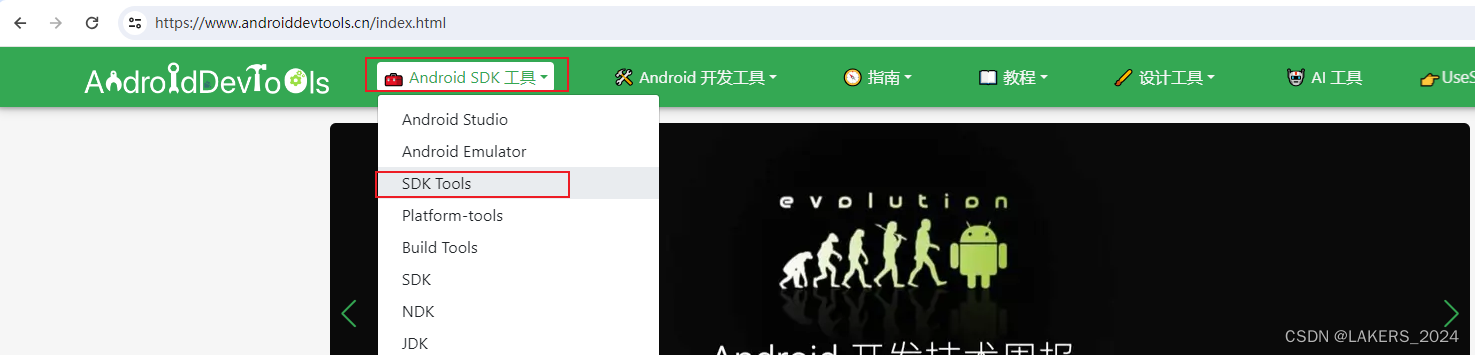
这里选择 24.4.1版本,页面下滑可以选择其他版本
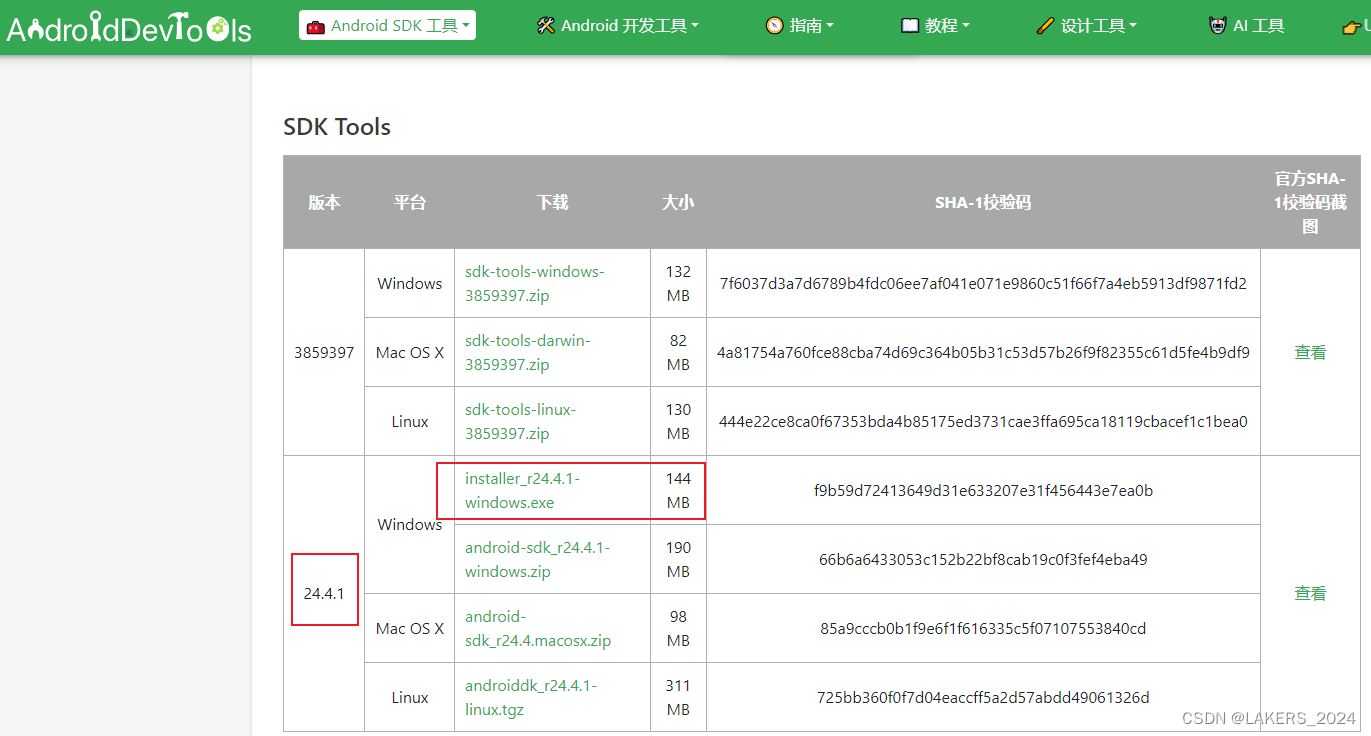
B:网盘获取

链接:https://pan.baidu.com/s/1_ZlkLuK4Hki3QUY-uLQkyg?pwd=7b4b 
提取码:7b4b 

二、开始安装

2.1、编译安装依赖

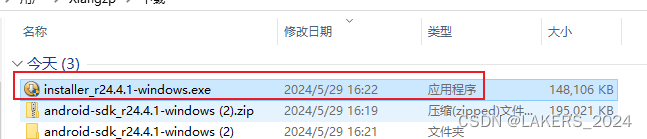
点击可执行文件,进行安装(没提到的步骤默认即可)
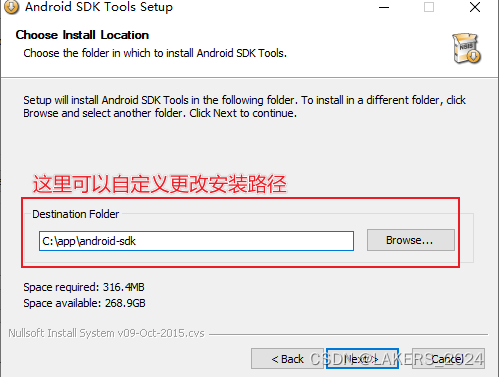
如图:选框一定要勾选上 
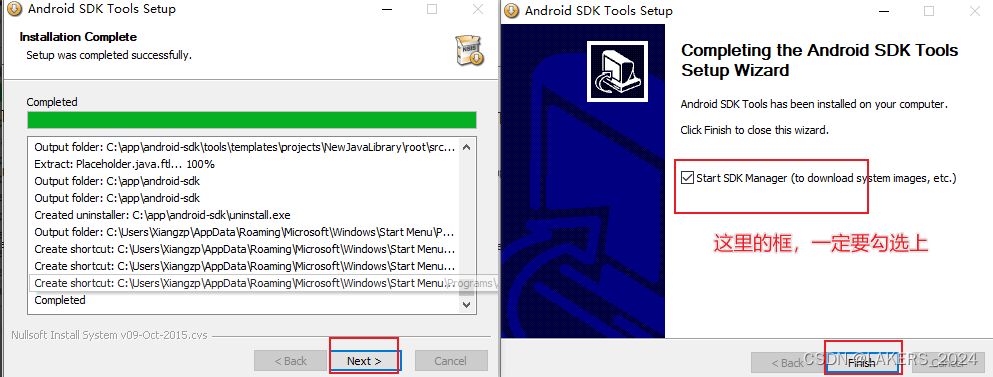
如果忘记勾选,请在自己的安装路径下面找到sdk manager,重新执行即可

2.2、安装工具

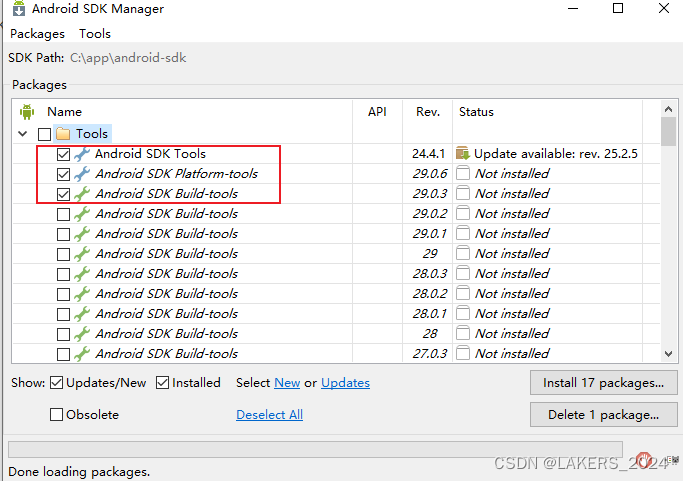
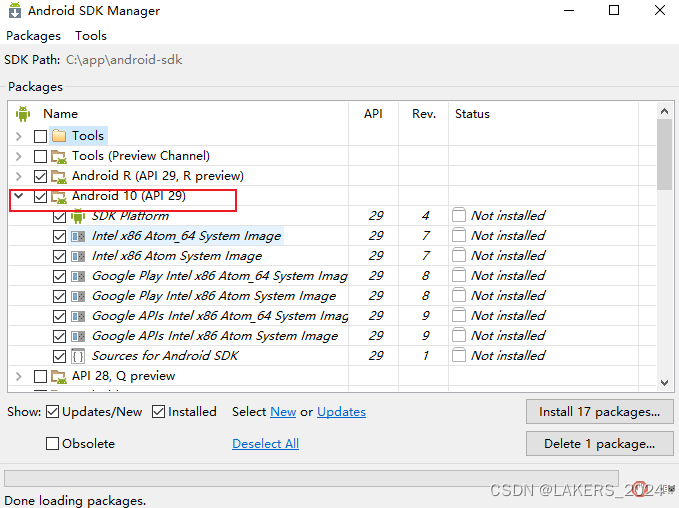
勾选安装的工具

第一:tools选择前面3个

第二:Android 10 全部勾选

第三:Extrats 全部勾选

tools选择前面3个 
Android 10 全部勾选
Extrats 全部勾选
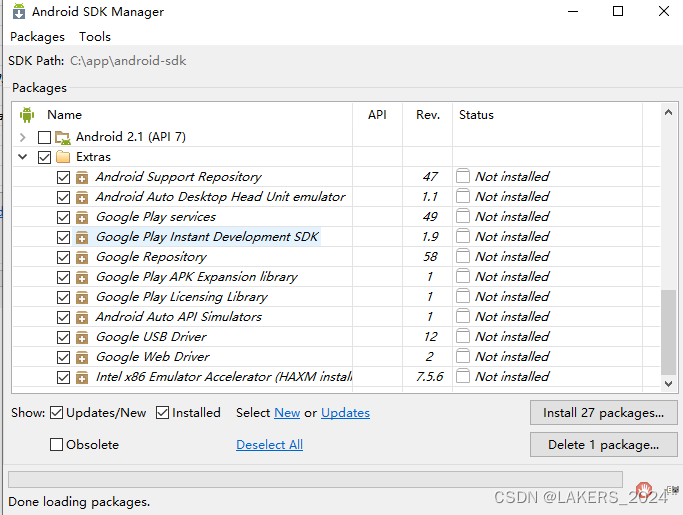
 勾选之后,点击右下角的【INstall 27 packages】进行下载

 以下界面实在勾选不上的可以跳过,点击【Install】进行安装即可
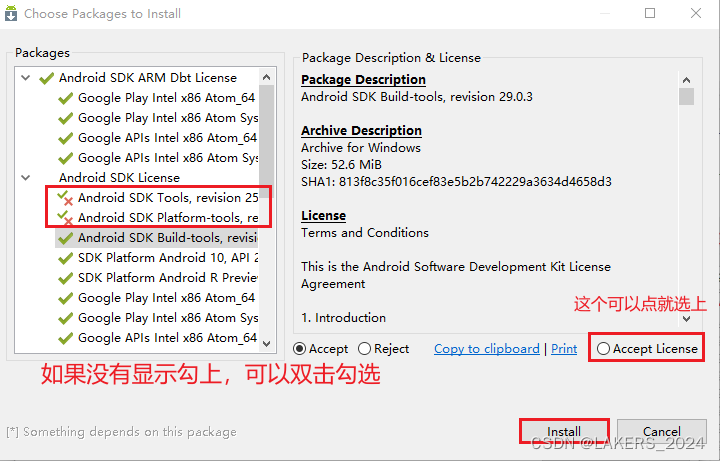
等待安装完成(时间会比较长)

如有一些工具安装失败,应该不受影响忽略即可
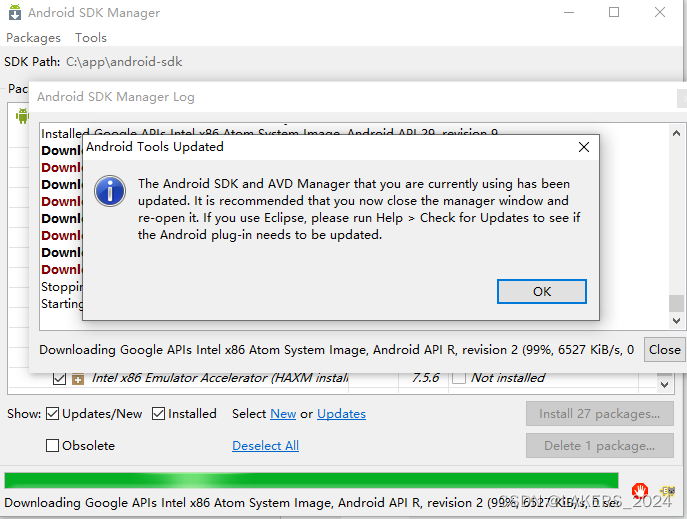
 

三、配置环境变量

以Win 10举例,11可能不是这样,但是都差不多

找到环境变量进行编辑:

路径:右击此电脑-->属性-->高级系统设置-->环境变量

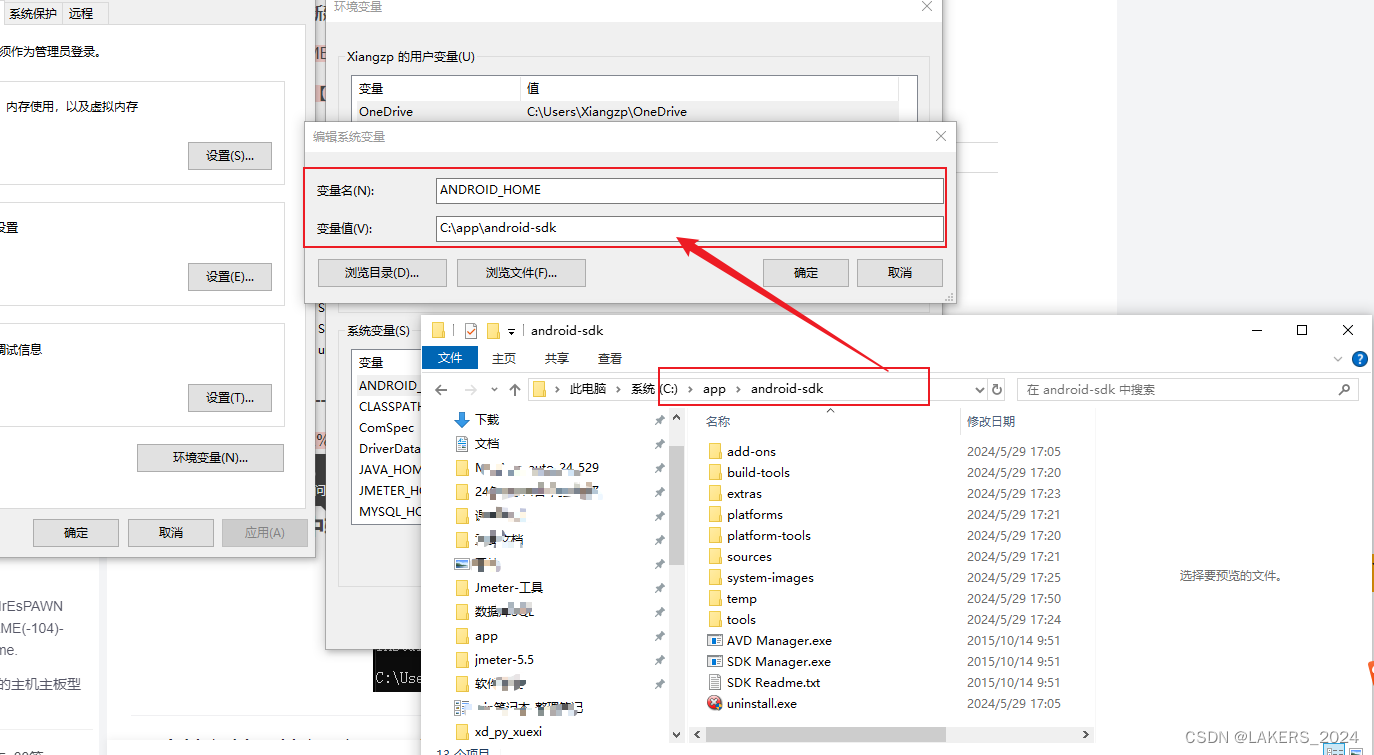
3.1 新建变量

变量名: ANDROID_HOME

变量值: 自己的安装目录 如D:\Android\android-sdk

如图配置:
 

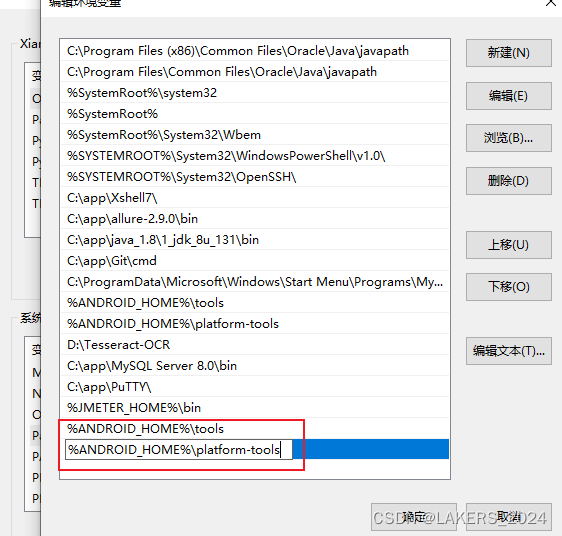
3.2 编辑Path

新增两个路径

%ANDROID_HOME%\tools

%ANDROID_HOME%\platform-tools
 

四、验证

命令行输入:adb version
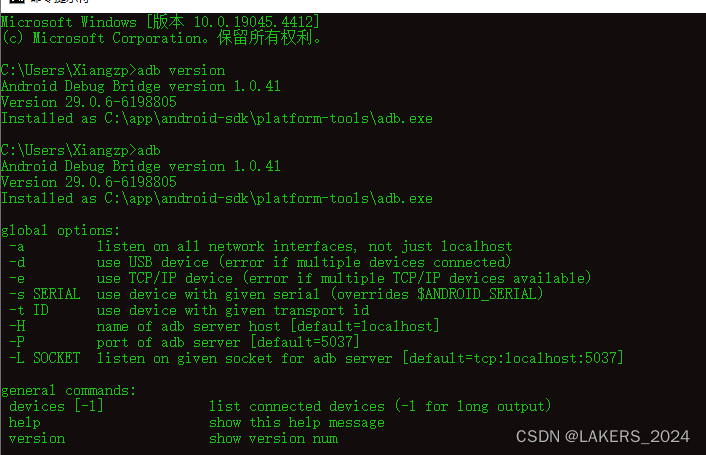
至此,SDK环境配置完成

Android SDK安装教程(超详细),从零基础入门到精通,从这篇开始_android sdk下载安装 阅读详情

相关推荐

绕过网络限制:手动配置Android SDK与Build-Tools的完整指南

本文提供了手动配置Android SDK与Build-Tools的完整指南,帮助开发者绕过网络限制。通过禁用自动检查、使用国内镜像源加速下载、手动安装指定版本等步骤,实现高效部署。特别适合在无法直接访问Google官方仓库的情况下使用,提升Android开发环境的搭建效率。

weixin_30954817的博客 347

2023Android SDK下载与安装

一、下载sdk:https://www.androiddevtools.cn 找个合适的位置解压 双击“SDK Manager.exe”,启动SDK Manager安装工具 我们可以通过有Android SDK的国内镜像服务器来下载安装,这里推荐几个: 1、中科院开源协会镜像站地址: IPV4/IPV6 : http://mirrors.opencas.ac.cn 端口:80 2、北京化工大学镜像服务器地址: IPv4: http://ubuntu.buct.edu.cn/ 端口:80 IPv

一起来学习叭的博客 6万+

Unity2020 发布Android包,下载安装配置JDK、SDK、NDK详细教程

配置成功页面 JDK、SDK、NDK

qq_41263535的博客 1万+

【Android】SDK安装及配置

鼠标右击此电脑-属性-高级系统设置-环境变量,打开环境变量页面。 在系统变量中选择新建,填写变量名和变量值,点击确定完成添加。 变量名:ANDROID_HOME。变量值:sdk安装路径。

Yocczy的博客 6万+

【Andriod】SDK下载安装及环境配置完整教程

由于 Android Studio 的安装包过大,而使用 adb命令 的时候实际上只需要用到 SDK 工具而已。所以推荐大家去另外一个国内的 Android 工具的下载网站 androiddevtools 下载。 进入页面后点击【Android SDK 工具】按钮,然后在弹出的选择框内点击【SDK Tools】按钮,然后界面会自动跳转到SDK 的下载界面,选择适合自己的版本进行下载

墩墩分墩 3万+

从零构建DDS信号发生器:STM32 DAC与DMA的完美交响

本文详细介绍了如何利用STM32的DAC模块和DMA控制器从零构建高性能DDS信号发生器。通过深入解析DDS技术原理、STM32 DAC特性及DMA高效数据传输,提供了完整的波形生成算法、硬件电路设计和软件实现方案,帮助开发者掌握数字信号合成的核心技术。

tree8的博客 708

Android-SDK下载及安装配置教程

Android-SDK下载及安装配置教程

weixin_52358204的博客 5万+

[cadence]Allegro STEP-3D模型导入、匹配、导出的方法及注意事项

如果 Avaliable里面没有和symbols对应的文件,说明没有对应的3D模型,这时候需要在你的step路径下创建y与 .dra 封装文件相同名称的。选择好 Output file 和 name 之后呢,点击 Export。首先打开Setup - Step Package Mapping。注意:路径中不能有中文名称,有的话你会发现不能导出,也不会报错。在路径下将下载或者自己做的 3D模型文件改名之后,重新打开。可在View -> 3D View。

LuDvei的博客 2万+

ADB环境搭建_Android SDK下载安装(_指定版本)

本文介绍了两种安装Android SDK 的方式: 1.简易安装(复制ADB文件,配置环境变量即可) 2.安装Android开发环境(可以下载指定版本)

xiang_zp的博客 961

三菱FX5U通信之CCLINK操作步骤

11. 连接 CC‐Link 用的端子排,连接 Ver.1.10 对应 CC‐Link 专用电缆。备注:1、以上对应的寄存器都是一一对应的,主站的点数可以比从站多,但是都需要一一对应起来。3.直接安装孔,用于直接安装的螺钉孔(2‐φ4.5,安装螺钉为 M4 螺钉)2.点阵 LED(显示模块中设置的站号和测试模式的内容)5.次段扩展连接器(连接扩展模块的扩展电缆的连接器)4.动作状态(显示 LED 显示模块的动作状态)10 电源连接器,用于连接电源电缆的连接器。1.扩展电缆(扩展时连接用的电缆)

ZXL622722的博客 6953

从BUCK-BOOST到反激:一个‘拆电感’的视角,轻松理解多路输出交叉调整

本文从BUCK-BOOST电路到反激变换器的演变入手,通过‘拆解电感’的独特视角解析多路输出交叉调整机制。深入探讨了反激电路的能量暂存方式、传递路径变化及电压关系,并结合具体参数对比揭示其特性。针对多路输出中的电压平衡问题,提供了绕组排布优化、元器件选型等实战技巧,帮助工程师有效提升电源系统的稳定性与效率。

weixin_33738578的博客 442

ADB环境搭建(Android SDK下载安装(_指定版本))

安装完sdk,就可以直接使用了,如果想做app相关自动化测试,也是需要sdk环境依赖的。

Mr_Python2024的博客 1376

告别抓包失败!保姆级配置:让Burp+Proxifier稳定抓取任意微信小程序

本文提供了一套完整的Burp+Proxifier配置方案,确保稳定抓取微信小程序数据。从环境准备、工具选型到Burp Suite深度配置和Proxifier精准设置,详细解决了证书安装、进程捕获和乱码解析等核心问题,帮助开发者告别抓包失败,提升调试效率。

weixin_28738165的博客 467

unity打包android SDK JDK 安装及环境变量配置

1.SDK下载安装·(下载地址) 装好之后打开SDK Manager.exe 环境变量配置 变量名ANDROID_SDK_HOME 变量值D:\workapp\Unity_Android_sdk\android-sdk-windows 变量值填你自己的sdk安装路径 就是你SDK Manager.exe所在的目录 2.JDK下载安装 ...

梦想是世界和平 1546

SAP-ABAP:ABAP 开发基础概念入门:写给刚踏入 SAP 开发世界的新人

本文介绍了 ABAP 开发语言的基础概念,帮助 SAP 开发新人快速入门。主要内容包括: ABAP 的发展历程与核心优势 - 作为 SAP 平台的专属语言,ABAP 在企业级应用开发中具有深度集成、数据处理高效和长期稳定的特点 ABAP 开发环境概览 - 介绍了 SE38、SE80 等关键事务码,以及 ABAP 工作台的核心组件和开发权限管理 基础语法入门 - 重点讲解了 ABAP 特有的数据类型体系(特别是结构体和内表),并通过 Hello World 示例展示程序基本结构 文章通过对比 ABAP 与 J

baidu_35680696的博客 515

基于Simulink的超级电容快速响应特性建模与仿真

本文介绍了基于Simulink的超级电容快速响应特性建模与仿真方法。主要内容包括:超级电容的工作原理、一阶RC等效电路模型及其动态电压方程;通过Simulink搭建超级电容模型的两种方法(Simscape Electrical推荐方案和基础模块透明教学方案);仿真100A×100ms放电脉冲下的电压响应特性,并与锂电池进行动态对比;分析超级电容在混合储能系统中的功率分配优势。文章还提供了工程实践要点和扩展方向,如电压均衡、温度影响评估以及与DC-DC变换器集成等。通过建模实践,验证了超级电容在毫秒级响应、高

xiaoheshang_123的博客 102

Android SDK版本更新

打开 http://developer.android.com/sdk/index.html 下载最新版的Android SDK http://dl.google.com/android/installer_r20.0.1-windows.exe 下载并安装后,打开SDK管理器,里面已经有最新版的Android SDK下载,选择相应的版本打上勾,然后点击右下角有一个install ...

java开发指南博客 【转载】 191

STM32 之十三 看门狗(WDG)及低功耗下的处理

  最近在做低功耗项目时,遇到了看门狗不好处理的问题。在 ST 的各系列 MCU 中,看门狗应该算是使用配置起来最简单的一个外设了。我们通常仅需要配置很少的配置项,但是,一旦要配合低功耗模式则配置就比较麻烦了。MCU 中有两只狗,一只叫 Independent watchdog (IWDG);另一只叫 System window watchdog (WWDG)。下面是这两只狗的简单介绍! IWDG   IWDG 基本就等同于我们独立使用的看门狗芯片。最适合那些要求看门狗作为一个完全独立的进程在主应用程序之外

技术干货 7861

Android sdk安装以及环境配置

Android-sdk安装以及环境配置

m0_69962250的博客 1133

老版QQ原生表情gif动态

这是老版的QQ表情,不过全是动态的的,Windows照片查看器是不会动的,可以右击用浏览器打开查看,再说一遍是老版的,只是分享给宁愿用老版也要动态的人。

WINCC7.3破解文件

WINCC7.3硬件够破解文件,有需要的下载!WINCC7.3硬件够破解文件,有需要的下载!

Android SDK Manager 安装及更新

到 http://www.androiddevtools.cn/ 下载SDK Tools Android SDK Tools->SDKTools 下载完成,安装,启动(需要管理员启动,否则会出现C:\XXXXX.zip拒绝访问的问题) 选择响应的版本下载安装 参考镜像:mirrors.neusoft.edu.cn 80 ...

lrh3025的专栏 623

STM32F407中文手册

STM32f407中文手册 本参考手册面向应用开发人员,提供有关使用 STM32F405xx/07xx、STM32F415xx/17xx、 STM32F42xxx 和 STM32F43xxx 微控制器存储器与外设的完整信息。STM32F405xx/07xx、STM32F415xx/17xx、STM32F42xxx 和 STM32F43xxx 构成一个微 控制器系列,各产品具有不同的存储器大小、封装和外设。有关订购信息以及器件的机械与电气特性,请参见数据手册。有关 ARM Cortex™-M4F 内核的信息,请参见《Cortex™-M4F 技术参考手册》。

Android学习(一):安装并配置Android Studio

目录 环境 开始安装 1. 下载安装包 2. 开始安装 3. 第一次运行Android Studio 环境 jdk12(已安装并配置完成,这里不做多余说明) Windows Android Studio 开始安装 1. 下载安装包 首先去官网下载Android Studio对应的版本,我这里下载的是Windows的exe安装包,其实zip的也没...

dakerKing 720

efm32 入门.pdf

本PDF共计22页,介绍的是操作驱动API,下载与否自己斟酌。

Android SDK 下载安装及配置

目录一、下载Android SDK1. Android SDK下载地址2.找到合适的版本下载到本地二、安装Android SDK1.将下载好的Android SDK包放到合适的位置并解压2.双击“SDK Manager.exe”,启动SDK Manager安装工具三、配置环境变量1.新建ANDROID_SDK_HOME2.添加path路径3.测试是否安装成功 一、下载Android SDK 1. ...

Husky 6万+

Android SDK下载安装及配置教程

本文转自:https://www.2cto.com/kf/201805/750848.html AndroidSDK下载安装及配置教程。让大家很方便的不用翻墙不用代理地就完成Android开发环境的搭建。 总结起来,Android开发环境搭建可以分为以下四步: 第一步、安装JDK; 略 第二步、安装Eclipse;略 第三步、下载并安装AndroidSDK; 第四步、为Eclipse...

代码君的博客 13万+

Android SDK下载安装(图文详解)

以下界面实在勾选不上的可以跳过,点击【Install】进行安装即可)。(3)Extrats 全部勾选,点击【Install 21。(1)打开官网下载地址链接,【Ctrl+F】 搜索。(2)双击运行下载好的exe文件,开始安装sdk。(4)选择Packages名,勾选“Accept。(3)编辑用户变量中的Path,新增两个路径。安装完sdk,就可以直接使用adb命令了,(6)安装完成,点击【ok】,关闭窗口。(2)新建系统变量,输入变量名、变量值。(5)等待安装(时间会较长一些)

2503_91462991的博客 3万+
上一篇: CSDN博文导航
下一篇: Windows配置java环境JDK
LAKERS_2024
博客等级 码龄3年 446粉丝 42原创
评论 4
成就一亿技术人!
拼手气红包6.0元
还能输入1000个字符
 
 条评论被折叠 查看
添加红包

请填写红包祝福语或标题

个

红包个数最小为10个

元

红包金额最低5元

当前余额3.43元 前往充值 >
需支付:10.00元
成就一亿技术人!
领取后你会自动成为博主和红包主的粉丝 规则
hope_wisdom
发出的红包
实付元
使用余额支付
点击重新获取
扫码支付
钱包余额 0

抵扣说明:

1.余额是钱包充值的虚拟货币,按照1:1的比例进行支付金额的抵扣。
2.余额无法直接购买下载,可以购买VIP、付费专栏及课程。

余额充值