


二、修改tftp服务默认配置
安装完成后,我们需要修改tftp服务的默认配置。首先,创建tftp文件的备份,然后使用vi编辑器打开tftp文件:
cp /etc/xinetd.d/tftp{,.bak} #在/etc/xinetd.d/目录下创建tftp文件的副本tftp.bak文件
vi /etc/xinetd.d/tftp #用vi编辑器编辑tftp文件
在编辑器中,我们需要进行两项修改:
- 在server_args的属性-s /var/lib/tftpboot后面加个 -c
(这里的-s指定tftpd的文件目录, -c表示允许上传文件) - 将disable属性改为no,编辑好之后:wq保存退出。

编辑完成后保存退出。
:wq
三、开启tftp服务
接下来,我们需要授予tftpboot文件夹全权限,设置tftp和xinetd开机自启动,并启动服务。使用以下命令完成这些步骤:
chmod 777 /var/lib/tftpboot #授予tftpboot文件夹全权限755或者777
chkconfig tftp on #设置开机自启动
chkconfig xinetd on #设置开机自启动
service xinetd start #启动服务
service xinetd status #查看服务状态
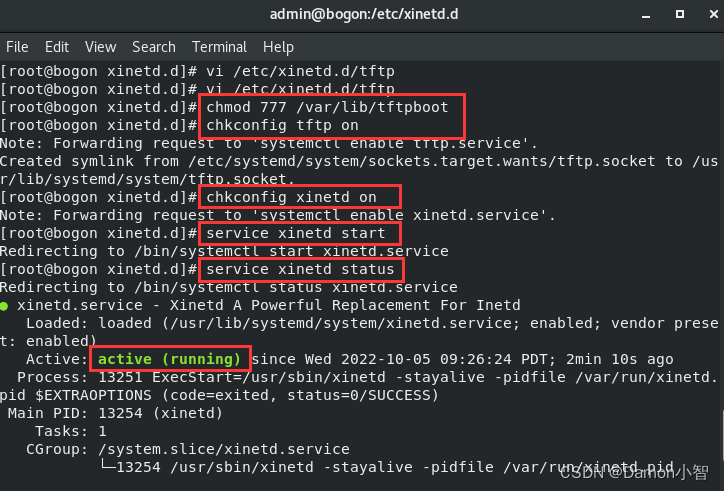
显示服务是活跃的(Active),并且正在运行(Running)。
四、测试tftp功能
最后,我们需要测试tftp服务器的功能。使用以下命令连接tftp服务器,并查看可用的指令:
首先,使用以下命令连接到本地的tftp服务器:
tftp -v 127.0.0.1 #查看tftp是否连接
这将打开tftp命令行界面,接下来,键入?并按回车键,查看可用的指令列表。
? #查看可用的指令

接下来,我们可以进行上传和下载的测试。在tftp命令行中,输入以下命令:
上传文件(这里以上传名为test.txt的文件为例):
tftp> put test.txt #上传test.txt文件
或者,进行文件下载测试:
tftp> get test.txt #下载test.txt文件
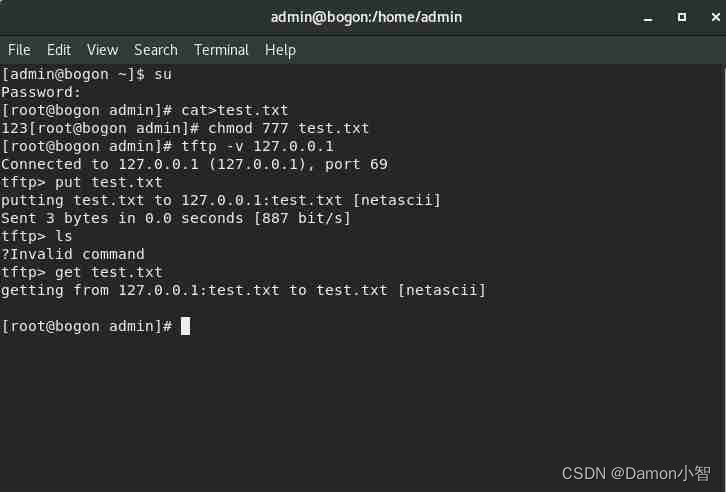
如果一切设置正确,你将看到文件被成功上传或下载。这证明你的tftp服务器已经安装并配置正确。
五、自定义文件传输目录
在实际应用中,你可能需要创建一个自定义的目录用于tftp文件传输,而不是使用默认的目录。以下是创建自定义目录的步骤:
mkdir /path/to/custom/directory #创建自定义目录,替换为你想要的实际路径
chmod 777 /path/to/custom/directory #授予目录全权限,确保tftp服务器可以写入和读取
然后,修改tftp服务的配置,将默认目录更改为新创建的自定义目录:
vi /etc/xinetd.d/tftp
在 server_args 的属性 -s /var/lib/tftpboot 后面加上 -c -r /path/to/custom/directory。编辑完成后保存退出。
:wq
重新启动xinetd服务以应用更改:





 扫一扫
扫一扫


 3725
3725

 被折叠的 条评论
为什么被折叠?
被折叠的 条评论
为什么被折叠?
 到【灌水乐园】发言





