



不想细看的可以直接看常用和总结
常用:
1.电脑定时关机:shutdown /s /f /t 3600 (一小时后关机,3600是秒数,可以自己设置)
2.查看WiFi密码:netsh wlan show profiles (查看连接过的WiFi)
netsh wlan show profile name="..." key=clear(在name处输入想要查询WiFi,即可查询密码)
一.shutdown
在 Windows 操作系统中,shutdown 是一个通过命令提示符(CMD)或运行窗口(Win+R)执行的实用命令,用于关闭、重启、休眠计算机,或取消计划中的关机操作。以下是 shutdown 命令的常用参数和用法:
1.常用参数
关机操作
/s:关闭计算机。 shutdown /s
/r:重启计算机。 shutdown /r
/l:注销当前用户(等效于“注销”)。 shutdown /l
/h:休眠计算机(需硬件支持)。 shutdown /h
定时操作
/t <秒>:设置关机/重启的延迟时间:shutdown /s /t 60 (60 秒后关机)
取消计划中的关机
/a:取消预定的关机/重启: shutdown /a
强制关闭程序
/f:强制关闭所有正在运行的程序(不提示用户保存):shutdown /s /f
显示帮助
/?:查看所有参数说明:shutdown /?
2.高级用法
远程关闭计算机(需权限):shutdown /s /m \\计算机名 #此操作较为复杂
自定义关机消息:shutdown /s /t 60 /c "系统将在 1 分钟后关闭,请保存工作!"
创建快捷方式:右键新建快捷方式,输入:shutdown /s /t 0 # 立即关机
3.总结
| 场景 | 命令 | 参数说明 |
| 立即关机 | shutdown /s /t 0 | /s:关闭计算机 |
| /t 0:延迟 0 秒(立即执行) | ||
| 定时关机(2 小时后) | shutdown /s /t 7200 | /t 7200:延迟 7200 秒(2 小时) |
| (时间单位:秒,需自行换算) | ||
| 取消关机计划 | shutdown /a | /a:终止计划中的关机或重启操作 |
二. netsh
netsh(Network Shell)是 Windows 系统中用于配置和管理网络设置的命令行工具。它支持多种网络功能模块(如接口、防火墙、无线网络、路由等),能够通过命令行或脚本批量操作网络配置。以下是 netsh查询WiFi密码 的常用功能及操作示例:
1. 查看已保存的 Wi-Fi 配置文件:
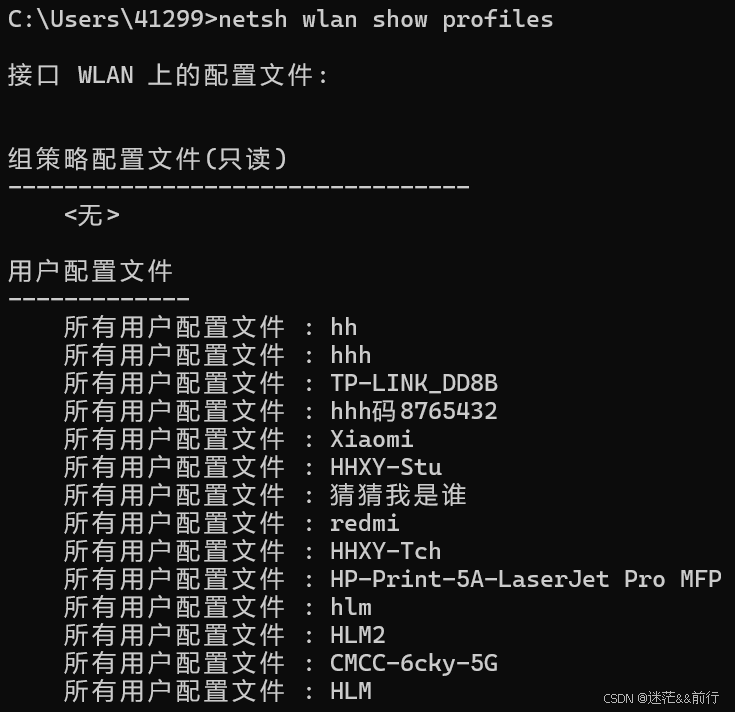
netsh wlan show profiles
功能:列出当前计算机上所有已保存的 Wi-Fi 网络配置(包括已连接和未连接的)。
输出示例:
详细用法
(1)查看某个配置的详细信息(如加密类型、密码是否保存):
(2)netsh wlan show profile name="家庭Wi-Fi"
常见问题
-
问题:提示“找不到无线接口”。
-
解决:确保计算机支持无线网卡且已启用 Wi-Fi 功能(检查物理开关或
Fn+Fx快捷键)。
-
-
问题:配置文件名称显示为乱码。
-
原因:中文字符在非 Unicode 环境下可能显示异常。
-
解决:改用英文命名配置文件。
-
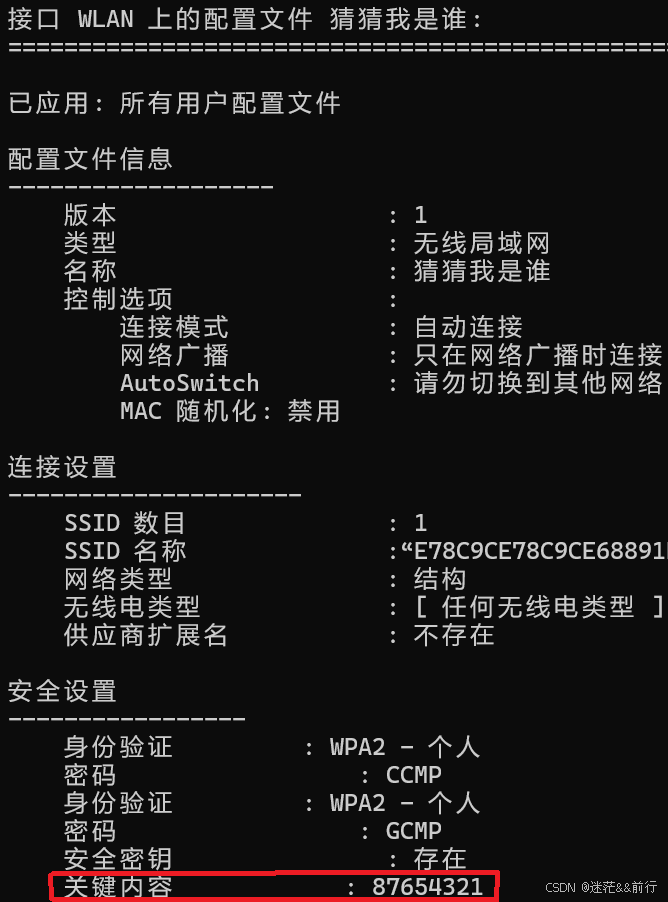
2. 查看Wi-Fi 密码:
netsh wlan show profile name="Wi-Fi名称" key=clear
输出示例:
3. 连接指定 Wi-Fi:
(1)netsh wlan connect name="Wi-Fi配置名称"
(2)netsh wlan connect name="Wi-Fi配置名称" ssid="SSID名称"
参数说明
-
name:计算机中保存的 Wi-Fi 配置文件名(可能与 SSID 不同)。 -
ssid:无线网络的 实际 SSID 名称(广播名称)。
使用场景
-
连接已保存的 Wi-Fi(无需重新输入密码):
netsh wlan connect name="家庭Wi-Fi" ssid="Home_Network"
-
连接隐藏的 SSID(需提前手动创建配置文件):
netsh wlan connect name="隐藏网络" ssid="Hidden_SSID"
常见问题
-
问题:提示“无法连接到网络”。
-
可能原因:
-
配置文件不存在或名称错误。
-
密码已更改但本地配置未更新。
-
信号强度不足。
-
-
解决步骤:
-
检查配置文件是否存在:
netsh wlan show profiles。 -
删除旧配置并重新添加:
netsh wlan delete profile name="家庭Wi-Fi"
netsh wlan add profile filename="C:\WifiBackup\Wi-Fi-家庭Wi-Fi.xml"
-
-
4. 其他实用命令:
断开当前 Wi-Fi:netsh wlan disconnect
扫描附近无线网络:netsh wlan show networks mode=bssid
-
显示所有可检测到的 Wi-Fi 及信号强度(BSSID 为路由器 MAC 地址)。
删除已保存的 Wi-Fi 配置:netsh wlan delete profile name="Starbucks_Guest"
5. 替代工具(PowerShell)
部分操作可以通过 PowerShell 实现:
-
查看 Wi-Fi 密码:
powershell
(Get-WiFiProfile -Name "家庭Wi-Fi").Password
-
连接 Wi-Fi:
powershell
Connect-WiFi -Name "家庭Wi-Fi"
6.总结
| 场景 | 命令 | 注意事项 |
| 查看已保存的 Wi-Fi | netsh wlan show profiles | 需注意中文字符显示问题 |
| 查看WiFi密码 | netsh wlan show profile name="..." key=clear | 需注意中文字符显示问题 |
| 导出密码 | netsh wlan export profile name="..." | 必须管理员权限,防范泄露风险 |
| 连接指定 Wi-Fi | netsh wlan connect name="..." | 确保配置文件与 SSID 一致 |
| 删除配置 | netsh wlan delete profile name="..." | 谨慎操作避免误删 |
通过以上命令,可以高效管理无线网络配置,适合批量操作或自动化脚本。如果遇到权限问题,请始终以管理员身份运行 CMD! 🔐






 扫一扫
扫一扫


 被折叠的 条评论
为什么被折叠?
被折叠的 条评论
为什么被折叠?
 到【灌水乐园】发言





