


前言
在办公、开发或者日常资料整理中,压缩与解压是最基本却高频的操作。无论是分享工程源码、打包图片资源,还是处理备份文件,一个干净高效的压缩软件能极大提升工作效率。近年来,Bandizip 以轻量、稳定、无多余加载的特性,逐渐成为程序员与专业用户的常用解压工具之一。

本文将系统讲解 Bandizip下载安装教程、版本选择、配置指南与高效使用技巧,助你一步到位完成安装与优化。Bandizip最新官方下载【免费版】 https://dubapkg.cmcmcdn.com/cs/257def/Bandizip%20%20%E5%AE%98%E6%96%B9%E6%9C%80%E6%96%B0%E7%89%88.exe
一、Bandizip是什么?为什么值得安装
Bandizip 是一款跨平台压缩解压软件,支持 Windows、macOS 等操作系统,以启动快、界面简洁、性能稳定著称。
与市面上一些体积庞大、功能杂乱的软件相比,Bandzip 更强调轻量和高效。尤其对于开发、设计和运维用户而言,它的简洁逻辑和快速响应极具优势。
主要特点
| 特点 | 说明 |
|---|---|
| 启动快,占用低 | 体积小、响应快,对系统资源需求极低。 |
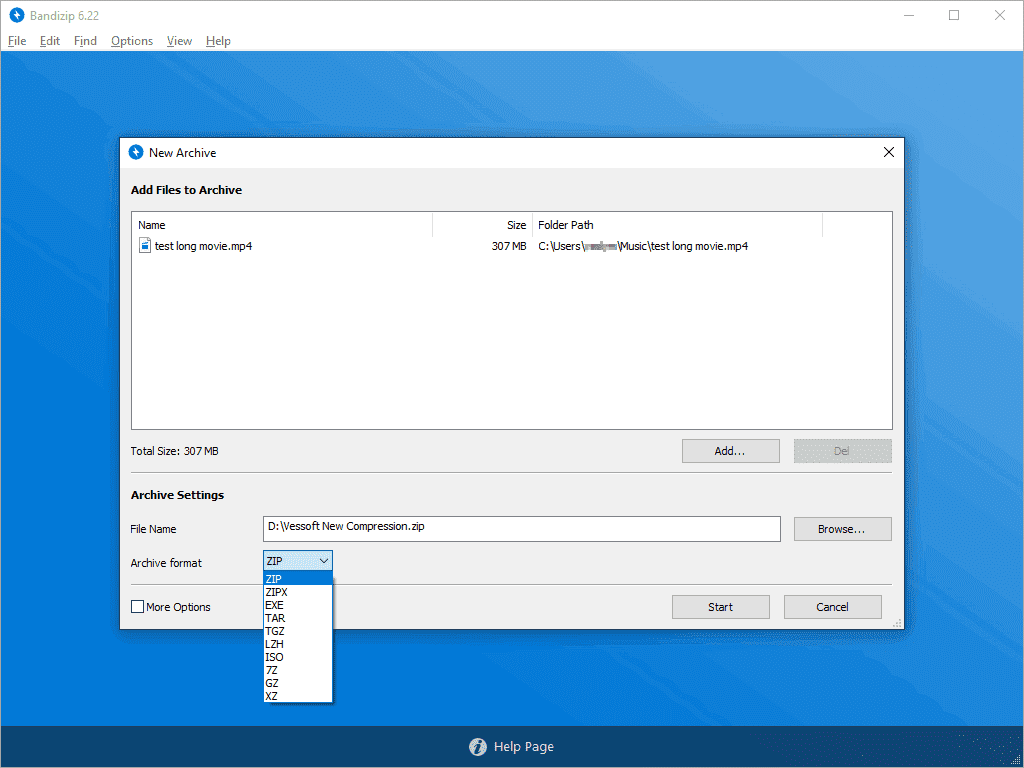
| 格式兼容性强 | 支持 ZIP、7Z、RAR、TAR、ISO、XZ 等主流格式。 |
| 解压速度快 | 多线程解压,充分利用 CPU 多核优势。 |
| 界面无干扰 | 无启动弹窗、无后台推广任务。 |
| 支持高压缩率算法 | 内置 ZSTD、LZMA 等算法,兼顾速度与压缩率。 |
如果你希望用一款简洁但功能完整的工具来替代繁杂的压缩软件,Bandizip 是非常理想的选择。
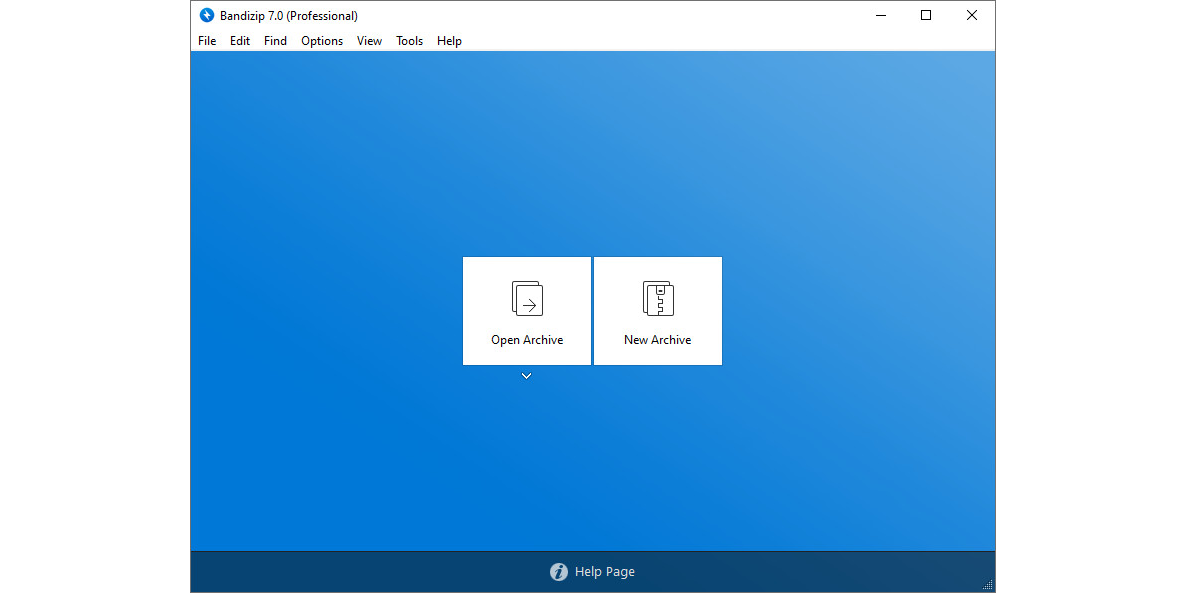
二、Bandizip下载安装教程(Windows版)
以下步骤以 Windows 系统为例进行详细说明。
Step 1:进入下载页面
打开浏览器,在搜索框输入 “Bandizip 下载”,选择可信软件源。
进入下载页后,可以看到适配不同系统的下载入口,根据你的设备类型(Windows/macOS)进行选择。
Step 2:选择安装版或便携版
Bandizip 提供多种使用方式,按照个人场景可选择不同版本:
| 版本类型 | 使用场景 | 是否需安装 |
|---|---|---|
| 安装版(.exe) | 普通用户日常使用,功能完整 | 需要 |
| 便携版(.zip) | 可直接运行,无需管理员权限 | 不需要 |
| Microsoft Store 版 | 适合 Win10/11 用户 | 自动安装 |
一般推荐使用安装版。若希望在多台电脑上无需重复设置,则选择便携版更方便。
Step 3:下载安装包
点击“下载”或“Download”按钮后,浏览器会开始下载 Bandizip 安装文件。
完成后可在“下载”文件夹中找到对应的程序或压缩包。
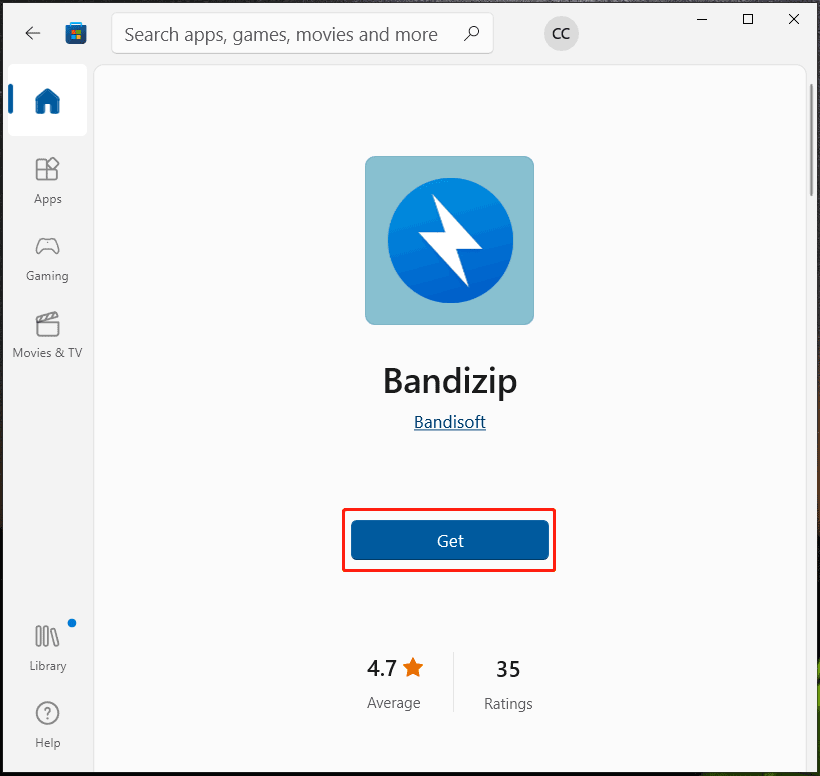
三、Bandizip安装流程
-
运行安装程序
双击下载好的.exe文件,若弹出系统提示,请点击“是”继续。 -
选择语言
安装时可选择简体中文,界面将自动加载对应语言包。 -
阅读许可说明与勾选选项
保留默认安装选项即可,不建议勾选非必要的附加内容。 -
设置安装路径
默认路径为C:\Program Files\Bandizip。
若系统盘空间有限,可点击“浏览”自定义其他存储位置。 -
创建快捷方式与文件关联
勾选“在桌面创建快捷方式”可快速启动。
若希望将 Bandizip 设为默认压缩程序,可勾选“关联所有受支持格式”。 -
完成安装
进度条完成后点击“完成”,即可进入主界面。
四、初次使用与关键设置
首次启动后,建议进行一次基础配置,以获得更高的使用体验。
1. 文件关联设置
打开菜单:设置 → 文件关联
勾选常用格式(如 .zip, .rar, .7z),双击这些文件即可直接用 Bandizip 打开。
2. 解压路径选项
路径:设置 → 解压选项
建议选择“自动创建文件夹”或“解压到当前文件夹”,能有效避免多个解压包混在一起。
3. 压缩参数优化
压缩文件时进入选项页面,可切换“压缩率模式”。
若文件较大,可启用“高压缩率算法”,但压缩时间会相应增加。
4. 右键菜单集成
路径:设置 → 菜单集成
勾选后,可在资源管理器右键菜单中执行“快速压缩”或“一键解压”,提高效率。
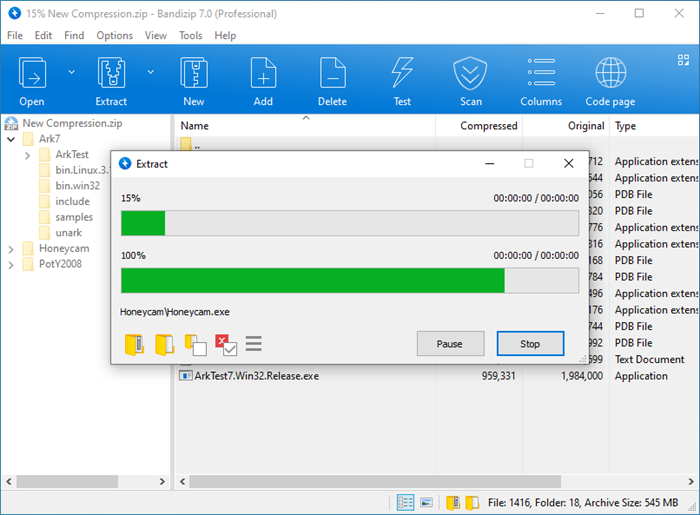
五、Bandizip的实用功能与技巧
1. 多线程解压
Bandizip 支持 CPU 多核并行解压,大幅缩短大型文件的解压时间。
操作路径:首选项 → 性能 → 启用多线程。
2. 分卷压缩
在创建压缩包时设置分卷大小,例如 100MB/卷,便于网络传输或存放在 U 盘。
操作路径:新建压缩文件 → 分卷大小 → 输入具体大小值。
3. 压缩加密
Bandizip 支持 AES-256 位加密算法,可有效保护数据隐私。
方法:压缩时勾选“设置密码”,并确认两次密码输入。
4. 拖拽式操作
支持从资源管理器直接拖入文件或文件夹到主界面进行压缩,也可反向拖出文件实现解压,过程简洁直观。
5. 修复压缩文件
Bandizip 能修复部分损坏的压缩包,通过“工具 → 修复压缩文件”尝试恢复文件内容。
六、常见问题与解决思路
| 问题 | 解决方法 |
|---|---|
| 安装后无法自动打开压缩包 | 进入“文件关联”重新勾选对应格式。 |
| 解压时报权限错误 | 右键以管理员身份运行程序或检查目标磁盘的写入权限。 |
| 出现文件名乱码 | 在“解压选项”中切换字符集为 UTF-8 或自动检测。 |
| 安装界面为英文 | 程序启动后在“设置 → 语言”中切换为简体中文。 |
七、总结:轻量与效率的平衡之选
通过本篇 Bandizip下载安装教程,你已经了解了从下载、安装到设置优化的完整流程。
Bandizip 以轻量、稳定、无干扰的特性,成为压缩领域中表现最均衡的方案之一。不论是日常文件整理、备份,还是编程项目打包,它都能保持极佳的速度与兼容性。
对于追求高效率的开发者、设计师乃至办公用户而言,安装并掌握 Bandizip,是一次轻负担、高收益的体验优化。
当你不再被广告和慢启动困扰时,真正的高效办公体验,也就从解压第一份文件那一刻开始。Bandizip最新官方下载【免费版】https://dubapkg.cmcmcdn.com/cs/257def/Bandizip%20%20%E5%AE%98%E6%96%B9%E6%9C%80%E6%96%B0%E7%89%88.exe





 扫一扫
扫一扫


 238
238

 被折叠的 条评论
为什么被折叠?
被折叠的 条评论
为什么被折叠?
 到【灌水乐园】发言





