Jenkins和Gitlab搭建及配置管理

GitLab 与 Jenkins 结合构建持续集成环境 阅读详情

一、环境配置

操作系统:CentOS-7.3 1611 x86_64

    系统组件:服务器全安装版

    所需安装包:

  1. Jenkins安装包:jenkins-2.150.3-1.1.noarch.rpm
  2. GitLab安装包:gitlab-ce-11.11.7-ce.0.el7.x86_64.rpm
  3. Jenkins插件安装包s
  4. CentOS-7.3 1611 x86_64安装ISO镜像文件: CentOS-7.3-x86_64-DVD-1611.iso

注:CentOS服务器版组件已部署了Java环境

二、Jenkins环境搭建及部署

2.1、安装jenkins

    直接使用rpm安装包安装,命令:rpm -ivh jenkins-2.150.3-1.1.noarch.rpm

 

                                                                               图2.1.1  安装jenkins

2.2、Jenkins配置

    配置Jenkins主要有两个部分:Jenkins的工作空间路径、Jenkins端口号及Jenkins权限。

    打开配置文件:vim /etc/sysconfig/jenkins

       修改内容如下:

           a)修改工作空间
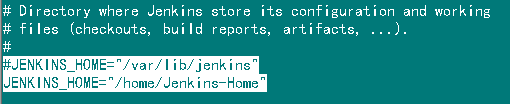


                                                                 图2.2.1  配置Jenkins工作空间路径


注:Jenkins的工作空间修改后,需要将原来目录下的文件全部拷贝到新的目录下,命令:

cp /var/lib/Jenkins/* /home/Jenkins-Home/ -rfa

           b)修改Jenkins运行权限
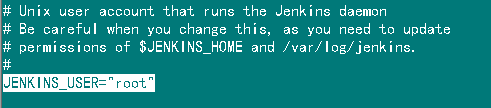
                                                                            图2.2.2  配置Jenkins运行权限


           c)修改Jenkins绑定的端口号
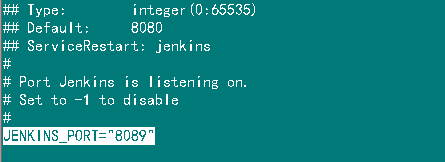
                                                                     图2.2.3  配置Jenkins绑定的网络端口号


    修改完以上所有内容后,重启Jenkins服务使配置生效,命令:systemctl restart jenkins

2.3、Jenkins初始化配置

    在浏览器上输入服务器的IP+port,如:192.168.110.110:8089

    浏览器自动进入如下界面:
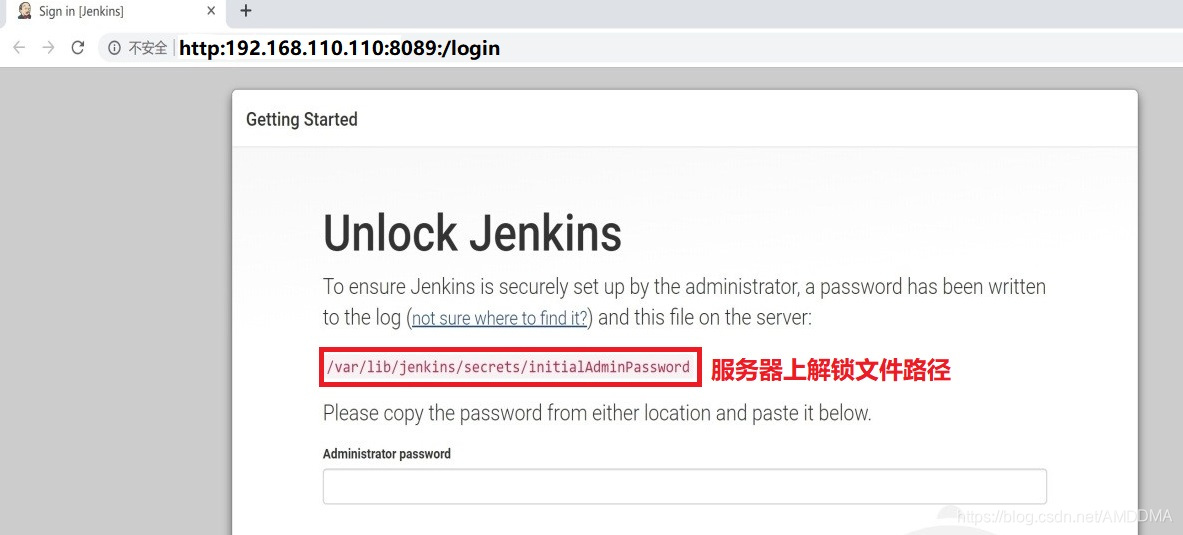
注:此时需要将文件/var/lib/jenkins/secrets/initialAdminPassword的内容填写到网页上,以解锁Jenkins,

       命令:cat /var/lib/jenkins/secrets/initialAdminPassword

如果当前服务器联网,则可以选择网络安装推荐插件,当前演示以无网络为主。
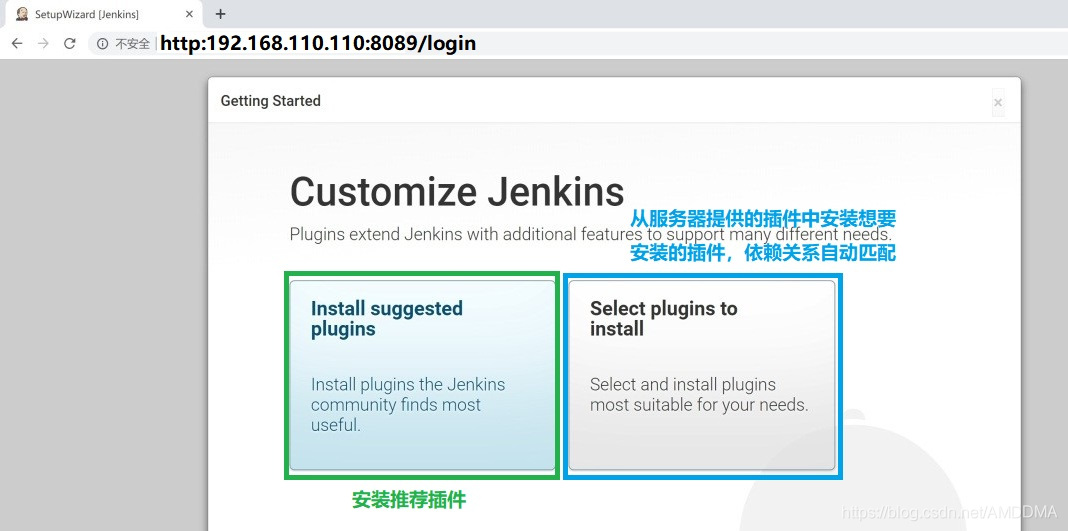
                                                                            图2.3.2  Jenkins插件安装询问界面

        无网络情况下,如果上述界面没有“跳过这一步”的选项,则点击选择插件安装选项,进入界面后将所有插件均不选,然后点击继续即可,跳过自动配置插件的步骤。

       之后会弹出创建初始管理员用户的对话框,如下:
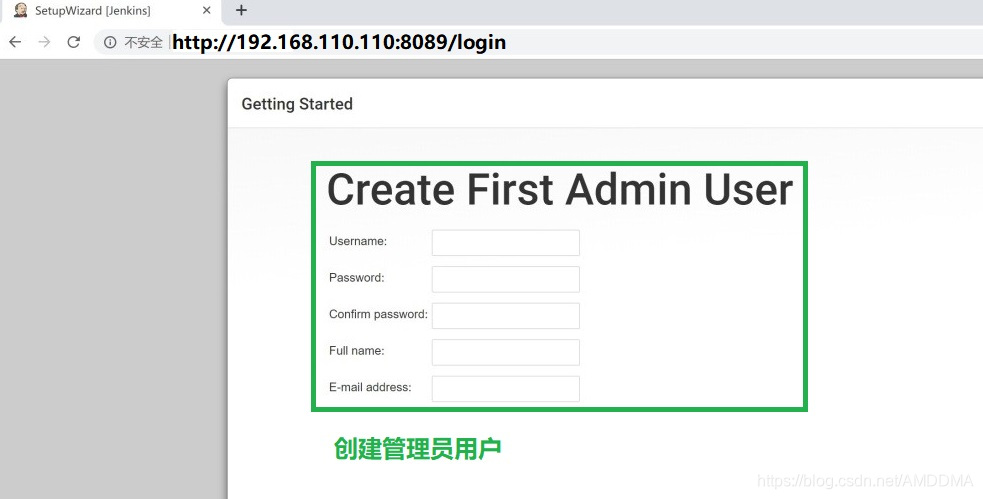
                                                                                 图2.3.3   创建管理员用户

            如上步骤后,Jenkins基本环境搭建完成,可以在浏览器上直接输入IP地址+端口号实现Jenkins的访问。

2.4、插件安装

Jenkins要实现和SVN或者GitLab的联合使用,还需要安装一些插件,这里演示Jenkins和GitLab的联合使用配置。

Jenkins插件安装源在开源网站上有镜像,地址:http://ftp-nyc.osuosl.org/pub/jenkins/plugins/,该地址需要浏览器访问。

其中要安装的插件列表如下:
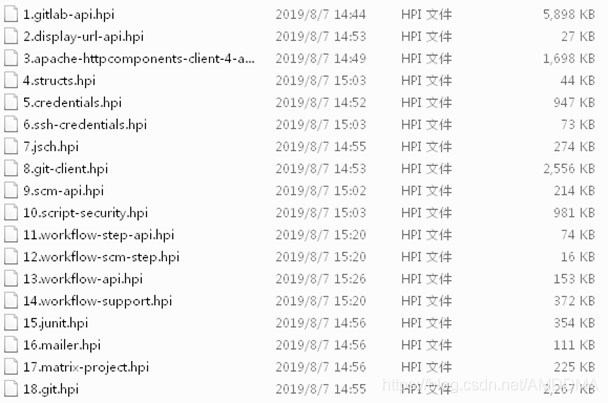
                                                               图2.4.1   Jenkins和Gitlab联合所需插件

依次按照顺序安装上述的hpi文件,即可完成Jenkins与GitLab联合基础插件安装。

       Jenkins同时还支持权限管理,以实现不同的用户组不同的权限,如管理员组可以配置工程,开发人员组只需要编译权限即可。实现上述功能需要安装Jenkins的插件如下列表:

                                                                       图2.4.2  Jenkins权限管理所需插件

Jenkins支持依据GitLab的Branch自动构建功能需要安装以下插件:

                                                                       图2.4.3  Jenkins支持GitLab基于分支构建

2.5、插件安装示例

插件安装时需要以管理员权限登录,如果有安装源,则需要将安装链接指向安装源,参照如下修改:
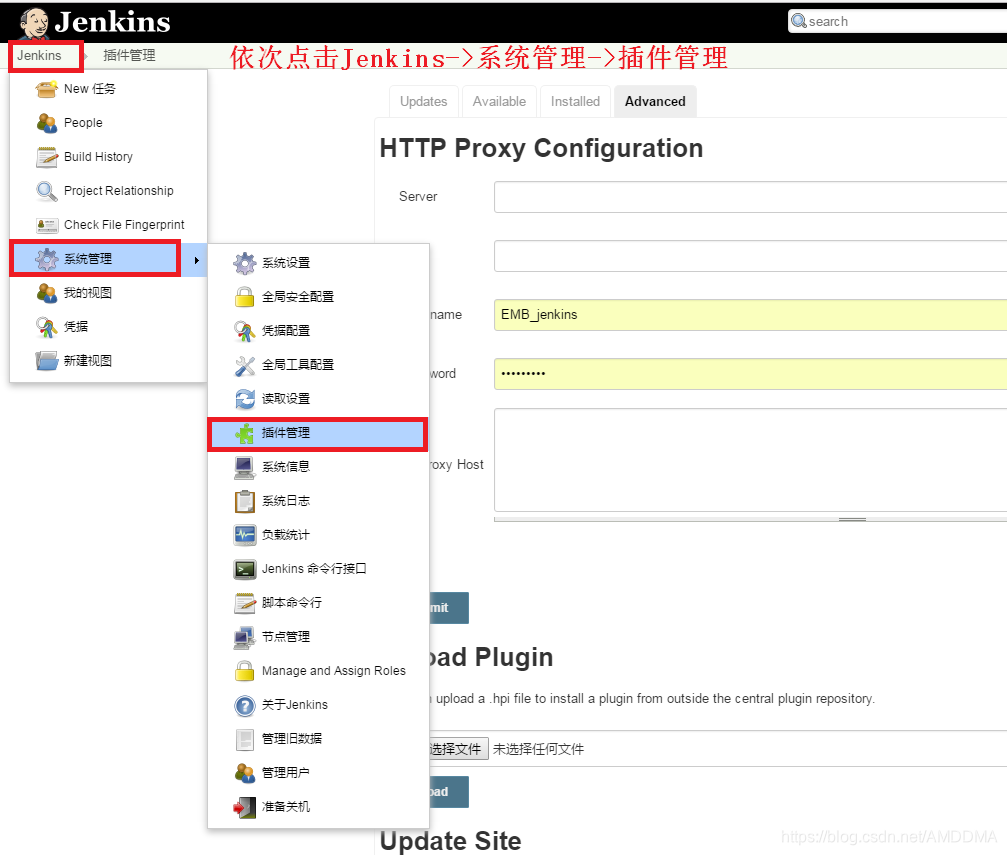
                                                                                         图2.5.1  进入插件管理
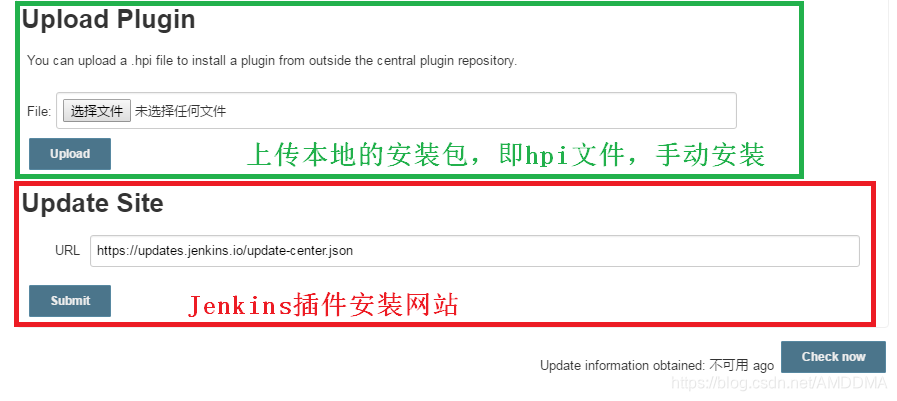
                                                                                  图2.5.2  配置下载源网站

            如果选择插件源安装,则需要在URL一栏输入:http://**Jenkins安装源服务器IP**/jenkins/updates/update-center.json,

            直接check now,检查更新,然后进入插件管理的如下界面选择要安装的插件进行安装:
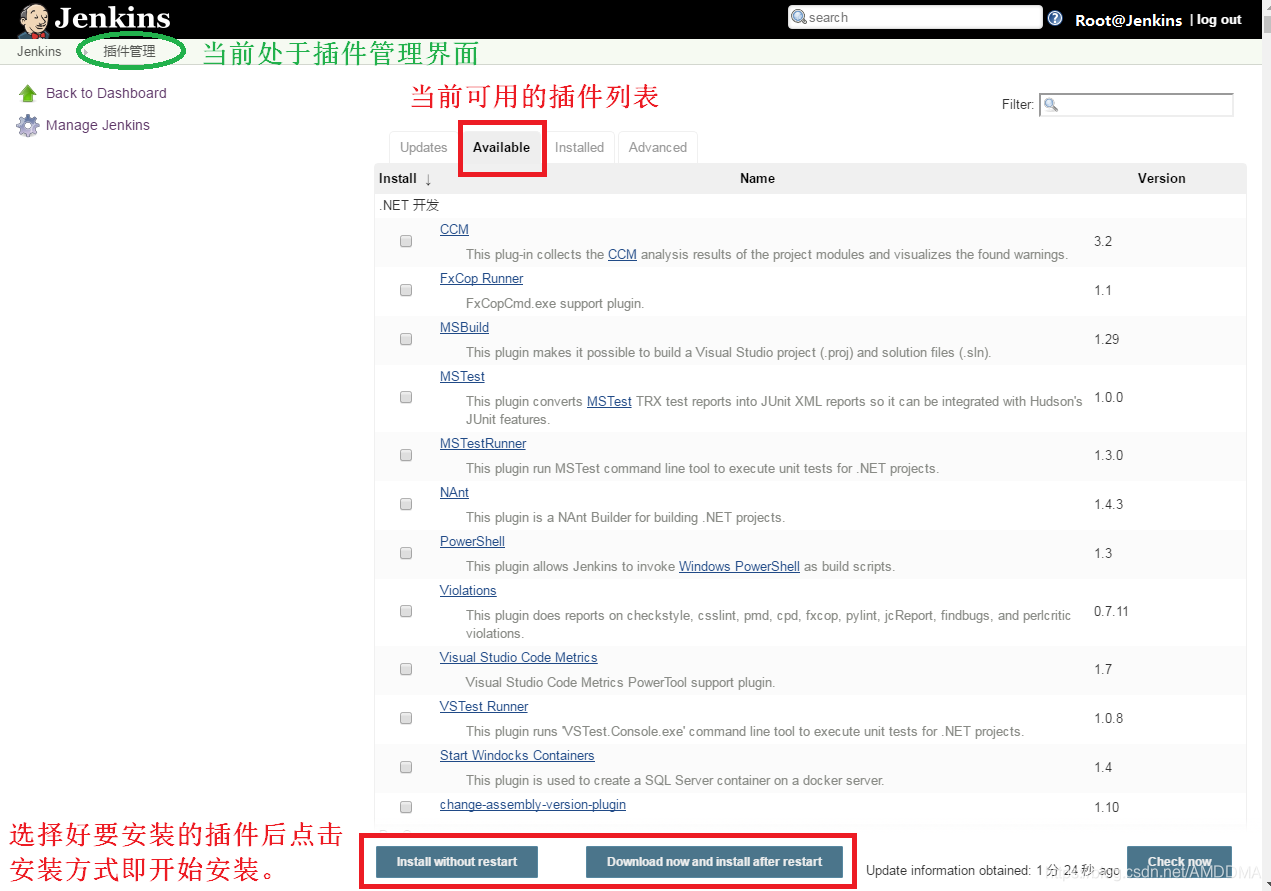
                                                                         图2.5.3  Jenkins从插件源安装所需插件   

          如果没有安装源,则需要依照2.4节进入插件管理的高级选项使用Upload Plugin手动安装。手动安装时需要注意安装顺序必须严格按照数字顺序进行,否则插件会安装失败。(插件有相互依赖关系)

         安装时参见图2.5.2,点击upload按钮,依次选择本地的安装包进行上传并自动安装,如下图:
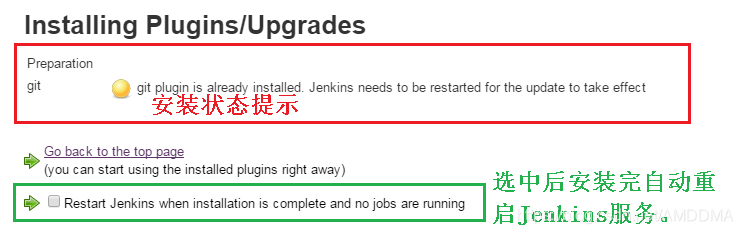
                                                                          图2.5.4  Jenkins手动安装插件

           安装完成后,重启Jenkins,在网页上选中按钮或者在服务器上使用命令: systemctl restart Jenkins

           至此Jenkins的安装全部完成,后续和GitLab配置将在第四章详细描述。

三、GitLab环境搭建及部署

3.1、安装linux组件

    由于环境不可连外网,因此采用本地镜像安装的方式。将操作系统的ISO镜像上传到服务器上,并挂载到虚拟文件系统下,命令:mount CentOS-7.3-x86_64-DVD-1611.iso /mnt;

    进入mnt目录安装所需要的操作系统组件:

            命令:cd /mnt/Packages/

  安装所需要的插件,命令:

        yum install curl-devel expat-devel  gettext-devel openssl-devel zlib-devel gcc perl-ExtUtils-MakeMaker

3.2、安装GitLab

         将已下载好的安装包:gitlab-ce-11.11.7-ce.0.el7.x86_64.rpm 上传到服务器,直接安装rpm即可,命令:

             rpm -ivh gitlab-ce-11.11.7-ce.0.el7.x86_64.rpm

                                                                                         图3.2.1  安装GitLab

3.3、配置GitLab

    GitLab配置文件默认是:/etc/gitlab/gitlab.rb,打开对应的文件:vim /etc/gitlab/gitlab.rb编辑以下内容:

     a)配置GitLab的IP地址

                                                                             图3.3.1  修改GitLab的默认访问IP

    b)配置GitLab的端口号:(此端口是GitLab的各类服务的出入口,由GitLab管理)
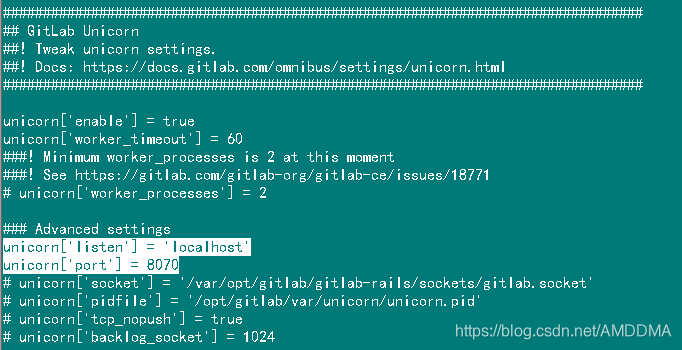
                                                                               图3.3.2  配置GitLab的端口号

如果配置了上面那个端口,就不要配置下面这个端口,否则只有下面这个地方生效:

                                                                       图3.3.3  配置GitLab的nginx端口

c)配置GitLab的邮件服务
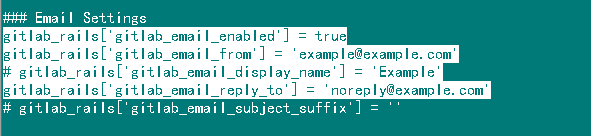
                                                                     图3.3.4  配置GitLab的收发邮箱
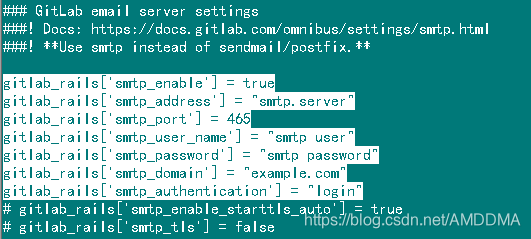
                                                     图3.3.5  配置收发邮箱的相关参数,此处以smtp为例

        注:如果当前处于局域网,可以考虑在服务器部署smtp邮件服务系统,并建立管理员账户,可以将邮件发送到指定的邮件服务器上,进而实现个人邮件和GitLab的连接。

         smtp邮件系统的配置参见附录描述。

        d)配置GitLab的工作路径:

图3.3.6  配置GitLab的工作路径

注:配置完成后,如果GitLab在配置前有已建好的代码工程,则可以通过将原默认目录下的文件移动到新建的目录下,刷新网页后GitLab即可识别工程。如没有建工程,则迁移后的路径下会自动生成一个名为“repositories”的文件夹,所有工程将分组放在该目录下。

    以上配置修改完成后,需要重新配置GitLab并使设置生效,在服务器上使用命令:

       gitlab-ctl stop;

       gitlab-ctl reconfig;

       gitlab-ctl start

3.4、GitLab首次使用

    GitLab首次使用会让用户设置管理员和密码,依照需求修改配置即可。

    修改完成后,建立新的工程,如下界面:
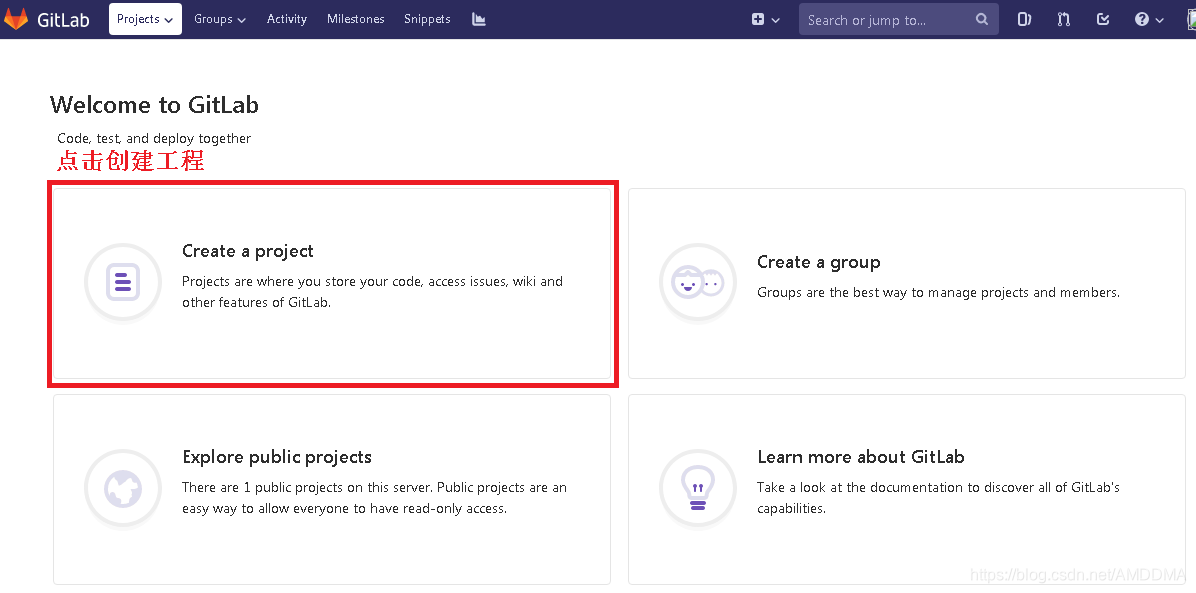
                                                                            图3.4.1  创建新的GitLab工程
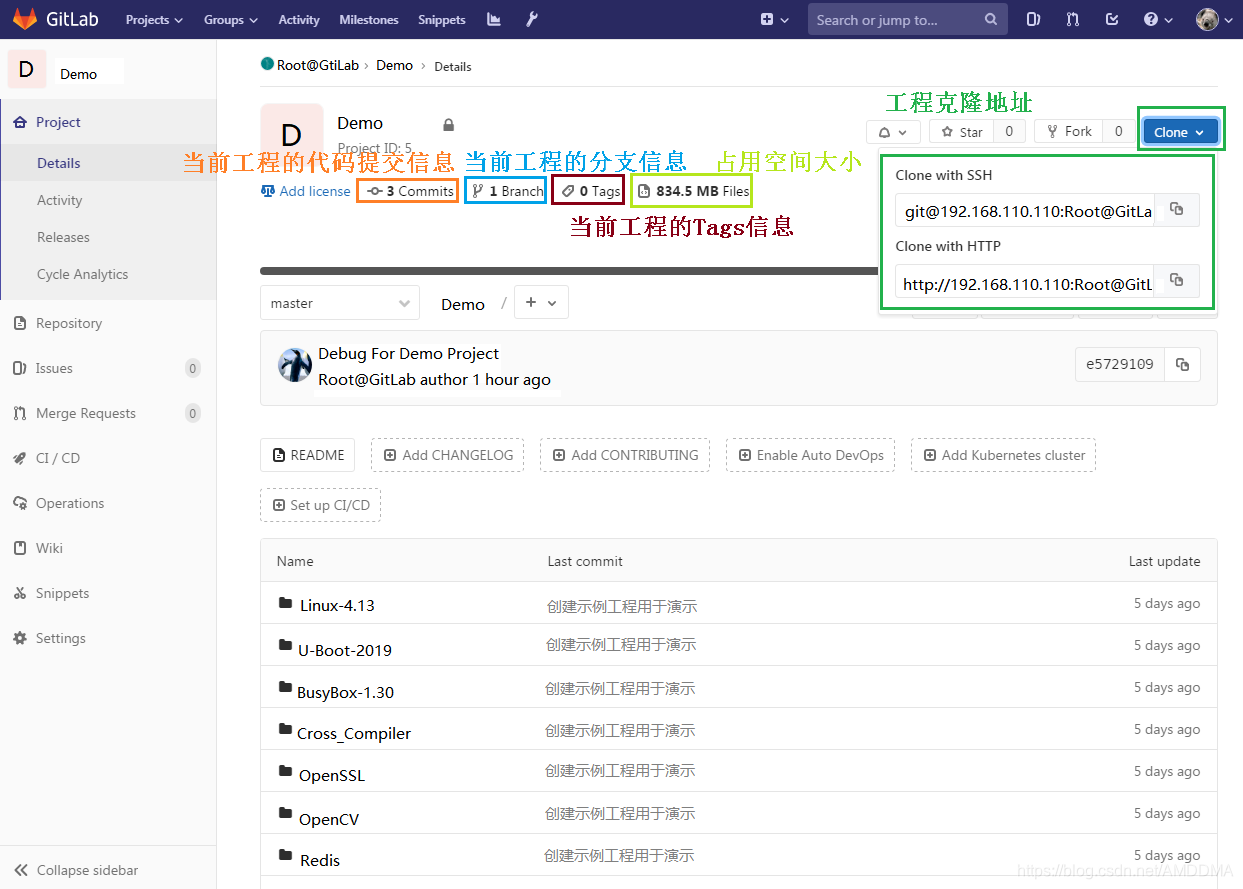
                                                                             图3.4.2  GitLab上工程界面概览

注:不同版本的GitLab操作界面可能稍有区别,以具体的网页内容为准。

四、GitLab和Jenkins联动配置

4.1、Jenkins工程建立与配置

注:以下功能需要安装2.4所述所有插件方能实现。

新建Jenkins编译网页任务
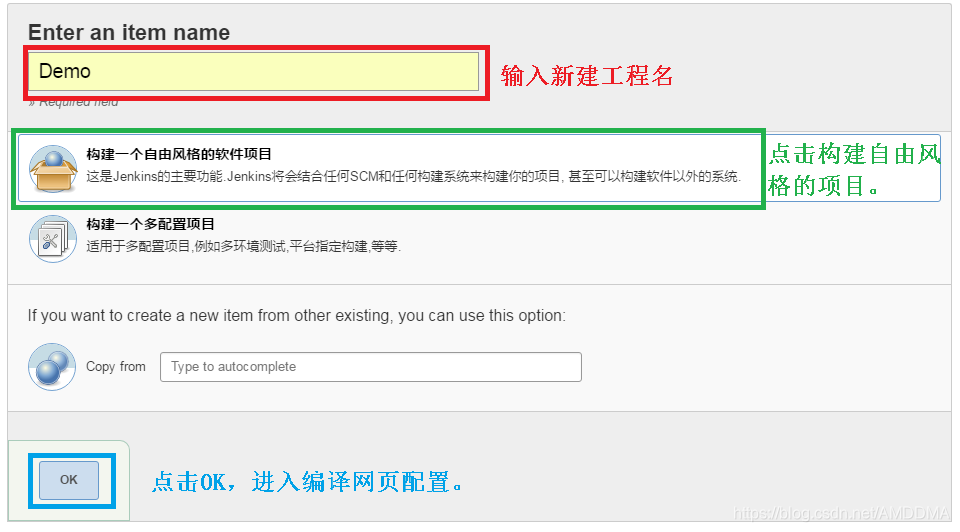
                                                                           图4.1.1  新建Jenkins编译网页任务
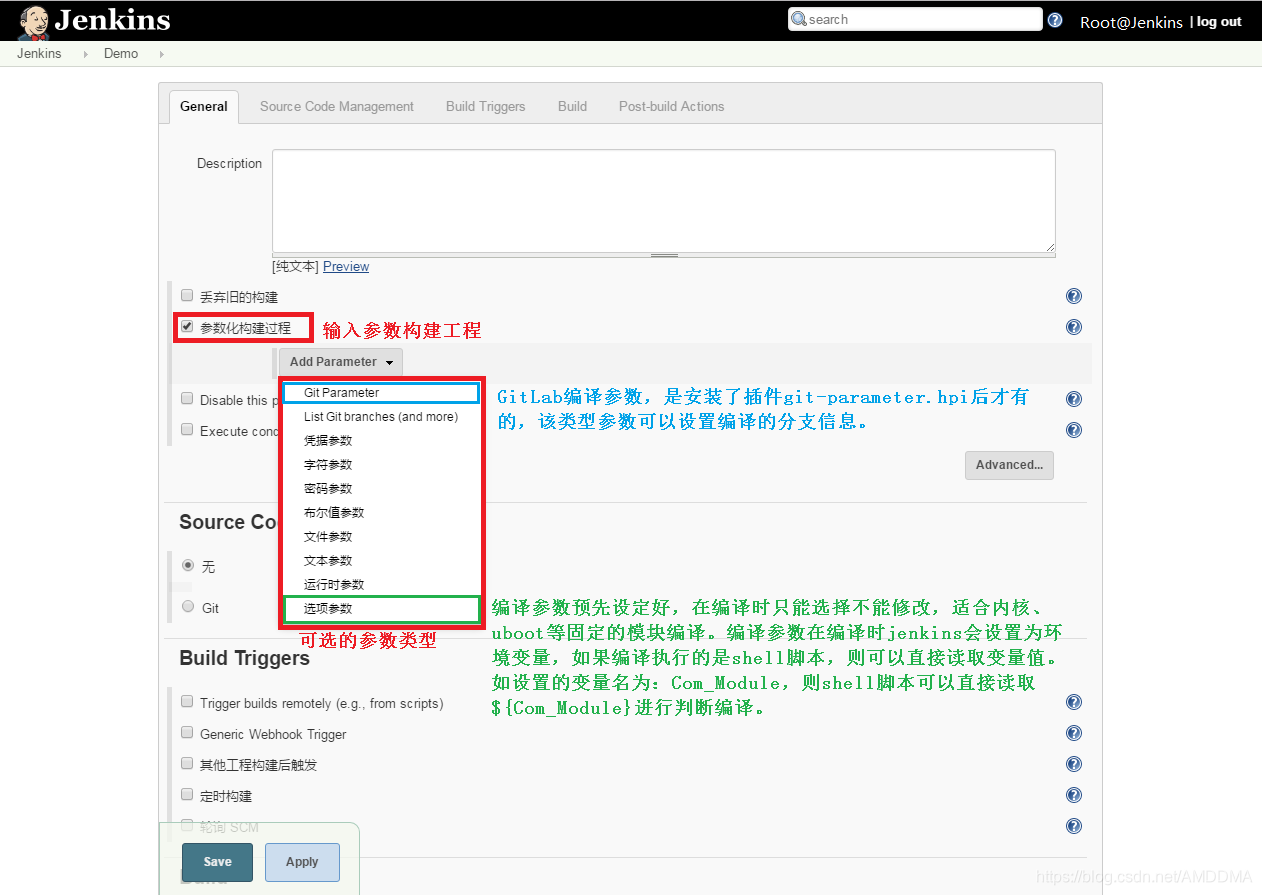
                                                                                 图4.1.2  参数构建选项
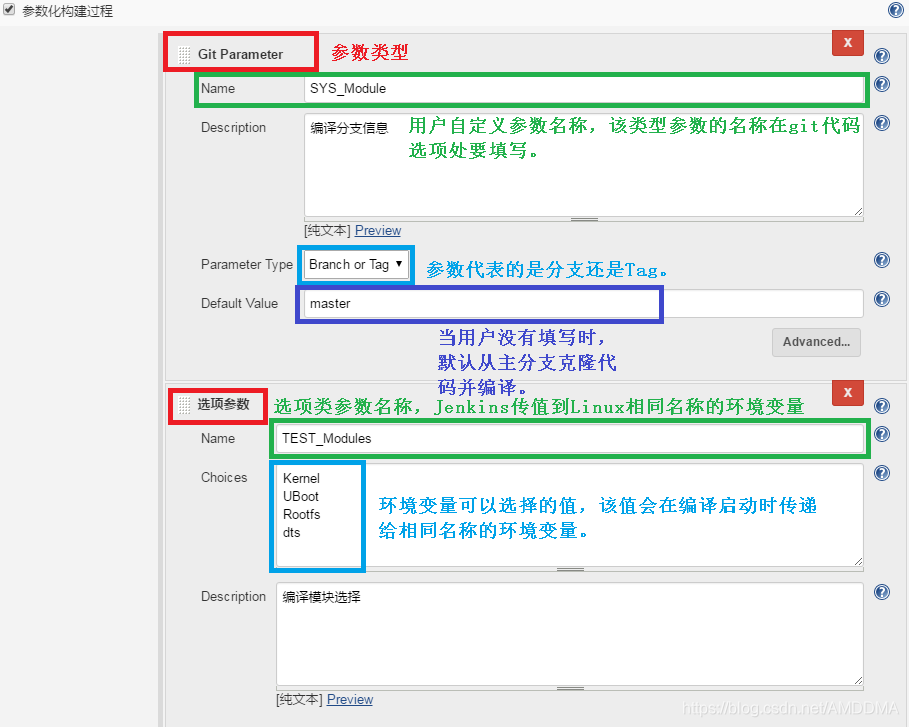
                                                                                     图4.1.3  参数选择示例
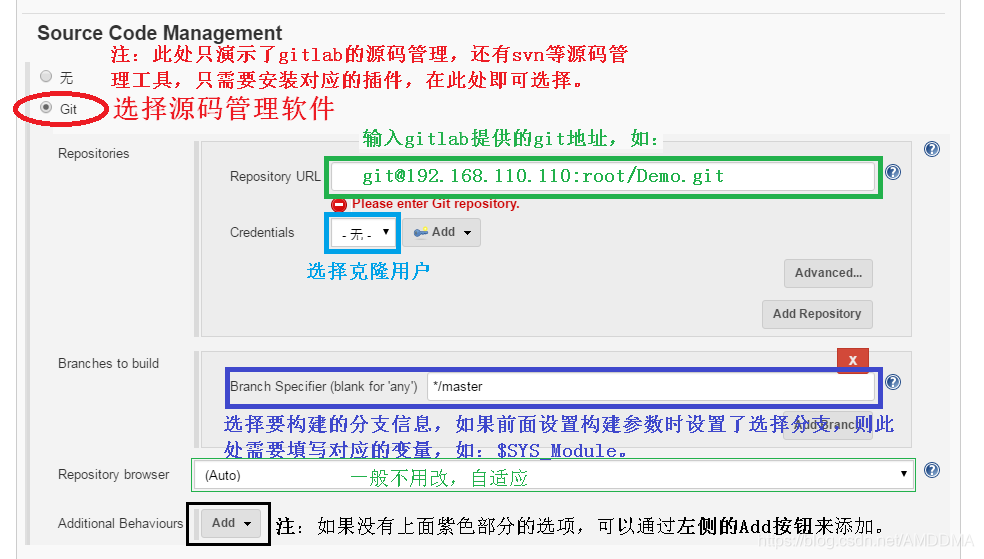
                                                                           图4.1.4  选择源码管理工具

                                                                          图4.1.5  选择工程的编译方式

    注:选择编译脚本时,脚本必须在工程的顶级目录,即和README.md(Gitlab新建工程时默认会生成这个文件)在同一个目录。
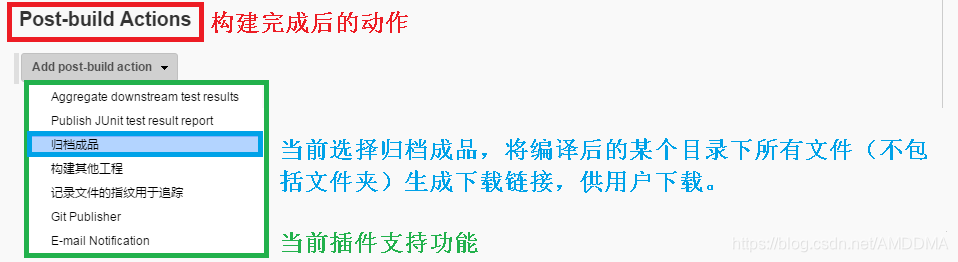
 

                                                                   图4.1.6  选择工程编译完成后执行的动作

    注:归档成品的目录制定必须从当前工程顶级目录开始,即从README.md所在目录开始偏移。
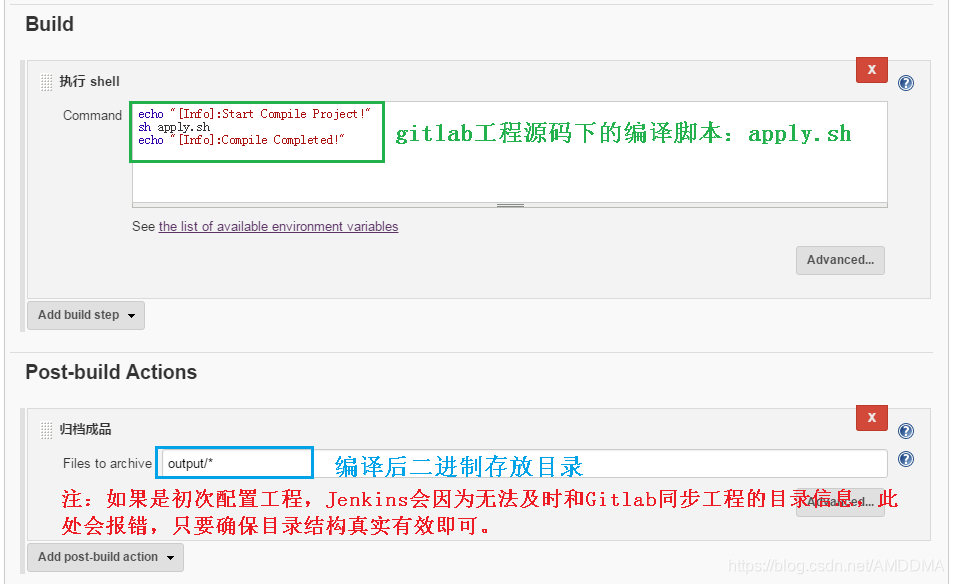
                                                                                图4.1.7  配置Jenkins编译及输出示例

4.2、GitLab工程编译脚本编写

        编译脚本以shell脚本形式实现,通过调用顶级编译脚本:apply.sh来实现对当前工程所有子模块编译,shell脚本的编写依据工程不同而不同,此处以GitLab的目录结构为例:

4.3、Jenkins管理权限配置

Jenkins配置权限可以完善用户组权限管理,需要先安装权限管理相关组件:
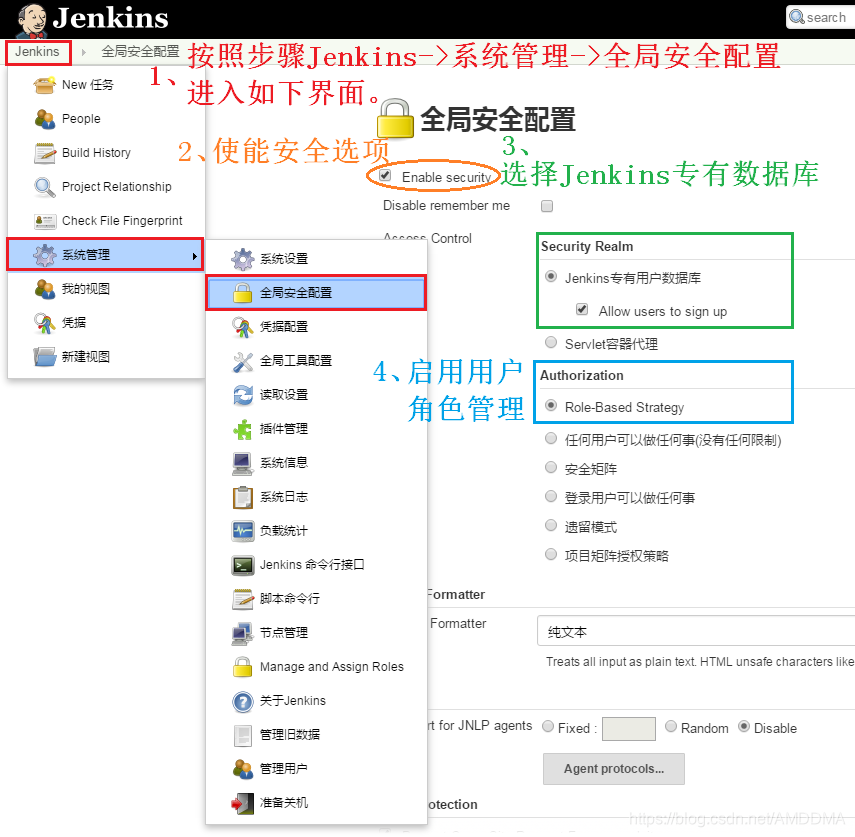
                                                                               图4.4.2  开启用户权限管理

开启用户权限管理后,需要建立用户权限组,然后将现有的用户添加到用户组中,即可完成对用户的权限管理,详情如下:
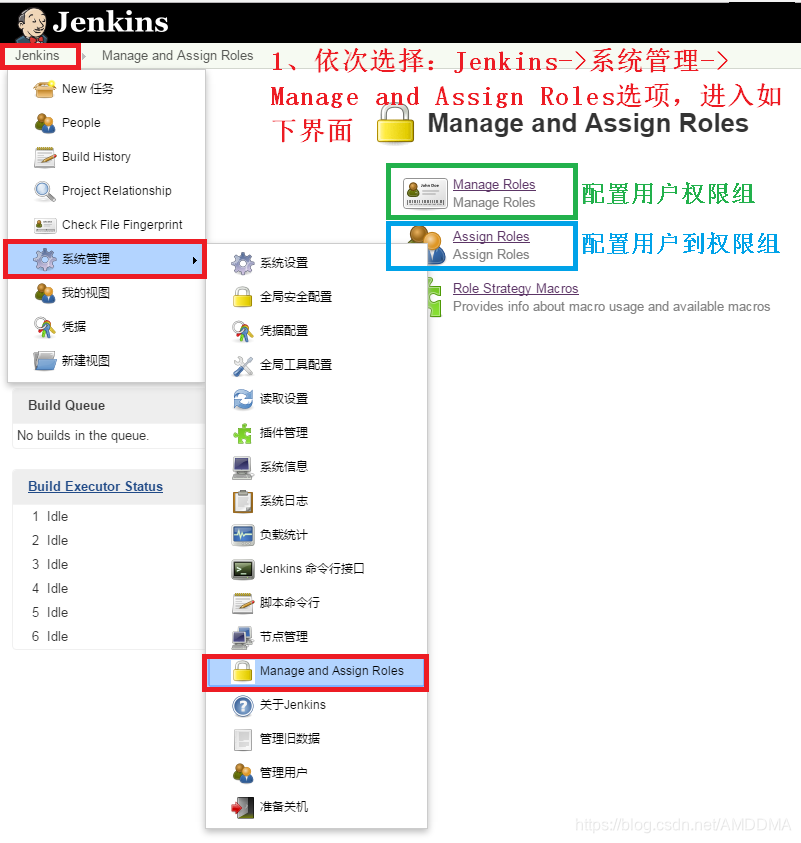
                                                                  图4.4.3  进入角色管理界面

首先要建立权限组,即一个组一种权限,可以建立多种权限组,当前演示只需要管理和开发权限组。
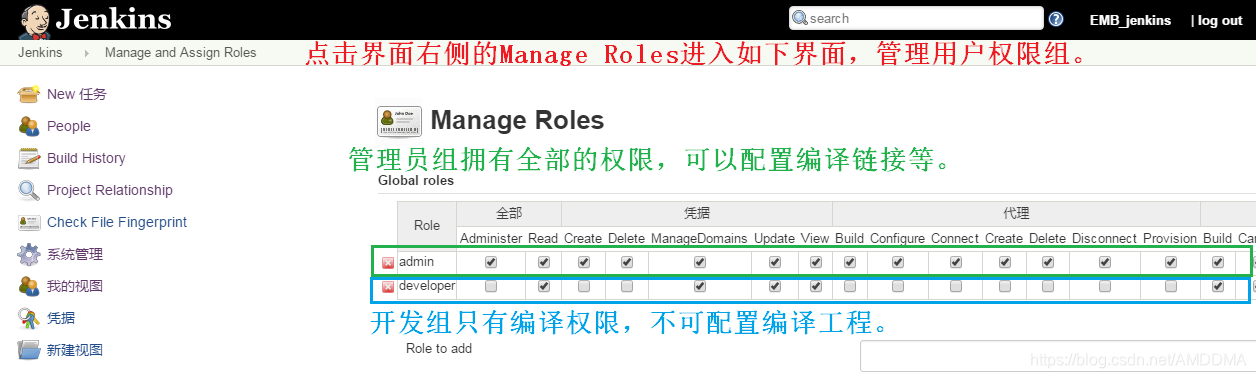
配置完权限组后,将当前现有用户加入权限组,详情如下:

在图4.4.3的基础上点击“Assign Roles”进入如下配置界面:
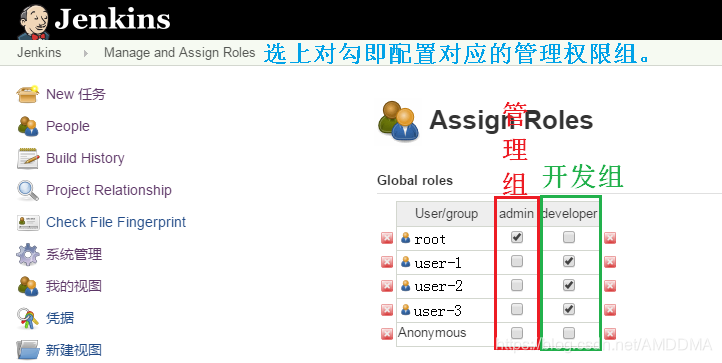
                                                          图4.4.5  配置用户到现有的用户权限组

至此Jenkins的权限管理完成。

以上是当前对Jenkins和Gitlab的初步探索,其功能强大和自由编辑风格之丰富是我等无法企及,依需探索使用,欢迎补充添加,谢谢。

附录:

smtp邮件系统配置:待完善补充。

gitlab+jenkins 搭建部署 本文章介绍了 gitlab代码管理工具和jenkins持续集成工具的搭建与部署,如何将两个应用程序关联起来 发挥最大的功能。 阅读详情

相关推荐

gitlab+jenkins自动化部署

搭建jenkins+gitlab自动集成、打包、部署

ALLLiu的博客 1万+

Gitlab+Jenkins自动化部署,解放双手

还在手动执行java -jar启动jar包?来试试Gitlab+Jenkins自动化部署,解放双手

鸢尾_的博客 4386

gitlab+jenkins实现nginx配置管理平台

一、照例先描述需求: 目前有十多组nginx组,每组机器数量不等,多的20+台,少的2,3台。想改一个域名配置的时候就很烦躁,先找到域名对应到哪个nginx组里,把其中一台配置同步到ansible机器上,修改后通过playbook或者脚本再推送到同组nginx机器,然后nginx -t && nginx -s reload。 其实有了ansible后,也能缓解一些烦躁,但是一堆命令...

只会666 1781

Jenkins+gitlab持续集成

之前我们已经部署了k8s和harbor仓库,本次来部署下jenkins和gitlab实现持续集成。持续集成是开发团队通过将代码的不同部分集成到共享存储库中,并频繁地进行构建和测试,以确保代码的一致性和稳定性。流程在现在的开发模式中,一般的项目,协同开发是离不开的,这就涉及到多个开发人员编写处理自己负责的功能模块或者某些开发人员共同负责一个模块。

cherryの技术文档 6006

Jenkins+Gitlab持续集成综合实战

一、持续集成应用背景: DevOps:(英文Development(开发)和Operations(技术运营)的组合)是一组过程、方法与系统的统称,用于促进开发(应用程序/软件工程)、技术运营和质量保障(QA)部门之间的沟通、协作与整合。它的出现是由于软件行业日益清晰地认识到:为了按时交付软件产品和服务,开发和运营工作必须紧密合作; 应用背景: 一个开发单打独斗,撸代码,开发网站,自由自...

Richardlygo的博客 5092

Jenkins——Jenkins+harbor+gitlab(git) 部署maven项目

Jenkins+harbor+gitlab+k8s 部署maven项目概述安装harbor仓库Harbor核心组件解释Harbor部署安装docker和compose安装harbor测试推送镜像安装gitlab安装Jenkins安装jenkins所需环境安装jenkins 概述 环境介绍 服务器角色 ip k8s master 192.168.188.88 k8s node1 192.168.188.89 k8s node2 192.168.188.90 harbor 192.

Cantevenl的博客 4799

基于Jenkins+Gitlab+Docker实现SpringBoot项目自动部署、持续集成、持续交付(无废话版)---------------(三)

基于Jenkins+Gitlab+Docker实现SpringBoot项目自动部署 1. 使用Docker搭建Jenkins 1.1 拉取Jenkins镜像 1.2 创建目录 1.3 启动容器 1.4 打开Jenkins管理页面 1.5 查看日志获取初始密码 1.6 安装推荐的插件 1.7 成功安装Jenkins 2. 配置Jenkins 2.1 设置Jenkins时区为北京时间 2.2 安装自动...

hunheidaode的博客 1480

Android 集成 Google 与 Facebook 第三方登录实战详解(2024版)

本文详细介绍了2024年Android应用集成Google与Facebook第三方登录的完整实战指南。通过分步教程和代码示例,帮助开发者快速实现一键登录功能,提升用户体验和注册转化率,同时涵盖隐私合规和常见错误处理的最佳实践。

blue的专栏 825

DevOps工具链搭建与使用

本文详细介绍了DevOps工具链的搭建与使用,包括流水线工具、配置管理工具的选择、搭建和使用。通过搭建DevOps工具链,可以实现软件开发的高效协同,提升开发质量和效率。在实际应用中,应根据项目需求选择合适的工具,并不断优化工具链的配置和使用。未来,DevOps工具链的研究和发展将继续深入,包括自动化测试、自动化部署、容器化技术等方面。我们应关注这些发展趋势,积极探索和实践,为软件开发带来更多价值。

2501_92487756的博客 430

基于Matlab-Simulink的大林算法控制系统设计与振铃消除实验

本文详细介绍了基于Matlab-Simulink的大林算法控制系统设计与振铃消除实验。通过分析纯滞后系统的控制难题,探讨大林算法在工业控制中的应用优势,并提供Matlab-Simulink环境搭建、控制器D(z)设计、振铃消除及仿真实验的完整流程。文章还对比了大林算法与PID控制的性能差异,为工程实践提供参考。

dropout6artist的博客 804

读取rosbag中的IMU信息并转为tum格式的csv和txt

rostopic -b xx.bag -p /xx > xxx.txt #for euroc structvio import os, sys,re,csv name="street_07" # basedir="/media/yinjie/2498AF1F98AEEF0C/adataset/15results/imu_bagtxt/"+name+'.txt' # txtdir="/media/yinjie/2498AF1F98AEEF0C//adataset/15results/imu_o

qq_42928559的博客 1923

dotnet 配置 Gitlab 的 Runner 做 CI 自动构建

今天在少珺小伙伴的协助下,使用了 gitlab 的 runner 给全组的项目做自动的构建。为什么需要使用 Gitlab 的 Runner 做自动构建,原因是之前是用的是 Jenkins 而新建一个底层库项目想要接入自动构建等,需要来回在 Gitlab 和 Jenkins 上配置,大概步骤差不多有 20 步,同时还有一堆 Jenkins 的坑。另外服务器是共有的,有其他组的小伙伴安装了诡异的工具让...

lindexi 1019

SAP产品合规(Product Compliance)管理—规格主数据 CG02/CG02WB

SAP产品合规(Product Compliance)管理—规格主数据概览 CG02/CG02WB

Lucas1211的博客 1433

持续集成和持续部署环境搭建

Gitlab仓库搭建 1.yum install gitlab-ce 2.grep "^[a-z]" /etc/gitlab/gitlab.rb 3. external_url "http://192.168.10.30" 标识服务器的IP地址 4.修改完配置文件执行操作 gitlab-ctl reconfigure 5. gitla...

weixin_30549657的博客 266

RISC-V嵌入式开发实战:手把手教你读懂并修改CH32V103的链接脚本(.ld)

本文深入解析RISC-V嵌入式开发中CH32V103链接脚本(.ld)的编写与优化技巧。从内存布局、段分配到实战调试,详细讲解如何解决程序跑飞、变量异常等典型问题,特别针对RISC-V架构的gp寄存器优化、中断向量表处理等特性提供专业指导,帮助开发者充分利用64KB Flash和20KB RAM资源。

weixin_33704234的博客 177

GeoServer改造Springboot源码一(公共部分)

今天开始开启关于GeoServer的一个全新系列,主要是把改造Springboot后的详细代码粘贴出来,此文应配合《》系列共同阅读,按照前系列的时间顺序结合此系列的源码展示可以快速构建GeoServer功能的二次封装的后端系统。

龙井的专栏 1905

GitLab&Jenkins结合构建持续集成(CI)环境

持续集成概述及运行流程 搭建 GitLab 平台及使用方法 安装 git 客户端使用 gitlab 搭建 Jenkins 实现持续集成

qq_30632605的博客 309

用 i18n 驯服标准文案:SAP Fiori elements 的 UI 文本本地化与可替换实践全景

本文系统介绍了SAP Fiori elements应用中UI文本本地化的全面解决方案。从框架层与应用层文本的分类原则出发,详细解析了标准文本替换的四步法:资源准备、键值定位、模型配置和验证部署。文章特别针对不同开发场景,提供了XML、ABAP CDS和CAP CDS三种注解方式的文本覆盖写法示例。同时深入探讨了语言回退机制、表格组件标准键覆盖等关键技术细节,并指出了实际项目中的常见问题与解决方案。通过结合官方文档和社区实践,为开发人员在不破坏框架约定的前提下,实现稳定可靠的UI文本本地化提供了完整指导。

2007 年 ~ 2025 年,深耕 SAP 技术 18 年 299

HttpRunner接口自动化测试:从入门到CI/CD集成的保姆级实战指南

接口自动化测试是现代软件工程中保障API质量与稳定性的核心实践,其原理在于通过脚本模拟客户端请求,对服务端响应进行自动验证,从而实现快速回归与持续验证。在技术选型上,基于Python生态的测试框架因其灵活性与强大的社区支持而备受青睐。HttpRunner作为其中的优秀代表,其技术价值在于巧妙融合了配置化与代码化的优势,通过YAML/JSON等结构化格式降低用例编写门槛,同时支持嵌入Python代码处理复杂业务逻辑,实现了标准化与灵活性的平衡。在应用场景上,它尤其适合需要快速落地自动化测试、追求团队协作效率的

weixin_28836875的博客 252

软件测试高频面试题 2026 最新整理(功能 + 自动化)

本文系统整理了2026年软件测试面试高频题目及参考答案,涵盖功能测试、自动化测试及新兴热点领域。功能测试部分包含测试基础概念、用例设计方法、缺陷管理流程等10个必背题;自动化测试部分详细解析工具选择、元素定位、框架搭建等10个热门考点;新增章节聚焦AI测试、安全测试、性能指标等5个前沿话题。参考答案均采用结构化表述,包含定义、区别、适用场景等关键要素,并强调结合项目经验作答。文末提供2026版面试技巧,建议采用"结论-分点-总结"的回答逻辑,重点展现问题解决能力和技术前瞻性。

SmallBull的博客 1993

vb 6.0并口开发操作实例

vb6并口开发,简体中文,试例内有inpout32.dll动态链接库

python teamcity

本文介绍了Python与TeamCity持续集成工具的配合使用。TeamCity作为JetBrains的持续集成服务器,能够自动化代码检查、测试、打包和部署流程。文章阐述了典型Python项目在TeamCity中的构建步骤,包括环境准备、依赖安装、代码检查、打包和部署,并分享了实践经验如配置管理、构建优化和错误处理。同时比较了TeamCity与Jenkins、GitLab CI等其他工具的优缺点,指出工具选择应基于团队实际需求。文章强调持续集成的核心在于快速发现问题、自动化流程,而非工具本身。

leohu0723的博客 131

全球国家地区城市数据

MySQL全球国家地区城市数据报。。。。。。。。。。。。

深入了解 Jenkins、GitLab 和 SSH 密钥的配置与管理

SSH(Secure Shell)密钥是一种加密方法,用于在计算机之间安全地传输数据。它通常由一对密钥组成:私钥和公钥。公钥可以公开分发,而私钥则必须严格保密。公钥:用于加密信息,可以与任何人共享。服务器使用公钥来加密消息,只有拥有私钥的人才能解密。私钥:用于解密信息,必须安全存储,绝不能与他人分享。在 Jenkins 和 GitLab 的集成中,SSH 密钥的配置是至关重要的。

私聊前往站内信:https://i.csdn.net/#/msg/chat/weixin_44976692 1万+

IDEA的使用指南

IDEA基于java的使用手册,可以最快速的上手,在使用中不断的丰富自己的使用技巧.

搭建Docker+K8S+GitLab+Jenkins+Harbor持续集成交付Springboot环境

文章目录搭建Docker+K8S+GitLab+Jenkins+Harbor持续集成交付Springboot环境(一)实验环境基础环境配置功能快捷键合理的创建标题,有助于目录的生成如何改变文本的样式插入链接与图片如何插入一段漂亮的代码片生成一个适合你的列表创建一个表格设定内容居中、居左、居右SmartyPants创建一个自定义列表如何创建一个注脚注释也是必不可少的KaTeX数学公式新的甘特图功能,丰富你的文章UML 图表FLowchart流程图导出与导入导出导入 搭建Docker+K8S+GitLab+Je

walkon1007的博客 2万+

Gitlab Docker Jenkins K8s

例如:第一章 Python 机器学习入门之pandas的使用。

weixin_42067536的博客 1846

GitLab Branch Source Plugin:Jenkins与GitLab的完美结合

GitLab Branch Source Plugin:Jenkins与GitLab的完美结合 项目介绍 GitLab Branch Source Plugin 是一个专为Jenkins设计的插件,旨在实现Jenkins与GitLab的无缝集成。通过该插件,用户可以在Jenkins中直接管理GitLab仓库的分支和合并请求,从而实现持续集成和持续交付的自动化流程。该插件包含两个主要包:io.jen...

gitblog_00096的博客 1095
上一篇: Linux BSP调试用到的命令
下一篇: AltiumDesign下PCB各层含义及对应Gerber文件含义
AMDDMA
博客等级 码龄12年 137粉丝 67原创
评论
成就一亿技术人!
拼手气红包6.0元
还能输入1000个字符
 
 条评论被折叠 查看
添加红包

请填写红包祝福语或标题

个

红包个数最小为10个

元

红包金额最低5元

当前余额3.43元 前往充值 >
需支付:10.00元
成就一亿技术人!
领取后你会自动成为博主和红包主的粉丝 规则
hope_wisdom
发出的红包
实付元
使用余额支付
点击重新获取
扫码支付
钱包余额 0

抵扣说明:

1.余额是钱包充值的虚拟货币,按照1:1的比例进行支付金额的抵扣。
2.余额无法直接购买下载,可以购买VIP、付费专栏及课程。

余额充值