【0基础3ds Max】捕捉工具详解

3ds max基础知识 文章目录视图认识视图视图布局切换视图视图显示模式常用显示模式显示质量显示样式视图变换变换视图撤销操作创建物体对象分类创建基础对象物体名称和颜色场景文件管理选择功能操作功能选择旋转栅格隐藏/显示功能按类型隐藏鼠标右键单独显示变换功能坐标系统参考坐标系物体轴心捕捉功能位移捕捉(S)轴约束二维图形总层级顶点子层级分段子层级样条线子层级修改器挤出修改器倒角修改器图形的可渲染属性倒角剖面修改器原理不同剖面图类型的模型和其特点改进模式扫描修改器扫描和倒角剖面的区别车削修改器曲面修改器放样建模复制功能常用工具多边形建模编 阅读详情
AI摘要

本文详细介绍了3ds Max中的捕捉工具,包括启用方法、捕捉类型设置、捕捉模式介绍以及应用示例和高级技巧。通过这些工具,用户可以提高建模的效率和精度,无论是在建筑、角色还是机械模型的创建中,捕捉工具都是提高精确度的重要工具。

3ds Max 作为一款功能强大的专业 3D 计算机图形软件,在影视动画、游戏开发、建筑可视化、产品设计和工业设计等众多领域有着广泛的应用。


前言

在 3ds Max 的建模过程中,捕捉工具是实现精确操作的得力助手。它能够帮助我们在创建、移动、旋转和缩放对象时,精准地定位到特定的点、线、面,大大提升建模的效率与精度。接下来,就为大家详细介绍 3ds Max 中的捕捉工具。


一、捕捉工具的启用​

常规启用方式​

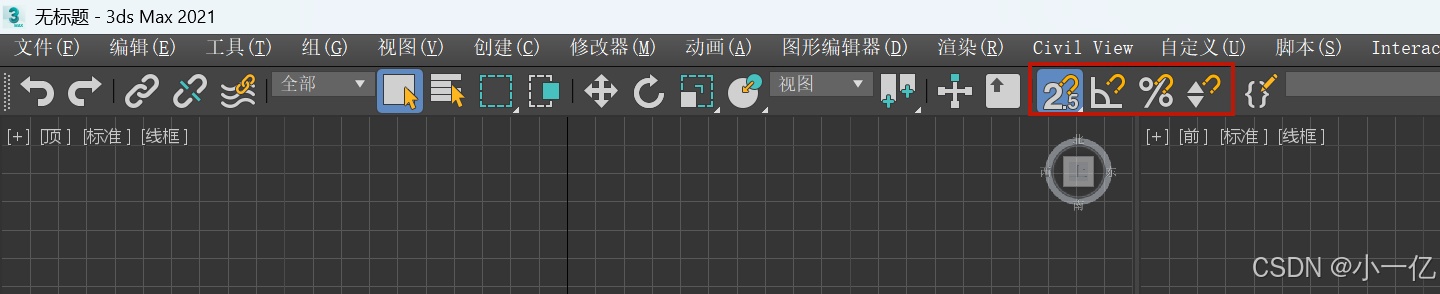
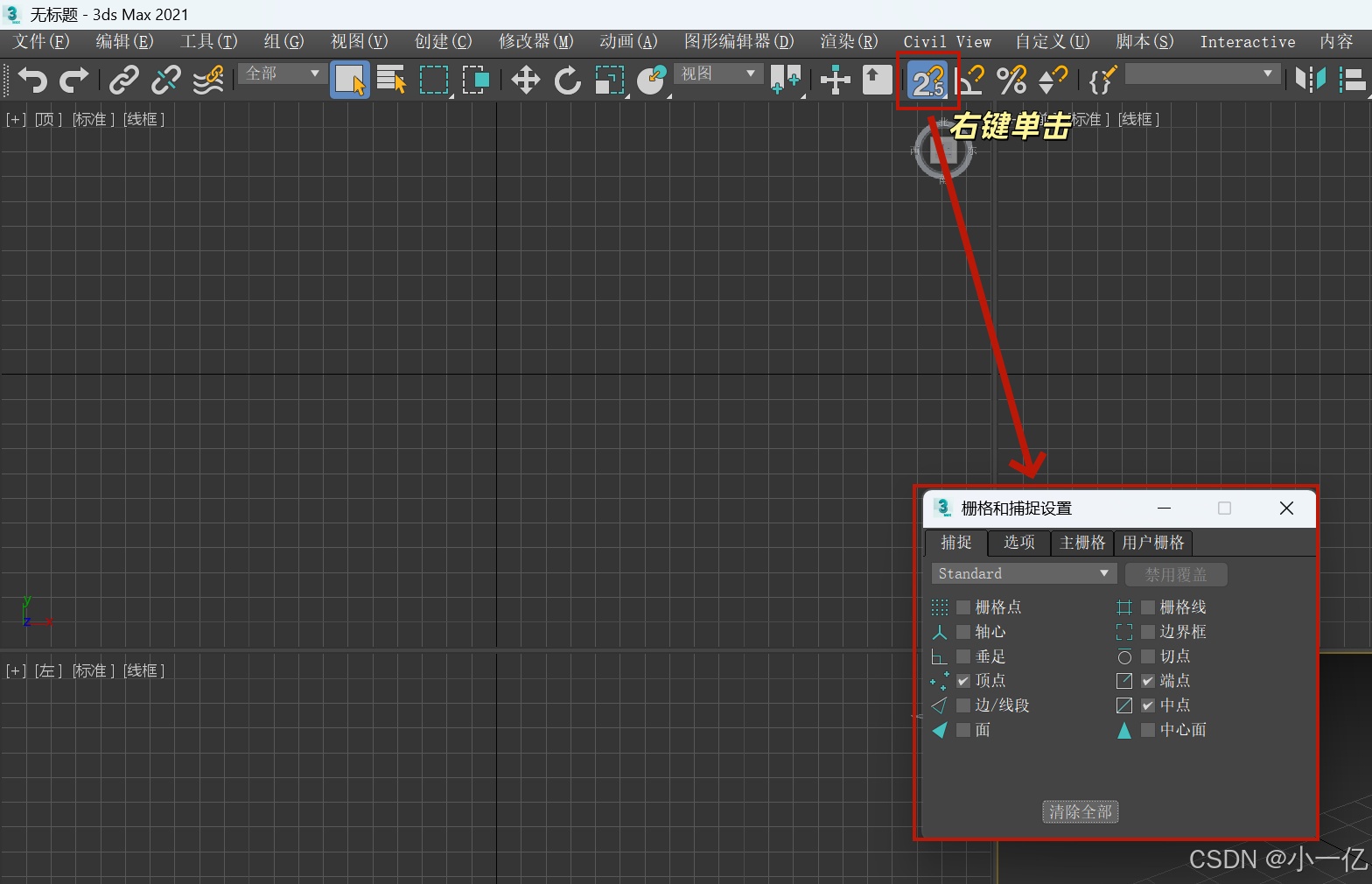
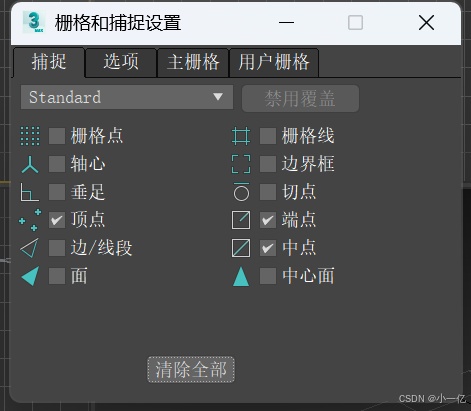
  1. 通过主工具栏:在主工具栏中,有一个 “捕捉切换” 按钮 ,其图标通常类似于一个带有网格的小磁铁 。单击此按钮,即可启用捕捉功能。启用后,按钮会呈现按下状态 。若要进一步设置捕捉的具体类型和参数,可右键单击该按钮,此时会弹出 “栅格和捕捉设置” 对话框 。​
    在这里插入图片描述
    在这里插入图片描述

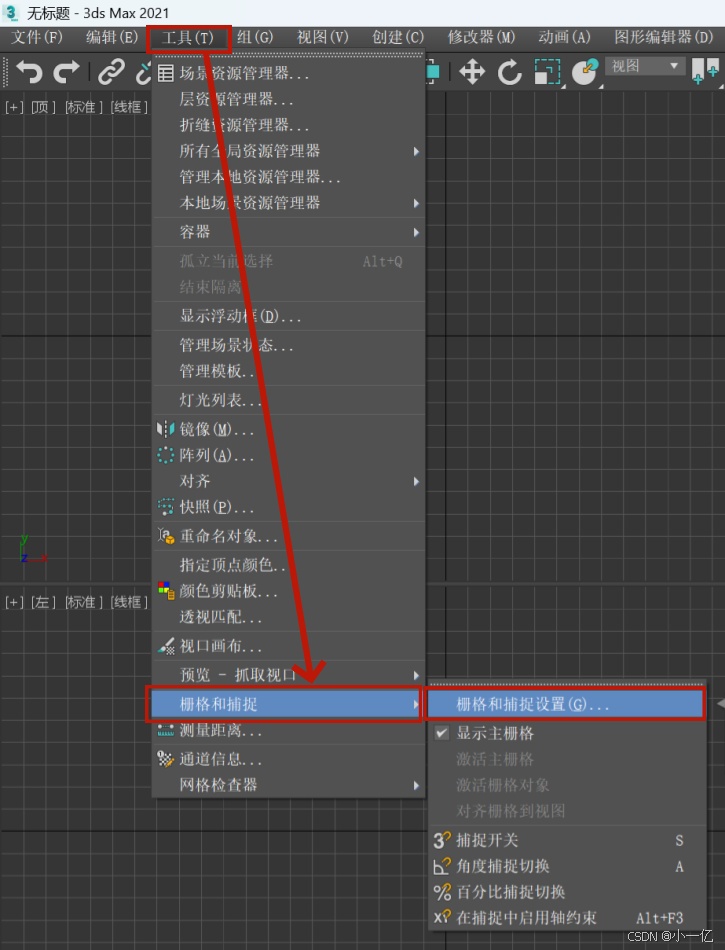
  2. 使用菜单操作:选择 “工具” 菜单(如果使用 Alt 菜单系统,则选择 “场景” 菜单),然后依次点击 “栅格和捕捉”>“栅格和捕捉设置”,同样能打开 “栅格和捕捉设置” 对话框进行相关设置 。​
    在这里插入图片描述

快捷操作方式​
3. 快捷键操作:按下键盘上的 “S” 键,可快速启用和禁用捕捉功能。这一快捷键在操作过程中极为便捷,比如在进行对象变换中途,可随时按下 “S” 键来灵活切换捕捉状态,实现捕捉与自由放置的无缝组合 。​
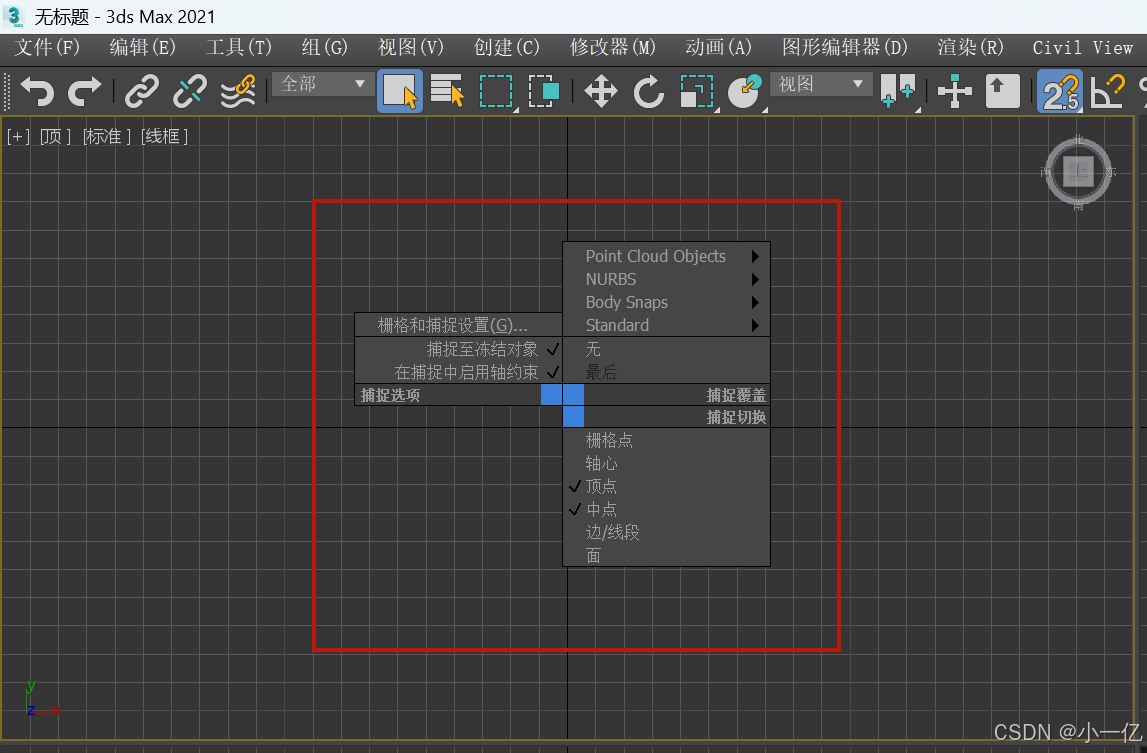
4. 四元菜单操作:按住 Shift 键并右键单击视口内任意位置,会弹出一个四元菜单 。通过该菜单,可快速访问各种捕捉设置,包括 “捕捉使用轴约束”“捕捉到冻结对象” 等常用选项 。​
在这里插入图片描述

二、捕捉类型设置

打开 “栅格和捕捉设置” 对话框后,在 “捕捉” 选项卡中,我们能看到丰富多样的捕捉类型,可根据实际需求灵活选择和组合 。​
标准捕捉类型​

  1. 顶点(Vertex):启用此捕捉类型后,在创建和变换对象时,光标会捕捉到现有几何体的顶点位置 。比如在搭建一个复杂的建筑模型时,利用顶点捕捉可以精准地将各个建筑构件的顶点对齐,确保模型结构的准确性 。​
  2. 中点(Midpoint):能使光标捕捉到边的中点。在创建一些对称结构的模型,如桥梁的支撑结构时,中点捕捉可帮助我们快速找到梁的中心位置,方便进行对称搭建 。​
  3. 边 / 线段(Edge/Segment):可以捕捉到几何体的边或线段。在对模型进行布线调整,或者连接不同对象的边时,该捕捉类型非常实用 。​
  4. 面(Face):光标会捕捉到对象的面。在进行面的合并、分离等操作,以及需要将一个对象贴合到另一个对象的表面时,面捕捉能大大提高操作的精准度 。​
  5. 栅格点(Grid Point):这是默认的捕捉类型,光标会捕捉到活动栅格上的点 。在创建平面图形,或者需要在栅格上精确布置对象时,栅格点捕捉能保证对象位置的规整 。​
  6. 轴心点(Pivot Point):用于捕捉对象的轴心点,在对对象进行旋转、缩放等变换操作,且需要以对象的轴心为基准时,该捕捉类型不可或缺 。​
    在这里插入图片描述

其他捕捉类型​
除了标准捕捉类型外,还有 NURBS 捕捉等,可用于捕捉 NURBS 模型中的对象或子对象,满足特定的建模需求 。在实际使用中,我们可以同时启用多种捕捉类型,例如同时开启 “顶点” 和 “中点” 捕捉,这样在操作时,光标会在顶点和边中点同时发生捕捉,为复杂模型的构建提供更多便利 。​

三、捕捉模式介绍​

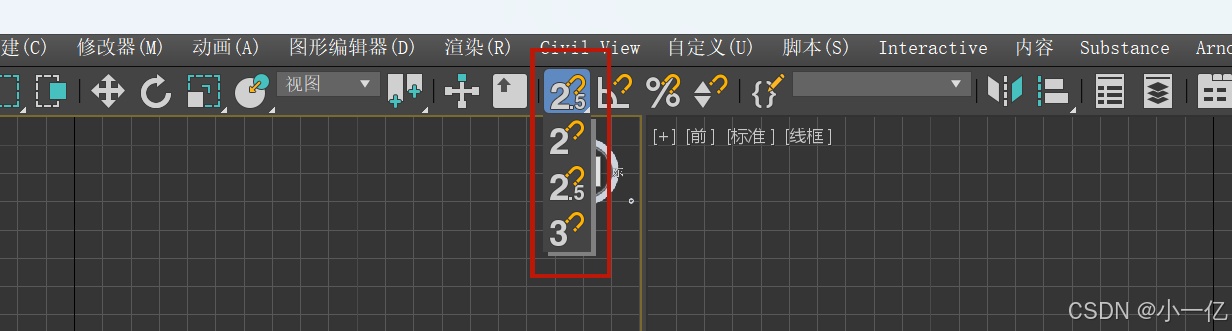
3ds Max 支持三种捕捉模式,分别为 2D 捕捉、2.5D 捕捉和 3D 捕捉,它们各自有着独特的应用场景 。​

  • 2D 捕捉​
    2D 捕捉功能仅适用于涉及两个维度的操作,比如在栅格上创建平面基本体 。当启用 2D 捕捉且仅在栅格平面内操作时,光标会捕捉栅格点以及平面图形上的相关捕捉点(如顶点、中点等),但会忽略 Z 轴或垂直方向的尺寸 。例如,在绘制一个简单的二维平面图时,2D 捕捉能确保图形的节点精确地落在栅格点上,使图形更加规整 。​
  • 2.5D 捕捉​
    2.5D 捕捉是一种投影式的捕捉模式。光标仅捕捉活动栅格上对象投影的顶点或边缘 。假设我们创建了一个复杂的三维模型,并在一个平面栅格上方进行操作,使用 2.5D 捕捉时,即使模型的实际位置在栅格上方或下方,只要其投影与栅格相交,光标就能捕捉到模型投影在栅格上的顶点或边缘 。比如在为一个位于高处的三维物体在地面栅格上创建投影相关的辅助图形时,2.5D 捕捉就非常实用 。​
  • 3D 捕捉​
    3D 捕捉模式下,光标会直接捕捉到 3D 空间中的任何几何体,不受栅格平面的限制 。无论是创建新对象,还是对现有对象进行变换操作,都能精确地在三维空间中定位到几何体的各个捕捉点 。在构建一个复杂的机械装配模型时,3D 捕捉可确保各个零件在三维空间中的精确组装,使模型的结构更加准确 。​
    在这里插入图片描述

四、捕捉工具的应用示例​

对象的精准对齐​

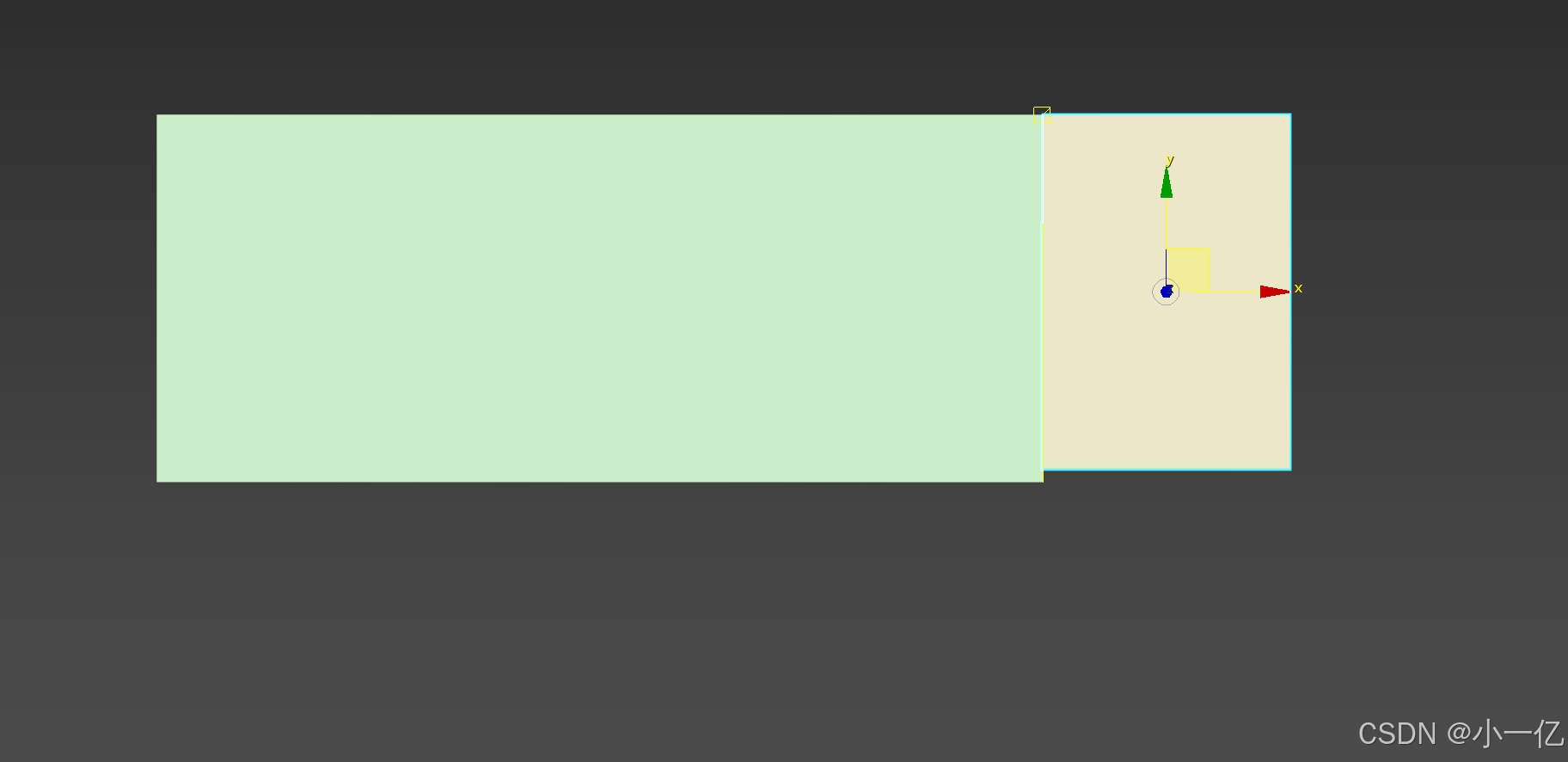
  1. 点对齐:打开 3D Max 软件,创建两个长方体 。选择其中一个长方体,按下移动工具快捷键 “W” 。点击 “捕捉开关” 按钮启用捕捉功能,并在 “栅格和捕捉设置” 对话框中勾选 “顶点” 选项 。将鼠标移动到该长方体的一个顶点上,当出现黄色十字(表示捕捉到顶点)后,按下左键拖动 。将光标移动到另一个长方体需要重合的顶点上,当两个顶点重合显示绿色十字时,松开鼠标,此时两个长方体的顶点就精确重合了 。​
    在这里插入图片描述

  2. 线对齐:选中需要操作的对象,切换到 “边” 子对象层级(快捷键为 “2”),选中要移动的线段 。在捕捉设置菜单中勾选 “边 / 线段” 选项开启线捕捉功能 。激活移动工具,将鼠标移动到目标对象的线段上,当出现蓝色虚线(表示捕捉到目标线段)时,按住鼠标左键拖动选中的线段,使其与目标线段重合 。在拖动过程中,可配合键盘上的方向键微调位置,实现线段的精确对齐 。​

  3. 面对齐:选中要操作的对象,进入 “多边形” 子对象层级(快捷键为 “4”),选择要移动的面 。在捕捉设置菜单中勾选 “面” 选项开启面捕捉功能 。使用移动工具,将鼠标移至目标对象的面上,当出现绿色面状图标(表示捕捉到目标面)时,按住鼠标左键拖动选中的面,使其与目标面贴合 。若需要旋转面来更好地对齐,可使用旋转工具(快捷键为 “E”),旋转时会捕捉到目标面的法线方向,方便精确调整角度 。​

围绕特定点旋转对象​
4. 确保 “自动关键点” 已禁用 。选择要旋转的对象,比如一个长方体 。​
5. 在主工具栏上,单击 “选择并旋转” 按钮 。​
6. 按键盘上的 “S” 键启用 “捕捉” 。​
7. 打开 “工具” 菜单,选择 “栅格和捕捉”>“栅格和捕捉设置”,启用 “顶点” 并禁用 “栅格点” 。​
8. 通过单击状态栏上的 “选择锁定切换” 来锁定选择集 。​
9. 在工具栏上,选择 “使用变换坐标中心”(在 “使用轴点中心” 上按住鼠标以打开弹出菜单) 。​
10. 将光标移动到长方体的任何一个顶点上,此时捕捉光标显示出来,然后就可以围绕该顶点旋转长方体 。​

五、捕捉工具的高级应用技巧​

捕捉覆盖​
“捕捉覆盖” 功能可略过当前选定的捕捉设置 。当在栅格点之间创建样条线,同时又需要捕捉到对象的顶点或中点时,该功能尤为实用 。操作步骤如下:​

  1. 当使用预设捕捉创建或移动对象时,按下 Shift 并右键单击,弹出包含三个区域的右键单击菜单 。​
  2. 从 “捕捉覆盖” 四元菜单中,选择要使用的捕捉类型,此时光标会切换为该类型 。​
  3. 进行捕捉操作,捕捉完成后,当前设置的捕捉将继续起作用 。此外,“捕捉覆盖” 四元菜单还提供了重新使用上一次使用的覆盖(按名称列出)以及 “无” 的选项 。选择 “无” 时,在下一次单击时将完全禁用捕捉 。​

与轴约束结合使用​
默认情况下,捕捉优先于轴约束 。若激活了轴约束(如 “限制到 X 轴”),原本只能在 X 轴上移动对象,但启用捕捉后,“限制到 X 轴” 约束会被取消 。不过,我们可以通过以下方式将两者结合使用:​

  1. 在 “栅格和捕捉设置” 对话框的 “选项” 选项卡的 “平移” 组中,启用 “使用轴约束” 。​
  2. 按住 Shift 键并在视口内右键单击,然后选择 “选项”>“捕捉” 四元菜单中的 “变换约束” 。例如,在进行 3D 捕捉的同时,若希望对象在旋转时能按照特定的轴进行约束,就可以通过这种方式实现 。

总结

3ds Max 中的捕捉工具功能强大且丰富多样,熟练掌握各种捕捉类型和设置,能够在建模过程中大大提高工作效率和模型精度,无论是建筑模型、角色模型还是机械模型等各类三维模型的创建,捕捉工具都是不可或缺的重要工具

如果这篇文章对您有所帮助,点个赞,收藏鼓励一下吧!要是您觉得我的内容还不错,顺手点个关注✨ 那就再好不过啦!关注我,后续将持续为您输出更多同类型优质内容。

【超实用】3DMAX测量标注插件DIMaster 2.0自定义界面与高效标注技巧 本文详细介绍了3DMAX测量标注插件DIMaster 2.0的核心功能与高效使用技巧,包括实时捕捉标注、多单位支持等实用特性。重点解析了自定义用户界面的设置方法,如工具栏个性化与快捷键映射,并提供了精准测量和标注样式定制的实战技巧,帮助用户大幅提升3D建模效率。 阅读详情

相关推荐

别再手动描线了!用3ds Max的‘地形’工具,5分钟把AutoCAD等高线DWG变成立体模型

本文详细介绍了如何利用3ds Max的‘地形’工具快速将AutoCAD等高线DWG文件转换为立体模型。通过标准化处理DWG文件、智能导入设置、等高线提纯、地形工具参数化控制等步骤,5分钟内即可完成高效地形建模,大幅提升设计效率。

janckywong963的专栏 478

【3Ds Max】使用捕捉工具、轴约束工具实现点的精准对齐

问题 解决步骤 一、在XYZ轴上都对齐 二、只在一或两个轴上对齐

ChaoChao66666的博客 1万+

3ds Max快捷键全攻略:从核心操作到建模效率提升

在三维建模与动画制作领域,软件操作效率直接影响创作流程与产出质量。其核心原理在于通过减少界面交互、形成肌肉记忆,将高频操作内化为本能反应,从而大幅缩短命令执行时间,解放创作者的专注力。这一技术价值在大型复杂项目、团队协作及个人工作流优化中尤为凸显,是实现从“会用软件”到“高效创作”的关键跨越。具体到应用场景,无论是角色建模、场景搭建还是动画调整,熟练运用快捷键都能显著提升视图导航、对象变换与子对象编辑的流畅度。本文聚焦3ds Max这一主流三维软件,系统梳理其核心快捷键体系,涵盖视图控制、对象操作及多边形建

weixin_33704591的博客 337

3dmax捕捉的基本操作

3dmax捕捉顶点操作;

bcbobo21cn的专栏 3384

3ds Max高精度树形模型设计与应用实战

回头想想,我们用了多少工具?多边形建模、放样、细分、粒子系统、动力学模拟……每一个功能单独看都不难,但要把它们串成一条流畅的工作流,需要的是对植物生长规律的理解,是对软件底层机制的掌握,更是对“真实感”三个字的执着追求。其实吧,做树这件事,本质上是在模仿时间。十年长高,二十年分枝,五十年结疤,百年成荫。而我们,要用几天甚至几小时,把它浓缩进一台电脑里。有时候我觉得,三维艺术家就像现代版的炼金术士——把冰冷的数据,炼成了会呼吸的生命。下次当你走在林间小道,不妨停下来看看身边的树。

weixin_42173218的博客 1239

微信取证不求人:最新免费DAT解码工具使用指南(含闪退解决方案)

本文提供了一份详细的微信DAT文件免费解码工具使用指南。针对用户常见的图片无法查看问题,手把手教学如何安全获取并操作开源图形化工具,将加密的DAT文件一键还原为JPG/PNG图片。文章重点剖析了DAT文件的加密原理,并给出了详细的步骤解决工具运行中最常见的“程序闪退”等疑难杂症,帮助普通用户轻松完成微信取证。

m0n1o2p的博客 485

3dmax捕捉的基本操作2

3dmax捕捉栅格点、栅格线;

bcbobo21cn的专栏 831

arcgis根据矢量范围统计栅格数据众数、最大值、均值、中位数、最小值、少数等

像元统计数据 根据多个栅格数据计算每个像元的统计数据。 可用的统计数据有:众数、最大值、均值、中位数、最小值、少数、范围、标准差、总和及变异度。 https://desktop.arcgis.com/zh-cn/arcmap/10.3/tools/spatial-analyst-toolbox/an-overview-of-the-local-tools.htm ...

GIS哼哈哈的博客 6万+

3DMAX建模基础教程:捕捉功能

例如,可以使用平面捕捉来创建垂直于地面的物体,或者使用角度捕捉来创建特定角度的物体。3DMAX中的捕捉类型有多种,包括:2.5维捕捉、2维捕捉、2.5维定位器捕捉、平面捕捉、栅格捕捉和角度捕捉等。在3DMAX中,可以通过设置捕捉选项来调整捕捉的功能。例如,可以设置捕捉的精度、范围、偏移等参数,以便更好地控制物体的位置和方向。总之,掌握3DMAX中的捕捉功能是成为一名合格的三维模型师所必需的技能之一。3DMAX中的捕捉功能是指将物体固定在三维空间中的特定位置,以便进行精确的建模操作。

专注于企业管理方面的知识 1245

嵌入式Linux Qt应用程序卡死问题分析记录

根据应用和系统层面的分析,软件功能异常和卡死现象的原因是系统控制台/dev/console阻塞导致依赖其的相关应用和命令异常。系统控制台/dev/console阻塞的原因还未确定,最近的软件版本和其他测试同事未出现该问题,所以很大可能是串口线的问题,待后续有进展了继续更新。

V10_x的博客 1654

【汽车主动降噪】【ANC算法优化】基于深度学习的汽车主动噪声控制技术研究及Matlab实现

本文探讨了基于深度学习的汽车主动降噪(ANC)算法优化方案。针对传统FXLMS算法在应对复杂、非线性车内噪声时的局限性,文章详细解析了如何利用神经网络作为非线性建模器、深度滤波器或智能步长调节器来增强ANC系统性能,并提供了完整的Matlab仿真实战流程,展示了深度学习在提升降噪效果和收敛速度方面的潜力。

seed的博客 543

3Dmax软件设置捕捉点的显示大小方法

  3Dmax软件设置捕捉点的显示大小有什么方法?今天小编教大家在3Dmax里设置捕捉点的大小,这里可以用于一些大场景的模型,模型大了,捕捉点也设置大一点方便查看,具体操作看下面的教程,方法简单易懂,希望对小伙伴们有所帮助,   3Dmax软件设置捕捉点的显示大小方法如下:   步骤一:打开3Dmax软件,或者模型文件   步骤二:打开之后这里的捕捉点很小   步骤三:右键点击菜单栏的捕捉开关   步骤四:点击后在出现的界面点击选项   步骤五:在选项里设置标记显示后的大小   步骤六:数

qq_46629729的博客 2880

实现labelme批量json_to_dataset方法

labelme可以帮助我们快速的实现Mask-RCNN中数据集json文件的生成,然而还需要我们进一步的将json转成dataset,可以直接在cmd中执行labelme_json_to_dataset.exe C:\Users\Administrator\Desktop\total\1.json(路径),但是这个过程需要我们一个json文件的生成,过程很慢。 一、打开abelm...

简简单单 5万+

【0基础3ds Max】主工具栏介绍(下)

本文介绍了3ds Max主工具栏中多个实用功能,包括选择并操纵工具、快捷键切换、精确捕捉工具(2D/3D捕捉、角度/百分比捕捉)、选择集管理工具(命名选择集)、对象编辑工具(镜像、对齐)、场景管理工具(资源管理器、层管理器)以及动画与材质工具(曲线编辑器、材质编辑器、渲染设置)。这些工具能显著提升建模、动画制作的工作效率,帮助用户更精准地控制3D场景中的对象操作与视觉效果。通过合理运用这些功能,可以优化3D设计流程,提高作品质量。

A_Raspberry的博客 1391

语义通信理论必看论文:Towards a Theory of Semantic Communication

了解语义通信发展必看的一篇文章

一去不复返的通信er 3931

华为od 面试八股文_Python语言_01_含答案

华为od 面试八股文_Python语言_01_含答案

MISAYAONE的博客 9214

【0基础3ds Max】常用快捷键

本文整理了3DMax常用快捷键,分为视图操作、选择变换、建模、面板和渲染五大类。视图操作包括F/T/L等字母键切换视图,Alt+中键平移等;选择变换包含Q/W/E等工具键和Shift+拖动复制等组合键;建模涉及显示切换、捕捉等快捷键;面板操作提供Ctrl/Alt+数字键快速访问各面板;渲染部分列出F9-F12等渲染相关快捷键。掌握这些快捷键能显著提升3DMax工作效率,建议多加练习使用。文章最后鼓励点赞收藏关注以获取更多优质内容。

A_Raspberry的博客 2183

C++ PCL点云处理实战专栏

工业级点云处理技术学习资源,涵盖电力、建筑、隧道等领域的实战案例。内容分为三阶段:代码原理(算法认知)、动态库(项目验证)和完整代码(定制开发)。

weixin_45196569的博客 1129

kinect二次开发_Kinect2.0动作捕捉Super Mocap K2

Kinect2.0动作捕捉Super Mocap K2独特技术支持360度转身全覆盖实时捕捉Kinect2.0动作捕捉Super Mocap K2超级捕捉3ds Max多视角即时走路Super Mocap K2 超级动作捕捉 Kinect2.0经过近半年时间不分昼夜的努力,我们的动作捕捉公司软件EasyMocap终于迎来崭新的Kinect2.0全身追踪光学动作捕捉技术,全新的名字Super Moc...

weixin_39904809的博客 1853

霍尼韦尔SoftMaster使用说明

霍尼韦尔SoftMaster使用说明

计算机控制技术及应用

《计算机控制技术及应用》通过总结作者的科研成果和吸收国内外的先进理论、方法和技术,以计算机控制系统的网络化、开放化、智能化和集成化发展趋势为主线索,主要介绍计算机控制系统的基本概念和计算机控制系统的典型形式,计算机控制系统的数学描述与基本分析方法,以及数字PID控制器、最少拍控制系统、达林算法、状态变量设计法等设计方法及其各种改进算法。重点突出计算机控制系统输入输出通道接口的设计方法和典型控制系统的设计案例与实现方法等。

3ds Max顶点移动原理:坐标系、捕捉与修改器深度解析

在三维建模中,‘移动顶点’并非直观拖拽操作,而是受坐标系、轴心点、捕捉机制及修改器堆栈共同约束的空间变换过程。其底层原理涉及局部/世界/屏幕坐标系的动态映射、选择集轴心点的加权计算、2.5维捕捉对深度维度的量化控制,以及TurboSmooth、Symmetry等修改器对原始坐标的非线性扭曲。掌握这些机制,才能实现毫米级精度的工业建模与动画绑定。本文聚焦3ds Max中顶点级空间控制体系,深入拆解‘3DMAX移动点’背后的真实技术逻辑,覆盖从基础误操作排错到高阶程序化顶点管理的完整工程实践路径。

weixin_34233974的博客 220

C# WinForm 基于DirectShow.dll编写的程序,可边预览边保存视频,音频和图片

基于微软的DirectShow.dll的二次开发1.自动识别连接的摄像头跟麦克风且可以对其进行选择(默认选中第一个)2.可录制wmv和avi两种格式的视频并且都带有音频,avi可以录制的分辨率和帧数进行选择,wmv默认进行了淸晰度优化如不喜欢可去除代码中有相关提示3.可在预览点开之后进行拍照,也可边录制视频边拍照4.添加了视频和音频的压缩功能(酌情使用)这次二次开发发现C#对DirectShow的相关信息太少,这次做完也不敢藏私共享出来,还望大家指正

3ds Max移动不准的根源:四类点与坐标系深度解析

在三维建模中,‘移动不准’是高频痛点,本质源于对空间坐标系统理解不足。3ds Max中的移动并非简单位移,而是受几何点、轴心点、参考坐标系和捕捉点四重机制协同约束的数学运算。World/Local坐标系决定方向基准,轴心点锚定变换原点,顶点坐标在不同坐标系下映射关系各异;而2.5D/3D捕捉则提供毫米级空间锚定能力。这些机制共同构成建模精度的技术底座,广泛应用于产品建模、建筑可视化与角色布线等工业场景。本文聚焦3ds Max中‘点’的多维身份与移动逻辑链,结合真实故障还原,揭示为何拖拽失准、旋转偏移、装配错

weixin_28520495的博客 336

TMS_WebGMaps_1.9.8.0_Full_Source

TMS_WebGMaps_1.9.8.0_Full_Source 全源码 delphi cbuilder

3ds Max卡通童话房子建模全流程:从基础命令到渲染输出

三维建模是数字内容创作的核心技能,而3ds Max作为行业应用最广泛的工具之一,其价值在于通过基础操作组合即可实现复杂创意。建模并非依赖高超技巧,而是建立在对标准基本体、挤出、倒角、FFD变形等命令的灵活运用上——先用简单体块搭出结构,再根据设计意图进行形变与比例调整,最后通过布光与渲染呈现完整画面。这种“由简入繁”的流程特别适合训练空间思维与工程逻辑,广泛应用于卡通场景、游戏概念设计和建筑可视化等方向。以卡通童话房子为练习载体,能够帮助初学者一步贯通从建模、材质到灯光渲染的完整链路,打下扎实的3ds Ma

weixin_42522009的博客 263

3ds Max新手必练:室内客厅场景建模全流程详解

三维建模是室内设计和效果图制作的核心技能,而空间尺度、物体比例与单位系统则是决定模型真实感的基础。理解从几何体拼装到材质灯光渲染的标准工作顺序,能有效避免建模过程中的穿模、黑面与比例失调问题。在室内设计行业,以毫米为单位建立尺寸规范,是保证场景可复用、可对接生产环境的前提。无论是客厅、卧室还是办公空间,这套流程都适用于从零搭建完整室内场景。3ds Max作为主流三维软件,其场景建模能力覆盖设计表现与工程可视化等广泛场景。本文以3ds Max室内客厅建模为例,系统讲解从环境设置、主体搭建到家具组合、渲染验证的

weixin_28630185的博客 262

常见3DS Max格式概述

导入对话框选择格式,你会看到众多导入的格式。3ds max支持众多的文件格式导入方法。 导入支持的格式有:Autodesk (FBX) :(常用)FBX 是 Autodesk MotionBuilder固有的文件格式,该系统用于创建、编辑和混合运动捕捉和关键帧动画。它也是用于与 Autodesk Revit Architecture共享数据的文件格式。您可以使用 3ds Max 导入导出此格...

Chinamming的专栏 2110

3ds max快捷键大全

一、主用户界面快捷键   主用户界面命令 快捷键   Numeric Expression Evaluator(数字表达式求值)注:在用快捷键激活此命令之前,光标一定要在数字输入框中,这样才可以调出数字表达式求值窗口,且此快捷键不可以自定义。 CTRL+N   Adaptive Degradation Toggle(显示自适应标记开关) O(字母)   Lock User ...

killer89792的专栏 1526

3ds Max客厅场景建模全流程:从单位设置到渲染输出

三维场景建模是室内设计表现的基础,它并非简单堆叠模型,而是通过几何体创建、修改器调整、材质贴图与灯光渲染等一系列环节,将空间、比例与光影有机整合。在3ds Max等主流软件中,掌握规范的建模流程与尺寸控制,能显著提升设计与沟通效率。从住宅、办公到商业空间,场景建模广泛应用于效果图制作、虚拟展示与设计验证。本文以一个客厅为例,完整演示从单位设置、墙体搭建、家具建模到材质赋予与灯光渲染的实操路径,帮助初学者快速建立整体工作流。

weixin_28523493的博客 243
上一篇: 【0基础PS】图片格式
下一篇: 【0基础PS】蒙版与剪贴蒙版详解
小一亿
博客等级 码龄2年 240粉丝 45原创
评论
成就一亿技术人!
拼手气红包6.0元
还能输入1000个字符
 
 条评论被折叠 查看
添加红包

请填写红包祝福语或标题

个

红包个数最小为10个

元

红包金额最低5元

当前余额3.43元 前往充值 >
需支付:10.00元
成就一亿技术人!
领取后你会自动成为博主和红包主的粉丝 规则
hope_wisdom
发出的红包
实付元
使用余额支付
点击重新获取
扫码支付
钱包余额 0

抵扣说明:

1.余额是钱包充值的虚拟货币,按照1:1的比例进行支付金额的抵扣。
2.余额无法直接购买下载,可以购买VIP、付费专栏及课程。

余额充值