


《经济学人》风格图表/数据可视化的解读与创建
在企业 BI、大屏驾驶舱和数据新闻领域,很多团队把大量精力放在图表设计上,却忽略了另一个同样重要的组成部分——数据表格(Table/Grid)。
事实上,《经济学人(The Economist)》几乎所有的数据报道,都遵循着一个共同原则:
图表负责讲故事,表格负责提供事实。
优秀的数据表并不是 Excel 的网页版,而是图表叙事的一部分。随着 Highcharts Grid(Grid Pro)的推出,开发者已经可以在 JavaScript 中构建媲美专业财经媒体的数据表体验。
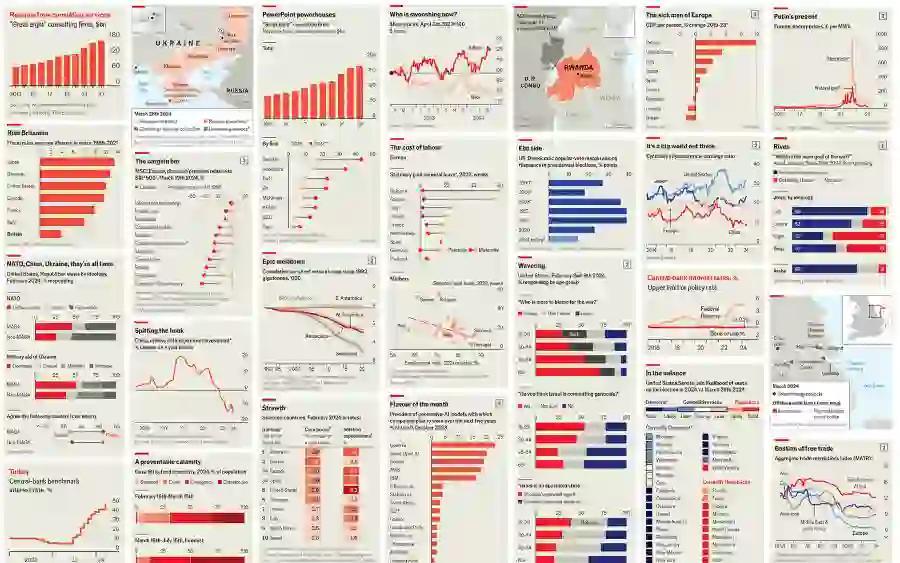
本文将介绍如何利用 Highcharts Grid 打造一套《经济学人》风格(Economist Style)的企业级数据表设计体系。
Highcharts.Grid 是 Highcharts 官方推出的数据网格组件,可独立渲染数据表,常与图表搭配组成「图表 + 表格」一体化看板;支持自定义列样式、单元格类名、对齐、格式化。
依赖脚本:highcharts-grid.js,必须额外引入,不属于基础 Highcharts。
当前案例业务
多国宏观经济指标表格: 国家 | GDP 增速 (%) | 通胀率 (%) | 失业率 (%)
Grid.grid('container', {
  dataTable: {
    columns: [
      { id: 'country', header: { format: 'Country' } },
      { id: 'gdp', header: { format: 'GDP growth %' } },
      { id: 'inflation', header: { format: 'Inflation %' } },
      { id: 'unemployment', header: { format: 'Unemployment %' } }
    ],
    rows: [
      ['United States', 2.5, 3.1, 4.0],
      ['United Kingdom', 0.7, 4.2, 4.3],
      ['Germany', 0.3, 2.8, 3.4],
      ['France', 1.1, 2.4, 7.2],
      ['Japan', -0.2, 2.6, 2.7]
    ]
  },
  columns: [
    {
      id: 'country',
      cells: {
        className: 'econ-left'
      }
    },
    {
      id: 'gdp',
      cells: {
        className: 'econ-number'
      }
    },
    {
      id: 'inflation',
      cells: {
        className: 'econ-number'
      }
    },
    {
      id: 'unemployment',
      cells: {
        className: 'econ-number'
      }
    }
  ]
});
你还需要配套一点 CSS 来做出《经济学人》那种风格:
#container {
  font-family: Georgia, "Times New Roman", serif;
  color: #222;
}

#container table {
  border-collapse: collapse;
  width: 100%;
}

#container th {
  background: #f3f3f3;
  color: #111;
  font-weight: 700;
  text-align: left;
  border-bottom: 1px solid #bbb;
  padding: 8px 10px;
}

#container td {
  border-bottom: 1px solid #e2e2e2;
  padding: 8px 10px;
  font-size: 14px;
}

#container td.econ-number {
  text-align: right;
}

#container tr:hover td {
  background: #fafafa;
}
使用 CSS 变量主题 来做统一控制,整体更克制、更报刊化。
为什么《经济学人》的表格看起来更专业?
观察《经济学人》的数据报道可以发现,它几乎不会使用复杂的边框、鲜艳的背景色或夸张的装饰,而是坚持极简主义设计。
相比传统后台系统常见的密集网格,《经济学人》的数据表具有以下特点:
-
白色背景,降低视觉干扰
-
去除大量边框,仅保留必要分隔线
-
数字统一右对齐,提高比较效率
-
标题醒目,正文克制
-
通过字体粗细而不是颜色表达层级
-
保留充足留白,提高阅读舒适度
这种设计理念同样适用于企业 BI、管理驾驶舱和年度经营分析系统。
Highcharts Grid 为什么适合这种风格?
Highcharts Grid 不仅是一张 HTML Table,更是一套支持企业级数据交互的数据网格组件。
它具备:
-
企业级 Grid 渲染能力
-
高性能数据展示
-
排序(Sorting)
-
筛选(Filtering)
-
分页(Pagination)
-
行列冻结
-
数据格式化
-
与 Highcharts 图表共享数据源(DataTable)
-
与 Dashboards 无缝集成
因此,它非常适合构建专业的数据分析界面,而不仅仅是展示一张表。
可视化不仅是一张表,而是一套视觉语言
随着 Highcharts v13 引入 Palette、DataTable 等能力,Grid 已经不再只是一个独立组件,而是企业级数据可视化体系的重要组成部分。
一个优秀的数据平台,应当实现图表、表格和仪表板在视觉上的统一:
-
Grid:极简的数据排版
-
Bar Chart:强调排序与对比
-
Line Chart:突出趋势变化
-
Dashboard:统一留白、字体和配色
-
Palette:建立完整设计语言
当图表与表格采用一致的设计规范时,用户无需适应不同组件的视觉差异,能够更加专注于数据本身。
结语
优秀的数据产品,并不是让界面越来越复杂,而是让信息越来越清晰。
《经济学人》的设计哲学告诉我们:真正的高级感来自克制,而不是装饰。
借助 Highcharts Grid,开发者完全可以在 Web 应用中构建兼具专业性、可读性与品牌感的数据表体验。对于金融、制造、医疗、政府以及企业 BI 等需要长期维护的数据平台而言,这种极简而高效的设计语言,不仅能够提升用户体验,也有助于建立统一的企业级数据可视化标准。





 扫一扫
扫一扫


 2233
2233

 被折叠的 条评论
为什么被折叠?
被折叠的 条评论
为什么被折叠?
 到【灌水乐园】发言





