




当你的桌面上摆着两台甚至多台电脑——办公本、台式机、Mac 各一台时,反复插拔键鼠或者在两套外设间来回切换,无疑是效率杀手。**跨屏鼠标(也常被称为无界鼠标、软件 KVM)**正是解决这一痛点的方案:只需移动鼠标划过屏幕边缘,就能无缝切换控制不同电脑,剪贴板和文件还能跨设备互通。
一、硬件 KVM vs 软件 KVM
KVM 的全称是 Keyboard(键盘)、Video(视频)、Mouse(鼠标),核心作用是让一套键鼠和显示器控制多台主机。它分为硬件和软件两条技术路线,适用场景差异很大。
1. 硬件 KVM 切换器
- 原理:通过物理线缆和切换芯片,将一套键鼠、显示器的信号在多台主机间切换。
- 优点:零延迟、不依赖操作系统,蓝屏、BIOS 界面也能操作,数据不走网络,安全性极高。
- 缺点:需要额外购买硬件,布线繁琐,多数不支持文件传输,切换通常有按键/快捷键延迟。
- 适合:运维机房、涉密环境、需要控制无系统设备的场景。
2. 软件 KVM(跨屏鼠标)
- 原理:所有电脑安装客户端,通过局域网传输键鼠指令,鼠标滑到屏幕边缘即自动切换控制权。
- 优点:成本极低(多数免费)、无需额外硬件、无缝滑动切换、支持剪贴板/文件拖拽、配置灵活。
- 缺点:依赖操作系统和网络,系统崩溃时无法控制,高动态场景(游戏)有延迟。
- 适合:日常办公、多机协同、程序员/设计师双机工作流。
软件KVM的鼻祖是Synergy,最初以开源形式发布,后转为闭源商业软件,目前不少开源项目均基于Synergy的开源代码分支迭代开发。
二、主流软件KVM方案
按照支持平台和成熟度分为三类,所有条目统一格式,字段名加粗,附官方地址与注意事项。
1. 跨平台通用方案
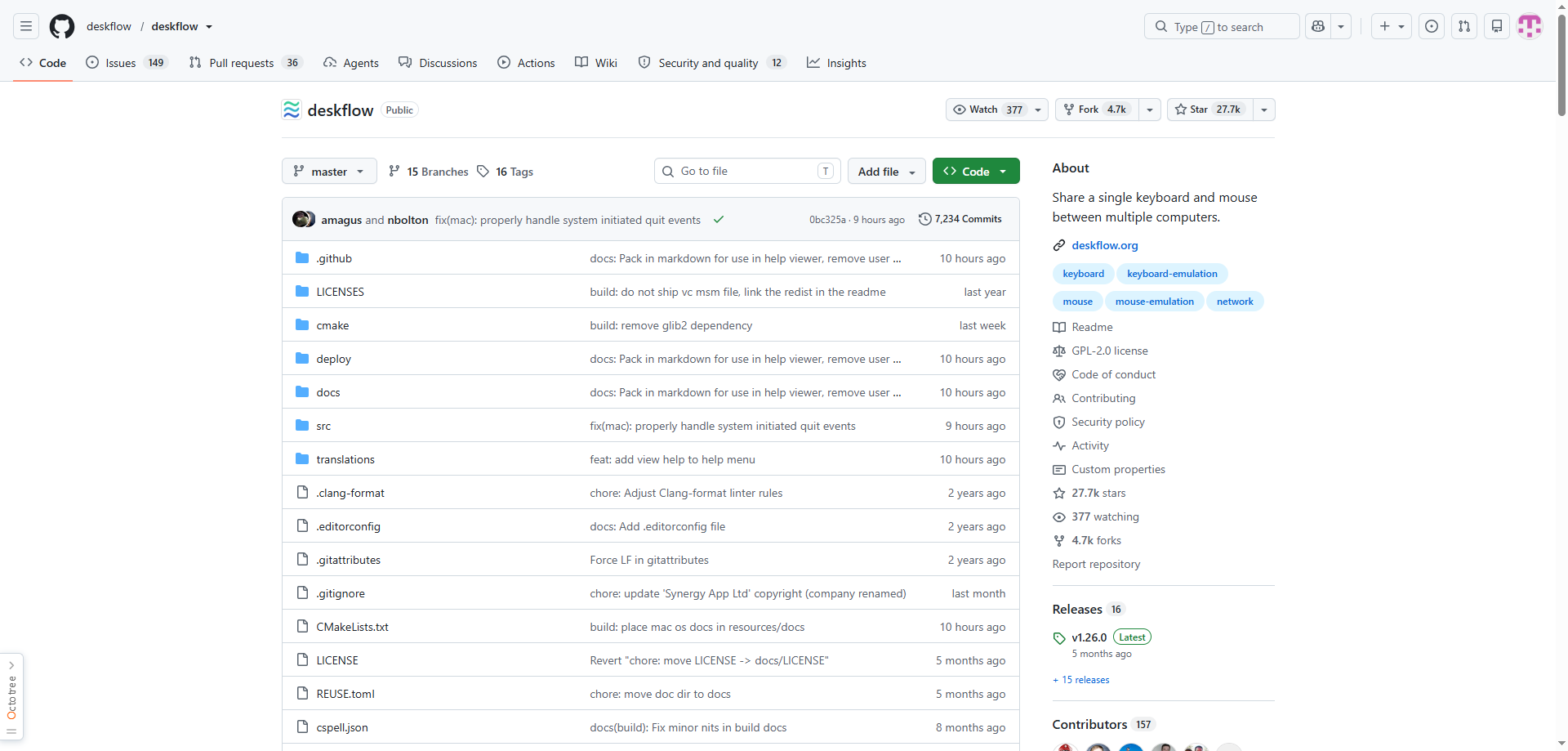
1.1 Deskflow
开发商:开源社区
官方地址:https://github.com/deskflow/deskflow
支持系统:Windows / macOS / Linux
价格:完全免费开源
目前活跃度最高的 Synergy 社区衍生版本,也是跨平台软件KVM的首选方案,原生支持 Linux Wayland 桌面环境。
- 核心功能:鼠标滑边无缝切换控制、键盘共享、剪贴板同步、TLS 加密传输,支持自定义屏幕布局,可作为系统服务后台运行。
- 优势:开源免费,社区维护活跃,全平台兼容性好,Wayland 支持完善,协议兼容 Synergy 1、Barrier、Input Leap。
- 不足:图形界面相对朴素,暂不支持文件拖拽传输。
- 适合人群:跨平台多机用户、Linux 深度使用者、追求免费稳定方案的办公人群。
- 注意:macOS 需开启辅助功能权限,低版本 Linux 建议使用 Flatpak 安装。
1.2 Synergy
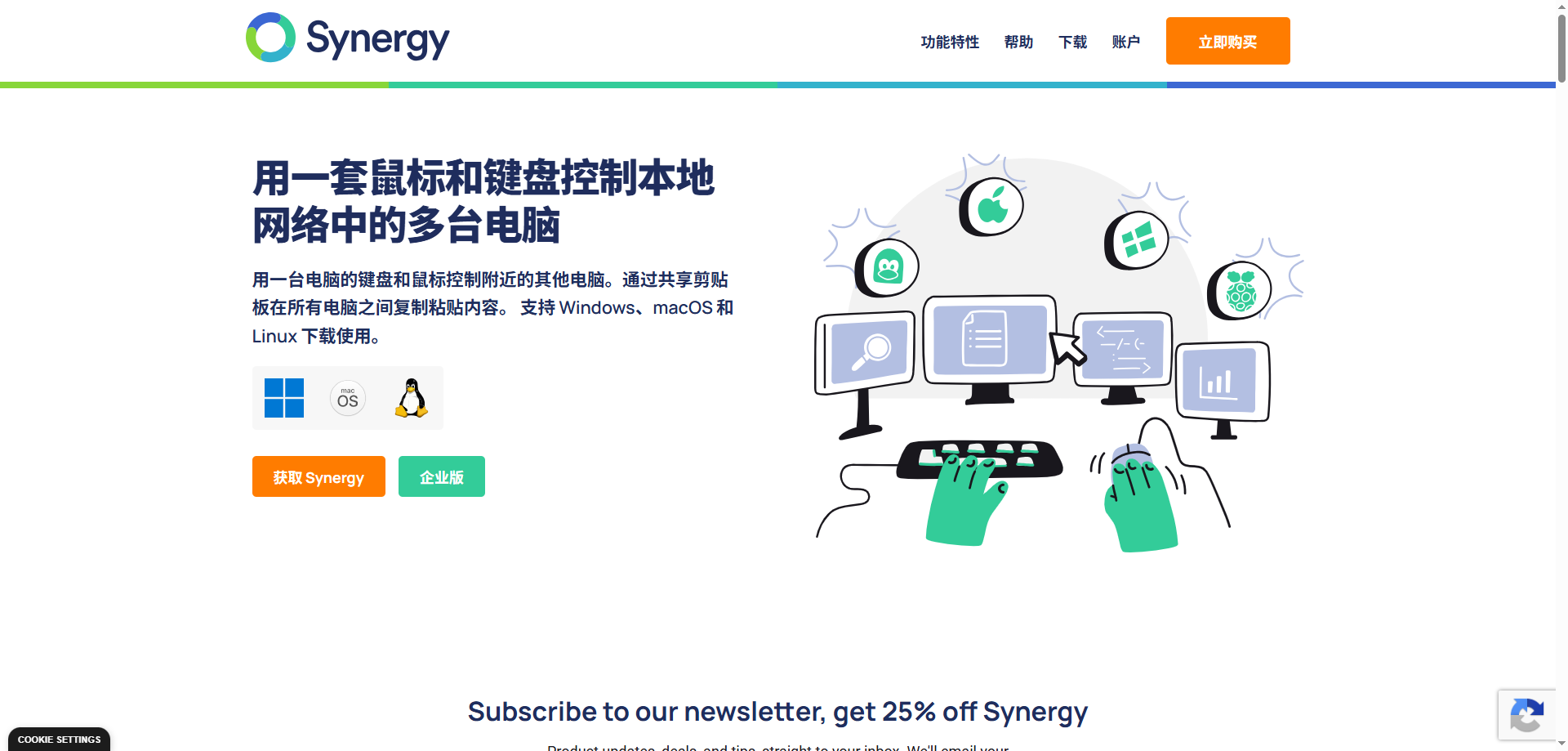
开发商:Symless
官方地址:https://symless.com/synergy/cn
支持系统:Windows / macOS / Linux
价格:个人版约29美元起,商业版订阅制
软件KVM领域的鼻祖级商业产品,行业内的标准级方案,企业用户使用广泛。
- 核心功能:跨三大系统键鼠共享、剪贴板同步、TLS 加密传输、自定义屏幕布局、热键快速切换。
- 优势:商业级维护,官方技术支持,稳定性经过大量企业场景验证。
- 不足:付费门槛,不支持文件拖拽,部分用户反馈新版本Bug较多。
- 适合人群:企业办公用户、愿意为稳定性和服务付费的跨平台用户。
- 注意:仅 Synergy 1 协议兼容开源分支,Synergy 3 不兼容 Deskflow 等开源方案。
1.3 Lan Mouse
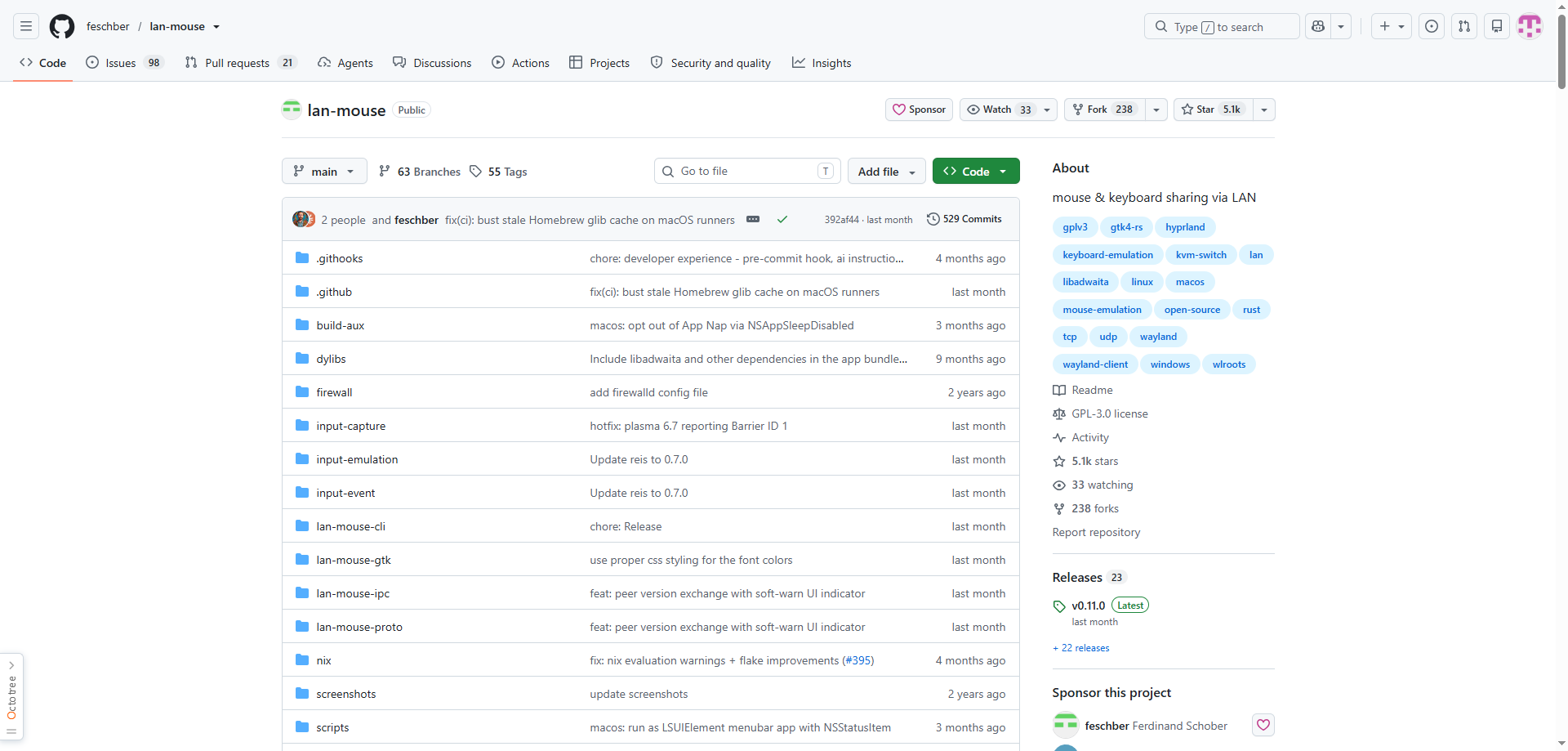
开发商:开源社区(Rust 开发)
官方地址:https://github.com/feschber/lan-mouse
支持系统:Windows / macOS / Linux
价格:完全免费开源
轻量级开源软件KVM,主打高性能与低资源占用,对 Linux Wayland 环境适配极佳。
- 核心功能:跨平台键鼠共享、DTLS 全流量加密、多客户端接入,支持守护进程后台运行。
- 优势:Rust 编写内存安全,资源占用极低,Wayland 原生适配好,延迟表现优秀。
- 不足:项目较新,暂不支持剪贴板共享与文件传输,X11 下仅能作为被控端。
- 适合人群:Linux Wayland 用户、追求轻量低耗的技术用户。
- 注意:默认使用 UDP 4242 端口,需防火墙放行;授权通过证书指纹校验。
1.4 MyKVM
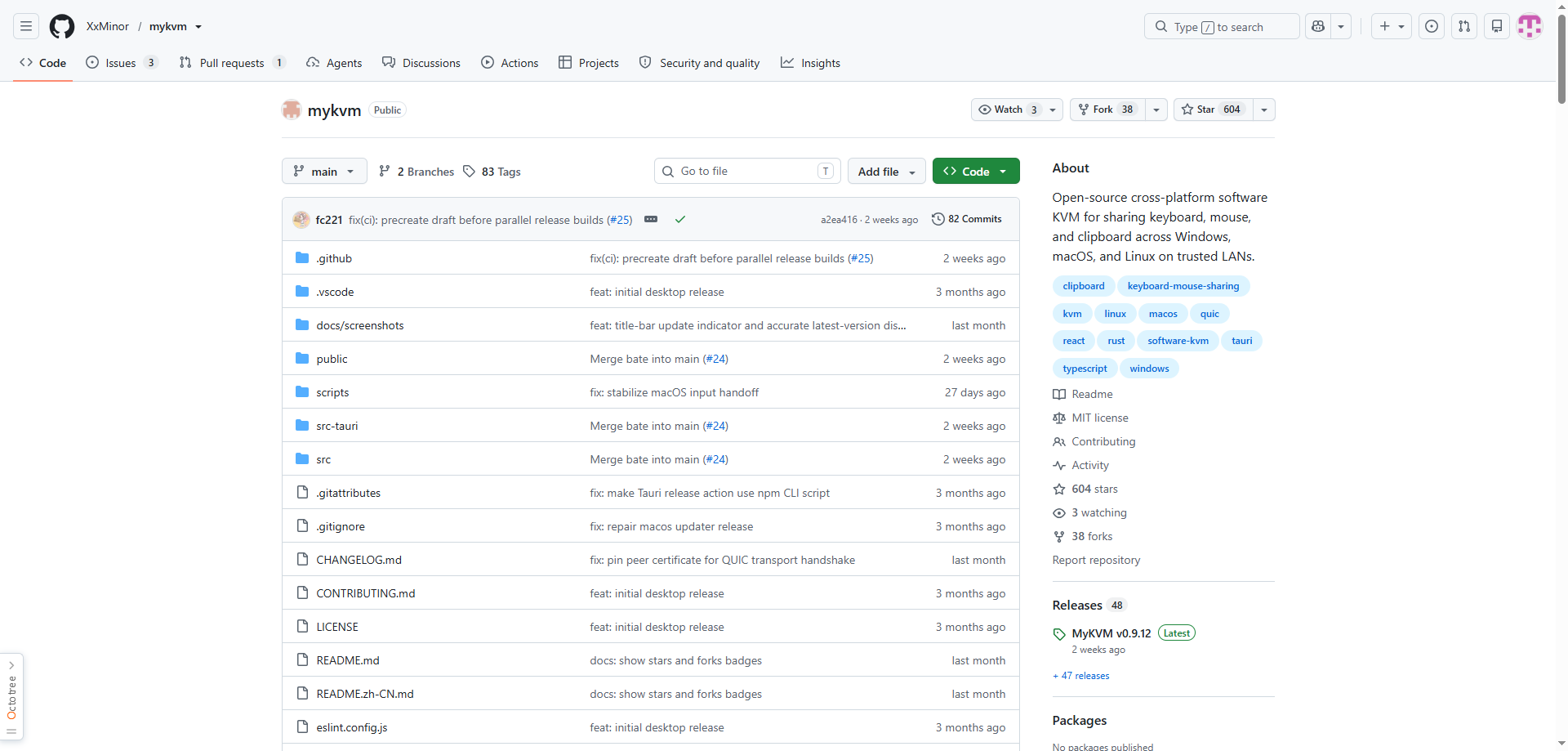
开发商:开源社区(Tauri + Rust 开发)
官方地址:https://github.com/XxMinor/mykvm
支持系统:Windows / macOS / Linux
价格:完全免费开源
新兴开源软件KVM,界面现代化,采用 QUIC 传输协议,配置门槛低。
- 核心功能:局域网自动发现设备、拖拽排列多屏布局、键鼠共享、文本+图片剪贴板同步,QUIC+TLS 1.3 加密。
- 优势:界面友好易上手,内置中英文双语,支持程序内自动更新,传输协议效率高。
- 不足:项目处于早期阶段,功能仍在完善,不支持文件传输。
- 适合人群:喜欢尝鲜的跨平台用户、看重界面体验的普通办公用户。
- 注意:当前仅建议在可信局域网环境使用,暂未做公网安全加固。
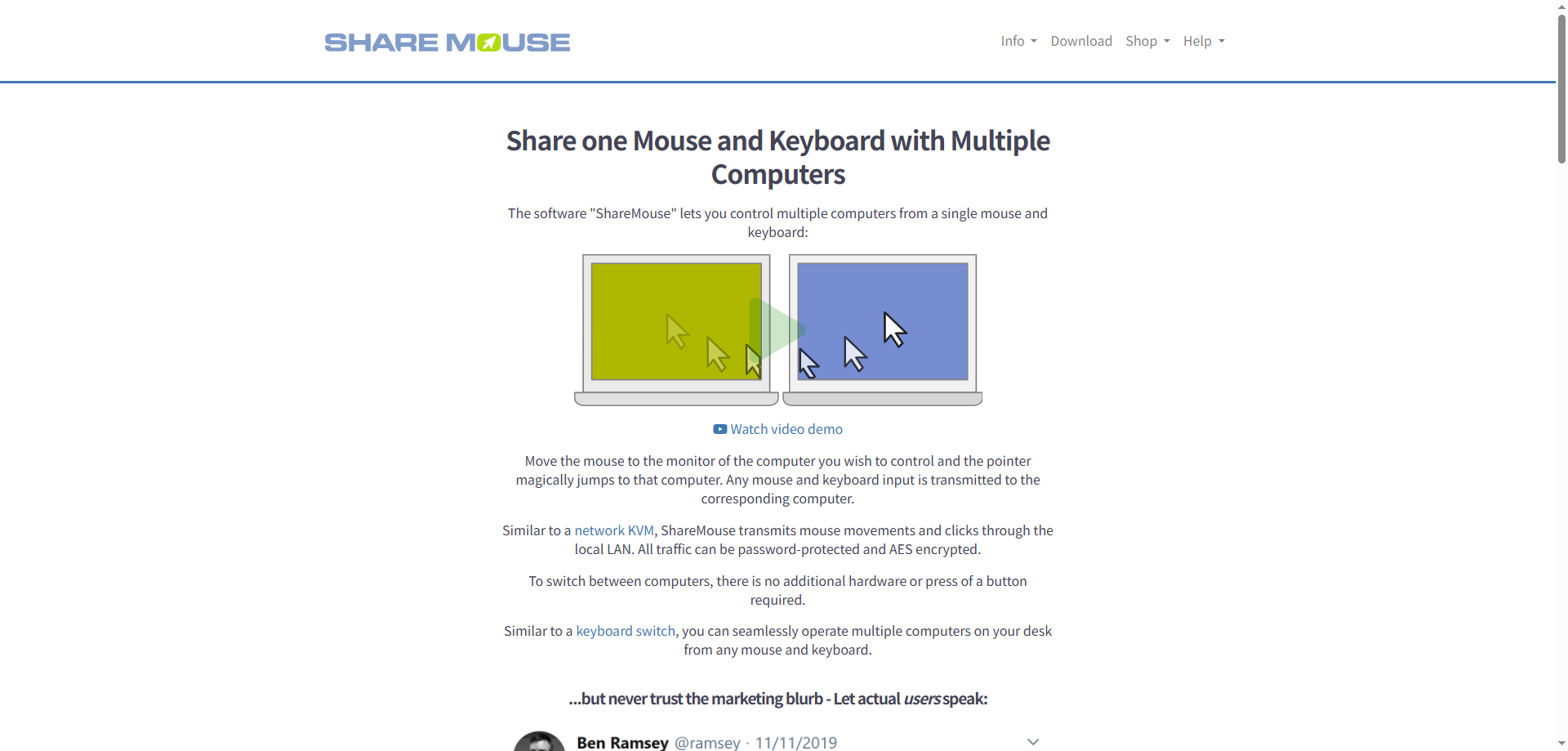
1.5 ShareMouse
开发商:Bartels Media
官方地址:https://www.sharemouse.com/
支持系统:Windows / macOS
价格:免费版限2台设备,专业版付费解锁全功能
成熟商业软件,Win+Mac 双平台用户的主流选择,主打易用性与文件传输体验。
- 核心功能:设备自动发现、跨设备文件拖拽、剪贴板共享、AES 加密传输,支持多显示器阵列。
- 优势:设置简单零门槛,文件传输体验流畅,支持同步锁屏、屏保等系统联动。
- 不足:免费版功能受限,不支持 Linux,部分用户反馈稳定性一般。
- 适合人群:Win+Mac 双机办公用户、需要频繁跨设备传文件的用户。
- 注意:免费版仅限个人非商业使用,商业场景需购买专业授权。
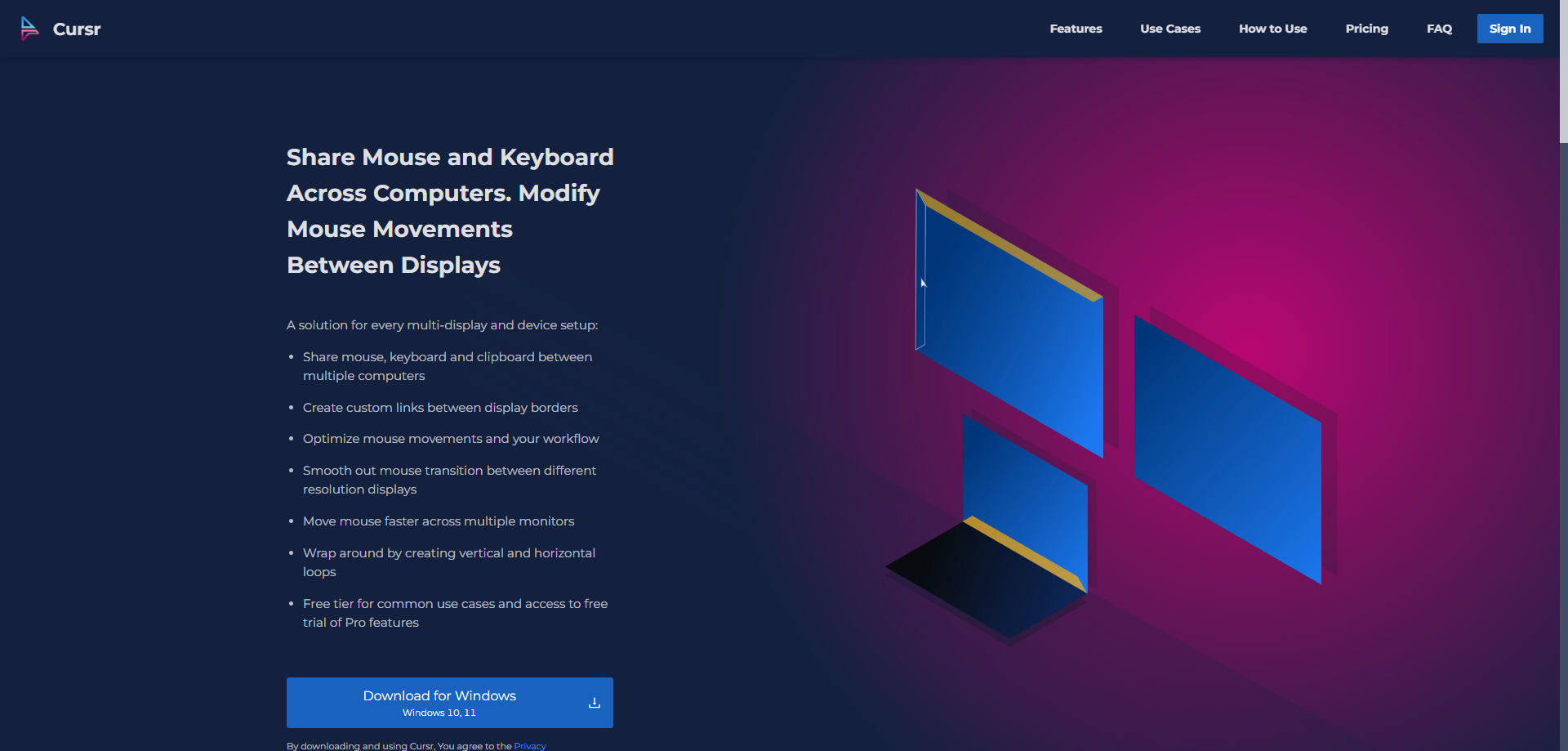
1.6 Cursr
开发商:Bitgapp
官方地址:https://cursr.app/
支持系统:Windows / macOS / Linux
价格:基础功能免费,高级功能订阅制
偏向多屏鼠标轨迹优化的软件KVM,边框自定义能力是核心特色。
- 核心功能:跨设备键鼠共享、自定义屏幕边框映射、不同分辨率平滑过渡、屏幕环绕循环、多配置文件切换。
- 优势:边框映射能力独一档,完美适配错位排列、分辨率差异大的复杂多屏环境。
- 不足:KVM 功能相对基础,高级功能需付费订阅。
- 适合人群:多屏布局复杂的用户、对鼠标跳转手感有精细要求的用户。
- 注意:单设备多屏场景也可使用,不局限于跨设备控制。
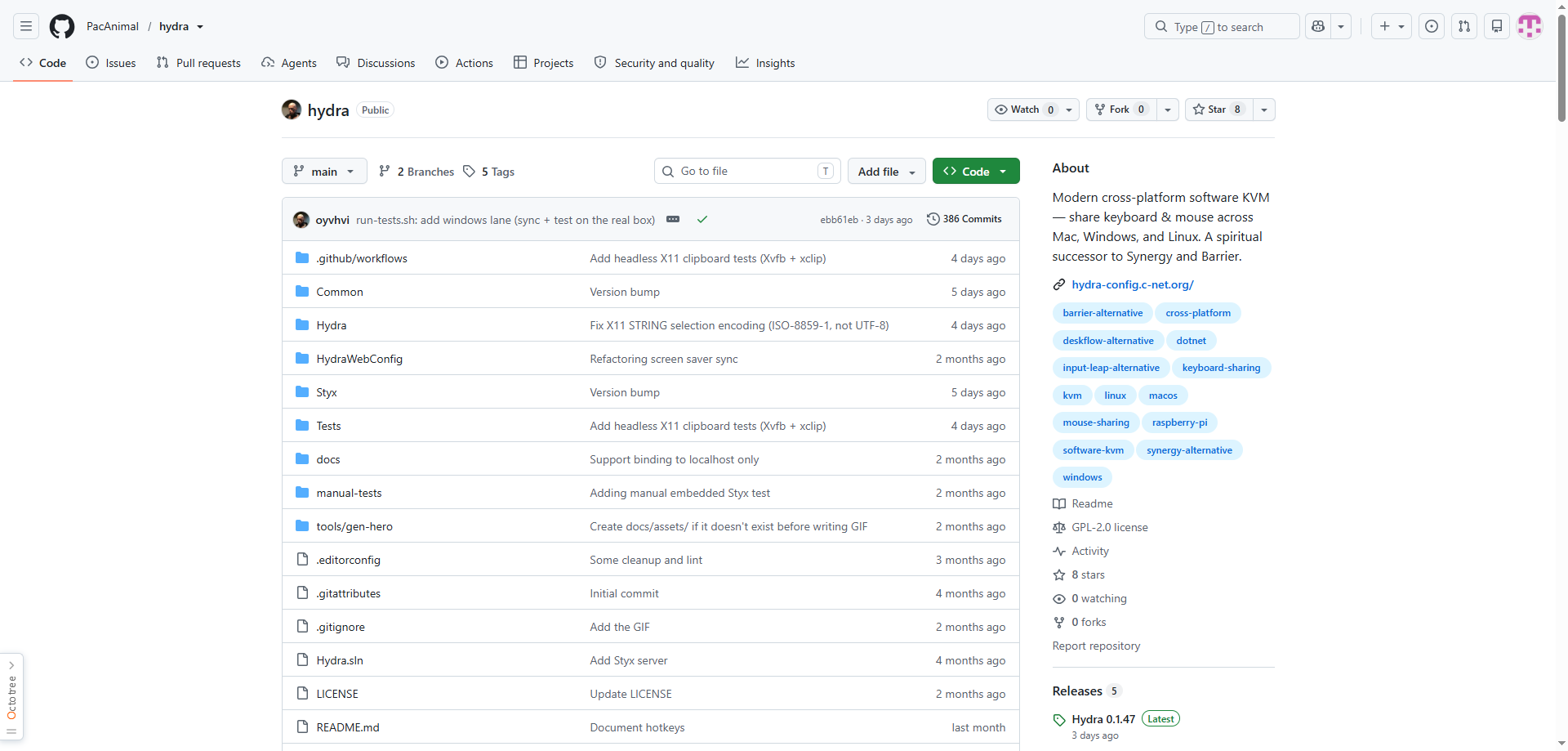
1.7 Hydra
开发商:开源社区
官方地址:https://github.com/PacAnimal/hydra
支持系统:Windows / macOS / Linux
价格:完全免费开源
下一代开源软件KVM,主打跨网络访问能力,突破局域网限制。
- 核心功能:端到端加密传输、中继服务器跨外网连接、多键盘布局兼容。
- 优势:支持公网跨设备控制,解决了同类软件仅能局域网使用的痛点。
- 不足:项目成熟度较低,功能完善度不足,适合技术尝鲜。
- 适合人群:需要跨网络控制多设备的技术用户、开源爱好者。
- 注意:公网使用需自行配置中继服务器,注意网络安全风险。
2. Windows 专属方案
2.1 Mouse Without Borders(微软无界鼠标)
开发商:微软(现已整合进 PowerToys)
官方文档地址:https://learn.microsoft.com/zh-cn/windows/powertoys/mouse-without-borders
支持系统:仅 Windows
价格:完全免费开源
这是 Windows 用户最经典的选择,原本是微软 Garage 项目的产物,现在已正式并入 PowerToys 工具集。
- 核心功能:最多支持 4 台 Windows 电脑、跨屏无缝滑动、剪贴板共享、文件拖拽传输、锁屏界面控制。
- 优势:微软官方出品,系统兼容性最好,轻量稳定,无需担心安全问题。
- 不足:仅支持 Windows,跨平台用户无法使用;不支持自定义屏幕边框映射。
- 适合人群:纯 Windows 多机环境的办公用户,追求稳定零成本。
- 注意:文件传输单文件上限 100MB,不支持文件夹;全屏远程桌面场景可能出现跨屏异常。
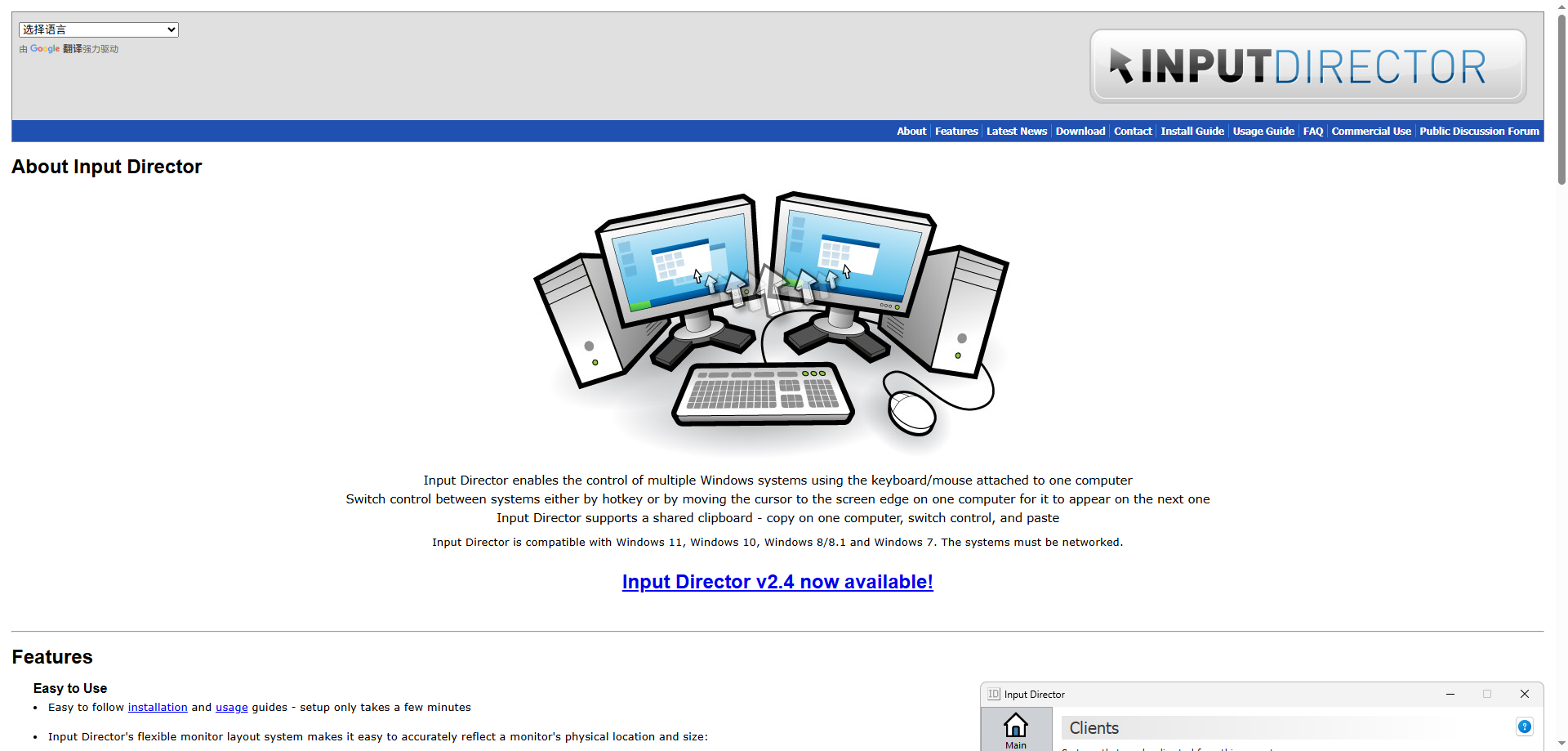
2.2 Input Director
开发商:Input Director
官方地址:https://www.inputdirector.com/
支持系统:Windows 7 / 8 / 10 / 11
价格:个人版免费
Windows 平台老牌软件KVM,功能深度适配 Windows 系统,进阶配置丰富。
- 核心功能:屏幕边缘/热键双模式切换、剪贴板共享(含文件)、多显示器布局适配、键鼠镜像同步输入。
- 优势:Windows 适配深度高,功能丰富,支持宏命令、网络唤醒、同步开关机等进阶能力。
- 不足:仅支持 Windows,界面偏老旧,新手配置有一定门槛。
- 适合人群:Windows 多机深度用户、需要批量操作多台设备的运维/测试人员。
- 注意:可配置白名单限制可控设备,提升局域网使用安全性。
3. 苹果生态专属
3.1 苹果通用控制(Universal Control)
开发商:苹果
官方说明:系统原生功能,无需额外安装
支持系统:macOS / iPadOS
价格:系统原生免费
苹果生态专属官方方案,系统级集成,体验丝滑无第三方适配问题。
- 核心功能:Mac 与 iPad 无缝跨屏控制、文件拖拽传输、剪贴板共享,支持多台苹果设备联动。
- 优势:系统级适配,延迟极低,无需额外下载配置,体验最流畅。
- 不足:仅限苹果生态内使用,Windows、Linux 设备完全不兼容。
- 适合人群:苹果全家桶用户、Mac+iPad 协同办公人群。
- 注意:需设备登录同一 Apple ID,开启蓝牙与 Wi-Fi,且设备距离需在 10 米以内。
三、主流软件横向对比表
| 软件名称 | 支持系统 | 开源性质 | 价格 | 最多设备数 | 文件拖拽 | 剪贴板共享 | 加密传输 | 跨外网 |
|---|---|---|---|---|---|---|---|---|
| Mouse Without Borders | 仅 Windows | 是 | 免费 | 4 台 | ✅ | ✅ | ✅ | ❌ |
| Deskflow | Win/Mac/Linux | 是 | 免费 | 不限 | ❌ | ✅ | ✅ | ❌ |
| Input Director | 仅 Windows | 否 | 免费 | 不限 | ✅ | ✅ | ✅ | ❌ |
| Synergy | Win/Mac/Linux | 否 | 约29美元起 | 不限 | ❌ | ✅ | ✅ | ❌ |
| ShareMouse | Win/Mac | 否 | 免费版限2台 | 专业版不限 | ✅ | ✅ | ✅ | ❌ |
| Lan Mouse | Win/Mac/Linux | 是 | 免费 | 不限 | ❌ | ❌ | ✅ | ❌ |
| MyKVM | Win/Mac/Linux | 是 | 免费 | 不限 | ❌ | ✅ | ✅ | ❌ |
| Cursr | Win/Mac/Linux | 否 | 免费基础版/订阅 | 不限 | ❌ | ✅ | ✅ | ❌ |
| Hydra | Win/Mac/Linux | 是 | 免费 | 不限 | ❌ | ✅ | ✅ | ✅ |
| Universal Control | macOS/iPadOS | 否 | 免费 | 多台 | ✅ | ✅ | ✅ | ❌ |
四、选型推荐
罗技 Flow 因需绑定罗技专属外设,不属于纯软件KVM方案,此处不作优先推荐。ShareMouse 为商业收费软件,免费版功能有限制。综合免费属性、稳定性、功能覆盖度与适用场景,给出以下核心推荐:
1. 核心首选
-
纯 Windows 设备环境 → Mouse Without Borders
微软官方出品,完全免费,无需额外下载独立安装包(通过 PowerToys 即可启用),系统兼容性与安全性拉满,功能覆盖日常办公的全部需求,是纯 Windows 多机场景的零成本最优解。 -
跨平台(Windows/macOS/Linux)混合环境 → Deskflow
开源免费无广告,社区维护活跃,全平台兼容性好,对 Linux Wayland 环境支持完善,功能成熟稳定,能满足绝大多数多系统协同的办公场景,是跨平台用户的首选方案。
两款核心方案关键区别
针对纯 Windows 环境下的选择,两者核心差异明确,可按需直接匹配:
- 设备数量限制:Mouse Without Borders 最多支持 4 台设备,Deskflow 无设备数量上限;如果需要控制大于4台电脑,直接选 Deskflow。
- 文件传输能力:Mouse Without Borders 原生支持单文件拖拽传输(上限100MB),Deskflow 原生暂不支持文件拖拽;如果需要文件拖拽传输,直接选 Mouse Without Borders。
- 平台扩展空间:Mouse Without Borders 仅支持 Windows 系统,后续无法扩展跨平台设备;Deskflow 支持三大系统,后续新增 Mac/Linux 设备可直接接入。
- 系统适配深度:Mouse Without Borders 深度集成 Windows 系统,支持锁屏、UAC 弹窗控制,稳定性更强;Deskflow 配置灵活度更高,可自定义更多传输参数。
2. 细分场景备选
- Win+Mac 双机,需要文件拖拽传输:可选择 ShareMouse 免费版,设置简单,文件传输体验流畅;若预算充足可升级专业版解锁更多功能。
- Linux Wayland 深度用户,追求轻量低耗:可优先考虑 Lan Mouse,对 Wayland 桌面环境的原生适配更出色,资源占用极低。
- 多屏布局复杂、分辨率差异大:选择 Cursr,自定义边框映射能力独一档,可解决错位屏幕的鼠标跳转违和感。
- 苹果全家桶用户:直接使用系统自带的 Universal Control,无需折腾,体验最丝滑。
- 涉密/高安全要求、需要操作BIOS/蓝屏设备:放弃软件方案,直接选择硬件KVM切换器。
五、使用小贴士
- 网络环境优先有线:尽量让所有设备接入同一个局域网,有线网络的延迟与稳定性远优于Wi-Fi,能大幅提升操控跟手度。
- 首次连接排查防火墙:绝大多数连接失败问题都是系统防火墙拦截了软件通信,可在软件设置中一键添加防火墙规则,或手动放行对应端口。
- 敏感环境开启加密:涉及办公数据、敏感信息的场景,务必在软件中开启加密传输选项,避免局域网内明文传输键鼠与剪贴板数据。
- 高动态场景慎用:游戏、视频剪辑、高精度绘图等对延迟和采样率要求高的场景,不建议使用软件KVM,延迟感知会比较明显。
- 权限配置到位:macOS 下需给软件开启「辅助功能」「输入监控」权限;Windows 下如需控制管理员窗口,需以管理员身份运行或开启服务模式。
六、Mouse Without Borders 安装
Mouse Without Borders 是纯 Windows 环境下的首选方案,微软官方提供两种安装路径,可根据自身需求选择,以下为完整的安装、配对与基础设置步骤。
1. 两种安装版本对比
微软官方当前主推 PowerToys 整合版,同时保留旧版独立安装包,核心差异如下:
| 对比维度 | PowerToys 整合版(官方推荐) | 独立 MSI 旧版 |
|---|---|---|
| 维护状态 | 官方持续迭代更新、修复Bug | 已停止功能更新,仅保留历史版本 |
| 系统适配 | 完美适配 Win10 / Win11 全版本新特性 | 兼容 Win7 及以上,新系统偶有兼容问题 |
| 功能完整度 | 支持全部官方功能,含服务模式、布局优化 | 仅保留基础键鼠共享、剪贴板功能 |
| 体积与附加功能 | 附带窗口管理、批量重命名等全套效率工具 | 仅含无界鼠标单一功能,体积极小 |
| 适用人群 | 长期使用、追求稳定与功能完整的用户 | 仅需临时使用、不想安装额外工具的用户 |
个人更加推荐使用PowerToys,里面提供的其他工具也很好用
不过PowerToys安装包就272M了,只能安在c盘,单独的MouseWithoutBordersSetup.msi只有1.3M,空间不够的话还是用旧版的吧
2. 方式一:PowerToys 整合版安装步骤
- 安装 PowerToys 工具集
所有需要跨屏控制的 Windows 电脑都需安装,官方正规渠道二选一:- 微软应用商店:搜索「PowerToys」点击获取,自动完成安装与后续版本更新
- 官方下载页:从微软 GitHub 仓库或微软官网下载 exe 安装包,双击按向导完成安装
- 启用无界鼠标功能
打开 PowerToys 设置界面,在左侧菜单栏找到「Mouse Without Borders(无界鼠标)」,开启顶部的功能启用开关即可进入配置页面。
下载选择这个
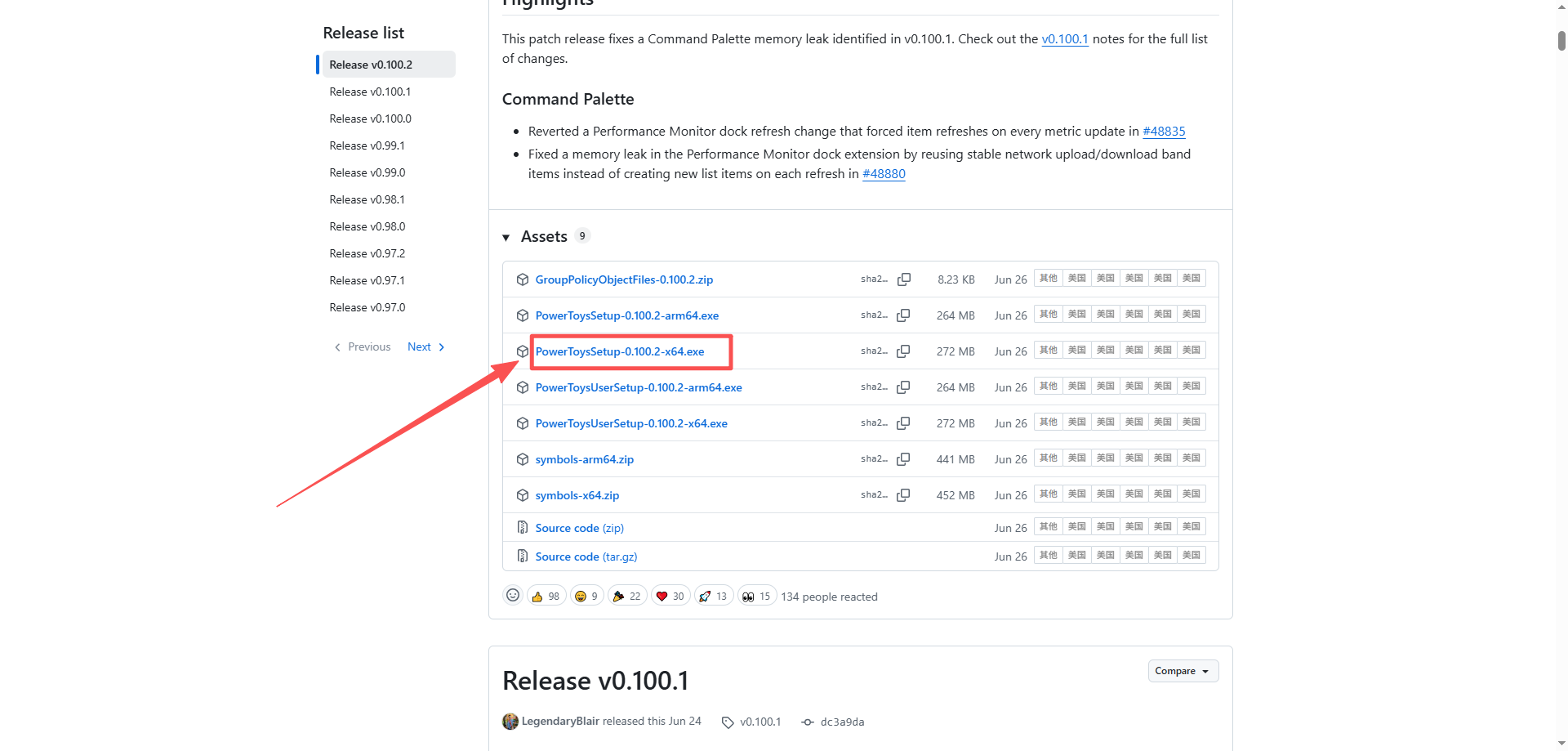
3. 方式二:独立 MSI 安装包安装步骤
- 从微软官方下载中心获取
MouseWithoutBordersSetup.msi安装包 - 所有电脑双击运行安装包,按默认指引完成安装,桌面会生成对应快捷方式
- 启动软件后直接进入配置向导,无需额外工具支持
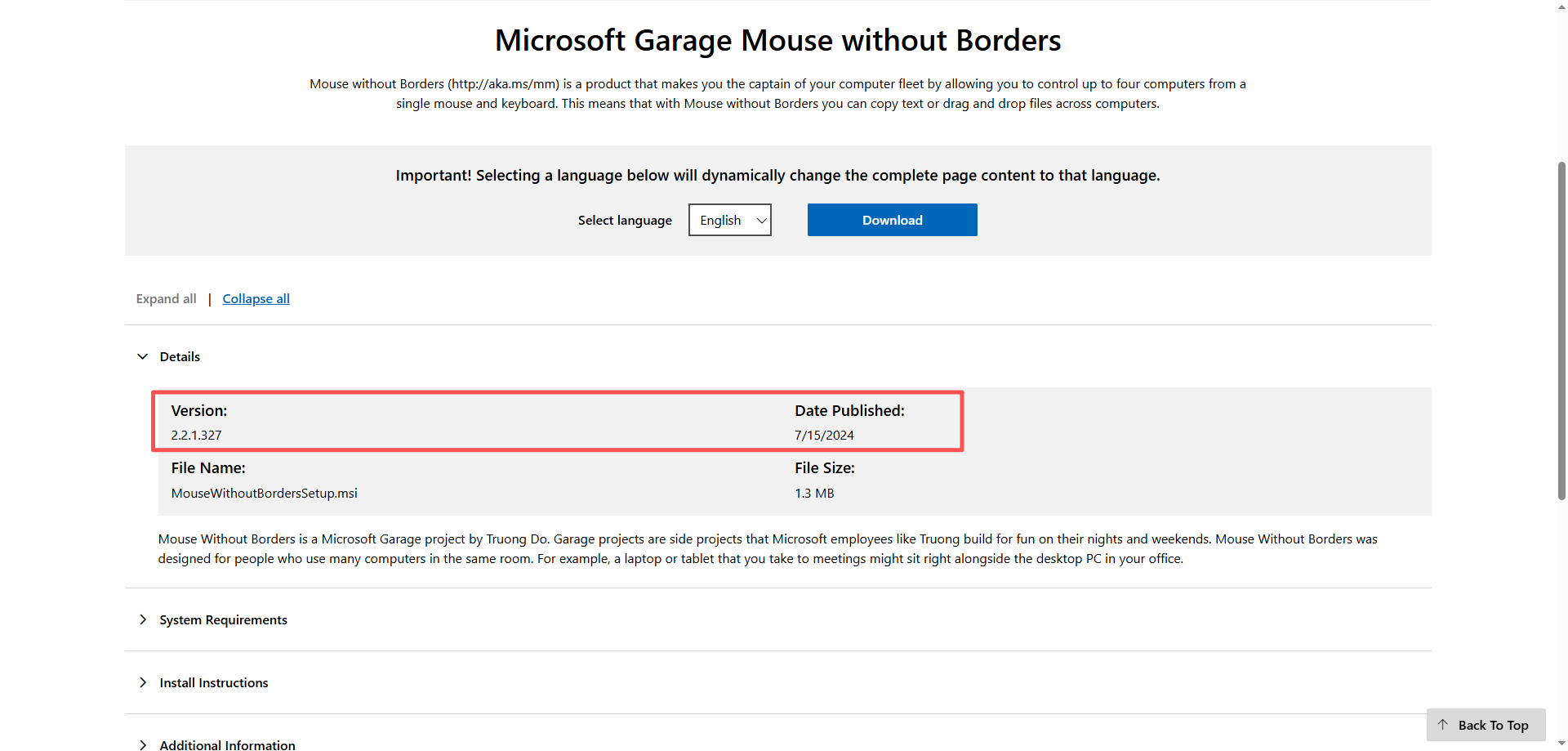
注意:该版本为微软 Garage 项目时期的最终版本(v2.2.1.327),已停止功能更新,仅建议临时应急使用。
下载地址:https://www.microsoft.com/en-us/download/details.aspx?id=35460
安装教程:https://github.com/ZSHYC/Mouse-Without-Borders-Guide
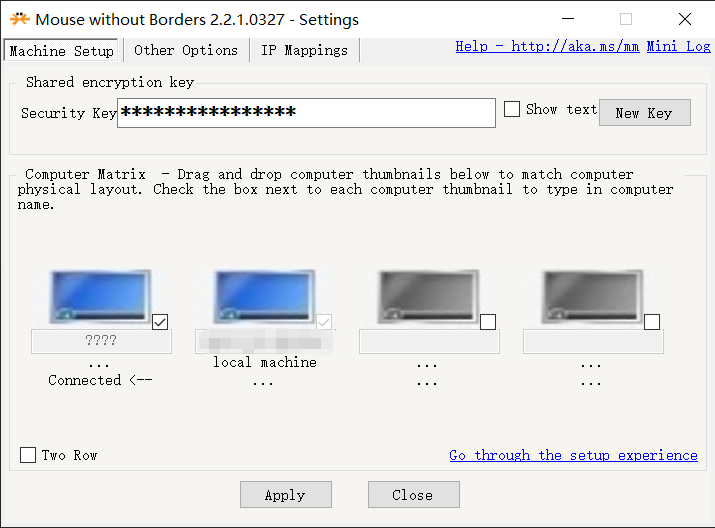
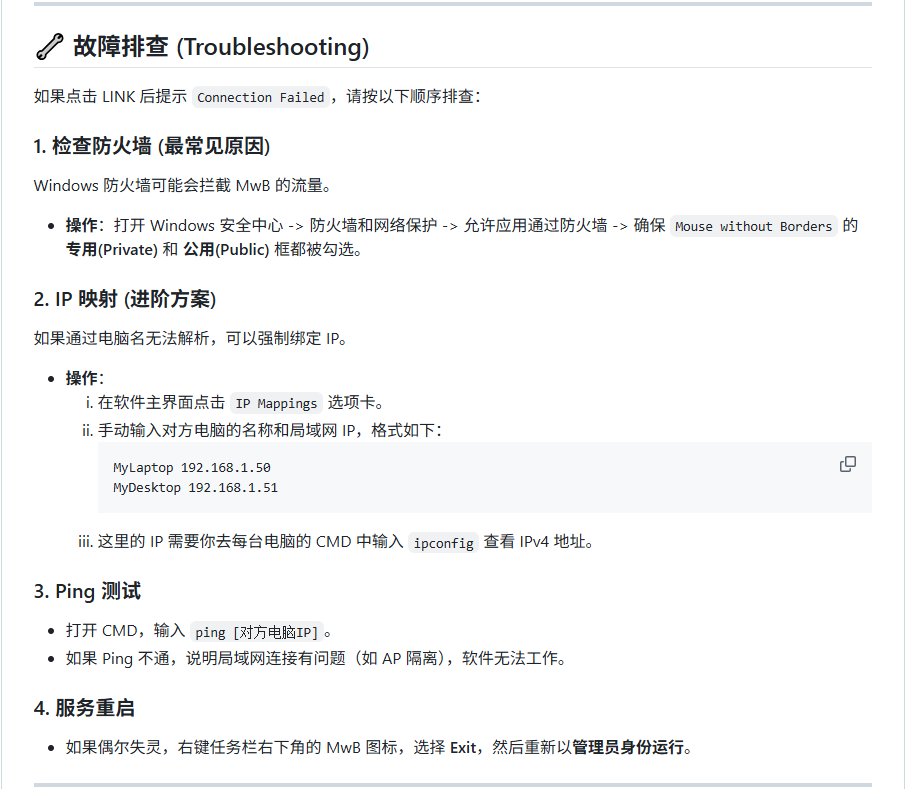
刚开始怎么试都连接不上,后面关闭双方的三个防火墙还是不行
互相添加ip还是不行
问题描述
输入了正确的security key和machine name,还是不能连接。问题原因
内网的IP段不是典型的192.168.1.*解决办法
点击左上方的skip跳过初始配置。
在主电脑的IP Mappings栏输入副电脑的机器名和内网IP,(这里很多人说是副电脑,但是我的是主电脑才可以)
例如:DESKTOP-JDISOD1 192.168.134.28
机器名和IP之间有空格。
点击连接。
最后重新生成验证码后又行了,奇怪
4. 多设备配对与初始设置
两种安装版本的配对逻辑完全一致,按以下步骤操作即可完成互联:
- 设置主控端:选择你日常使用键鼠的电脑作为主控,在配置页点击「新建密钥」,页面会自动生成安全密钥与当前电脑的主机名
- 接入被控端:在其余电脑的配置页,输入主控端生成的安全密钥与主控电脑的主机名,点击「连接」
- 调整设备布局:连接成功后,在布局设置区拖拽设备图标,匹配电脑屏幕的实际物理摆放位置,确保鼠标跨屏方向与实际一致
- 开启核心功能:在设置中勾选「共享剪贴板」「传输文件」,即可实现跨设备复制粘贴、文件拖拽传输
5. 安装与连接常见问题排查
- 设备无法连接
- 确认所有电脑接入同一个局域网,优先使用有线网络,关闭VPN/代理工具
- 检查系统防火墙是否拦截软件,可在设置内点击「添加防火墙规则」一键放行
- 核对安全密钥与主机名是否输入正确,注意区分大小写与特殊字符
- 被控端鼠标指针不可见
这是 Windows 系统无物理外设接入时的默认机制,可插入闲置鼠标接收器,或在系统设置中开启「鼠标键」功能解决 - 全屏软件下无法跨屏
远程桌面、虚拟机、游戏等全屏程序会默认拦截边缘切换,可在设置中开启「在屏幕边缘隐藏鼠标」选项规避,或临时切换窗口焦点 - 无法控制管理员权限窗口/锁屏界面
以管理员身份运行 PowerToys,在设置中开启「使用服务模式」即可;注意服务模式会提升系统权限,非必要不建议长期开启
参考文献
多台PC共享键盘、鼠标方案汇总
Deskflow安装教程:一套键鼠如何控制两台电脑,且不需要按键切换,鼠标无缝滑屏。? - GitHub Daily的回答 - 知乎
mouse without broader输入正确的主机名和code也无法连接





 扫一扫
扫一扫


推荐,一套键鼠掌控多台电脑 及Mouse Without Borders 安装教程&spm=1001.2101.3001.5002&articleId=163295469&d=1&t=3&u=f754ffa2f79548dfa9e782b72d2bf15b)

 被折叠的 条评论
为什么被折叠?
被折叠的 条评论
为什么被折叠?
 到【灌水乐园】发言





