


一、项目介绍
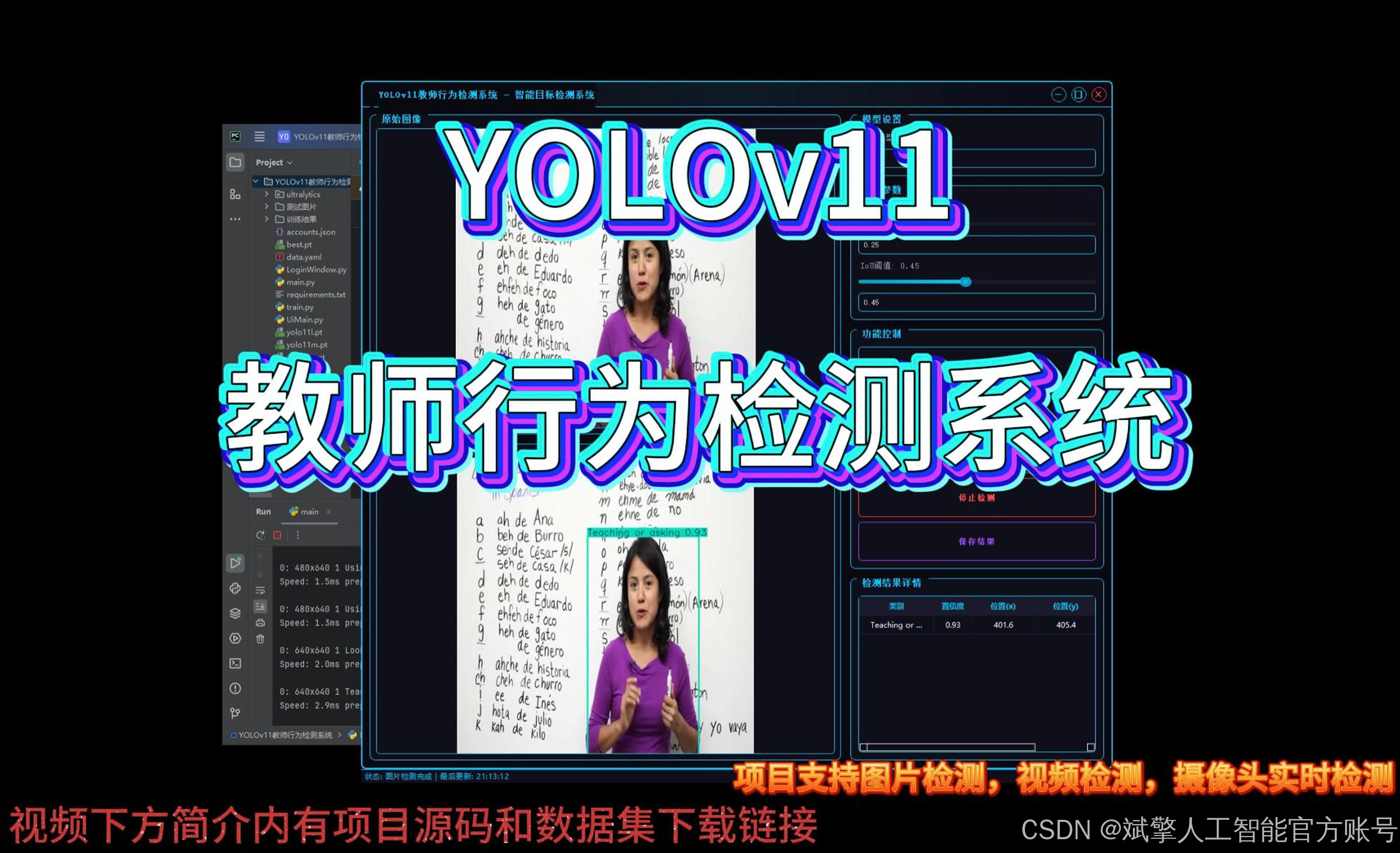
本文设计并实现了一种基于深度学习YOLOv11的教师行为识别检测系统,旨在实时识别课堂场景中的教师行为。系统针对6类典型行为(‘Crossing legs’, ‘Guiding students’, ‘Looking at the screen’, ‘Teaching or asking’, ‘Using a phone’, ‘Writing’)进行检测,采用包含训练集8843张、验证集617张和测试集360张的自建YOLO格式数据集进行模型训练与评估。结合Python开发的UI界面及登录注册功能,系统提供用户友好的交互体验。实验表明,YOLOv11模型在教师行为检测任务中具有较高的准确性和实时性,可应用于智慧课堂管理、教学评估等场景。
引言
随着智慧教育的发展,教师行为分析成为优化教学质量和课堂管理的关键技术。传统人工观察方法效率低下且主观性强,而基于计算机视觉的自动识别技术为解决这一问题提供了新思路。本文基于YOLOv11算法,构建了一套高效的教师行为检测系统,针对6类典型课堂行为进行实时识别。系统采用大规模标注数据集(总计9820张图像)进行训练,并通过验证集和测试集验证模型性能。此外,集成UI界面与用户管理模块,提升了系统的易用性和安全性。本研究不仅验证了YOLOv11在细粒度行为检测中的适用性,也为教育智能化提供了可行的技术方案。
目录
基于深度学习YOLOv11的教师行为识别检测系统(YOLOv11+YOLO数据集+UI界面+登录注册界面+Python项目源码+模型)_哔哩哔哩_bilibili
基于深度学习YOLOv11的教师行为识别检测系统(YOLOv11+YOLO数据集+UI界面+登录注册界面+Python项目源码+模型)
二、项目功能展示
✅ 用户登录注册:支持密码检测和安全性验证。
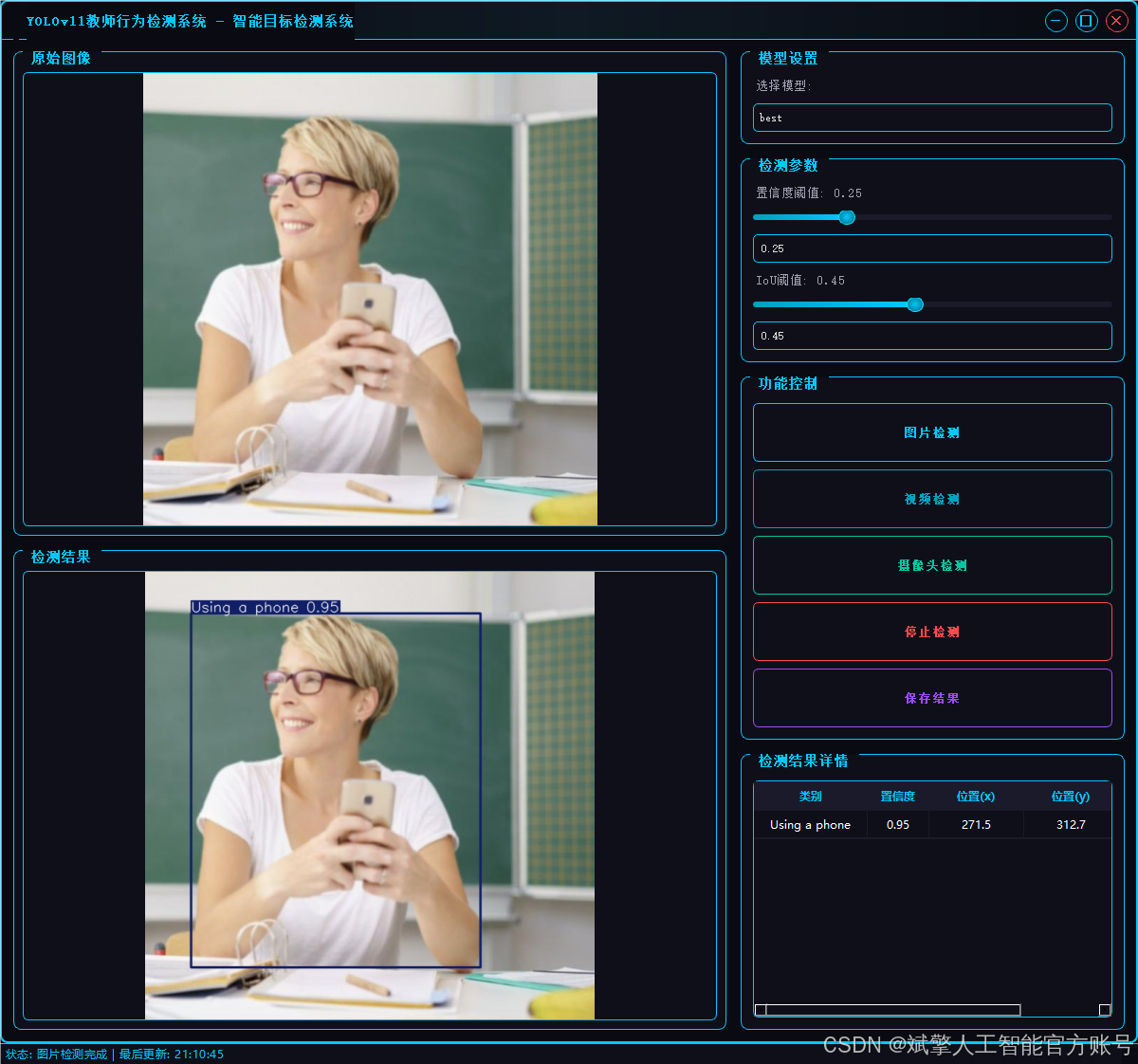
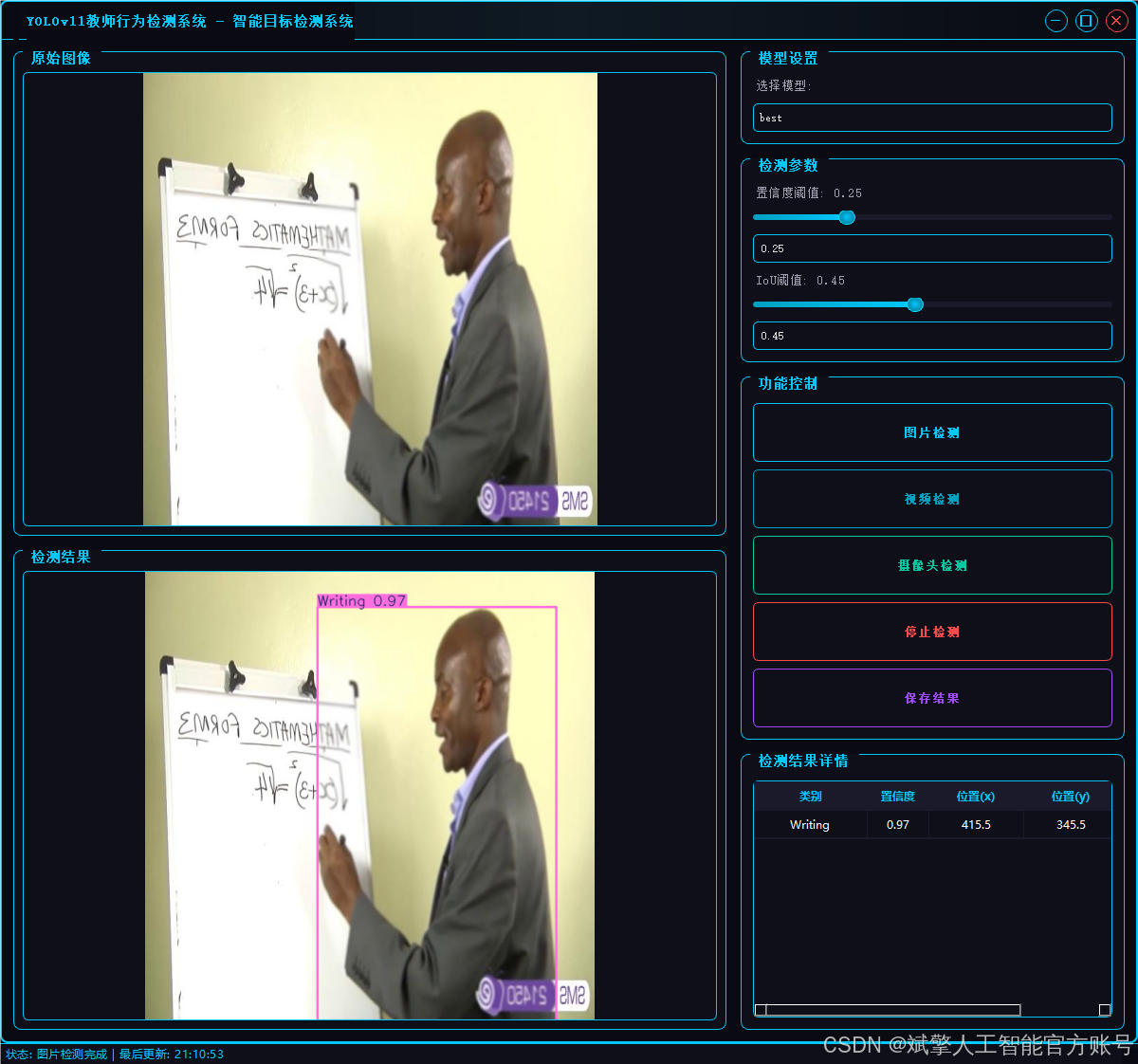
✅ 三种检测模式:基于YOLOv11模型,支持图片、视频和实时摄像头三种检测,精准识别目标。
✅ 双画面对比:同屏显示原始画面与检测结果。
✅ 数据可视化:实时表格展示检测目标的类别、置信度及坐标。
✅智能参数调节:提供置信度滑块,动态优化检测精度,适应不同场景需求。
✅科幻风交互界面:深色主题搭配动态光效,减少视觉疲劳,提升操作体验。
✅多线程高性能架构:独立检测线程保障流畅运行,实时状态提示,响应迅速无卡顿。
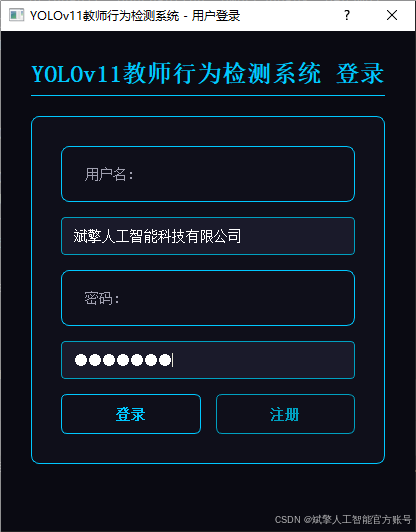
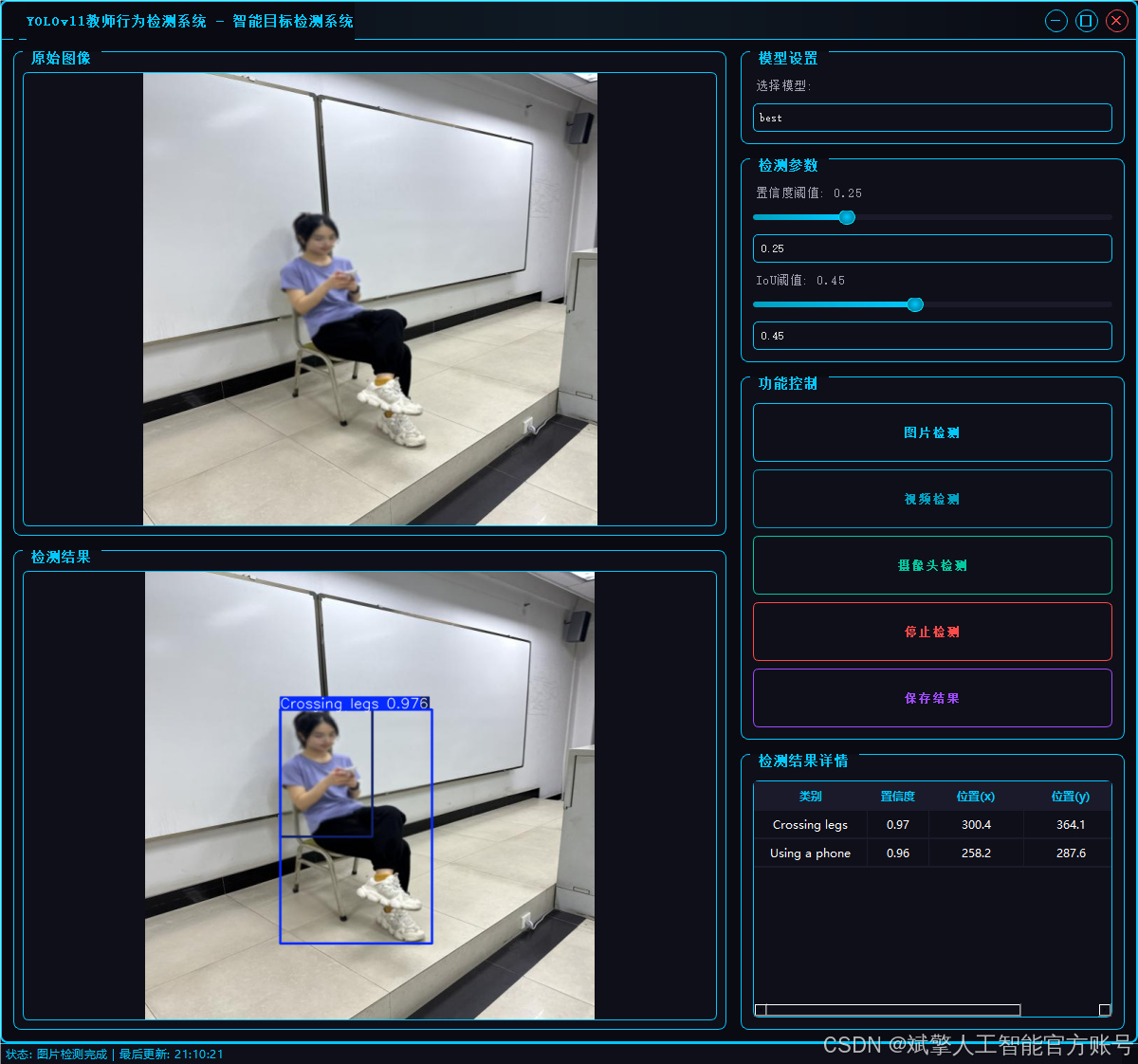
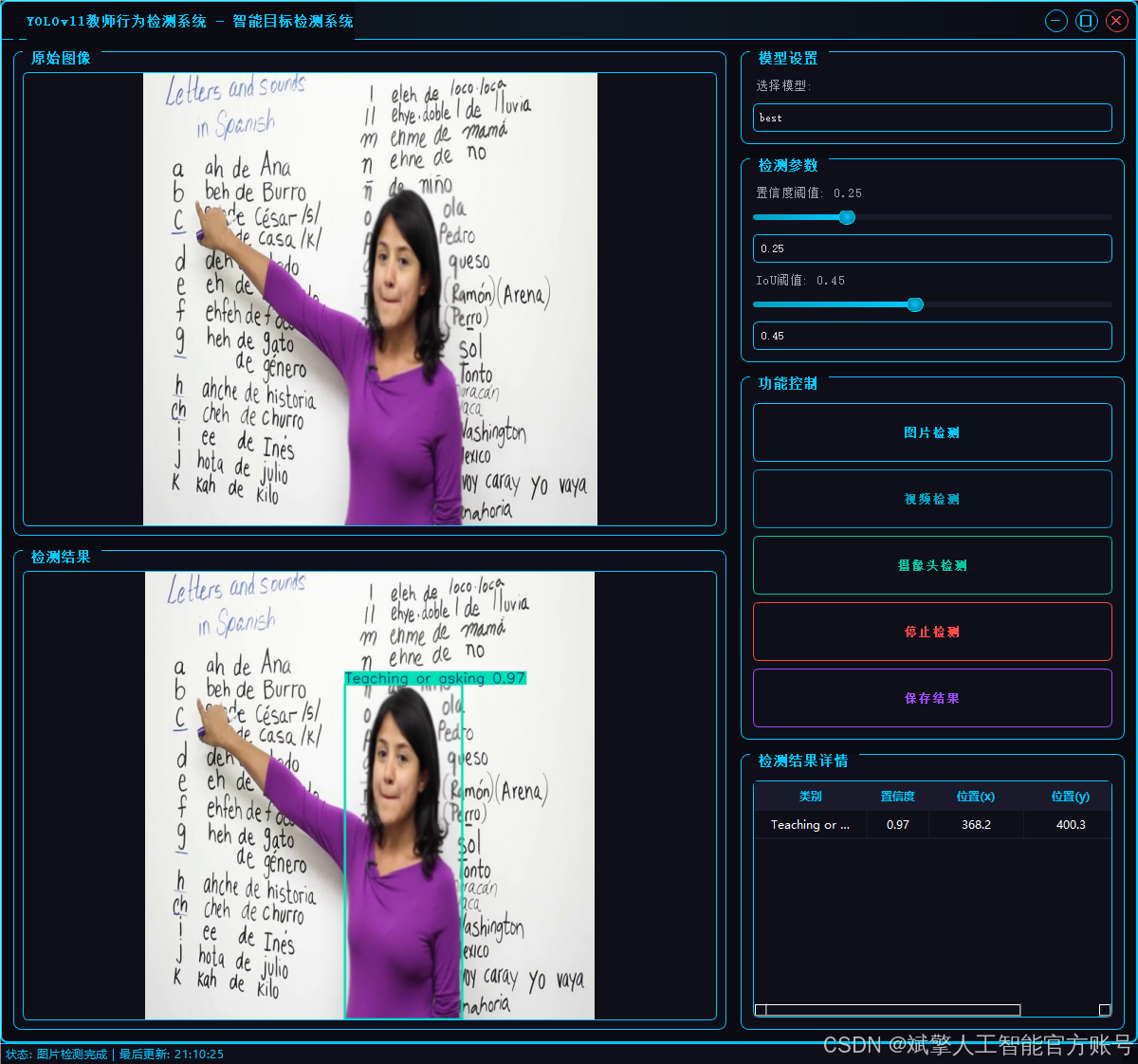
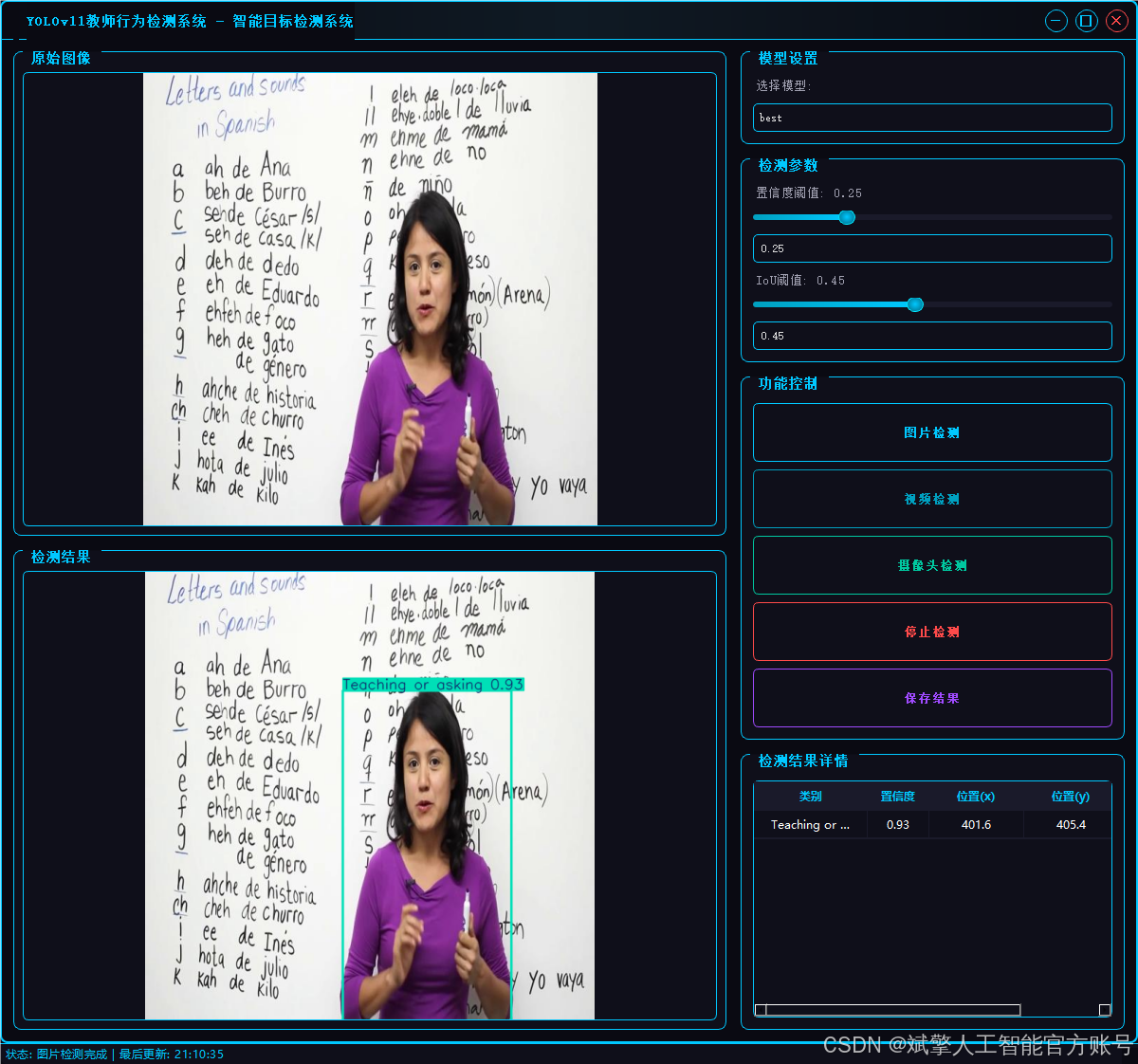
2.1 用户登录系统
-
提供用户登录和注册功能
-
用户名和密码验证
-
账户信息本地存储(accounts.json)
-
密码长度至少6位的安全要求
2.2 检测功能
-
图片检测:支持JPG/JPEG/PNG/BMP格式图片的火焰烟雾检测
-
视频检测:支持MP4/AVI/MOV格式视频的逐帧检测
-
摄像头检测:实时摄像头流检测(默认摄像头0)
-
检测结果保存到"results"目录
2.3 检测结果显示
-
显示原始图像和检测结果图像
-
检测结果表格展示,包含:
-
检测到的类别
-
置信度分数
-
物体位置坐标(x,y)、
-
2.4 参数配置
-
模型选择
-
置信度阈值调节(0-1.0)
-
IoU(交并比)阈值调节(0-1.0)
-
实时同步滑块和数值输入框
2.5 其他功能
-
检测结果保存功能
-
视频检测时自动保存结果视频
-
状态栏显示系统状态和最后更新时间
-
无边框窗口设计,可拖动和调整大小
3. 技术特点
-
采用多线程处理检测任务,避免界面卡顿
-
精美的UI设计,具有科技感的视觉效果:
-
发光边框和按钮
-
悬停和按下状态效果
-
自定义滑块、表格和下拉框样式
-
-
检测结果保存机制
-
响应式布局,适应不同窗口大小
4. 系统流程
-
用户登录/注册
-
选择检测模式(图片/视频/摄像头)
-
调整检测参数(可选)
-
开始检测并查看结果
-
可选择保存检测结果
-
停止检测或切换其他模式
三、数据集介绍
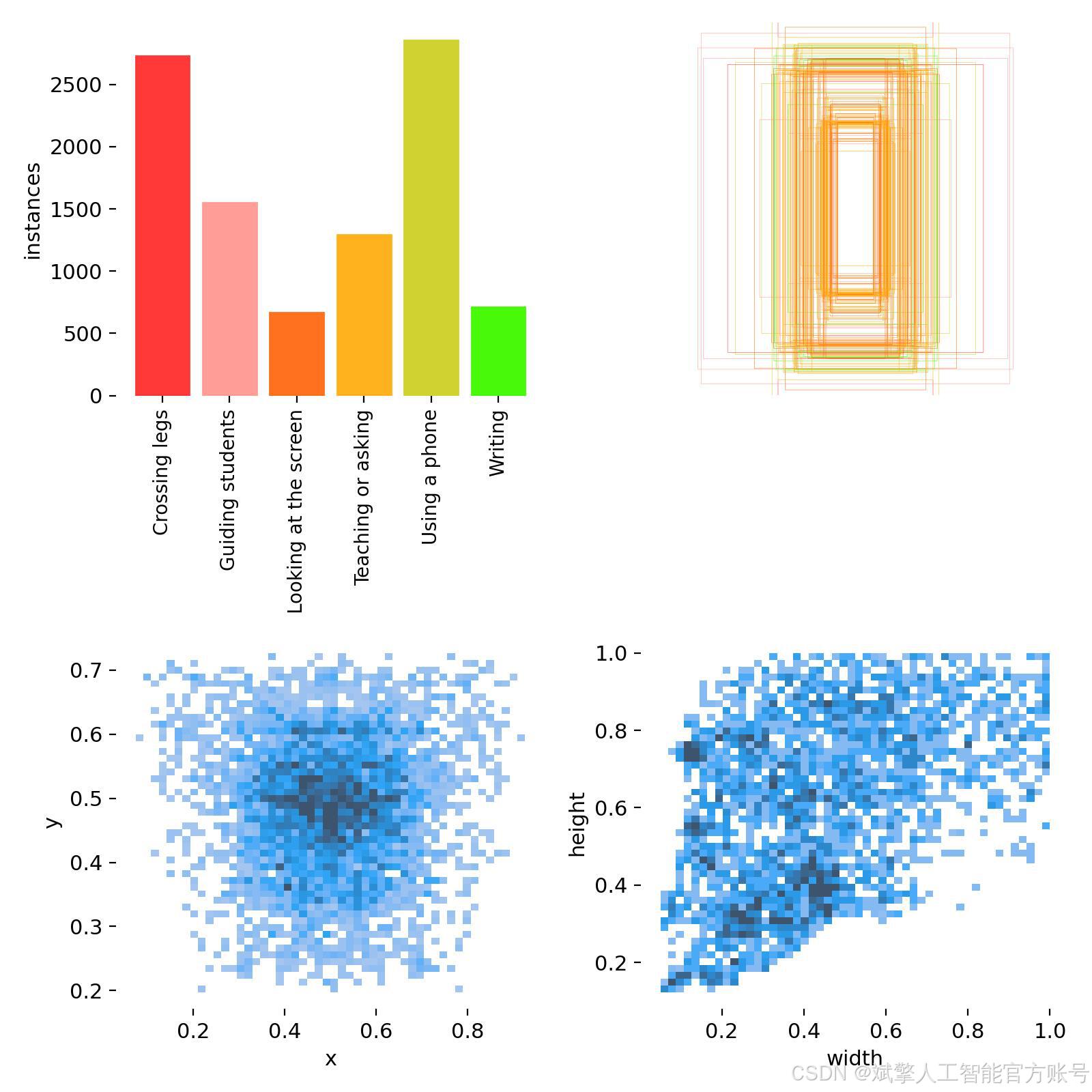
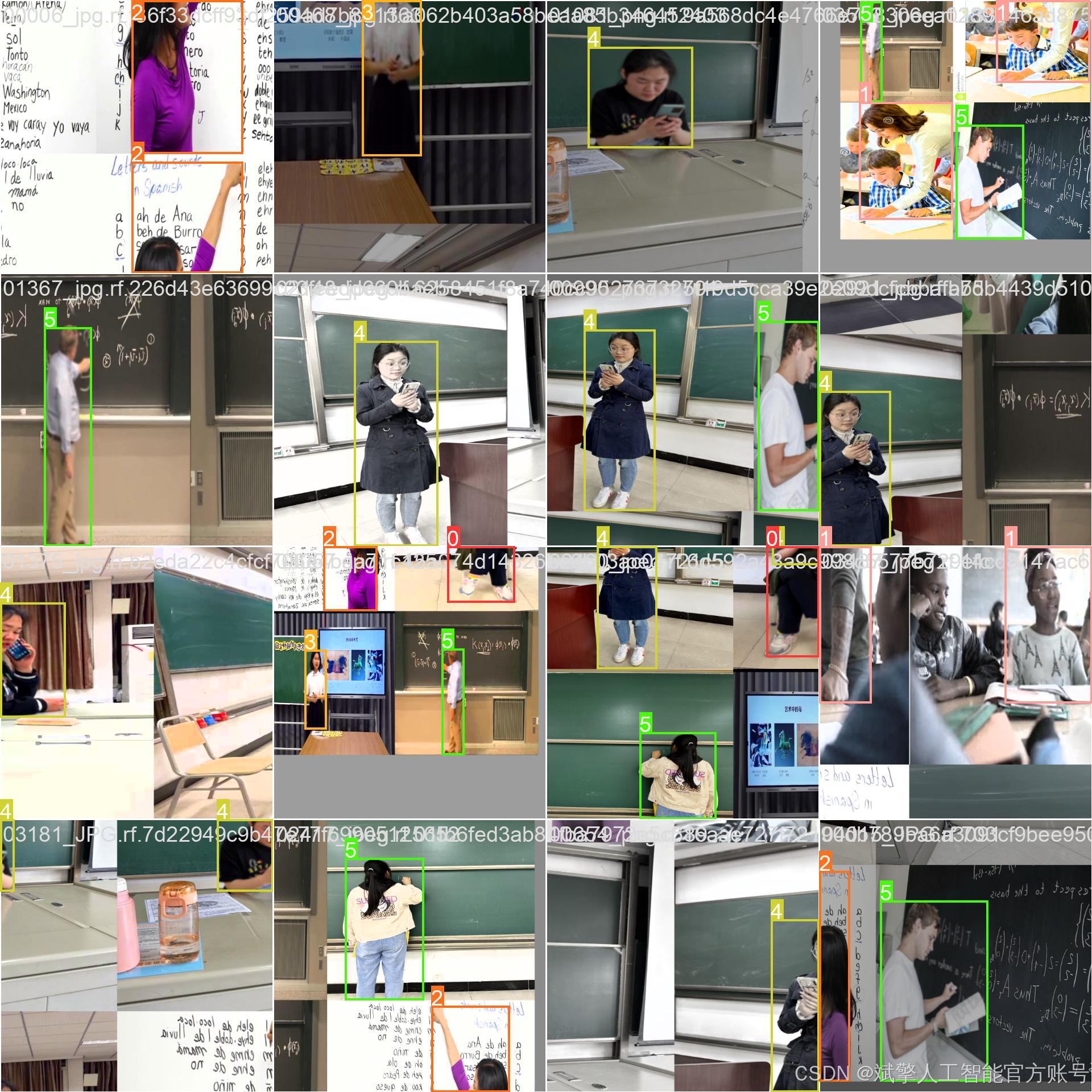
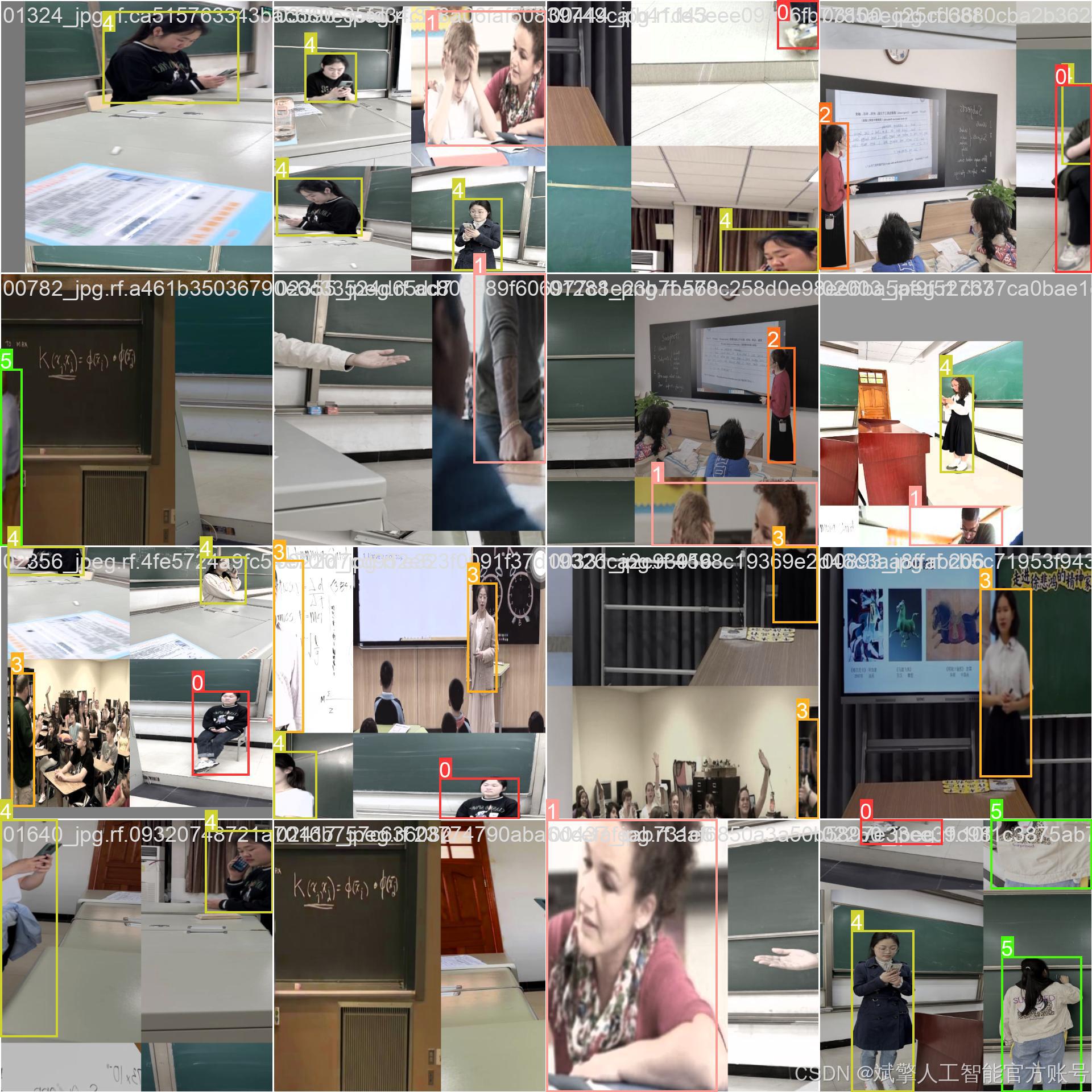
本系统采用自建的YOLO格式数据集进行教师行为检测任务,共包含 6 类教师课堂行为,分别为:
-
'Crossing legs'(翘腿)
-
'Guiding students'(指导学生)
-
'Looking at the screen'(看屏幕)
-
'Teaching or asking'(授课或提问)
-
'Using a phone'(使用手机)
-
'Writing'(书写)
数据集划分
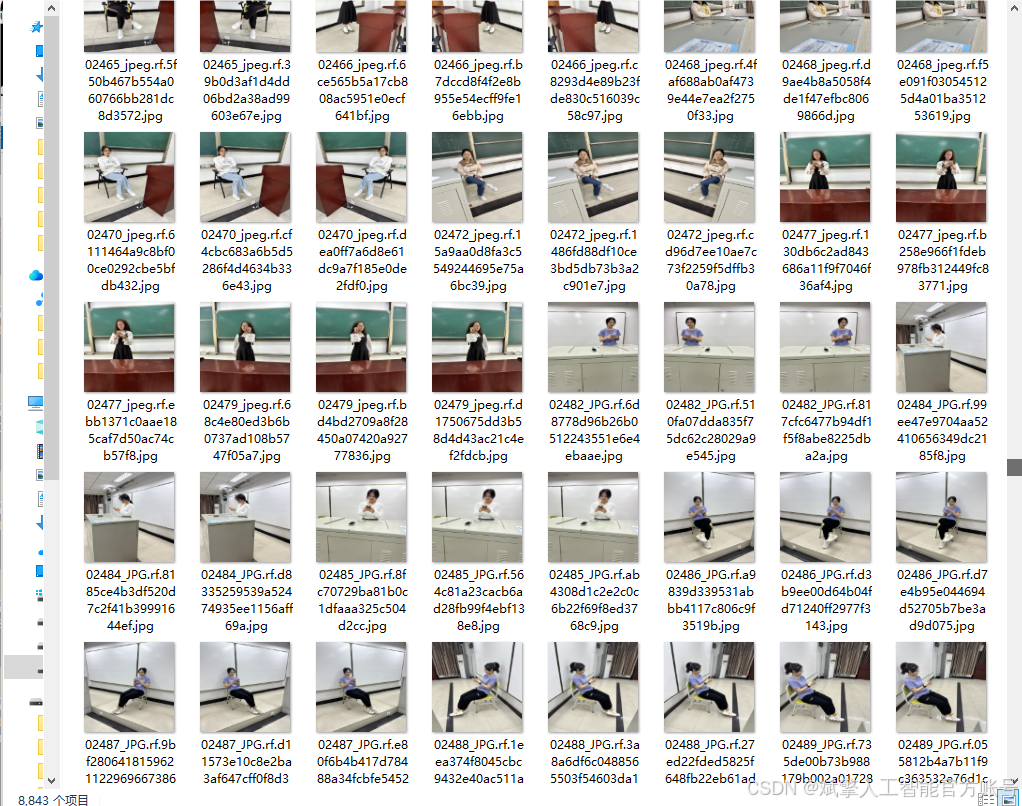
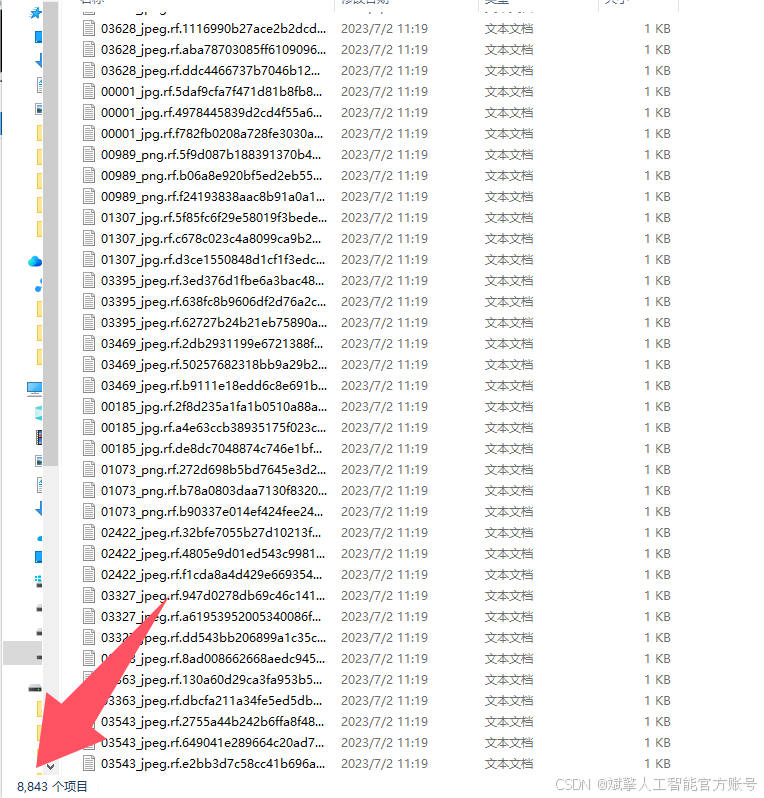
数据集共包含 9,820 张标注图像,按照 训练集(Training)、验证集(Validation)、测试集(Test) 进行划分,具体分布如下:
-
训练集(Training Set):8,843 张(占比约 90%)
-
用于模型训练,优化检测网络的权重参数。
-
-
验证集(Validation Set):617 张(占比约 6.3%)
-
用于调整超参数(如学习率、Batch Size)和防止过拟合。
-
-
测试集(Test Set):360 张(占比约 3.7%)
-
用于最终评估模型的泛化能力,确保检测效果符合实际应用需求。
-
数据集配置文件
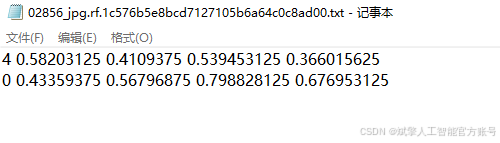
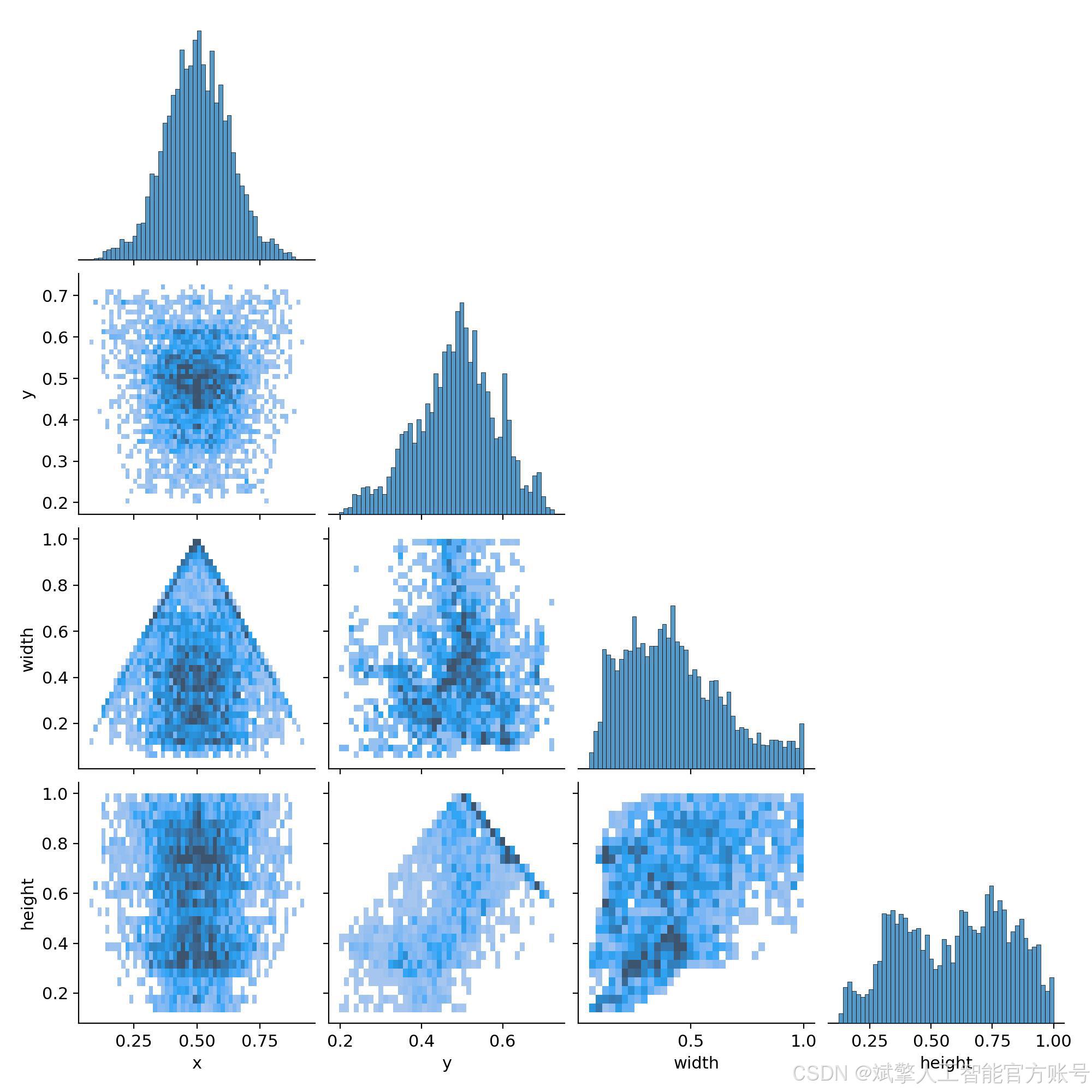
数据集采用标准化YOLO格式组织:
train: F:\教师行为检测数据集\train\images
val: F:\教师行为检测数据集\valid\images
test: F:\教师行为检测数据集\test\images

nc: 6
names: ['Crossing legs', 'Guiding students', 'Looking at the screen', 'Teaching or asking', 'Using a phone', 'Writing']
四、项目环境配置
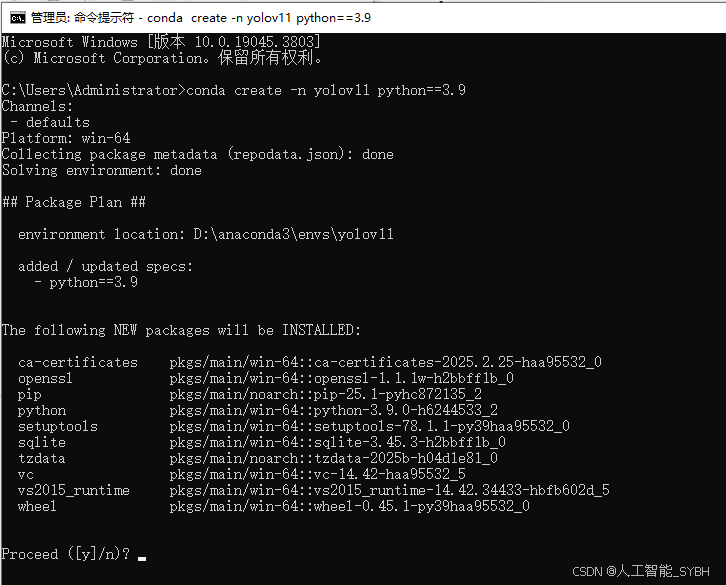
创建虚拟环境
首先新建一个Anaconda环境,每个项目用不同的环境,这样项目中所用的依赖包互不干扰。
终端输入
conda create -n yolov11 python==3.9
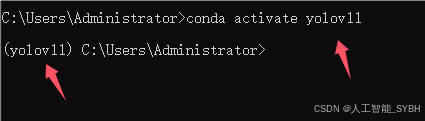
激活虚拟环境
conda activate yolov11
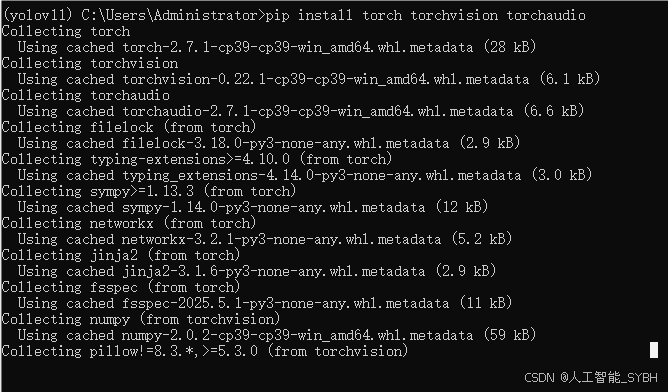
安装cpu版本pytorch
pip install torch torchvision torchaudio
安装所需要库
pip install -r requirements.txt
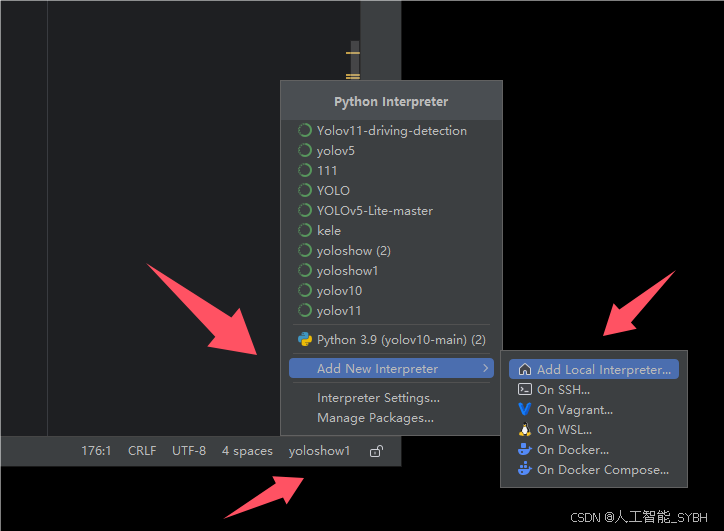
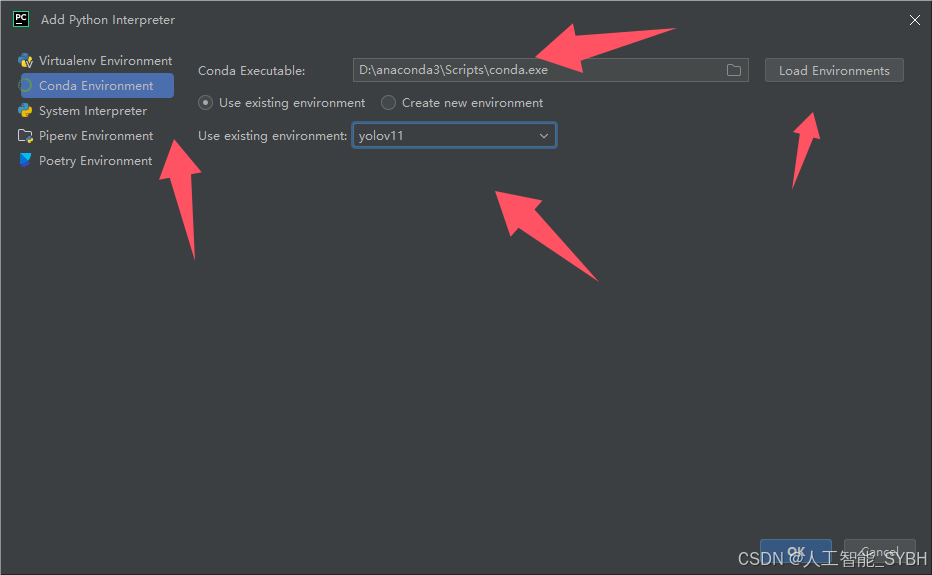
pycharm中配置anaconda
五、模型训练
训练代码
from ultralytics import YOLO

model_path = 'yolo11s.pt'
data_path = 'data.yaml'

if __name__ == '__main__':
    model = YOLO(model_path)
    results = model.train(data=data_path,
                          epochs=100,
                          batch=8,
                          device='0',
                          workers=0,
                          project='runs',
                          name='exp',
                          )
根据实际情况更换模型 # yolov11n.yaml (nano):轻量化模型,适合嵌入式设备,速度快但精度略低。 # yolov11s.yaml (small):小模型,适合实时任务。 # yolov11m.yaml (medium):中等大小模型,兼顾速度和精度。 # yolov11b.yaml (base):基本版模型,适合大部分应用场景。 # yolov11l.yaml (large):大型模型,适合对精度要求高的任务。
--batch 8:每批次8张图像。--epochs 100:训练100轮。--datasets/data.yaml:数据集配置文件。--weights yolov11s.pt:初始化模型权重,yolov11s.pt是预训练的轻量级YOLO模型。
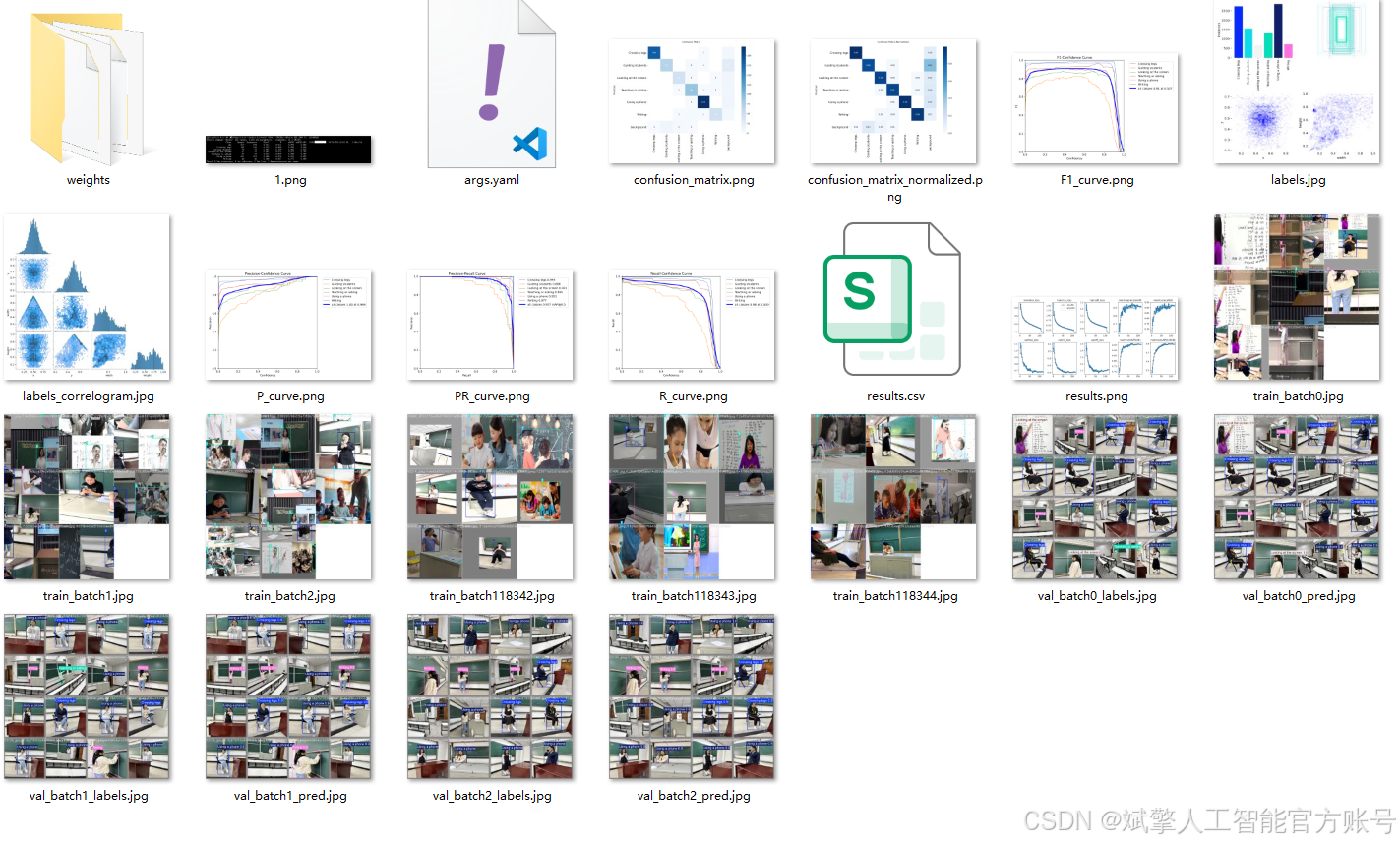
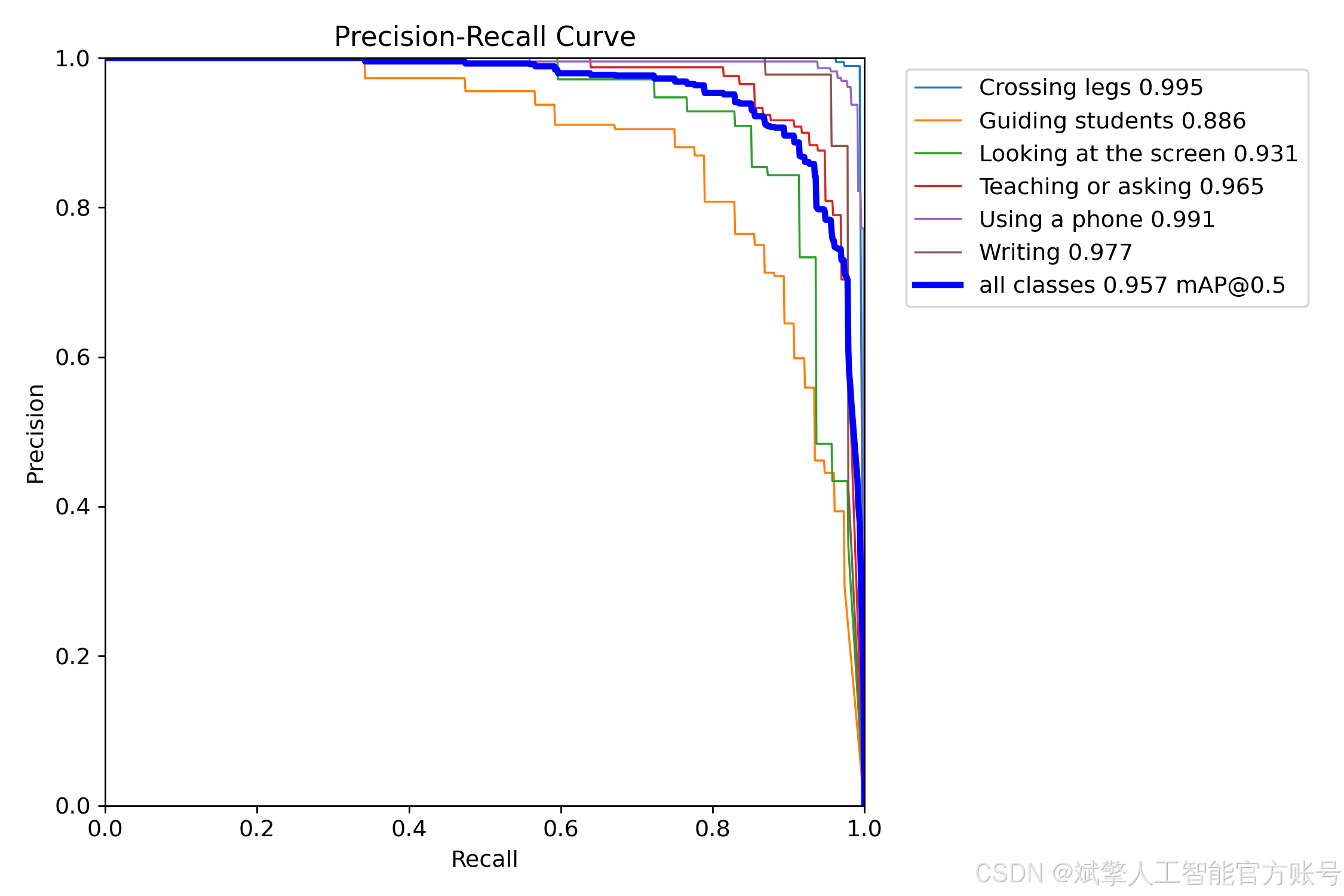
训练结果

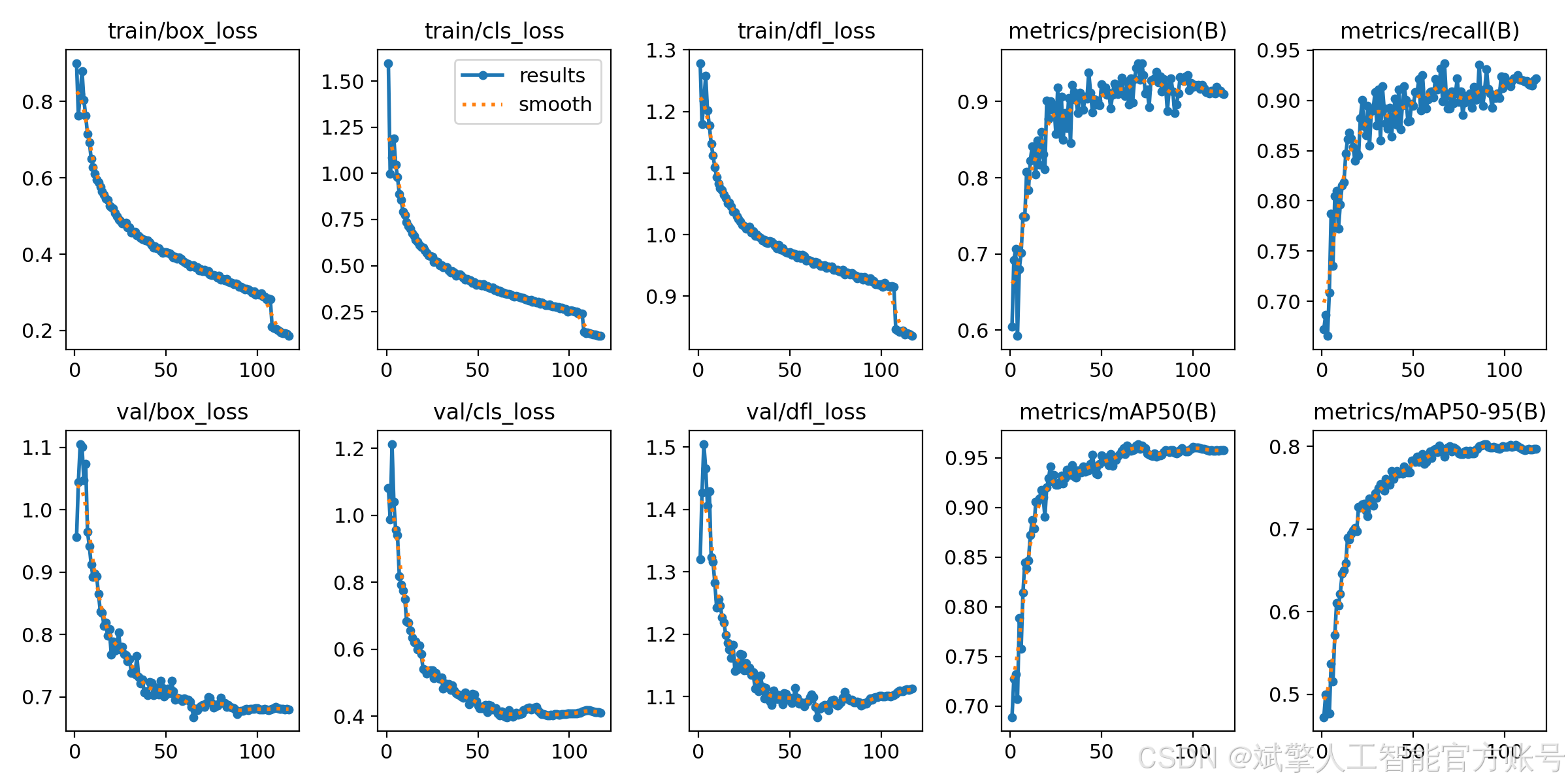
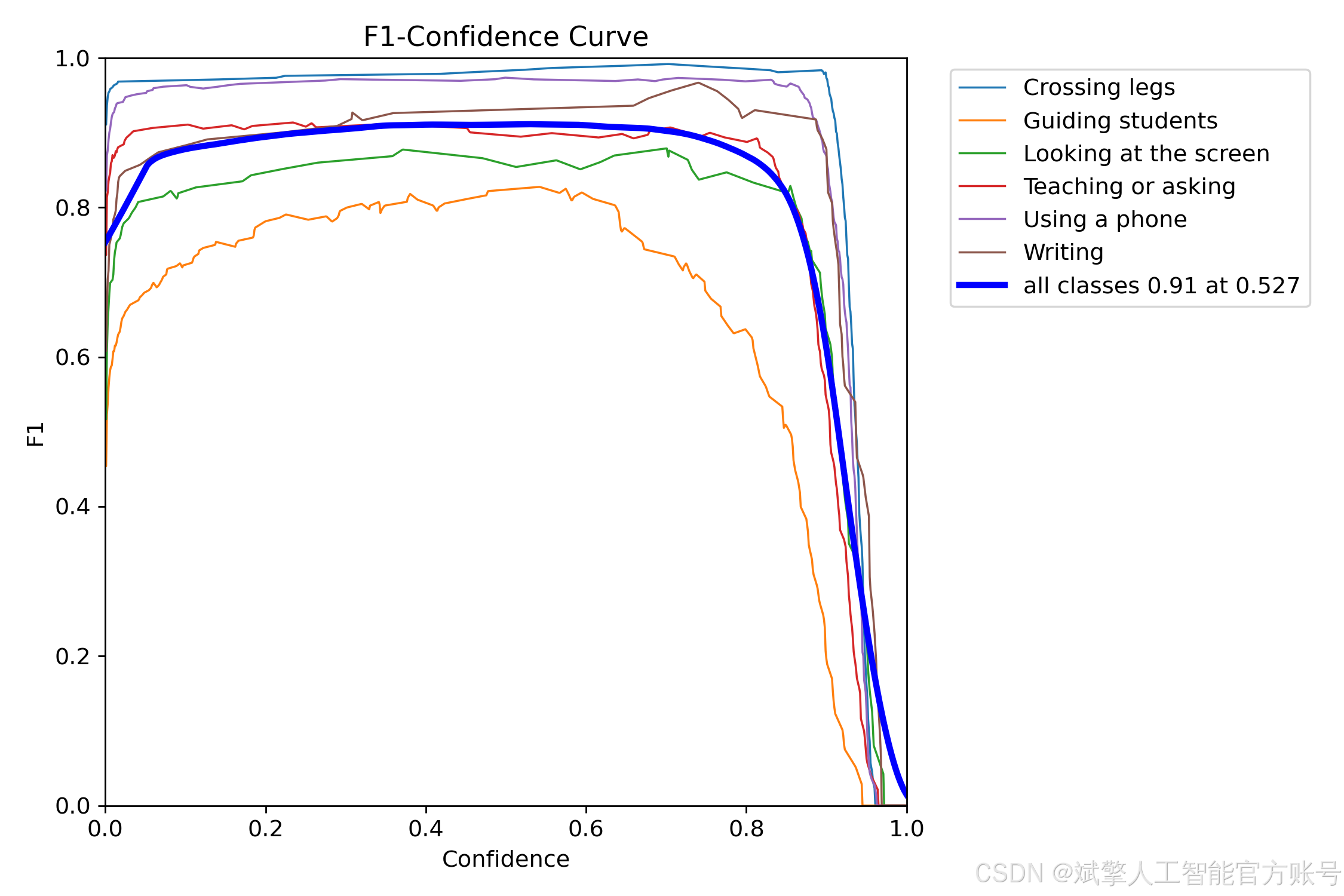
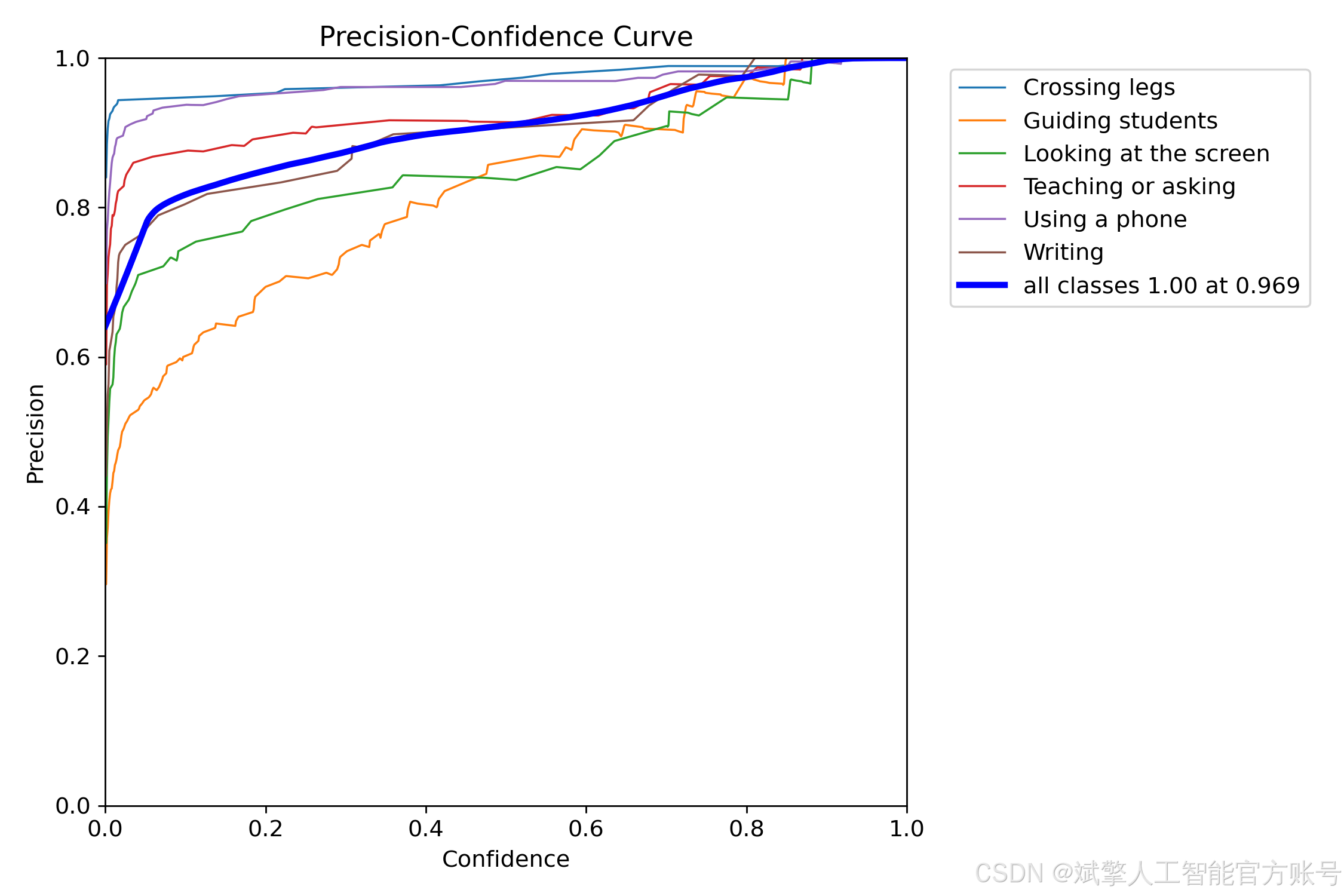
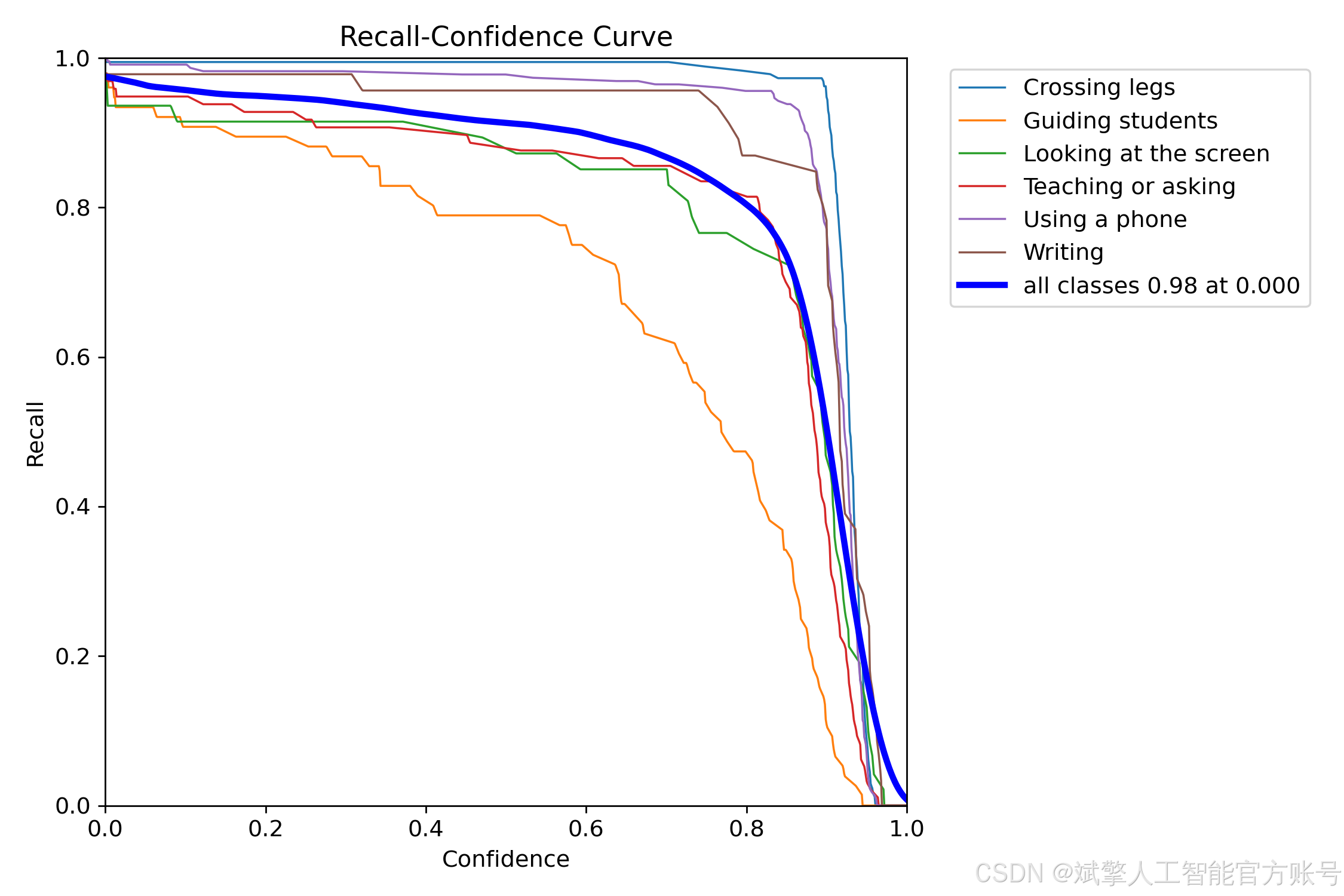
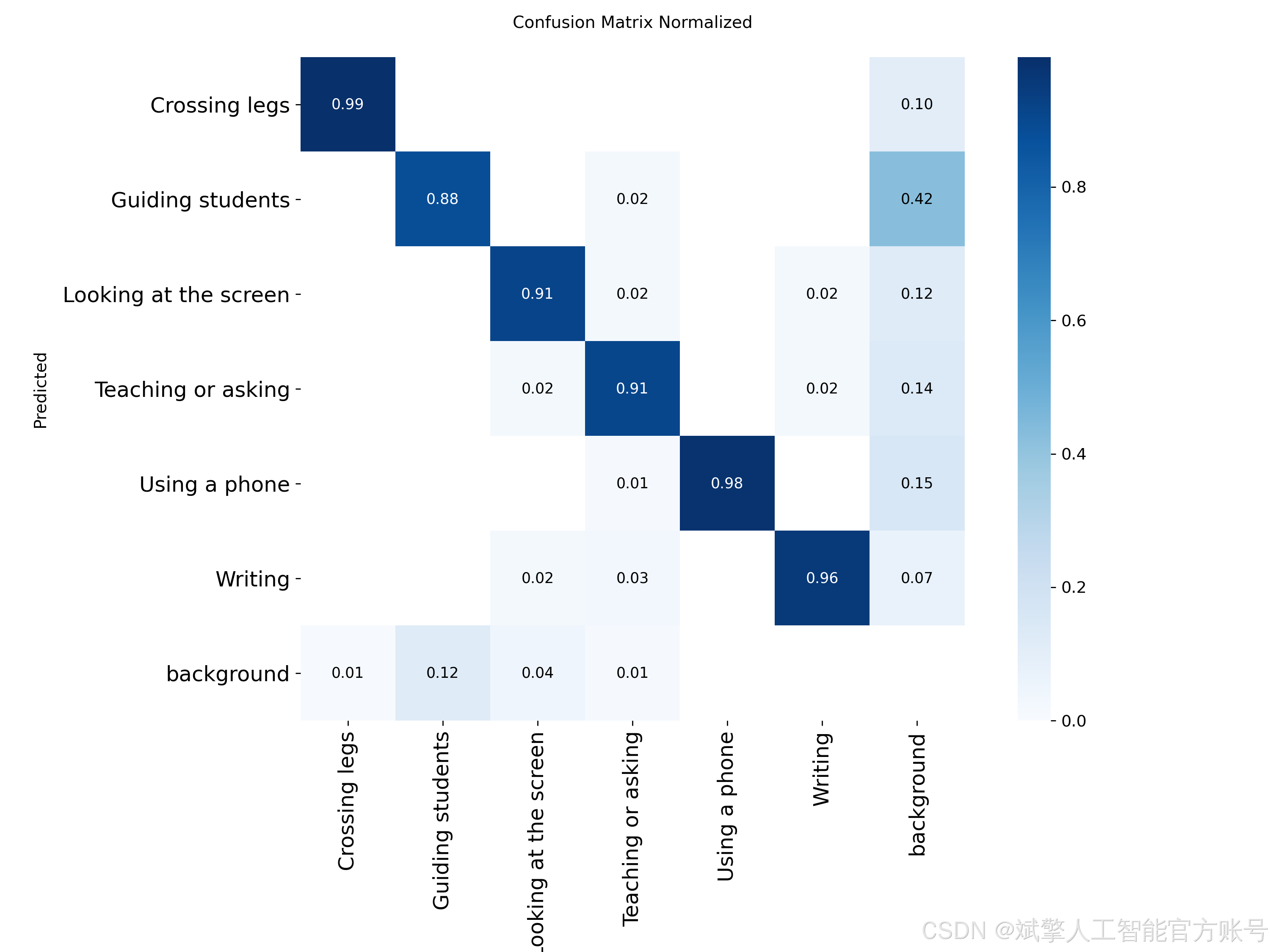
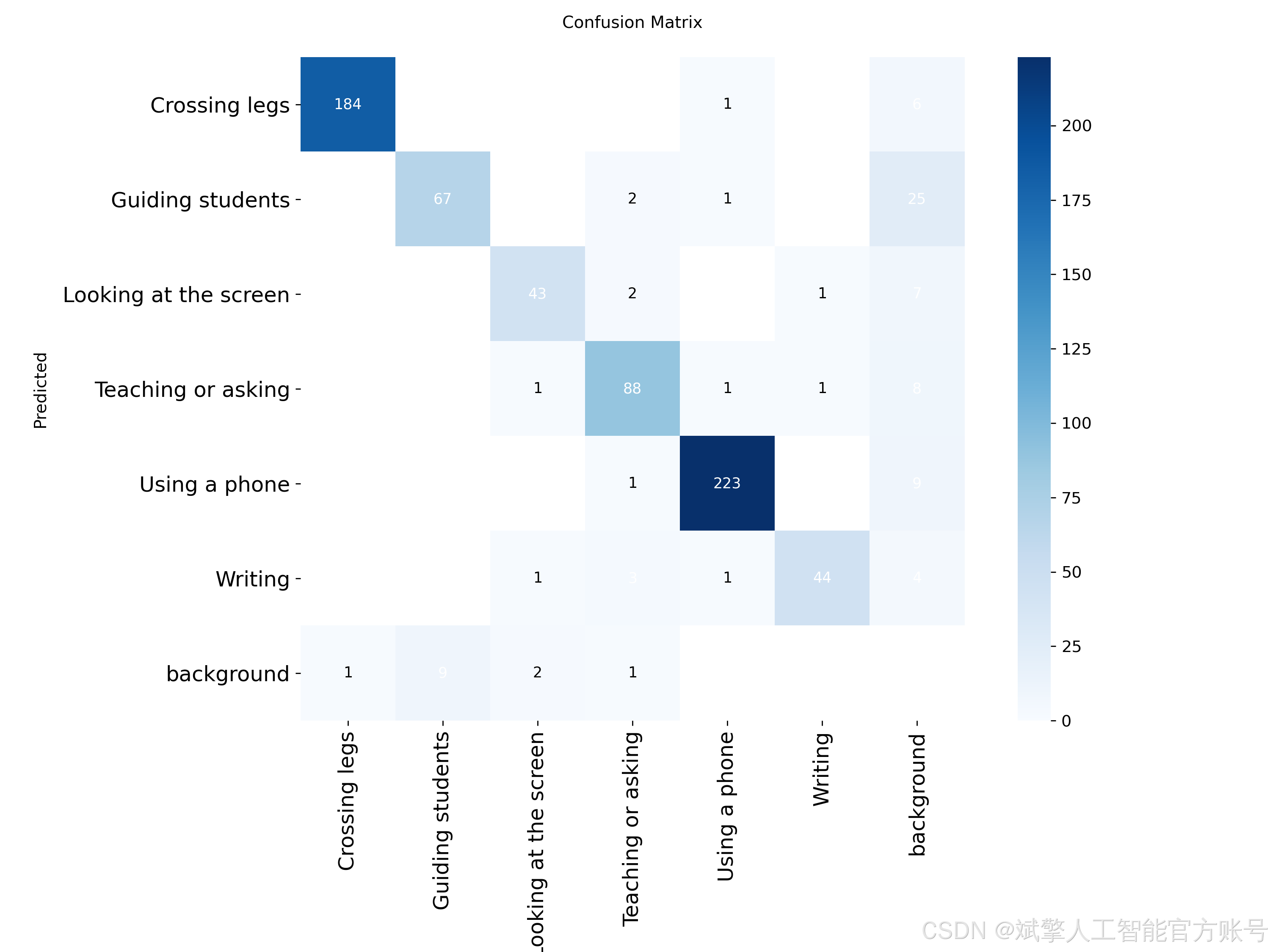
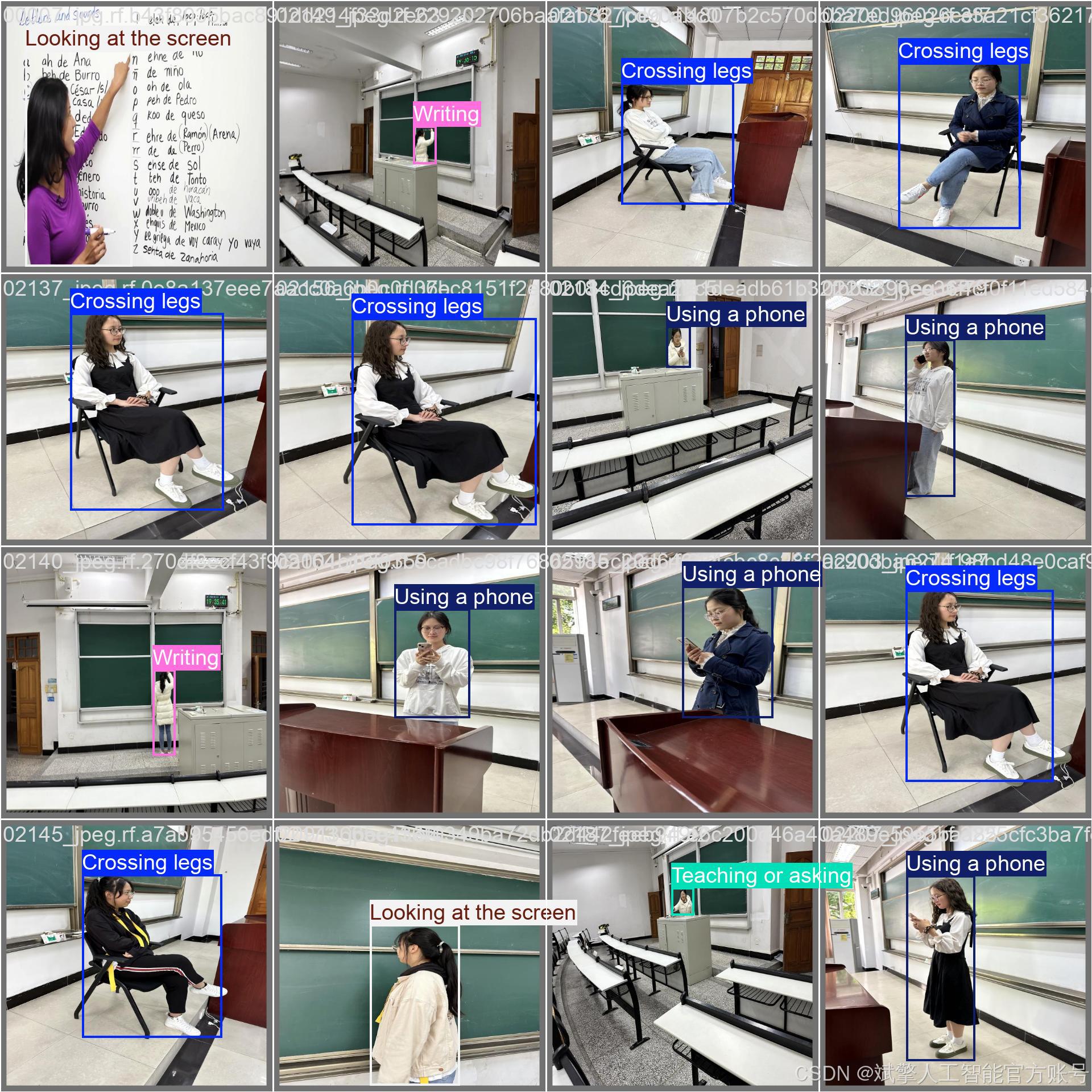
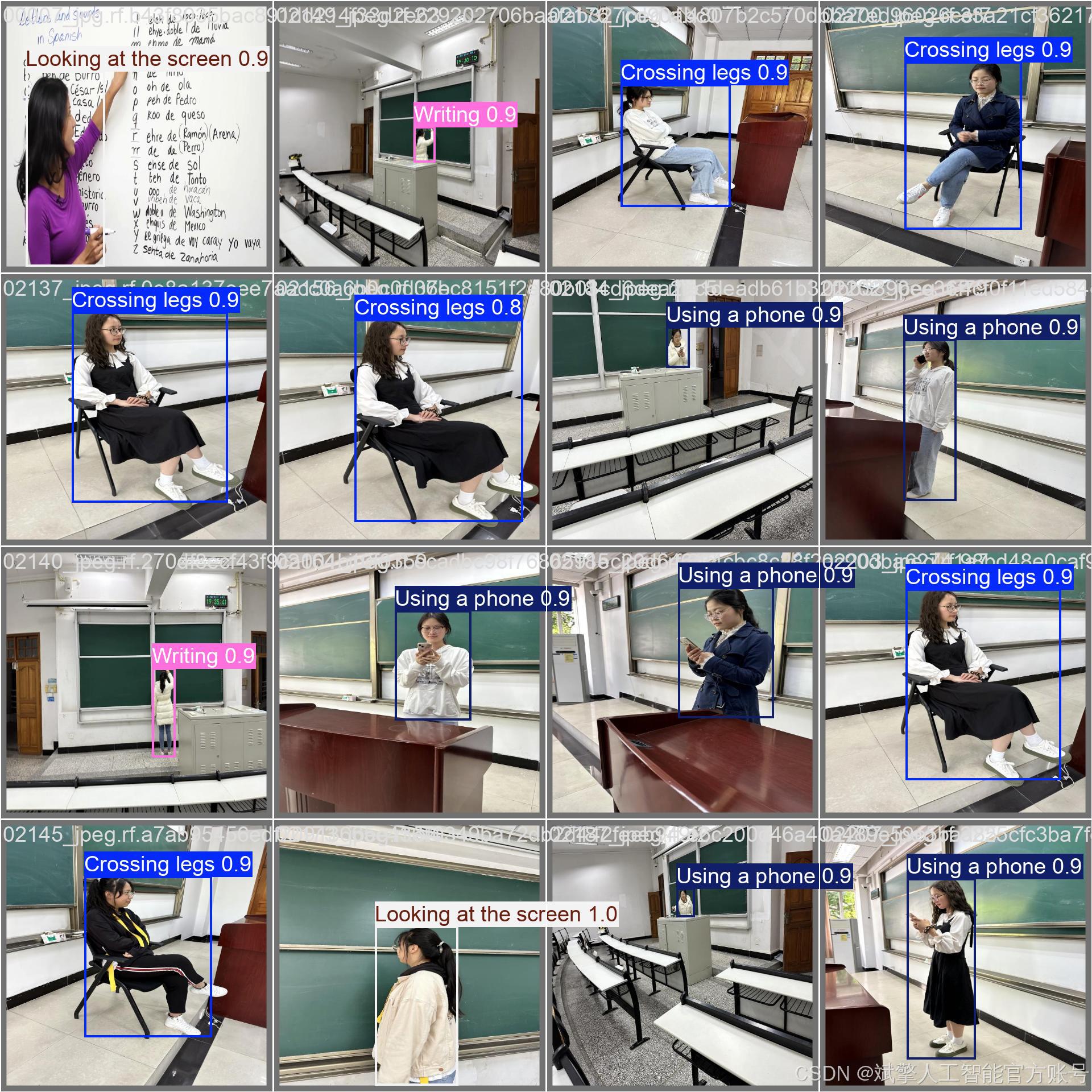
六、核心代码

import sys

import cv2
import numpy as np
from PyQt5.QtWidgets import QApplication, QMessageBox, QFileDialog
from PyQt5.QtCore import QThread, pyqtSignal
from ultralytics import YOLO
from UiMain import UiMainWindow
import time
import os
from PyQt5.QtWidgets import QDialog
from LoginWindow import LoginWindow

class DetectionThread(QThread):
    frame_received = pyqtSignal(np.ndarray, np.ndarray, list)  # 原始帧, 检测帧, 检测结果
    finished_signal = pyqtSignal()  # 线程完成信号

    def __init__(self, model, source, conf, iou, parent=None):
        super().__init__(parent)
        self.model = model
        self.source = source
        self.conf = conf
        self.iou = iou
        self.running = True

    def run(self):
        try:
            if isinstance(self.source, int) or self.source.endswith(('.mp4', '.avi', '.mov')):  # 视频或摄像头
                cap = cv2.VideoCapture(self.source)
                while self.running and cap.isOpened():
                    ret, frame = cap.read()
                    if not ret:
                        break

                    # 保存原始帧
                    original_frame = frame.copy()

                    # 检测
                    results = self.model(frame, conf=self.conf, iou=self.iou)
                    annotated_frame = results[0].plot()

                    # 提取检测结果
                    detections = []
                    for result in results:
                        for box in result.boxes:
                            class_id = int(box.cls)
                            class_name = self.model.names[class_id]
                            confidence = float(box.conf)
                            x, y, w, h = box.xywh[0].tolist()
                            detections.append((class_name, confidence, x, y))

                    # 发送信号
                    self.frame_received.emit(
                        cv2.cvtColor(original_frame, cv2.COLOR_BGR2RGB),
                        cv2.cvtColor(annotated_frame, cv2.COLOR_BGR2RGB),
                        detections
                    )

                    # 控制帧率
                    time.sleep(0.03)  # 约30fps

                cap.release()
            else:  # 图片
                frame = cv2.imread(self.source)
                if frame is not None:
                    original_frame = frame.copy()
                    results = self.model(frame, conf=self.conf, iou=self.iou)
                    annotated_frame = results[0].plot()

                    # 提取检测结果
                    detections = []
                    for result in results:
                        for box in result.boxes:
                            class_id = int(box.cls)
                            class_name = self.model.names[class_id]
                            confidence = float(box.conf)
                            x, y, w, h = box.xywh[0].tolist()
                            detections.append((class_name, confidence, x, y))

                    self.frame_received.emit(
                        cv2.cvtColor(original_frame, cv2.COLOR_BGR2RGB),
                        cv2.cvtColor(annotated_frame, cv2.COLOR_BGR2RGB),
                        detections
                    )

        except Exception as e:
            print(f"Detection error: {e}")
        finally:
            self.finished_signal.emit()

    def stop(self):
        self.running = False


class MainWindow(UiMainWindow):
    def __init__(self):
        super().__init__()

        # 初始化模型
        self.model = None
        self.detection_thread = None
        self.current_image = None
        self.current_result = None
        self.video_writer = None
        self.is_camera_running = False
        self.is_video_running = False
        self.last_detection_result = None  # 新增:保存最后一次检测结果

        # 连接按钮信号
        self.image_btn.clicked.connect(self.detect_image)
        self.video_btn.clicked.connect(self.detect_video)
        self.camera_btn.clicked.connect(self.detect_camera)
        self.stop_btn.clicked.connect(self.stop_detection)
        self.save_btn.clicked.connect(self.save_result)

        # 初始化模型
        self.load_model()

    def load_model(self):
        try:
            model_name = self.model_combo.currentText()
            self.model = YOLO(f"{model_name}.pt")  # 自动下载或加载本地模型
            self.update_status(f"模型 {model_name} 加载成功")
        except Exception as e:
            QMessageBox.critical(self, "错误", f"模型加载失败: {str(e)}")
            self.update_status("模型加载失败")

    def detect_image(self):
        if self.detection_thread and self.detection_thread.isRunning():
            QMessageBox.warning(self, "警告", "请先停止当前检测任务")
            return

        file_path, _ = QFileDialog.getOpenFileName(
            self, "选择图片", "", "图片文件 (*.jpg *.jpeg *.png *.bmp)")

        if file_path:
            self.clear_results()
            self.current_image = cv2.imread(file_path)
            self.current_image = cv2.cvtColor(self.current_image, cv2.COLOR_BGR2RGB)
            self.display_image(self.original_image_label, self.current_image)

            # 创建检测线程
            conf = self.confidence_spinbox.value()
            iou = self.iou_spinbox.value()
            self.detection_thread = DetectionThread(self.model, file_path, conf, iou)
            self.detection_thread.frame_received.connect(self.on_frame_received)
            self.detection_thread.finished_signal.connect(self.on_detection_finished)
            self.detection_thread.start()

            self.update_status(f"正在检测图片: {os.path.basename(file_path)}")

    def detect_video(self):
        if self.detection_thread and self.detection_thread.isRunning():
            QMessageBox.warning(self, "警告", "请先停止当前检测任务")
            return

        file_path, _ = QFileDialog.getOpenFileName(
            self, "选择视频", "", "视频文件 (*.mp4 *.avi *.mov)")

        if file_path:
            self.clear_results()
            self.is_video_running = True

            # 初始化视频写入器
            cap = cv2.VideoCapture(file_path)
            frame_width = int(cap.get(cv2.CAP_PROP_FRAME_WIDTH))
            frame_height = int(cap.get(cv2.CAP_PROP_FRAME_HEIGHT))
            fps = cap.get(cv2.CAP_PROP_FPS)
            cap.release()

            # 创建保存路径
            save_dir = "results"
            os.makedirs(save_dir, exist_ok=True)
            timestamp = time.strftime("%Y%m%d_%H%M%S")
            save_path = os.path.join(save_dir, f"result_{timestamp}.mp4")

            fourcc = cv2.VideoWriter_fourcc(*'mp4v')
            self.video_writer = cv2.VideoWriter(save_path, fourcc, fps, (frame_width, frame_height))

            # 创建检测线程
            conf = self.confidence_spinbox.value()
            iou = self.iou_spinbox.value()
            self.detection_thread = DetectionThread(self.model, file_path, conf, iou)
            self.detection_thread.frame_received.connect(self.on_frame_received)
            self.detection_thread.finished_signal.connect(self.on_detection_finished)
            self.detection_thread.start()

            self.update_status(f"正在检测视频: {os.path.basename(file_path)}")

    def detect_camera(self):
        if self.detection_thread and self.detection_thread.isRunning():
            QMessageBox.warning(self, "警告", "请先停止当前检测任务")
            return

        self.clear_results()
        self.is_camera_running = True

        # 创建检测线程 (默认使用摄像头0)
        conf = self.confidence_spinbox.value()
        iou = self.iou_spinbox.value()
        self.detection_thread = DetectionThread(self.model, 0, conf, iou)
        self.detection_thread.frame_received.connect(self.on_frame_received)
        self.detection_thread.finished_signal.connect(self.on_detection_finished)
        self.detection_thread.start()

        self.update_status("正在从摄像头检测...")
🔐登录注册验证
对应文件:LoginWindow.py
# 账户验证核心逻辑
def handle_login(self):
    username = self.username_input.text().strip()
    password = self.password_input.text().strip()

    if not username or not password:
        QMessageBox.warning(self, "警告", "用户名和密码不能为空!")
        return

    if username in self.accounts and self.accounts[username] == password:
        self.accept()  # 验证通过
    else:
        QMessageBox.warning(self, "错误", "用户名或密码错误!")

# 密码强度检查(注册时)
def handle_register(self):
    if len(password) < 6:  # 密码长度≥6位
        QMessageBox.warning(self, "警告", "密码长度至少为6位!")
🎯 多重检测模式
对应文件:main.py
图片检测
def detect_image(self):
    file_path, _ = QFileDialog.getOpenFileName(
        self, "选择图片", "", "图片文件 (*.jpg *.jpeg *.png *.bmp)")
    if file_path:
        self.detection_thread = DetectionThread(self.model, file_path, conf, iou)
        self.detection_thread.start()  # 启动检测线程
视频检测
def detect_video(self):
    file_path, _ = QFileDialog.getOpenFileName(
        self, "选择视频", "", "视频文件 (*.mp4 *.avi *.mov)")
    if file_path:
        self.video_writer = cv2.VideoWriter()  # 初始化视频写入器
        self.detection_thread = DetectionThread(self.model, file_path, conf, iou)
实时摄像头
def detect_camera(self):
    self.detection_thread = DetectionThread(self.model, 0, conf, iou)  # 摄像头设备号0
    self.detection_thread.start()
🖼️ 沉浸式可视化
对应文件:UiMain.py
双画面显示
def display_image(self, label, image):
    q_img = QImage(image.data, w, h, bytes_per_line, QImage.Format_RGB888)
    pixmap = QPixmap.fromImage(q_img)
    label.setPixmap(pixmap.scaled(label.size(), Qt.KeepAspectRatio))  # 自适应缩放
结果表格
def add_detection_result(self, class_name, confidence, x, y):
    self.results_table.insertRow(row)
    items = [
        QTableWidgetItem(class_name),  # 类别列
        QTableWidgetItem(f"{confidence:.2f}"),  # 置信度
        QTableWidgetItem(f"{x:.1f}"),  # X坐标
        QTableWidgetItem(f"{y:.1f}")   # Y坐标
    ]
⚙️ 参数配置系统
对应文件:UiMain.py
双阈值联动控制
# 置信度阈值同步
def update_confidence(self, value):
    confidence = value / 100.0
    self.confidence_spinbox.setValue(confidence)  # 滑块→数值框
    self.confidence_label.setText(f"置信度阈值: {confidence:.2f}")

# IoU阈值同步
def update_iou(self, value):
    iou = value / 100.0
    self.iou_spinbox.setValue(iou)
✨ UI美学设计
对应文件:UiMain.py
科幻风格按钮
def create_button(self, text, color):
    return f"""
    QPushButton {{
        border: 1px solid {color};
        color: {color};
        border-radius: 6px;
    }}
    QPushButton:hover {{
        background-color: {self.lighten_color(color, 10)};
        box-shadow: 0 0 10px {color};  # 悬停发光效果
    }}
    """
动态状态栏
def update_status(self, message):
    self.status_bar.showMessage(
        f"状态: {message} | 最后更新: {time.strftime('%H:%M:%S')}"  # 实时时间戳
    )
🔄 智能工作流
对应文件:main.py
线程管理
class DetectionThread(QThread):
    frame_received = pyqtSignal(np.ndarray, np.ndarray, list)  # 信号量通信

    def run(self):
        while self.running:  # 多线程检测循环
            results = self.model(frame, conf=self.conf, iou=self.iou)
            self.frame_received.emit(original_frame, result_frame, detections)
七、项目源码(视频简介)

基于深度学习YOLOv11的教师行为识别检测系统(YOLOv11+YOLO数据集+UI界面+登录注册界面+Python项目源码+模型)_哔哩哔哩_bilibili
基于深度学习YOLOv11的教师行为识别检测系统(YOLOv11+YOLO数据集+UI界面+登录注册界面+Python项目源码+模型)
 170


 扫一扫


 被折叠的 条评论
为什么被折叠?
 到【灌水乐园】发言


