<DIY> 联想Thinkpad E530C 安装固态硬盘(双硬盘)——步步图解

庖丁解牛般最详细图解ThinkPad_E530C笔记本扩展SSD固态硬盘 庖丁解牛般完整图解联想Thinkpad E530C笔记本扩展SSD固态硬盘,将原硬盘通过添加支架,安装到光驱位。每一步都给出详细图解,并在图中标注关键信息,不懂电脑的人也可以完美扩展自己的本本。 立即下载
AI摘要

本文详细介绍了如何将金士顿SSD安装到笔记本电脑的原硬盘位置,并将原硬盘移至光驱位置的过程。步骤包括选购合适的光驱托架、拆卸原硬盘和光驱、安装SSD及原硬盘等。

说明:

1. 金士顿SSD替代原硬盘位置;

2. 原硬盘安置于光驱位置;

3. 光驱直接卸下。

4. SSD为2.5英寸,原硬盘也是2.5英寸,所以需要购置一个光驱托架,专门用于安置原硬盘。(之所以将SSD放在原硬盘位置,是考虑都为SATA3,这样能最大效率发挥SSD的飞速性能。)


 【资源链接】http://download.csdn.net/detail/cimage/6416113  (本文完整PDF版资源链接)


DIY开工(结合每一步图解)

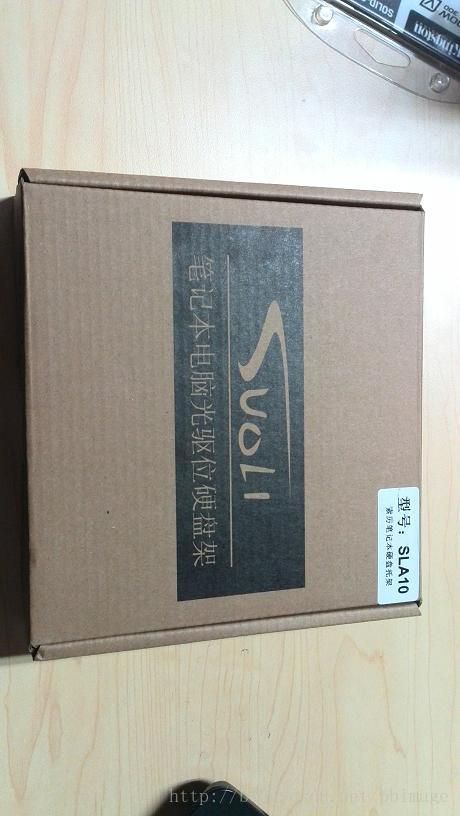
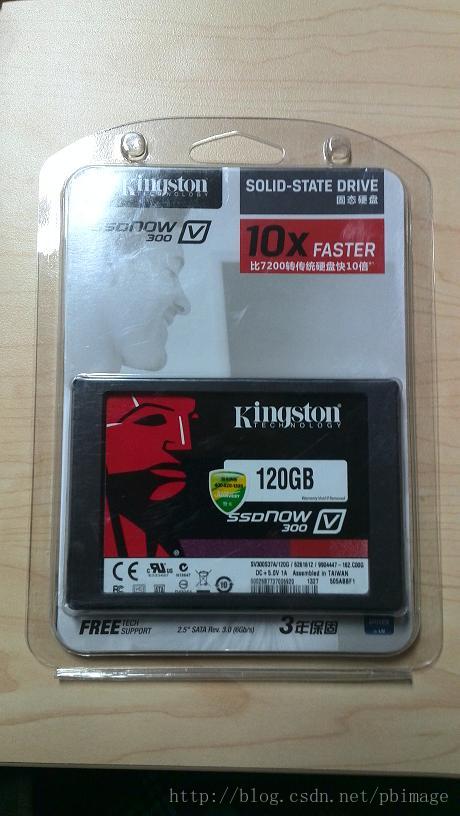
1. 首先来金士顿SSD和硬盘托架截图,E530C是12.7mm的托架,花了我650个银子啦。(其他机型,请提前确认托架应该买多大的,跟光驱一样高度就好。)
 

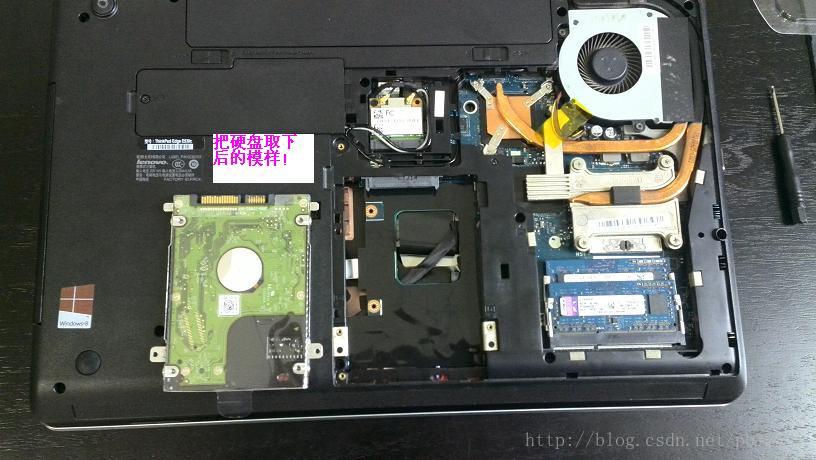
2. 开始拆笔记本拉,购买硬盘托架,附送了螺丝刀,感谢啊。

    大家可以在图中看见,硬盘位置我专门用大红色标记出。注意框内有两个小红色圆和一根大红色粗线。硬盘表面有一层保护防尘膜,用螺丝刀将红色标记出的螺丝给拧下来,然后从大红色粗线那里开始退硬盘,这样就轻松取下来了。

取下硬盘后,就这样子了,呵呵,右边是内存条,我加了根,就8G内存了。
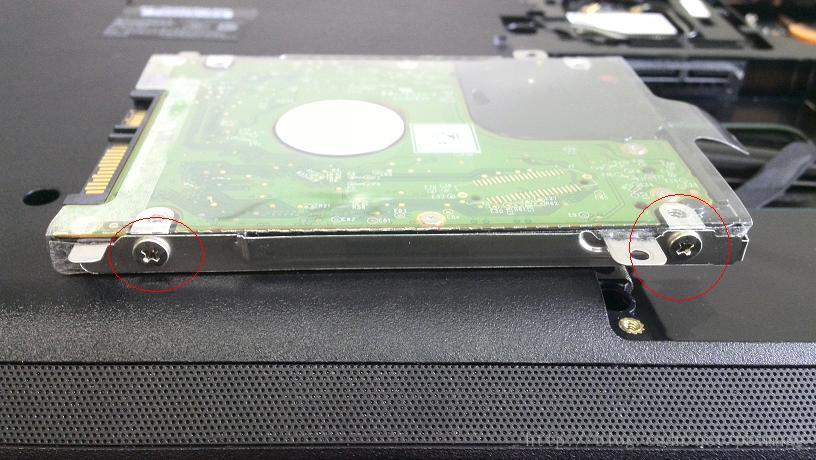
3. 解体原本本硬盘

侧面图中,可以看到,把这共4颗螺丝拧下后,保护膜就可以取下来,大家可以看下面那个图,将硬盘从支架里取出来,等下还要装SSD上去。

原硬盘取出来后,就这样咯。
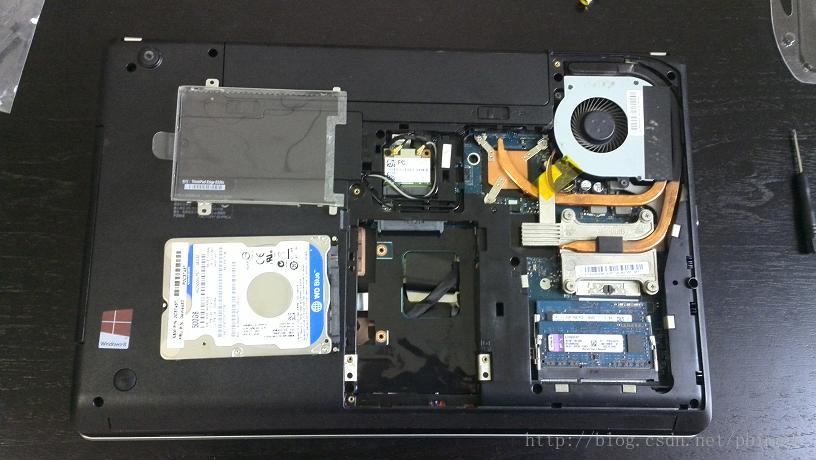
再来一张 原硬盘和SSD的接口对比,一模一样吧(如果你要说像素点不一样,我也只能说次奥了,哈哈,玩笑。)
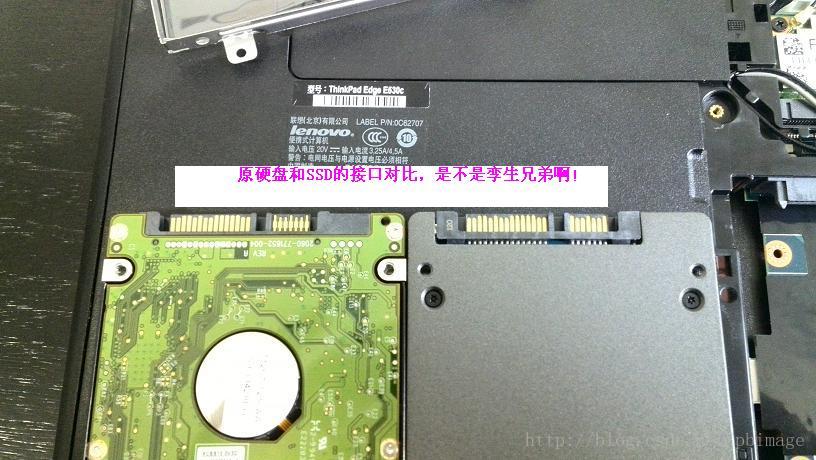
4. 都拆完了,SSD硬盘装到原硬盘位置

这里装硬盘上去,拧螺丝要注意,不要一颗螺丝都直接拧紧了,4颗螺丝都平均拧上,然后慢慢依次拧紧,固定住就要,不要往死里整~兄妹。

硬盘接口,提前仔细看下,别插反了,一下把接口搞坏了,就挂了哦。
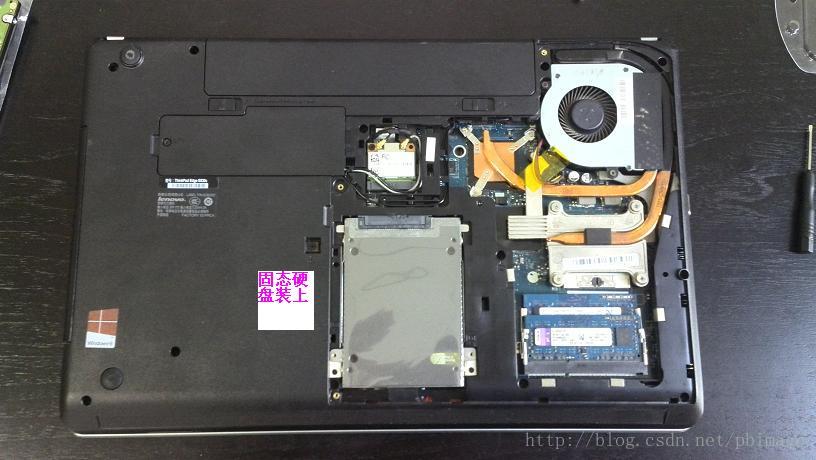
再来个近照,啵~
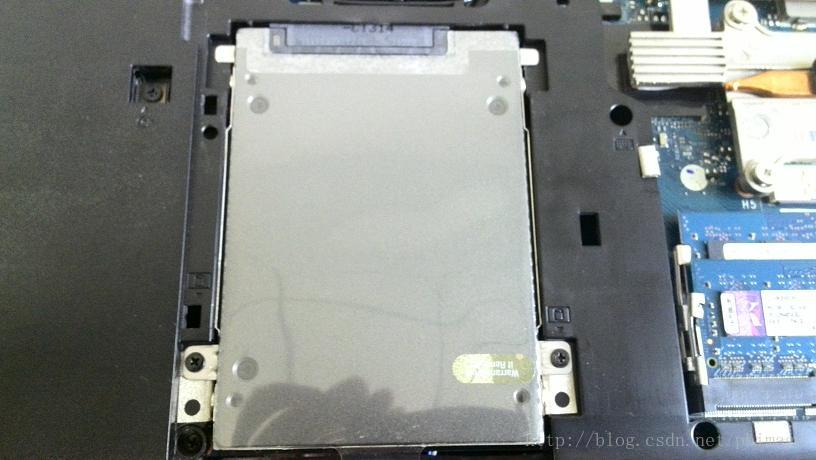
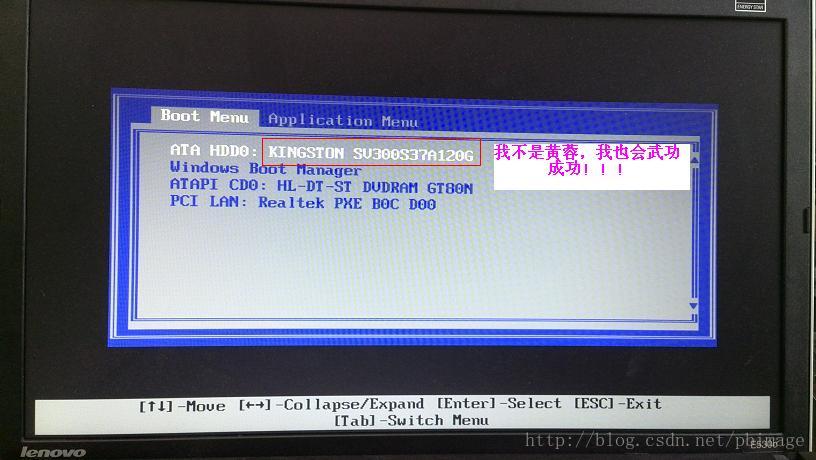
SSD装上了,不急装原硬盘到光驱位,先把笔记本盖子装上,螺丝拧好。测试下SSD是否安装成功。开机,进BIOS看看。
5. 拆卸光驱  And 安装原硬盘到光驱位

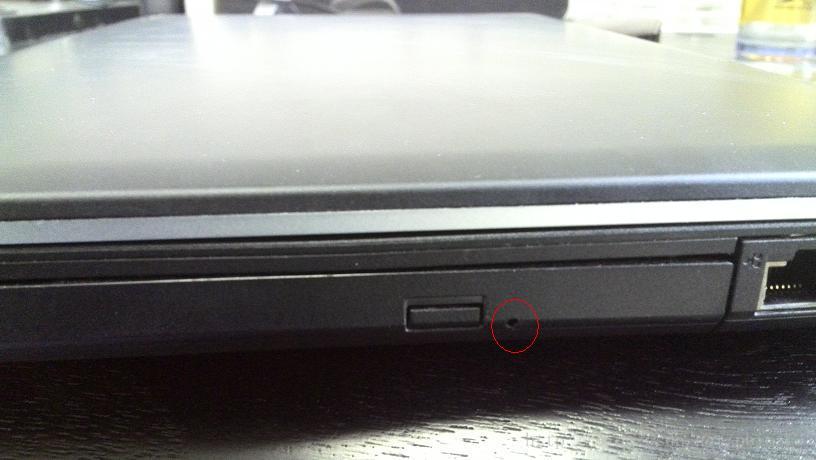
拆光驱,很简单,相信大家都有经验啦。看到下图中红色圆圈标记的地方没。找一个针头大小的东西轻轻一捅(一定要插到底啊,哈哈),然后光驱就弹出来了
    未开机状态,光驱弹出来,下图。
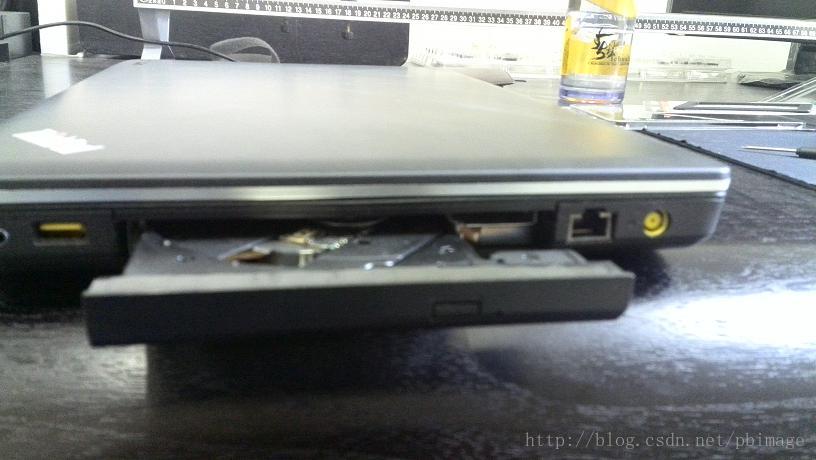
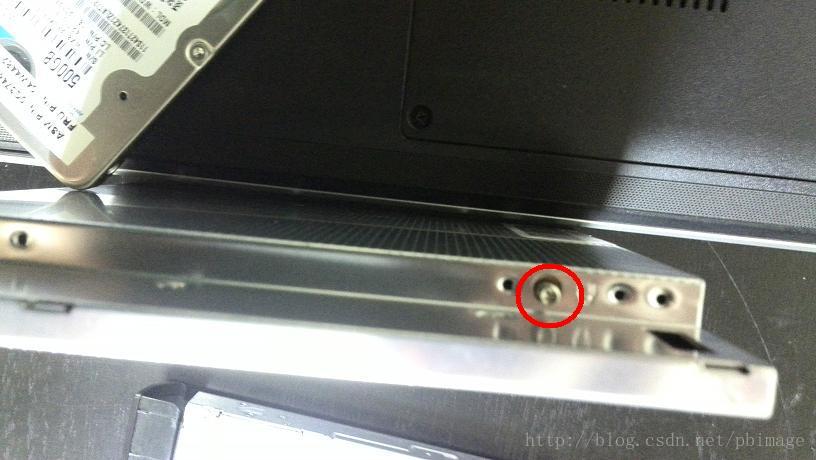
这时候光驱支架并没被取下,仅光驱被打开。注意看下图,实际上光驱支架有一颗螺丝专门固定,下图中红色圆圈内。在笔记本背面找到这颗螺丝,拧掉。然后慢慢,均衡的同时拉光驱两边,这样光驱整体就成功从本本上取下来了。(记住,螺丝一定要拧掉,放旁边,不要一不小心掉本本里面去了,不然等下支架装不进去。)
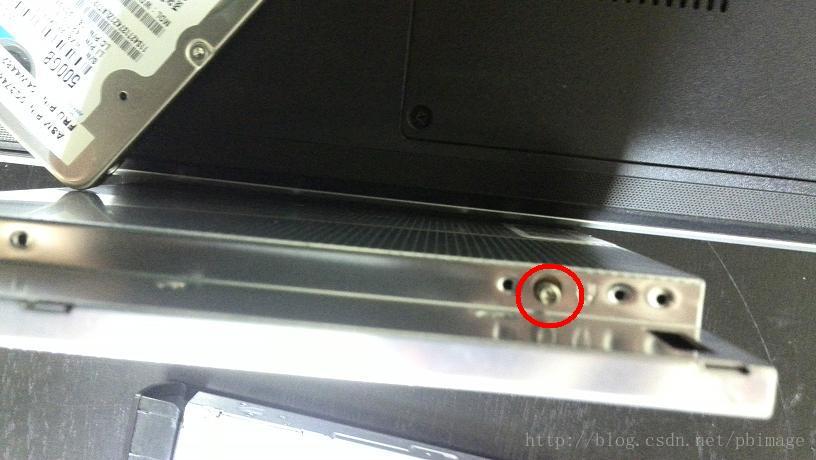
SSD支架和光驱对比,模具大小高度刚刚好。不过你看光驱是不是长了点点呢,就是下端那个黑黑的东东吧,哈哈。这里是笔记本位置光驱外端部分,轻轻把它取下来,等下装在SSD支架上,这样笔记本从外观上看,才会跟原来一模一样,也可以保护硬盘。
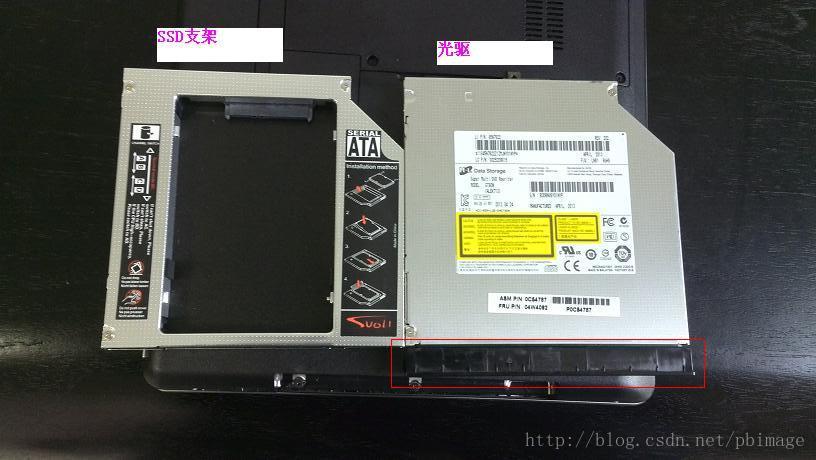
注意看,红色标记的地方 是SSD支架两端的截图。两端的这两颗螺丝是用来固定SSD,防止震动的。在装SSD到支架前,把这两颗螺丝退出,以便硬盘能放进支架里面,然后两端均匀拧螺丝进去,使硬盘保持在支架中间。
把光驱上的黑黑的那啥,装在硬盘支架上,注意方向,就能很容易装上了。
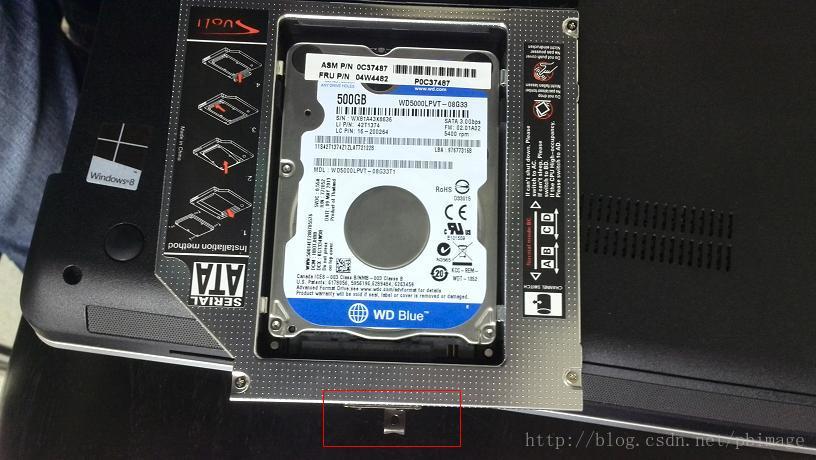
硬盘放进支架里面,同样注意接口。
上面提到,有颗专门螺丝固定光驱。这里,当然也要拿过来固定硬盘拉。

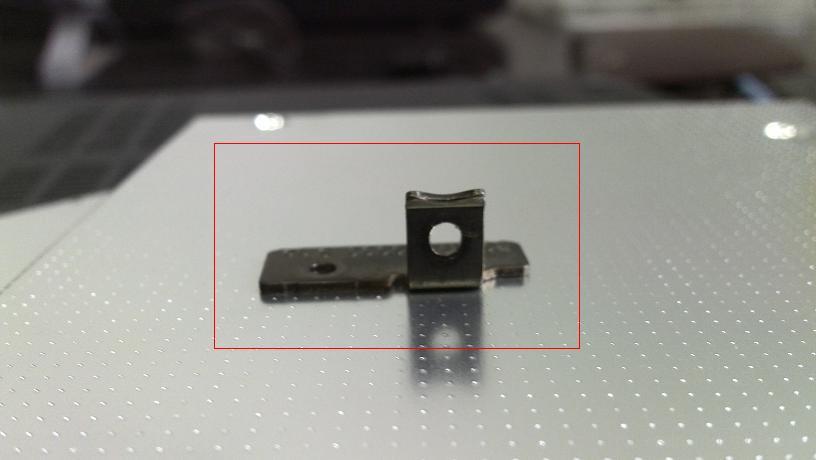
从光驱上,把下图这玩意取下来,然后上到SSD的支架上。注意方向不要上反拉。
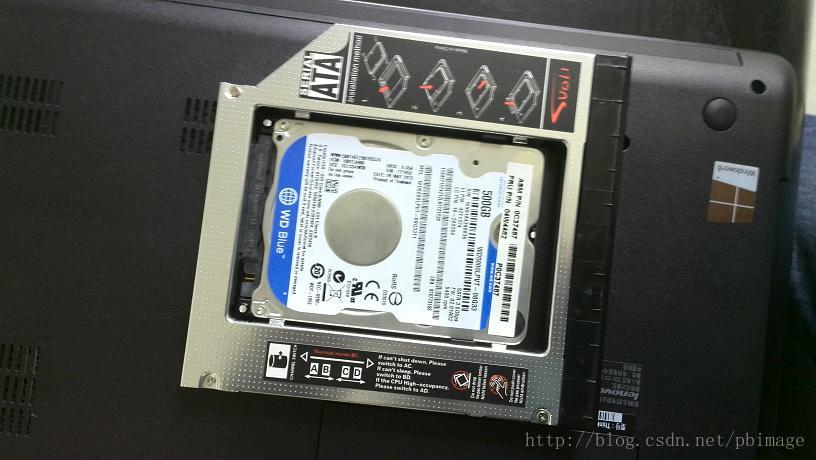
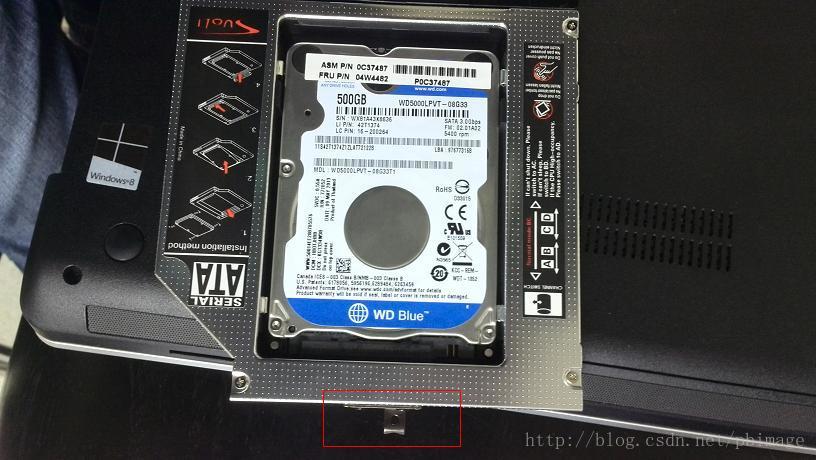
一切完毕,只欠插入。哈哈
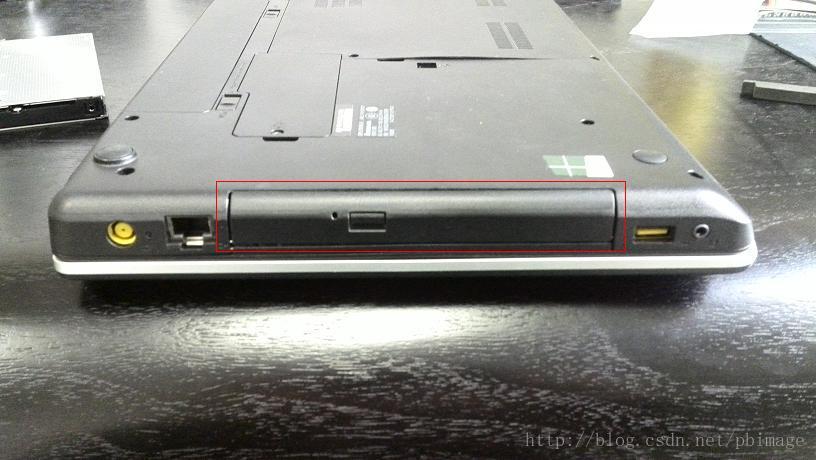
好吧,成功了,完美插入。开机测试,BIOS都识别到了,而且很荣幸的,我的BIOS直接还能进入光驱位的硬盘上操作系统(部分不支持,需要修改设置)。
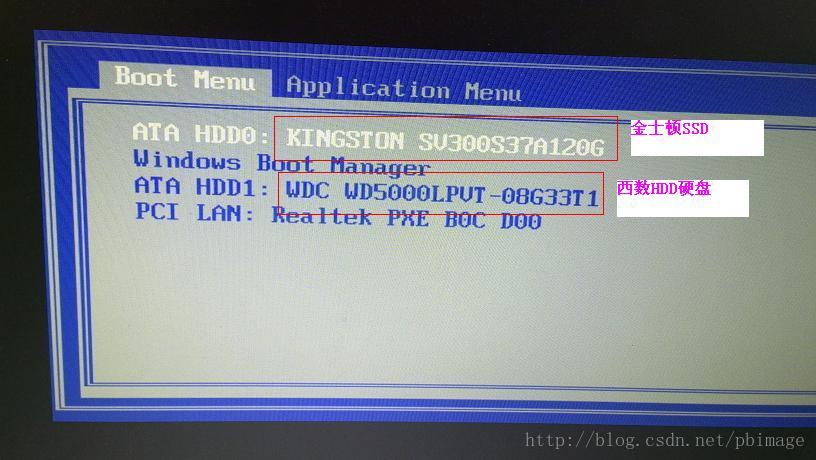
最后,再来一张<撸大师>的硬盘信息截图
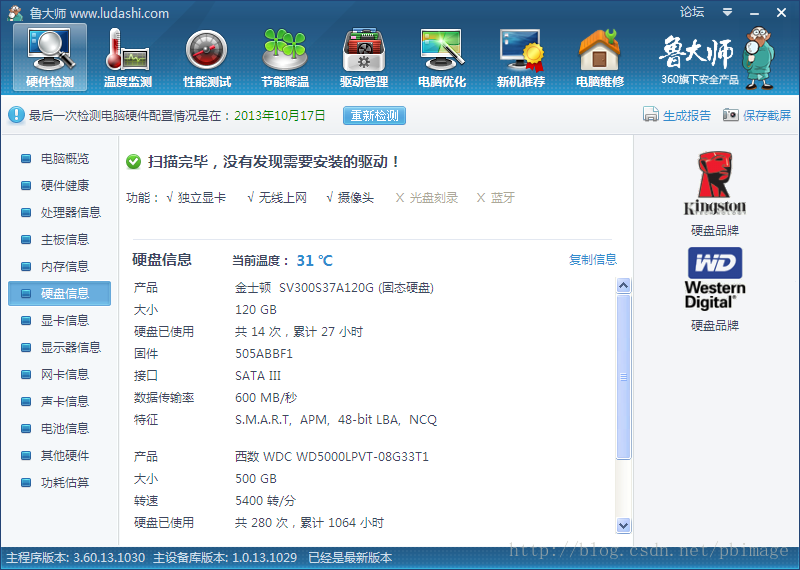
呵呵,安装完毕 !其实没装之前觉得可能复杂,等你装了后,就会发觉其实也就那么回事,亲们~

联想笔记本升级CPU 联想笔记本升级CPU相关,一步步叫你升级CPU 立即下载

相关推荐

VS Code配置Java开发环境避坑指南:从JDK到Spring Boot插件全流程

本文详细介绍了在VS Code中配置Java开发环境的完整流程,涵盖JDK选择、环境变量配置、核心插件安装、构建工具优化及Spring Boot项目专项设置。特别针对常见问题提供避坑方案,帮助开发者快速搭建高效稳定的开发环境,提升Java和Spring Boot开发效率。

weixin_28839699的博客 996

ThinkpadE550升级固态硬盘和内存

ThinkpadE550升级固态硬盘和内存

似水无痕 1万+

Arduino for ESP32-----ESP-NOW介绍及使用

ESP-NOWESP-NOW介绍ESP-NOW支持以下特性ESP-NOW技术也存在以下局限性获取ESP32的MAC地址ESP-NOW单向通信(One-way communication)ESP32单板间的双向通信一对多通信(一发多收)一对多通信(多发一收) ESP-NOW介绍 ESP-NOW是一种由Espressif开发的协议,可以让多个设备在不使用Wi-Fi的情况下相互通信。该协议类似于低功耗的2.4GHz无线连接。设备之间的配对需要在通信之前完成。配对完成后,连接是安全的、点对点的,不需要握手。这意味着

Better_man1的博客 2万+

安装固态硬盘(SSD) 机型:thinkpad e550c

参考资料如下 安装固态硬盘(SSD)傻瓜教程 机型:thinkpad e550 http://jingyan.baidu.com/article/11c17a2c01b31cf446e39dbd.html ThinkPad E550 光驱位加装固态硬盘(SSD)全攻略 http://tieba.baidu.com/p/3845266072 注意到几点 1.买e5

xiexie1357的专栏 1万+

消费级显卡跑大模型:RTX 3060 12G 部署 70 亿参数 AI 编程助手的优化实战

本文详细介绍了如何在消费级显卡RTX 3060 12G上,通过量化、投机解码和分页KV-Cache等核心优化技术,成功部署并流畅运行70亿参数的CodeLlama-7B编程助手。文章提供了从环境配置、模型准备到参数调优的完整实战笔记,实测显存占用降至7.3GB,生成速度达21.7 token/秒,为开发者和技术爱好者提供了可行的本地AI部署方案。

weixin_29053067的博客 1270

使用SIMD思想进行memcpy的优化

arm64平台的memcpy的性能优化,相比C库提升30~40%,SIMD优化思路

zhaoxin1989的博客 1万+

固态+机械双硬盘的双系统安装

固态+机械双硬盘的双系统安装新买的电脑,固态256G,机械1T,默认在固态上安装的win10系统,由于跑代码需求,需要安装一个ubuntu系统,但是之前只有在机械硬盘安装双系统的经验,故查询好多关于固态与机械硬盘的双系统安装教程,用到的几个链接如下:综合了上述三篇教程,加上实验室师弟们的指导,现将步骤大致讲述一下:wifi找不到,可连接有线之后进行如下步骤: 新买的电脑,固态256G,机械1T,默认在固态上安装的win10系统,由于跑代码需求,需要安装一个ubuntu系统,但是之前只有在机械硬盘安装双系统的

Huihui_Lv的博客 1万+

PyQt 随笔:信号与槽的两种使用方法:@pyqtSlot 和 connect

在 PyQt 中,信号与槽是实现事件驱动的一种重要机制。通过信号与槽的连接,可以实现对象之间的通信,例如在用户界面中响应按钮点击事件或者数据的变化等。PyQt 提供了两种主要的方法来创建信号与槽的连接:@pyqtSlot 装饰器和 connect 方法。本文将详细介绍这两种方法,并提供相应的源代码示例。在上面的示例中,我们定义了一个名为。

QasdCpp的博客 769

Thinkpad E530 升级CPU 和内存

我的电脑是12年买的 ,16年的换的固态硬盘和4G*2 的内存 ,开机速度10秒以内 ,虽然开机速度和运行速度上去了 但是运输速度不行 于是在19年更换了cpu 和8G*2 的内存。 电脑信息: 处理器 英特尔 第二代酷睿 i3-2370M @ 2.40GHz 双核 主板 联想 325958C ( 英特尔 HM77 Express 芯片组 ) 内存 4 GB ( 海力士 DDR3 1600MHz ) 准备工具: 散热硅脂 ...

培训班的蜗牛 1万+

通用抓取算法AnyGrasp(Graspnet)——本地部署并测试自定义输入数据

背景:GraspNet在数据采集方面,首先将相机固定到机械臂末端,对同一个场景拍摄256个不同的角度,同时场景中的每个物体都会提前采集好3D模型,之后将其投射到仿真环境中,在仿真环境中,对抓取位姿进行打标签,如此完成数据的采集。在运行官方的测试示例时,使用的是路径下的输入数据,可以分析下。color.png(输入):rgb图像(输出):输出的生成抓取位姿的图像depth.png(输入):和当前rgb图像对应的深度图像(保存格式是单通道uint16)meta.mat。

boss-dog 1347

Proxmox VE 9 更换源

创建一键更换Proxmox VE 9.0源的Bash脚本,实现快速替换软件源。脚本需包含订阅提醒关闭功能,兼容Proxmox VE 9.0系统,执行命令为bash /proxmox_9.0_Repo.sh。该工具可简化源配置过程,自动处理系统更新源替换及订阅提示屏蔽,适合需要快速配置Proxmox环境的用户使用。

极致,细节 5016

thinkpadE570c拆机介绍

1. 更换硬盘和内存条 图中是是硬盘位,接口为SATA 3.0; 途中是内存条位,可以同时支持两根DDR4内存条。 2. 去掉键盘 将背部螺丝全部打下后,沿着键盘下面的缝隙网上推键盘; 然后键盘就可以拿出来了; 要想彻底断开键盘和电脑之间的连接,需要断开软排线。 3.断开触摸板、开机键、USB模块之间的软排线 断开开机键软排线: 断开触摸板软排线: 断开USB模块的软排线: 4.然后将下图中的螺丝全部打下 5. 拿出主板 ...

霍团长的博客 1万+

适航规章、标准,书籍资料下载汇总(增加DO-160G中英文版)

很多读者之前问我有没有DO-160G的资源,现在终于找到啦!如果大家有其他想要的资源,可以在留言区告诉我,有空我会帮大家找找看~文末有下载链接:更新日志:2024-9-28:初版。2024-10-21:增加DO-330英文版PDF下载。2024-10-30:增加DO-160G中文版(非机翻)和英文版PDF下载。以下是一些收集到的适航相关的资料,分享给大家。(如果没有你想要的资料,请留言,等找到会及时更新!

qq_41854911的博客 2782

计算机双硬盘如何设置,电脑固态硬盘+机械硬盘双盘齐下的安装方法-双硬盘设置...

电脑旧了可以淘汰,但是硬盘一般不会轻易淘汰,因为有些数据希望保留;还有些朋友嫌电脑运行慢希望给笔记本加装成双硬盘,采用“固态硬盘+机械硬盘”模式来扩大计算机的存储空间,那么笔记本双硬盘该如何安装呢?下面迅维快修小编该大家介绍笔记本双硬盘的安装方法。笔记本安装双硬盘首先考虑的是接口数量的问题,因为一般情况下,笔记本电脑中会有两个SATAⅡ/Ⅲ接口,这两个接口分别用于硬盘和光驱,所以要加一块固态硬盘,...

weixin_42628941的博客 1万+

TMS_WebGMaps_1.9.8.0_Full_Source

TMS_WebGMaps_1.9.8.0_Full_Source 全源码 delphi cbuilder

全球国家地区城市数据

MySQL全球国家地区城市数据报。。。。。。。。。。。。

ThinkPad E531加装固态硬盘全过程

1、首先购买固态硬盘,购买之前一定要看看自己电脑的接口,本人的电脑是ThinkPad E531,购买的固态硬盘接口类型是: 2、拆机,安装固态硬盘,安装过程比较简单,记得拧紧螺丝就可以。 3、迁移系统,最麻烦的部分。 (1)、首先安装一个分区助手,本人用的是“傲梅分区助手”,是个免费软件,直接在官网上下载。 (2)、安装好分区助手,你就可以看到自己加装的固态硬盘。迁

yang201610的博客 4万+

锂电池充电器电路设计 里面有电路

锂电池充电器电路设计 里面有电路 3.7V升压到5V电路设计。

联想e550笔记本怎么样_摄像头是亮点 — Lenovo 联想 ThinkPad E550C 笔记本 简单评测...

摄像头是亮点 — Lenovo 联想 ThinkPad E550C 笔记本 简单评测2017-04-02 14:09:345点赞18收藏75评论这台ThinkPad E550C笔记本是去年在新华书店订购的,四千出头,主要是用来办公,性能方面没考虑太多,只求稳定,就选了联想ThinkPad系列,口碑在那,信仰充值。首先来呼应下ZEALER TECHMAN单手开屏的测试吧(ZEALER TECHMAN...

weixin_42517406的博客 2228

汉书HE8,好用的汇编代码编写工具

汉书HE8,好用的汇编代码编写工具早期编写汇编代码所用功能强大

ThinkPad E550 加装固态安装Windows 7系统

1.使用系统刻录工具把系统刻录到U盘 2.拆掉机械硬盘,别着急装到光驱位 3.固态硬盘格式化为NTFS 4.由于Thinkpad E550比较新 USB基本都是3.0口 要准备3.0驱动,当提示找不到设备的时间,浏览USB3.0驱动并安装,需要浏览并安装两遍 5.当提示"安装程序无法创建新的系统分区"的时间,拔掉U盘并点击刷新,然后再插上U盘,就可以安装了,拔掉U盘的时间电脑上面只连接了一

不解不惑 9533

双硬盘(固态+机械)装双系统(win10+Ubuntu14.04)

先说说我遇到的坑吧  由于工作中会用到Ubuntu,可以用虚拟机,但是做SLAM的过程中会发生一些错误,资料不好找,所以装双系统是必然选择。   首先,去Ubuntu官网下载Ubuntu14.04 LTS的镜像,这个版本比较稳定,网上资料也多,16.04也行。然后去下载启动U盘制作工具,比如UlstraISO,具体制作方法百度。然后给磁盘压缩可用空间,这里假设固态盘为A盘,机械为B盘,win10显

今夕何夕的博客 4万+

台式机双硬盘安装图解_双硬盘安装Win7+Ubuntu18.04双系统心得

与以前的安装相比,这次安装的是最新的Ubuntu LTS版本18.04,并且装在双硬盘(Win7装在固态硬盘,Ubuntu装在机械硬盘),所以安装过程没有以前顺利,反复试了若干遍、查阅了大量资料才最终安装成功。因此将安装过程记录下来,以供自己以后重新安装时查阅,同时供读者们参考。计算机配置:台式机,固态硬盘110G+机械硬盘2T,Win7 64位系统安装于固态硬盘,内存8G。待安装系统:Ubunt...

weixin_29008691的博客 2482

计算机固态加机械硬盘,笔记本装固态硬盘和机械硬盘双硬盘

由于笔记本电脑自带的机械硬盘一般转速较低,容量较小,而且运行的声音非常吵人,所以用固态硬盘更换掉原来的机械硬盘十分必要。但是SSD的市场价格较高,以至于我们再升级笔记本硬盘时,为了节约成本,只能选择容量较小的120G/240G SSD。为了增加笔记本电脑的存储空间,我们许多朋友都选择了把笔记本原来的HDD添加到笔记本光驱位。双硬盘:SSD作为启动盘,原HDD作为存储盘。这样花费不多,既提高了笔记本...

weixin_31785177的博客 8004

实战!双硬盘安装图解!

--转帖收藏一篇很流行的双硬盘安装帖子实战双硬盘安装   一、确定连接方案   大家都知道,IDE设备(例如硬盘、光驱等)上都会使用一组跳线来确定安装后的主盘(Master,MA)、从盘(Slave,SL)状态。如果在一根IDE数据线上接两个IDE设备的话,还必须分别将这两个IDE设备设置为一个为主盘,另一个为从盘状态。这样,安装后才能正常使用。   小提示:如果一根IDE数据线上只接惟一的I

jayhong的专栏 1万+

计算机 怎么挂 两块 硬盘,双硬盘怎么安装?电脑双硬盘安装教程

双硬盘安装现如今固态硬盘越来越盛行,不少用户都想要为自己的电脑加装固态硬盘,但又舍不得大容量的机械硬盘。既然如此,我们可以采取双硬盘的磨损。那么,双硬盘怎么安装?下面就让小编为大家带来电脑双硬盘安装教程。一、确定连接方案IDE设备(例如硬盘、光驱等)上都会使用一组跳线来确定安装后的主盘(Master,MA)、从盘(Slave,SL)状态。如果在一根IDE数据线上接两个IDE设备的话,还必须分别将这...

weixin_32004053的博客 2万+

【2018年的最佳固态硬盘】最好的固态硬盘可以增强你的电脑

切换到固态驱动器是您可以为您的PC做出的最好的升级。这些奇妙的设备消除了长时间的启动时间,加快你的程序和游戏加载的速度,并且通常使你的电脑感觉很快。但并非所有的固态硬盘都是相同的。最好的固态硬盘以合理的价格提供稳定的性能,或者,如果价格不是客观的话,那么面对的是快速读写的速度。 SSD备忘单 快速建议: 最适合大多数人的SSD:三星850 EVO  [amazon.com

Fernando6的博客 1万+

e470c拆机图解全拆 thinkpad_ThinkPad 拆机教程,更新特别部分,很特别哟!!!

ThinkPad E420拆机教程第一次在ThinkPad板块发帖(大家支持支持),这是帮室友拆机,室友机型ThinkPad E420,自个机型acer 4750G,都是一年多的老本了。。。前天晚上室友感觉自己的本本风扇一直转,这么冷的天气不至于风扇转这么厉害吧!于是就有以下坑爹的拆机过程。。。原本不打算写教程的,拆完之后感觉这机型比4750g难拆,而本友会ThinkPad板块关于E420的拆机贴...

weixin_34579167的博客 2万+
上一篇: 数字图像处理基础(翻译二)
下一篇: 数字图像处理基础(翻译三)
WTK-CV
博客等级 码龄16年 48粉丝 33原创
评论 9
成就一亿技术人!
拼手气红包6.0元
还能输入1000个字符
 
 条评论被折叠 查看
添加红包

请填写红包祝福语或标题

个

红包个数最小为10个

元

红包金额最低5元

当前余额3.43元 前往充值 >
需支付:10.00元
成就一亿技术人!
领取后你会自动成为博主和红包主的粉丝 规则
hope_wisdom
发出的红包
实付元
使用余额支付
点击重新获取
扫码支付
钱包余额 0

抵扣说明:

1.余额是钱包充值的虚拟货币,按照1:1的比例进行支付金额的抵扣。
2.余额无法直接购买下载,可以购买VIP、付费专栏及课程。

余额充值