


MFC窗口程序基础
1.MFC
1.1MFC程序创建及调试
今天尝试完成一个简单的MFC程序,首先,我们先创建一个简单的MFC窗口
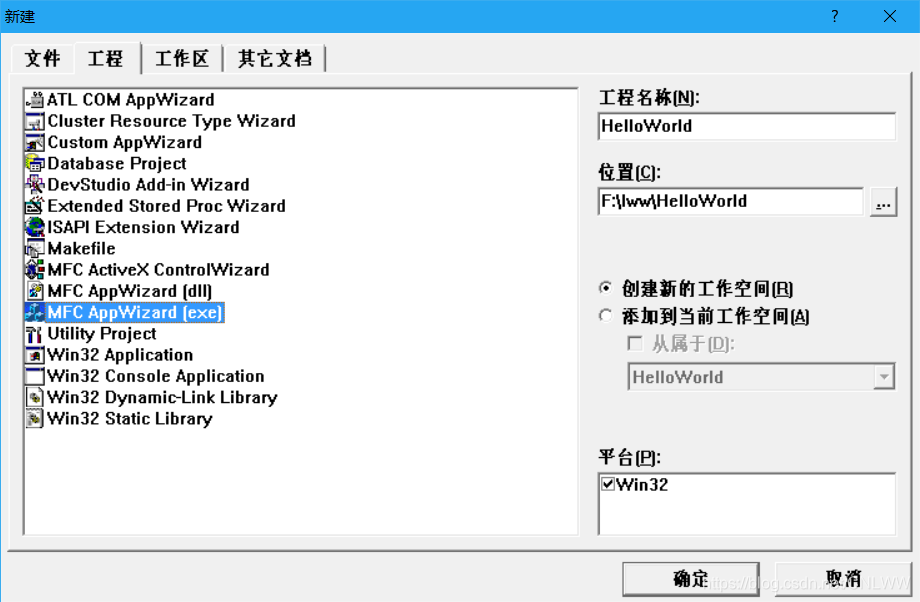
,选择 MFC AppWizard[exe] ,输入工程名称,点击确定.
选择单文档
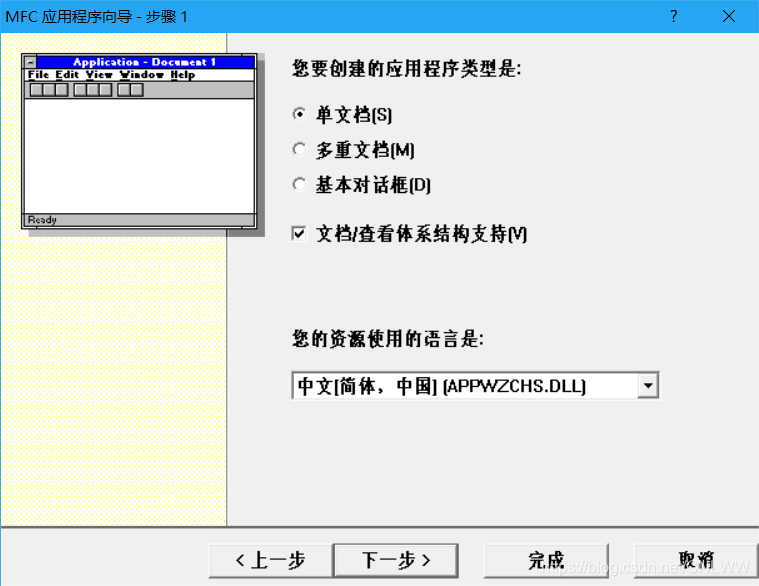
其他设置均使用系统默认选项。

配置完成
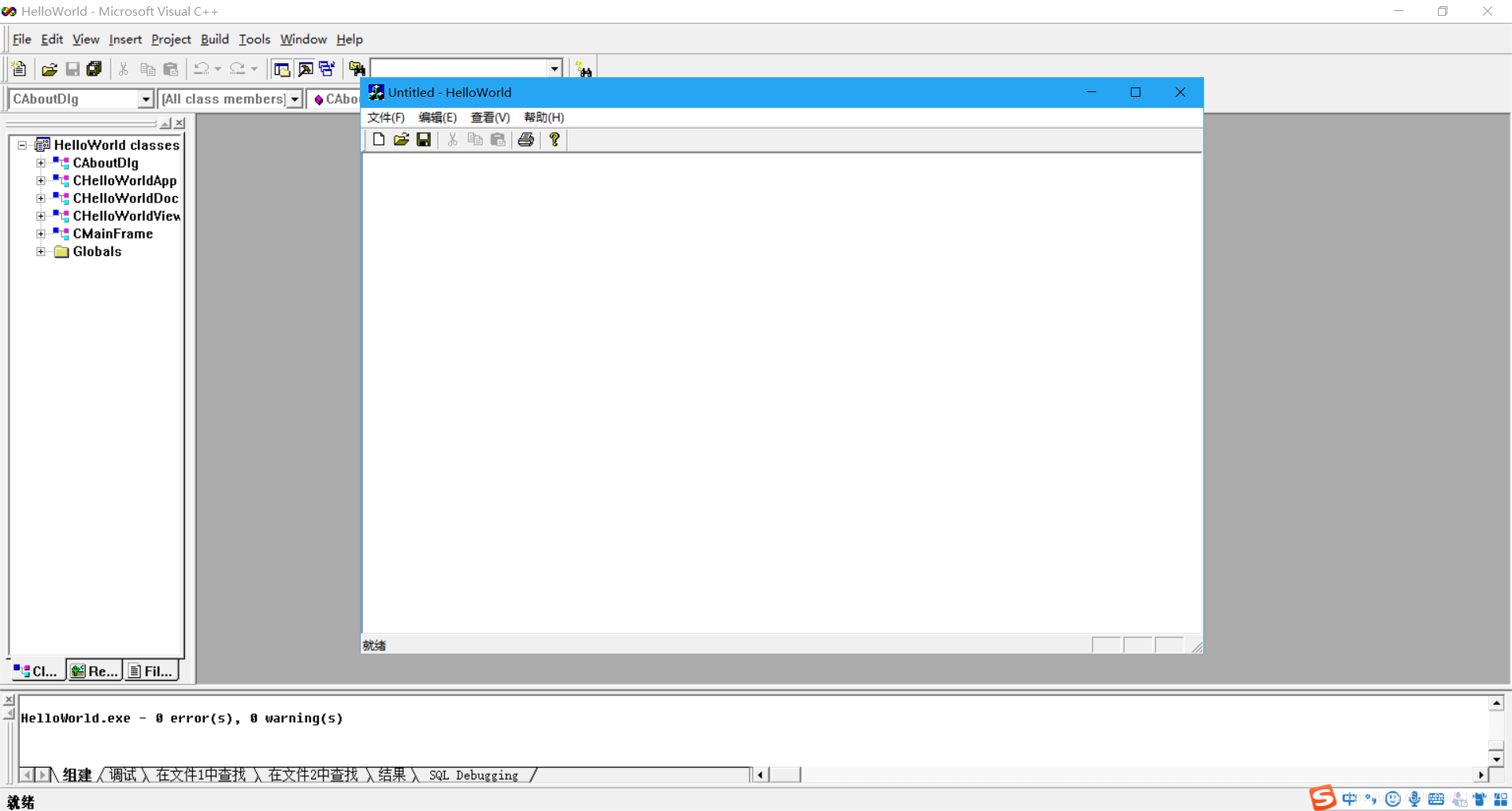
构建无错误后点击编译
1.2 对象类的关系
但是现在HelloWorld中多出了5个对象,分别是CAboutDlg,CHelloWorldApp,CHelloWorldDoc,CHelloWorldView,CMainFrame
CAboutDlg:CAboutDlg是一个类名,是在头文件里的一个枚举类型,有MFC生成及维护的作用
CHelloWorldApp:应用程序类,其主要用于程序的初始化及结束处理
CHelloWorldDoc:文档类,主要用于应用程序中数据的储存,修改与管理
CHelloWorldView:视图类,其主要用于人机交互并显示数据
CMainFrame:主窗口类,其主要用于主窗口的创建、显示以及消息的派发
1.3 程序运行流程
根据网上给出的提示以及自己的分析,点击编译后,首先响应的应该是CHelloWorld.cpp这个文件,响应后,再依次响应其中的InitInstance()与CAboutDlg(),但是由于时间限制,具体挖掘只能等空闲时间来完成了.
2.用vc++6命令行工具cl.exe,linker.exe编译程序
2.1试验阶段
首先应该构建cl编译环境,经过查找询问找到了解决方法。
解决方法参考:
在Windows命令行中使用cl.exe——如何设置环境变量
1.为了方便,首先创建了一个hello程序来测试cl与link(名称:Cpp.cpp)

代码在这:
#include <iostream>
using namespace std;

int main(){
    cout<<"hello, LWW"<<endl;
    return 0;
}
2.进入cmd,在其中输入cl Cpp.cpp,回车

虽然warning有点多,但是显示创建了文件
3.找到DeBug文件夹,发现Cpp.cpp创建的.exe 在其中
4.输入cl F:\lww\hello\Cpp.cpp /EHsc & Cpp.exe,可以看到Cpp.cpp能够正常编译,但因为没有窗口,所以exe文件闪退.
cl F:\lww\hello\Cpp.cpp /EHsc & Cpp.exe

2.2实验阶段:命令行工具编译MFC与窗口
1.点开 cmd,输入 cl HelloWorld.cpp

2.回到文件夹,发现DeBug文件夹,点击进入后发现exe以及obj文件

3.点击 exe文件,可以进入刚才创建的MFC窗口

4.同样的方法,编译及打开第一周所做的作业

编译成功
3.总结
本次实验,我学习了创建与编译MFC程序,后续还包括编译cl的环境以及使用cl编译应用,总得来说实验比较成功,期待下一次的实验。
CL环境配置参考:
在Windows命令行中使用cl.exe——如何设置环境变量

 652


 扫一扫


 被折叠的 条评论
为什么被折叠?
 到【灌水乐园】发言


