Winform–C#读取Excel到DataGridView(两种方式)
一、 通过Microsoft.Office.Interop.Excel
页面模板如下:
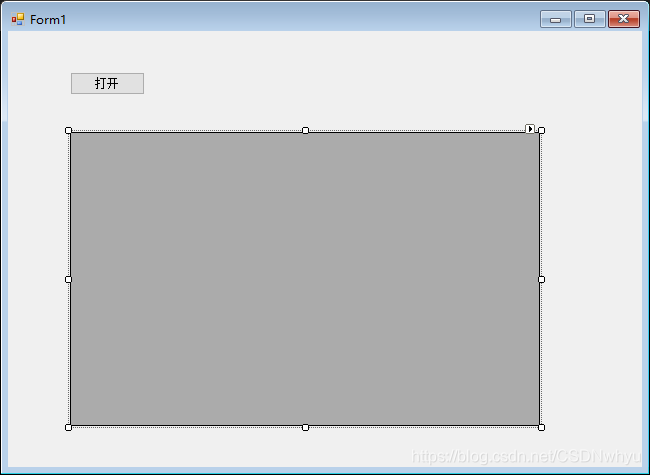
源代码:
using System;
using Excel = Microsoft.Office.Interop.Excel;
using System.Windows.Forms;
namespace ReadExcel
{
public partial class Form1 : Form
{
public Form1()
{
InitializeComponent();
this.excel1 = new Excel.Application();
if (excel1 == null)
{
MessageBox.Show("error");
System.Windows.Forms.Application.Exit();
}
excel1.Visible = false;
}
private ExcelOperate eo;
private string excelpath;
private Excel.Application excel1;
private Excel.Workbooks wbs = null;
private Excel.Workbook wb = null;
private Excel.Sheets wss;
private Excel.Worksheet ws = null;
private Excel.Range range1 = null;
private void 打开_Click(object sender, EventArgs e)
{
OpenFileDialog openFileDialog1 = new OpenFileDialog();
openFileDialog1.Title = "打开excel文件";
openFileDialog1.Filter = "Excel文件(*.xls)|*.xls|Excel文件(*.xlsx)|*.xlsx";
openFileDialog1.InitialDirectory = @"C:\Users\Administrator\Desktop";
openFileDialog1.RestoreDirectory = true;
if (openFileDialog1.ShowDialog() == DialogResult.OK)
{
excelpath = openFileDialog1.FileName;
eo = new ExcelOperate();
readExcel(excelpath);
}
}
void readExcel(string path)
{
object miss = System.Reflection.Missing.Value;
excel1.UserControl = true;
excel1.DisplayAlerts = false;
excel1.Application.Workbooks.Open(excelpath, miss, miss, miss, miss,
miss, miss, miss, miss,
miss, miss, miss, miss,
miss, miss);
wbs = excel1.Workbooks;
wss = wbs[1].Worksheets;
ws = (Excel.Worksheet)wss.get_Item(1);
int rowNum = ws.UsedRange.Cells.Rows.Count;
int colNum = ws.UsedRange.Cells.Columns.Count;
string cellStr = null;
char ch = 'A';
for (int i = 0; i < colNum; i++)
{
dataGridView1.Columns.Add(i.ToString(), ch.ToString());
dataGridView1.Rows.Add(rowNum);
for (int j = 0; j < rowNum; j++)
{
cellStr = ch.ToString() + (j + 1).ToString();
dataGridView1[i, j].Value = ws.UsedRange.Cells.get_Range(cellStr, miss).Text.ToString();
}
ch++;
}
}
}
}
ExcelOperate .cs
using System;
using System.Collections.Generic;
using System.Linq;
using System.Text;
using System.Web;
public class ExcelOperate
{
private object mValue = System.Reflection.Missing.Value;
public ExcelOperate()
{
}
public void Merge(Microsoft.Office.Interop.Excel._Worksheet CurSheet, object objStartCell, object objEndCell)
{
CurSheet.get_Range(objStartCell, objEndCell).Merge(mValue);
}
public void SetFontSize(Microsoft.Office.Interop.Excel._Worksheet CurSheet, object objStartCell, object objEndCell, int intFontSize)
{
CurSheet.get_Range(objStartCell, objEndCell).Font.Size = intFontSize.ToString();
}
public void xlLandscape(Microsoft.Office.Interop.Excel._Worksheet CurSheet)
{
CurSheet.PageSetup.Orientation = Microsoft.Office.Interop.Excel.XlPageOrientation.xlLandscape;
}
public void xlPortrait(Microsoft.Office.Interop.Excel._Worksheet CurSheet)
{
CurSheet.PageSetup.Orientation = Microsoft.Office.Interop.Excel.XlPageOrientation.xlPortrait;
}
public void WriteCell(Microsoft.Office.Interop.Excel._Worksheet CurSheet, object objCell, object objValue)
{
CurSheet.get_Range(objCell, mValue).Value2 = objValue;
}
public void WriteRange(Microsoft.Office.Interop.Excel._Worksheet CurSheet, object objStartCell, object objEndCell, object objValue)
{
CurSheet.get_Range(objStartCell, objEndCell).Value2 = objValue;
}
public void WriteAfterMerge(Microsoft.Office.Interop.Excel._Worksheet CurSheet, object objStartCell, object objEndCell, object objValue)
{
CurSheet.get_Range(objStartCell, objEndCell).Merge(mValue);
CurSheet.get_Range(objStartCell, mValue).Value2 = objValue;
}
public void SetFormula(Microsoft.Office.Interop.Excel._Worksheet CurSheet, object objCell, string strFormula)
{
CurSheet.get_Range(objCell, mValue).Formula = strFormula;
}
public void AutoWrapText(Microsoft.Office.Interop.Excel._Worksheet CurSheet, object objStartCell, object objEndCell)
{
CurSheet.get_Range(objStartCell, objEndCell).WrapText = true;
}
public void SetColor(Microsoft.Office.Interop.Excel._Worksheet CurSheet, object objStartCell, object objEndCell, System.Drawing.Color clrColor)
{
CurSheet.get_Range(objStartCell, objEndCell).Font.Color = System.Drawing.ColorTranslator.ToOle(clrColor);
}
public void SetBgColor(Microsoft.Office.Interop.Excel._Worksheet CurSheet, object objStartCell, object objEndCell, System.Drawing.Color clrColor)
{
CurSheet.get_Range(objStartCell, objEndCell).Interior.Color = System.Drawing.ColorTranslator.ToOle(clrColor);
}
public void SetFontName(Microsoft.Office.Interop.Excel._Worksheet CurSheet, object objStartCell, object objEndCell, string fontname)
{
CurSheet.get_Range(objStartCell, objEndCell).Font.Name = fontname;
}
public void SetBold(Microsoft.Office.Interop.Excel._Worksheet CurSheet, object objStartCell, object objEndCell)
{
CurSheet.get_Range(objStartCell, objEndCell).Font.Size = 12;
}
public void SetBorderAll(Microsoft.Office.Interop.Excel._Worksheet CurSheet, object objStartCell, object objEndCell)
{
CurSheet.get_Range(objStartCell, objEndCell).Borders[Microsoft.Office.Interop.Excel.XlBordersIndex.xlEdgeTop].Color = System.Drawing.ColorTranslator.ToOle(System.Drawing.Color.LightGray);
CurSheet.get_Range(objStartCell, objEndCell).Borders[Microsoft.Office.Interop.Excel.XlBordersIndex.xlEdgeTop].LineStyle = Microsoft.Office.Interop.Excel.XlLineStyle.xlContinuous;
CurSheet.get_Range(objStartCell, objEndCell).Borders[Microsoft.Office.Interop.Excel.XlBordersIndex.xlEdgeBottom].Color = System.Drawing.ColorTranslator.ToOle(System.Drawing.Color.LightGray);
CurSheet.get_Range(objStartCell, objEndCell).Borders[Microsoft.Office.Interop.Excel.XlBordersIndex.xlEdgeBottom].LineStyle = Microsoft.Office.Interop.Excel.XlLineStyle.xlContinuous;
CurSheet.get_Range(objStartCell, objEndCell).Borders[Microsoft.Office.Interop.Excel.XlBordersIndex.xlEdgeLeft].Color = System.Drawing.ColorTranslator.ToOle(System.Drawing.Color.LightGray);
CurSheet.get_Range(objStartCell, objEndCell).Borders[Microsoft.Office.Interop.Excel.XlBordersIndex.xlEdgeLeft].LineStyle = Microsoft.Office.Interop.Excel.XlLineStyle.xlContinuous;
CurSheet.get_Range(objStartCell, objEndCell).Borders[Microsoft.Office.Interop.Excel.XlBordersIndex.xlEdgeRight].Color = System.Drawing.ColorTranslator.ToOle(System.Drawing.Color.LightGray);
CurSheet.get_Range(objStartCell, objEndCell).Borders[Microsoft.Office.Interop.Excel.XlBordersIndex.xlEdgeRight].LineStyle = Microsoft.Office.Interop.Excel.XlLineStyle.xlContinuous;
CurSheet.get_Range(objStartCell, objEndCell).Borders[Microsoft.Office.Interop.Excel.XlBordersIndex.xlInsideHorizontal].Color = System.Drawing.ColorTranslator.ToOle(System.Drawing.Color.LightGray);
CurSheet.get_Range(objStartCell, objEndCell).Borders[Microsoft.Office.Interop.Excel.XlBordersIndex.xlInsideHorizontal].LineStyle = Microsoft.Office.Interop.Excel.XlLineStyle.xlContinuous;
CurSheet.get_Range(objStartCell, objEndCell).Borders[Microsoft.Office.Interop.Excel.XlBordersIndex.xlInsideVertical].Color = System.Drawing.ColorTranslator.ToOle(System.Drawing.Color.LightGray);
CurSheet.get_Range(objStartCell, objEndCell).Borders[Microsoft.Office.Interop.Excel.XlBordersIndex.xlInsideVertical].LineStyle = Microsoft.Office.Interop.Excel.XlLineStyle.xlContinuous;
}
public void SetHAlignCenter(Microsoft.Office.Interop.Excel._Worksheet CurSheet, object objStartCell, object objEndCell)
{
CurSheet.get_Range(objStartCell, objEndCell).HorizontalAlignment = Microsoft.Office.Interop.Excel.XlHAlign.xlHAlignCenter;
}
public void SetHAlignLeft(Microsoft.Office.Interop.Excel._Worksheet CurSheet, object objStartCell, object objEndCell)
{
CurSheet.get_Range(objStartCell, objEndCell).HorizontalAlignment = Microsoft.Office.Interop.Excel.XlHAlign.xlHAlignLeft;
}
public void SetHAlignRight(Microsoft.Office.Interop.Excel._Worksheet CurSheet, object objStartCell, object objEndCell)
{
CurSheet.get_Range(objStartCell, objEndCell).HorizontalAlignment = Microsoft.Office.Interop.Excel.XlHAlign.xlHAlignRight;
}
public void SetNumberFormat(Microsoft.Office.Interop.Excel._Worksheet CurSheet, object objStartCell, object objEndCell, string strNF)
{
CurSheet.get_Range(objStartCell, objEndCell).NumberFormat = strNF;
}
public void border(Microsoft.Office.Interop.Excel._Worksheet CurSheet, object aa, object bb)
{
CurSheet.get_Range(aa, bb).Borders.LineStyle = 1;
}
public void SetColumnWidth(Microsoft.Office.Interop.Excel._Worksheet CurSheet, string strColID, double dblWidth)
{
((Microsoft.Office.Interop.Excel.Range)CurSheet.Columns.GetType().InvokeMember("Item", System.Reflection.BindingFlags.GetProperty, null, CurSheet.Columns, new object[] { (strColID + ":" + strColID).ToString() })).ColumnWidth = dblWidth;
}
public void SetColumnWidth(Microsoft.Office.Interop.Excel._Worksheet CurSheet, object objStartCell, object objEndCell, double dblWidth)
{
CurSheet.get_Range(objStartCell, objEndCell).ColumnWidth = dblWidth;
}
public void SetRowHeight(Microsoft.Office.Interop.Excel._Worksheet CurSheet, object objStartCell, object objEndCell, double dblHeight)
{
CurSheet.get_Range(objStartCell, objEndCell).RowHeight = dblHeight;
}
public void AddHyperLink(Microsoft.Office.Interop.Excel._Worksheet CurSheet, object objCell, string strAddress, string strTip, string strText)
{
CurSheet.Hyperlinks.Add(CurSheet.get_Range(objCell, objCell), strAddress, mValue, strTip, strText);
}
public void Save(Microsoft.Office.Interop.Excel._Workbook CurBook, string strFilePath)
{
CurBook.SaveCopyAs(strFilePath);
}
public void SaveAs(Microsoft.Office.Interop.Excel._Workbook CurBook, string strFilePath)
{
CurBook.SaveAs(strFilePath, mValue, mValue, mValue, mValue, mValue, Microsoft.Office.Interop.Excel.XlSaveAsAccessMode.xlShared, mValue, mValue, mValue, mValue, mValue);
}
public void SaveHtml(Microsoft.Office.Interop.Excel._Workbook CurBook, string strFilePath)
{
CurBook.SaveAs(strFilePath, Microsoft.Office.Interop.Excel.XlFileFormat.xlHtml, mValue, mValue, mValue, mValue, Microsoft.Office.Interop.Excel.XlSaveAsAccessMode.xlNoChange, mValue, mValue, mValue, mValue, mValue);
}
public void Dispose(Microsoft.Office.Interop.Excel._Worksheet CurSheet, Microsoft.Office.Interop.Excel._Workbook CurBook, Microsoft.Office.Interop.Excel._Application CurExcel)
{
try
{
System.Runtime.InteropServices.Marshal.ReleaseComObject(CurSheet);
CurSheet = null;
CurBook.Close(false, mValue, mValue);
System.Runtime.InteropServices.Marshal.ReleaseComObject(CurBook);
CurBook = null;
CurExcel.Quit();
System.Runtime.InteropServices.Marshal.ReleaseComObject(CurExcel);
CurExcel = null;
GC.Collect();
GC.WaitForPendingFinalizers();
}
catch (System.Exception ex)
{
HttpContext.Current.Response.Write("在释放Excel内存空间时发生了一个错误:" + ex);
}
finally
{
foreach (System.Diagnostics.Process pro in System.Diagnostics.Process.GetProcessesByName("Excel"))
pro.Kill();
}
System.GC.SuppressFinalize(this);
}
}
二、 通过OleDb(页面模板同一相同)
源代码:
using System;
using System.Data;
using System.Windows.Forms;
using System.Data.OleDb;
namespace ReadExcel
{
    public partial class Form1 : Form
    {
        public Form1()
        {
            InitializeComponent();
        }
        private void 打开_Click(object sender, EventArgs e)
        {
            OpenFileDialog ofd = new OpenFileDialog();
            if (ofd.ShowDialog() == DialogResult.OK)
            {
                string excelpath = ofd.FileName;
                dataGridView1.DataSource = ReadFromExcel(excelpath);
            }
        }
        private DataTable ReadFromExcel(string excelpath)
        {
            string sExt = System.IO.Path.GetExtension(excelpath);
            string sConn = null;
            if (sExt == ".xlsx")
            {
                sConn = "Provider=Microsoft.ACE.OLEDB.12.0;" + "Data Source=" + excelpath + ";" + "Extended Properties='Excel 12.0;HDR=YES'";
            }
            else if (sExt == ".xls")
            {
                sConn = "Provider=Microsoft.Jet.OLEDB.4.0;" + "Data Source=" + excelpath + ";" + "Extended Properties=Excel 8.0";
            }
            else
            {
                throw new Exception("文件格式有误");
            }
            OleDbConnection oledbConn = new OleDbConnection(sConn);
            oledbConn.Open();
            OleDbDataAdapter command = new OleDbDataAdapter("SELECT * FROM [Sheet1$]", oledbConn);
            DataSet ds = new DataSet();
            command.Fill(ds);
            oledbConn.Close();
            return ds.Tables[0];
        }
    }
}


 6274


 扫一扫


 被折叠的 条评论
为什么被折叠?
 到【灌水乐园】发言


