【windows安装wsl,安装docker,部署web应用程序(干货)】

【安装教程】使用WSL工具,在Windows11系统上安装Linux模拟环境(逐步教程) 在日常生活中,我们可能很少会接触到Linux系统,但在IT公司和企业级服务器中,以及一些高级嵌入式应用中,Linux系统却是非常常见的。像SQL数据库、服务器都是运行在Linux上的,因此,对于IT技术人员来说,学习Linux系统是非常重要的。 阅读详情

环境搭建:

  1. Java开发工具包 (JDK)
    软件:JDK11
    推荐版本: JDK11
    安装说明:选择适合您操作系统的版本,安装后配置JAVA_HOME环境变量

  2. 集成开发环境 (IDE)
    主IDE:IntelliJ IDEA (社区版免费)
    备选:Eclipse IDE

一、WSL(Windows Subsystem for Linux)

1、下载WSL

wsl官网介绍:适用于 Linux 的 Windows 子系统 (WSL) 是 Windows 的一项功能,可用于在 Windows 计算机上运行 Linux 环境,而无需单独的虚拟机或双引导。

方法一: 官网 wsl安装(点击即可),可能需科学上网

## 查看可安装的版本
wsl --list --online
C:\Windows\system32>wsl --list --online
以下是可安装的有效分发的列表。
使用 'wsl.exe --install <Distro>' 安装。

NAME                            FRIENDLY NAME
AlmaLinux-8                     AlmaLinux OS 8
AlmaLinux-9                     AlmaLinux OS 9
AlmaLinux-Kitten-10             AlmaLinux OS Kitten 10
Debian                          Debian GNU/Linux
FedoraLinux-42                  Fedora Linux 42
SUSE-Linux-Enterprise-15-SP5    SUSE Linux Enterprise 15 SP5
SUSE-Linux-Enterprise-15-SP6    SUSE Linux Enterprise 15 SP6
Ubuntu                          Ubuntu
Ubuntu-24.04                    Ubuntu 24.04 LTS
archlinux                       Arch Linux
kali-linux                      Kali Linux Rolling
openSUSE-Tumbleweed             openSUSE Tumbleweed
openSUSE-Leap-15.6              openSUSE Leap 15.6
Ubuntu-18.04                    Ubuntu 18.04 LTS
Ubuntu-20.04                    Ubuntu 20.04 LTS
Ubuntu-22.04                    Ubuntu 22.04 LTS
OracleLinux_7_9                 Oracle Linux 7.9
OracleLinux_8_7                 Oracle Linux 8.7
OracleLinux_9_1                 Oracle Linux 9.1

## 安装
wsl --install  或者指定版本   wsl --install -d <Distribution Name>

方法二: 打开微软商店,搜索ubuntu,点击获取,无需科学上网即可安装下载

2、查看已安装的WSL版本

wsl -l -v 

结果:
  NAME              STATE           VERSION
* Ubuntu-22.04      Stopped         2

将版本从 WSL 1 升级到 WSL 2
使用 wsl --install 命令安装的新 Linux 安装将默认设置为 WSL 2。
命令可用于从 WSL 2 降级到 WSL 1,或将以前安装的 Linux 发行版从 WSL 1 更新到 WSL 2。

wsl --set-version 

二、Web 应用程序(以Spring boot为例)

1、安装idea社区版 官网

2、下载spring Web压缩包

1、打开 spring.io 快速新建spring Web项目
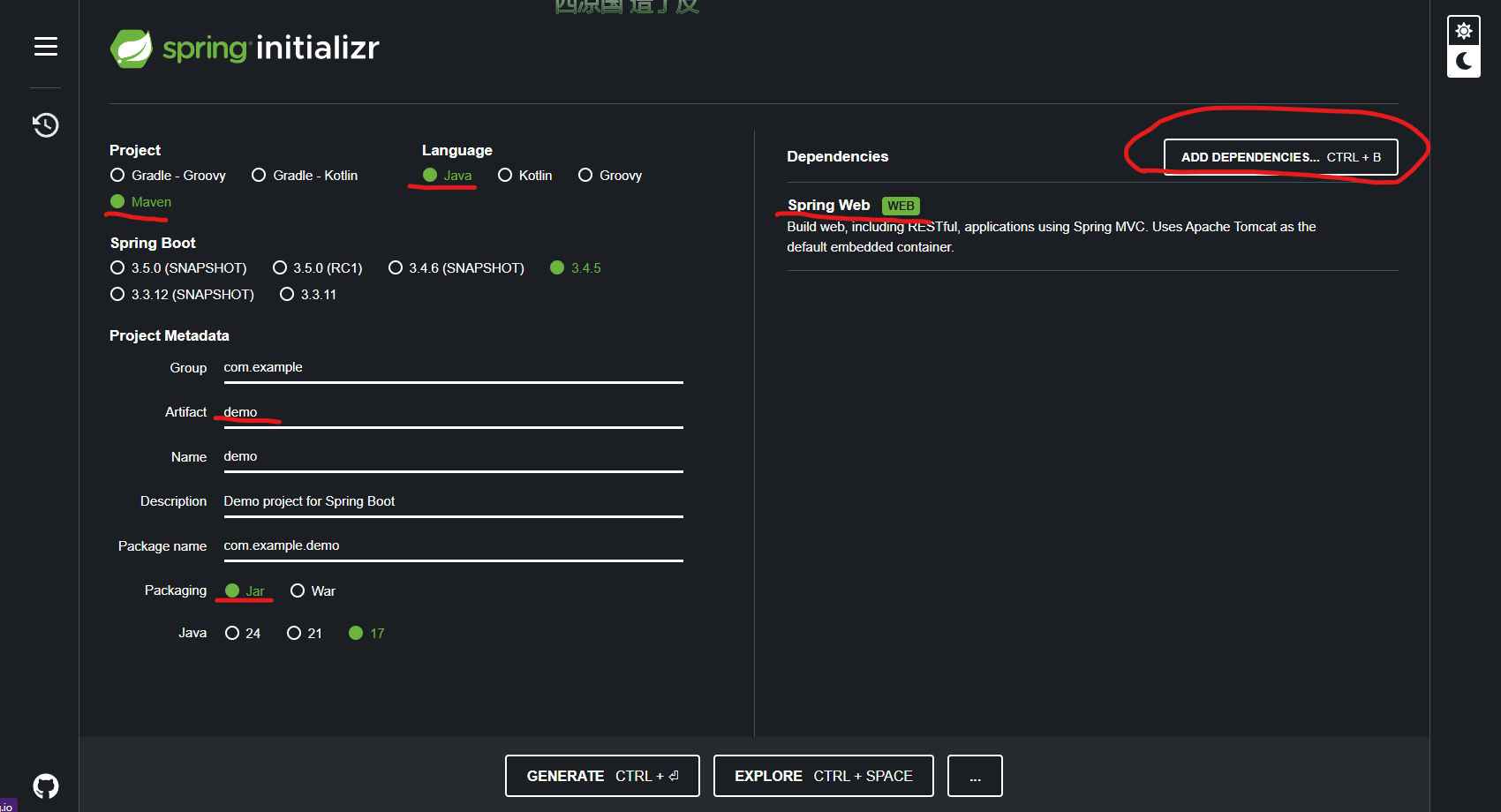
在这里插入图片描述

2、下载
点击 “生成” 按钮,下载 zip 文件,使用idea打开项目
增加一个简单的web网页交互

package com.example.javademoWeb;

import org.springframework.boot.SpringApplication;
import org.springframework.boot.autoconfigure.SpringBootApplication;
import org.springframework.web.bind.annotation.GetMapping;
import org.springframework.web.bind.annotation.RequestParam;
import org.springframework.web.bind.annotation.RestController;

@SpringBootApplication
@RestController
public class JavademoWebApplication {

	public static void main(String[] args) {
		SpringApplication.run(JavademoWebApplication.class, args);
	}
	@GetMapping("/hello")
	public String hello(@RequestParam(value = "name", defaultValue = "World") String name) {
		return String.format("Hello %s!", name);
	}
}

我们添加的方法旨在采用一个名为 name 的 String 参数,然后将此参数与代码中的单词组合在一起。这意味着,如果您在请求中将 name 设置为 ,则响应将为 “Hello Amy”。hello()“Hello”“Amy”

该注释告诉 Spring 此代码描述了一个应该在 Web 上可用的端点。它告诉 Spring 使用我们的方法来回答发送到该地址的请求。最后,它告诉 Spring 在请求中期望一个 name 值,但如果它不存在,它将默认使用这个词。

3、运行截图

点击idea中右上角的小绿标,运行
打开浏览器,输入

http://localhost:8080/hello?name=张三
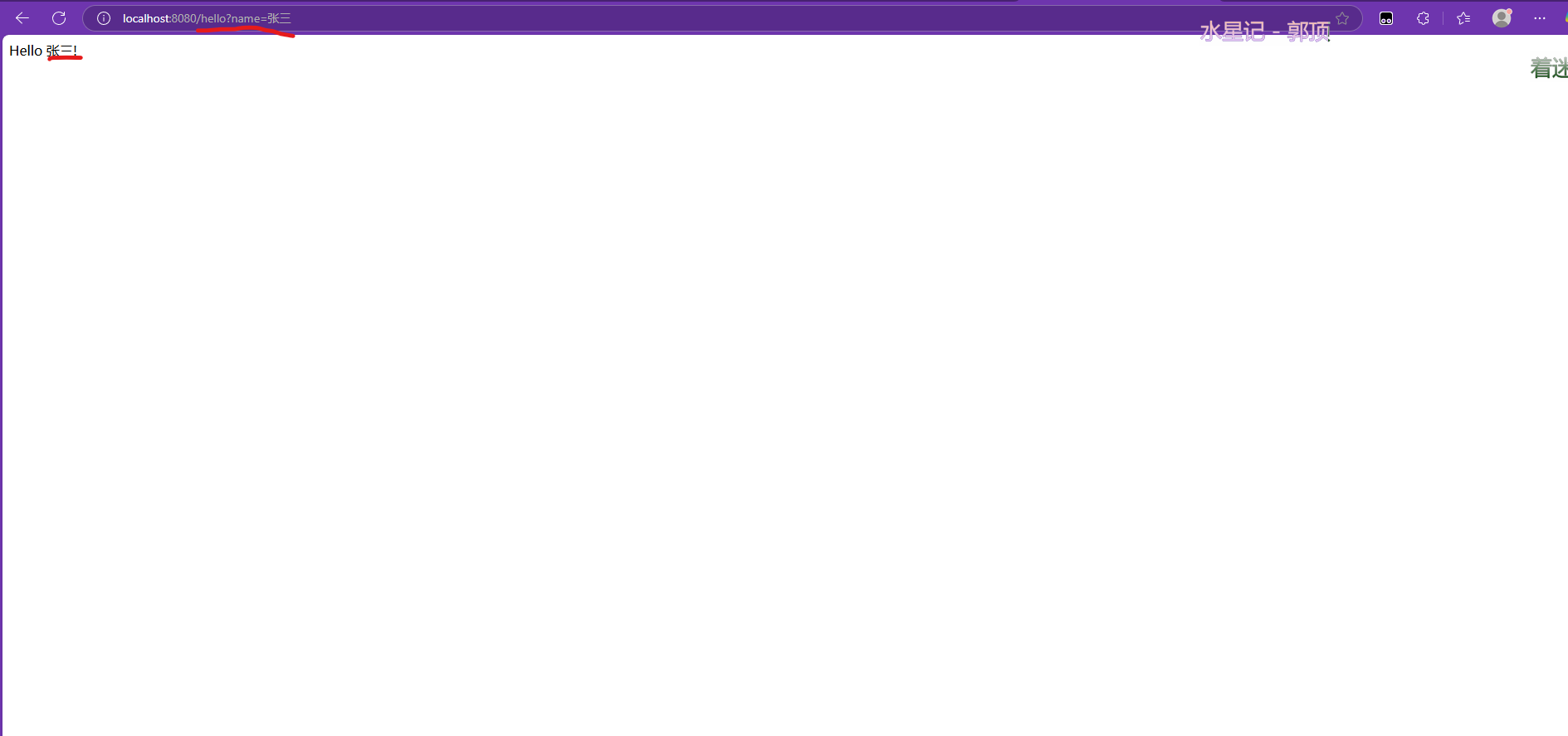
在这里插入图片描述
至此web项目demo访问成功。

三、安装 docker

在 WSL 中安装 Docker,并配置 Docker 服务。通过 Docker 客户端验证安装是否成功,并确保 Docker 能够正常运行。

1、配置 Docker 环境

# 检查WSL和Docker状态
wsl --list -v
docker --version
docker-compose --version

2、部署 Web 应用程序

在idea中的应用程序目录大致如下:
your-project/
├── src/
├── pom.xml 或 build.gradle
├── Dockerfile
└── docker-compose.yml (可选)

  1. 修改数据库配置
    将application.properties或application.yml中的数据库连接改为Docker环境配置:
生产环境配置 (src/main/resources/application-prod.properties)
spring.datasource.url=jdbc:mysql://mysql-db:3306/yourdb?useSSL=false
spring.datasource.username=dbuser
spring.datasource.password=dbpass
spring.jpa.hibernate.ddl-auto=update
  1. Dockerfile
# 构建阶段
FROM maven:3.8.6-openjdk-11 AS build
WORKDIR /workspace
COPY pom.xml .
# 先只复制pom文件,利用Docker缓存层
RUN mvn dependency:go-offline
COPY src src
# 打包应用
RUN mvn package -DskipTests
# 最终阶段
FROM openjdk:11-jre-slim
WORKDIR /app
# 从构建阶段复制jar文件
COPY --from=build /workspace/target/*.jar app.jar
# 时区设置(可选)
RUN ln -sf /usr/share/zoneinfo/Asia/Shanghai /etc/localtime
# 暴露端口
EXPOSE 8080
# 启动命令
ENTRYPOINT ["java", "-jar", "app.jar", "--spring.profiles.active=prod"]

docker-compose.yml (推荐)

version: '3.8'

services:
  app:
    build: .
    ports:
      - "8080:8080"
    environment:
      - SPRING_PROFILES_ACTIVE=prod
    depends_on:
      - mysql-db
    restart: unless-stopped
    networks:
      - app-network

  mysql-db:
    image: mysql:8.0
    environment:
      MYSQL_ROOT_PASSWORD: rootpass
      MYSQL_DATABASE: yourdb
      MYSQL_USER: dbuser
      MYSQL_PASSWORD: dbpass
    volumes:
      - mysql-data:/var/lib/mysql
    ports:
      - "3306:3306"
    networks:
      - app-network
    restart: unless-stopped

volumes:
  mysql-data:

networks:
  app-network:
    driver: bridge
注意

一 定 要 注 意 jdk 的 版 本 和 spring boot 的 版 本 相 对 应 ,

3、运行访问

  1. 在Windows端构建项目
cd your-project-path

清理并打包项目(跳过测试)

mvn clean package -DskipTests
  1. 将项目文件传输到WSL
在WSL中创建项目目录
wsl -d Ubuntu-22.04 -- bash -c "mkdir -p ~/docker-projects/your-project"

复制整个项目到WSL(保留文件权限)
Copy-Item -Path ".\*" -Destination "\\wsl$\Ubuntu-22.04\home\$env:USERNAME/docker-projects/your-project" -Recurse
  1. 在WSL中构建和运行Docker容器
进入WSL终端
wsl -d Ubuntu-22.04

进入项目目录
cd ~/docker-projects/your-project

构建并启动容器(使用docker-compose)
docker-compose up --build -d

查看日志确认启动情况
docker-compose logs -f app

至此,可以在本地浏览器中访问

http://localhost:8080

我的效果如图,可正常访问:
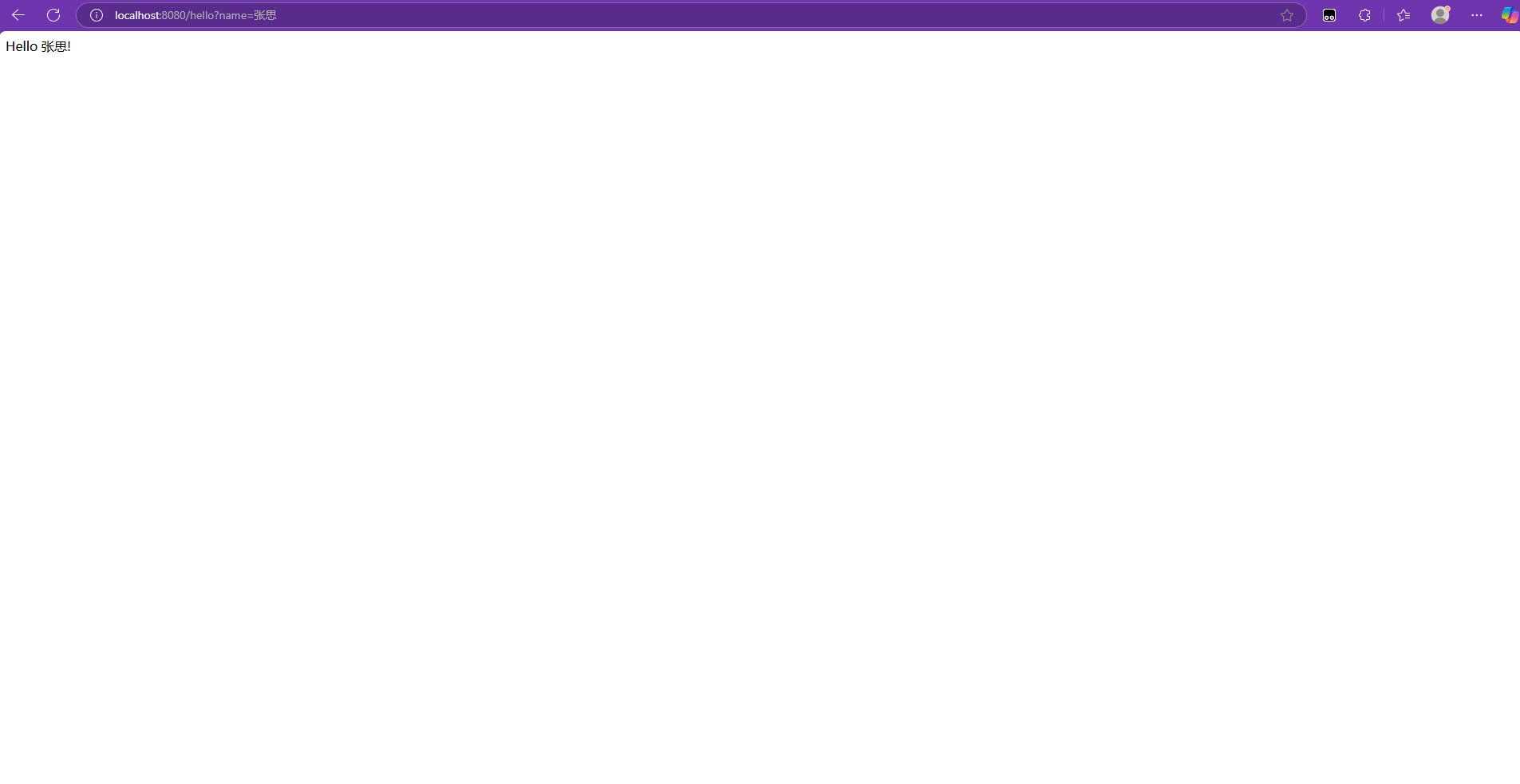
在这里插入图片描述

Windows安装WSL子系统及docker,以及WSL和docker配置、使用及问题解决 在Windows操作系统中,Ubuntu子系统(也称为Windows Subsystem for Linux, WSL)为开发者提供了一个在Windows环境下运行Linux环境的平台。然而,有时用户在按照Ubuntu子系统或者使用WSL时,可能会遇到各种问题,下面总结一下解决方式。想要在Windows上安装Docker(实际上是基于Hyper-V或者WSL2这两项虚拟化技术),需要开启虚拟化功能,所以不管是对于系统还是硬件都有一定的要求。 阅读详情

相关推荐

Windows系统Docker安装配置全攻略:从WSL2到实战部署

容器化技术通过将应用及其依赖打包成标准化的镜像,实现了环境隔离与一致性,其核心原理基于操作系统级虚拟化。这项技术为现代软件开发和部署带来了革命性价值,显著提升了开发效率、简化了运维流程,并保障了从开发到生产环境的一致性。在微服务架构、持续集成/持续部署(CI/CD)流水线以及混合云部署等场景中,容器技术已成为基石。对于Windows平台的开发者而言,借助WSL 2(Windows Subsystem for Linux 2)技术,可以无缝地在熟悉的Windows桌面环境中运行完整的Linux内核,从而高效地

weixin_30650039的博客 393

2025最新 WSL(Windows Subsystem for Linux)安装教程 (保姆级,图文讲解,带安装包)

WSL 是微软官方推出的“Windows 下的 Linux 子系统”,允许用户在 Windows 10/11 中直接运行原生 Linux 命令行工具、程序和服务,无需虚拟机或双系统。本教程面向零基础用户,提供完整安装流程、常见问题及解决方案,并附赠离线安装包,确保在无网络或网络受限环境下也能顺利完成部署。

他 4万+

Docker Desktop Windows安装失败的根源:WSL2就绪性诊断指南

Docker Desktop 并非独立容器运行时,而是深度依赖 WSL2 的 Windows 容器调度中枢。其核心原理在于复用 WSL2 提供的 Linux 内核兼容层、网络栈与文件系统,从而避免重复造轮子;这一架构选择带来显著技术价值——轻量、安全、与 Windows 生态深度协同,但也要求开发者必须掌握 WSL2 就绪性验证能力。典型应用场景包括金融级开发环境部署、企业多版本共存、CI/CD 流水线标准化等。当出现 'An error occurred while running a WSL comma

weixin_30621711的博客 452

Windows下的WSL安装

3、进入Windows功能后往下滑,找到适用于Linux的Windows子系统,并启用它。8、可以直接点击Ubuntu 20.04.6 LTS,也可以在命令提示符中输入wsl打开。安装gcc、g++、vim,一般要先获取包,可通过以下指令获取。5、在Microsoft Store商店中,搜索Linux发行版,我用的是Ubuntu。6、选择一个你喜欢的版本下载,下载时可能因为网络问题失败,我也是下了3次才下好的。7、下载完成后,打开Ubuntu,输入账号密码即可使用啦!下载好了之后,基本的编译功能就有了。

weixin_65269400的博客 1357

Windows WSL2 原生 Docker 替代 Docker Desktop 实践

Docker 是容器化技术的核心运行时,其稳定性直接决定本地开发效率。在 Windows 平台,Docker Desktop 虽提供图形界面与一键集成,但因深度耦合 WSL2、Hyper-V 及多层代理服务,常引发虚拟化检测失败、localhost 映射异常、资源配额幻觉等隐性故障。本文基于 WSL2 原生架构,详解如何通过直接部署 dockerd 与 docker-cli 组合,剥离黑盒管理层,实现更轻量、可验证、可脚本化的容器运行时。该方案显著提升 `docker run` 和 `docker-comp

weixin_30540691的博客 534

Windows一键部署Calibre-Web:Docker Desktop实战指南

Calibre-Web作为轻量级电子书Web管理前端,依赖Python运行环境与SQLite数据库,其核心价值在于跨设备访问、在线阅读与元数据可视化。然而在Windows平台,原生部署常因Python版本冲突、长路径限制、ACL权限异常及防火墙拦截而失败。Docker Desktop通过容器化封装Linux运行时、固化依赖版本、隔离宿主环境,显著降低运维复杂度;结合docker-compose实现声明式编排,使端口映射、卷挂载与开机自启等能力开箱即用。该方案契合当前Windows用户从手动配置向容器交付转型

cumo7370的博客 1050

WSL2的安装以及在其下的Ubuntu安装docker、milvus教程

本文介绍了wsl2安装和使用,并在其下安装的Ubuntu系统中安装和使用docker的教程

yk的博客 1万+

Windows开发新选择:WSL2原生安装Docker Engine,替代Docker Desktop

容器化技术通过将应用及其依赖打包成标准单元,实现了环境一致性与高效部署。其核心原理基于操作系统级虚拟化,共享主机内核,相比传统虚拟机更为轻量。这项技术的核心价值在于简化了开发、测试与部署流程,保障了从本地到生产环境的一致性,广泛应用于微服务架构、持续集成和AI模型部署等场景。针对Windows平台,Docker Desktop虽是主流方案,但常面临启动失败、资源占用高及商业许可等问题。本文聚焦于一种更轻量、免费的替代方案:在WSL2中直接安装原生的Docker Engine。该方案充分利用WSL2的Linu

weixin_30421809的博客 386

Docker Desktop + WSL 2 (Windows Subsystem for Linux) 安装记录

本文介绍了在Windows 10上安装WSL 2核心的步骤。首先需要以管理员身份运行PowerShell执行wsl --install命令自动安装WSL 2内核,并可通过wsl --list --online查看可选Linux发行版。文章对比了通过Microsoft Store和Web下载两种安装方式的差异,特别针对C盘空间有限的情况,建议使用--no-distribution参数仅安装WSL核心,后续再手动安装Ubuntu。最后介绍了使用命令行直接安装 Docker Desktop 到D盘指定目录。

salo86的博客 1796

wsl最新版本安装包和更新

Docker Desktop安装时,需要安装wsl,从git hub上下载很慢,有需要的拿走

【Clickhouse从入门到精通】第60篇:ClickHouse生态总结与未来展望

ClickHouse系列收官总结 本文作为《ClickHouse从入门到精通》系列的第60篇收官之作,系统回顾了整个系列的知识体系。文章从基础概念到高级应用,全面梳理了ClickHouse的核心技术: 知识体系:完整回顾了60篇文章的知识图谱,包括列式存储原理、MergeTree引擎家族、分布式架构等核心内容 生态工具:详细盘点了ClickHouse的企业版工具、运维监控、数据集成和可视化方案 版本演进:分析了从21.x到24.x的主要版本特性升级 未来趋势:展望了向量化引擎、湖仓一体、AI集成等发展方向

xyghehehehe的专栏 450

Windows 中使用 docker 部署 AnythingLLM

【代码】Windows 中使用 docker 部署 AnythingLLM。

u013132317的博客 1333

【C语言基础】野指针与空指针

全网最接地气的C语言野指针介绍,此处对于野指针与空指针知识点做一些简要的介绍,作者实属初学,写博客也是作者学习的一个过程,难免文章中有内容理解不到位或者有不当之处,还请朋友们不吝指正,希望大家多多给予支持,赠人玫瑰,手有余香! 文章目录一:野指针1.1 :野指针的成因2.1 :规避野指针二:空指针 一:野指针 概念:野指针就是指向的内存地址是未知的(随机的,不正确的,没有明确限制的)。 说明:指针变量也是变量,是变量就可以任意赋值。但是,任意数值赋值给指针变量没有意义,因为这样的指针就成了野指针,此指针指向

qq_43727529的博客 2万+

Windows系统安装Docker Desktop

WSL 2(Windows Subsystem for Linux 2)是在 Windows 10 中的一个功能,它允许用户在 Windows 操作系统上运行 Linux 发行版。问题分析:这个错误消息表明您尝试在 Windows Subsystem for Linux 2 (WSL 2) 中使用 Hyper-V 功能时,WSL 2 的安装不完整。如果您在启用 WSL 2 之前已经安装了 Linux 发行版,您需要先卸载,然后重新安装,以确保它与更新的 WSL 2 内核一起正常工作。

1万+

多层感知机 Multilayer Perceptron | MLP

本文主要简单介绍了多层感知机的基本概念,优缺点,应用场景,建模时的注意事项,评价指标,实现方法,python示例和模型的参数等。

JasonH2021的博客 3万+

数字盲水印嵌入和提取的实现基于小波变换DWT算法

数字盲水印是指在不知道原始图像的情况下,在其上嵌入水印并在后续的提取过程中能够恢复出原始水印的一种技术。本文介绍的数字盲水印嵌入和提取的实现方法基于小波变换DWT算法。具体来讲,DWT将信号或图像进行二次下采样和卷积滤波,使得高频分量的图像信息被集中在一个小区域内,方便进行嵌入和提取操作。其中 a 表示嵌入强度,而 watermark 则是用于嵌入的水印图像,这里我们嵌入的是一个全灰的图像。通过以上的代码,我们可以实现数字盲水印的嵌入和提取,并在一定程度上保护数字图片的版权安全。

HackWhisper的博客 518

用WSL+docker实现Web开发和一键部署

写在开头 前段时间参加了一场CTF入门级比赛,由于之前从来没有参加过类似的比赛,基本上零基础,全凭搜索引擎现学现卖,最终拿了个二等奖。 比赛结束后,突然觉得还是应该写一写东西,挂在网上。于是… —— 后人有诗赞曰: 栽树不忘挖井人 Overview 为方便后人查阅,这里简要概括一下: 开发主机为Windows,使用VSCode + WSL进行开发网站(基于LAMP) 采用容器技术,首先在本机完成开发和测试,然后可以随时打包更新到云服务器上 云服务器为CentOS7.6操作系统 对各个步骤的介绍都很详

LYH19990609的博客 1652

基于知识图谱的档案智慧问答系统:构建智能化档案管理与知识服务新范式

基于知识图谱的档案智慧问答系统是档案管理领域的一次重要创新,它通过将档案数据转化为结构化的知识图谱,并结合自然语言处理和智能问答技术,实现了档案信息的智能化管理与服务。该系统不仅能够提升档案管理的效率,还能为用户提供更全面、更便捷的知识服务,具有广泛的应用前景和深远的社会意义。未来,随着技术的不断进步和应用场景的不断扩展,基于知识图谱的档案智慧问答系统将在更多领域发挥其价值,为档案管理领域的智能化转型提供强有力的支持。

qq_62634009的博客 1582

️ 在 Windows WSL 上部署 Ollama 和大语言模型的完整指南20241206

本篇博客详解如何在 Windows WSL 环境中高效部署 Ollama 和大语言模型,涵盖从技术栈(WSL、Docker、Ollama)配置到局域网远程访问的完整流程。通过技术架构图和实战经验分享,帮助读者解决部署难点,快速掌握在本地开发环境中运行大模型的核心技巧。

Narutolxy的博客 4244

真正的工业级环形缓冲区(Circular Buffer)完整实现细节

永远不要永远不要ToArray()或AddRange()永远返回或两段Span永远用_head_tail% Capacity实现环形照着上面这套代码改,你的系统将彻底告别内存爆炸,从“实验室玩具”变成“产线战神”!需要我给你一个支持两段绘制的完整实现吗?

专注于前沿技术的探索与实践,热衷于从代码逻辑、架构设计到行业应用等多维度深挖技术本质。期待在技术之路上与你共同成长~ 133

Android 编译系统(Build System)剖析

make是一种自动化构建工具,通过读取Makefile将源代码自动编译为可执行程序和库文件。

虎哥LoveDroid 2174

通过 WSL2 在 Windows 上部署 OpenClaw 完整指南

适用于 Windows 10/11,在 WSL2 环境中完美运行 OpenClaw。

weixin_51035135的博客 2113

Matlab安装硬件支持包、simulink离线安装硬件支持包安装,离线安装ESP32、stm32等安装包,Are you up-to-date on SoftWare Maintenance?

注意:如果提示出现“没有可从此位置安装的兼容支持包后,这个问题,请查看步骤5,是不是没有按照步骤5进行操作.一般情况下出现“没有可从此位置安装的兼容支持包”后,重新安装选择了默认路径就可以成功。如果不是很清楚,直接安装在默认的文件夹下面,即使这个文件夹下没有matlab相关的文件夹,也要这么下载,没有为什么,切记尽量按默认路径安装,更改下载的路径不成功,别怪我没提醒。:下载到哪里非常重要,如果下载的不是默认的路径下,就需要将其中这个的是这个archives文件夹,连同其他文件一并要复制出来,拷贝到。

pvmsmfchcs的博客 1753

WSL2 中使用 Docker、Ollama 和 Open-WebUI 本地部署AI模型

本文将告诉你怎么在Windows 10/11 系统环境下用最科学的流程部署AI模型。

深度学习 PyTorch 2098

VB摄像头监控

该VB模块可对摄像头捕获的画面进行录像等,可在创建的窗口进行控制

计算机控制技术及应用

《计算机控制技术及应用》通过总结作者的科研成果和吸收国内外的先进理论、方法和技术,以计算机控制系统的网络化、开放化、智能化和集成化发展趋势为主线索,主要介绍计算机控制系统的基本概念和计算机控制系统的典型形式,计算机控制系统的数学描述与基本分析方法,以及数字PID控制器、最少拍控制系统、达林算法、状态变量设计法等设计方法及其各种改进算法。重点突出计算机控制系统输入输出通道接口的设计方法和典型控制系统的设计案例与实现方法等。

Docker镜像-wsl部署记录篇

1. 创建人脸识别模型当Emos系统的MySQL数据库中不存在签到员工的人脸模型数据,这时候应该调用人脸识别程序 的Web接口,上传照片文件,然后由Python程序识别照片中的人脸,返回人脸模型数据。下面开始创建容器,映射端口号,挂载目录。1. #创建容器,把容器3000端口映射到宿主机3000端口,把/demo映射到宿主机的/demo。解压缩之后,demo文件夹中就包含了人脸识别Python程序,我们只需要把demo文件夹挂载到。1.进入到node容器之后,然后进入 /demo 目录,运行人脸识别程序。

qq2122322848的博客 1989

霍尼韦尔SoftMaster使用说明

霍尼韦尔SoftMaster使用说明

Windows 11 家庭版安装 WSL + Docker 踩坑记:从 Store 地狱到 --web-download 救赎

当你发现和永远卡住、报权限错误或连接重置时,不要挣扎,直接用绕过 Microsoft Store。这 99% 能解决 Windows 11 家庭版上的 WSL 安装/更新问题。错误认知正确认知WSL 命令不好用Store 通道坏了需要重装系统加管理员权限不足通道切换问题网络不好依赖的不是浏览器网络WSL 的安装问题,80% 以上是 Store 的问题,而不是 WSL 本身的问题。

书生 929

锂电池充电器电路设计 里面有电路

锂电池充电器电路设计 里面有电路 3.7V升压到5V电路设计。

上一篇: 【MD语法】
下一篇: python中__call__方法
CSD_K
博客等级 码龄6年 21粉丝 6原创
评论
成就一亿技术人!
拼手气红包6.0元
还能输入1000个字符
 
 条评论被折叠 查看
添加红包

请填写红包祝福语或标题

个

红包个数最小为10个

元

红包金额最低5元

当前余额3.43元 前往充值 >
需支付:10.00元
成就一亿技术人!
领取后你会自动成为博主和红包主的粉丝 规则
hope_wisdom
发出的红包
实付元
使用余额支付
点击重新获取
扫码支付
钱包余额 0

抵扣说明:

1.余额是钱包充值的虚拟货币,按照1:1的比例进行支付金额的抵扣。
2.余额无法直接购买下载,可以购买VIP、付费专栏及课程。

余额充值
