PS 发丝抠图全解:复杂背景下精准抠图方法

PS证件照换底色:三种方法解决发丝边缘抠图难题 在图像处理中,抠图与边缘融合是核心技术,尤其涉及半透明区域时,算法需精确区分前景与背景。Photoshop的通道计算与蒙版技术通过亮度差异和选区优化,能有效处理发丝等复杂边缘,提升图像合成质量。这一原理广泛应用于证件照制作、电商产品图、影视后期等场景,确保边缘自然无残留。针对证件照换底色需求,选择并遮住、通道抠图和插件辅助三种方法各有优势,结合使用可兼顾效率与精度,实现发丝边缘干净、零失误的快速换底。 阅读详情

在人像精修、电商主图制作、写真合成、摄影后期工作中,头发丝抠图是公认的修图难点。很多人抠图后容易出现发丝残缺、边缘白边、背景杂色、飘发生硬、半透明发丝不自然等问题,严重影响画面质感与成品精致度。

想要抠出根根分明、边缘通透的自然发丝,关键不在于蛮力描边,而是根据图片背景复杂度,选择对应的抠图方法。本文整理3种PS原生专业发丝抠图方法,适配简单背景、复杂场景、快速出图等不同需求,同时分享StartAI插件一键智能抠发丝方案,新手也能轻松达到专业级抠图效果。

一、PS三种发丝精细抠图实操教程

方法一:快速选择+选择并遮住|新手入门、简单背景专属

适配场景:纯色背景、虚化简单背景、证件照、室内写真、发丝规整的人像

难度:零基础友好,操作简单、出图稳定

该方法是新手首选的基础抠图方案,无需复杂参数调试,能够快速处理规整发丝,满足日常修图、证件照换底等常规需求。

详细操作步骤

1. 打开PS导入素材,使用快捷键 W 调用【快速选择工具】,均匀涂抹人物主体,完成基础选区创建;多选区域可按住 Alt键 涂抹减去,精准修正选区范围。
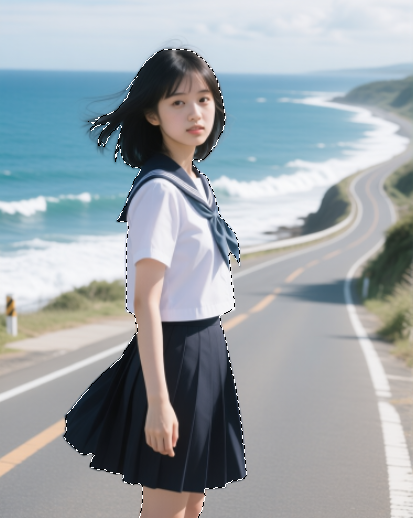
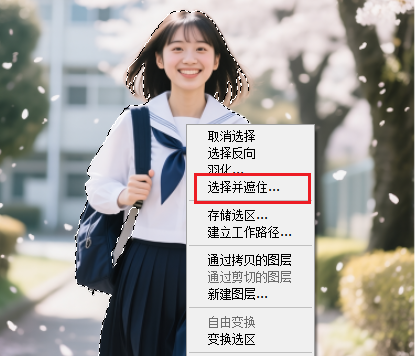
2. 在画布选区上右键,选择【选择并遮住】,进入边缘精细化调整界面,这是干净抠出发丝的核心步骤。
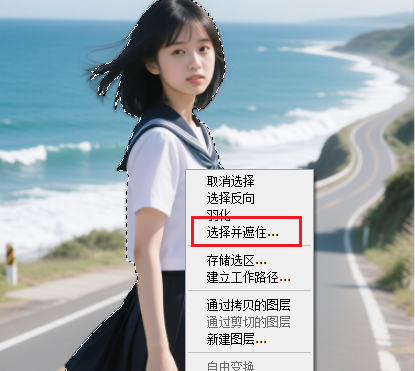
3. 在右侧边缘检测面板,勾选【智能半径】,根据发丝粗细设置1-3像素;选择左侧【调整边缘画笔工具】(快捷键R),轻柔擦拭头发边缘、碎发区域,让PS智能识别细碎发丝轮廓。
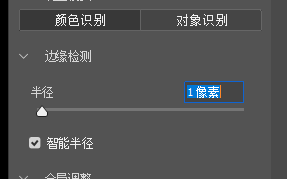
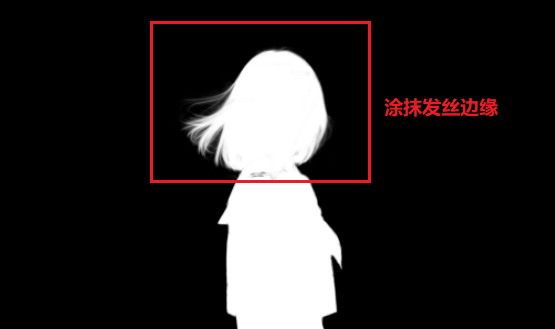
4. 勾选【净化颜色】,自动消除发丝边缘杂色、白边问题,最后点击确定,即可完成干净的发丝抠图。
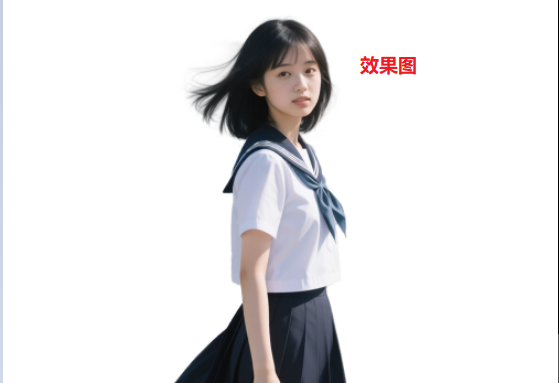
实操小技巧:发丝与背景对比度越高,抠图效果越精准,深色头发搭配浅色背景,呈现效果最佳。

方法二:通道抠图法|复杂背景、逆光发丝精修神器

适配场景:户外复杂背景、杂乱景物背景、动态飘发、逆光半透明发丝、浅色头发等高难度场景

难度:专业级技法,细节拉满,商用精修首选

通道抠图是行业公认精度最高的发丝抠图方法,能够精准捕捉极细发梢、通透飘发,解决普通工具无法处理的复杂发丝抠图难题,适合商业人像精修。

详细操作步骤

1. 快捷键 Ctrl+J 复制原图图层,保护原始素材;打开顶部【窗口】-【通道】,调出通道面板。
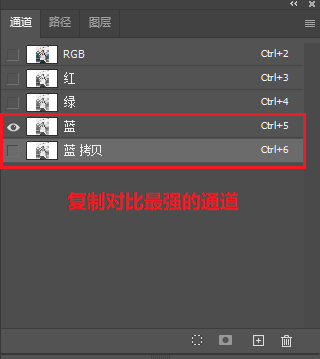
2. 依次预览红、绿、蓝三个单色通道,选中发丝与背景明暗对比度最强的通道,右键点击【复制通道】,生成独立副本。
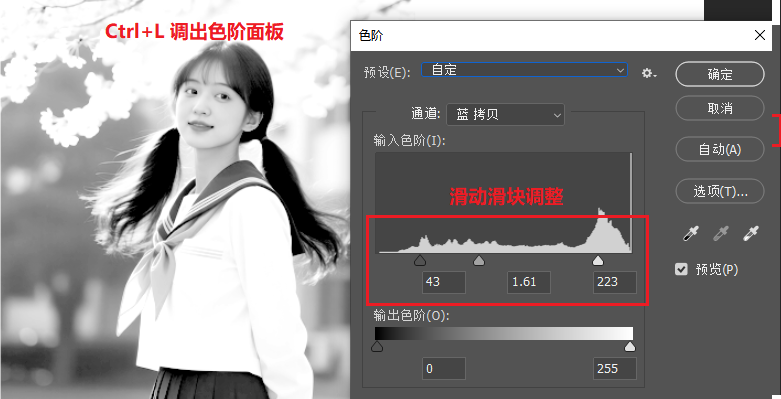
3. 选中通道副本,快捷键 Ctrl+L 调出色阶面板,微调参数:黑色滑块右移(20-40)加深发丝、白色滑块左移(220-240)提亮背景,让发丝纯黑、背景纯白,最大化强化对比。

4. 使用黑白画笔修补细节:白色画笔补全遗漏的发丝细节,黑色画笔擦除背景残留杂点,保证发丝完整、背景干净无杂质。

5. 按住 Ctrl键 点击通道副本缩略图载入选区,切换回RGB彩色通道,返回图层面板,点击【添加图层蒙版】,即可精准抠出人物与发丝。

6. 边缘优化:执行【图层】-【修边】-【去边】,设置1-2像素;深色头发去除白色杂边,浅色头发去除黑色杂边,彻底解决边缘违和问题。

方法三:选择主体+选择并遮住|新版PS高效提速方案

适配版本:PS CC2019及以上新版软件

适配场景:主体清晰、背景区分明显的户外单人照、日常人像

难度:极简高效,比纯手动抠图提速50%以上

依托PS自带AI智能识别功能,一键生成人物主体选区,大幅减少手动操作,兼顾效率与抠图精度,适合快速出图场景。

详细操作步骤

1. 选中目标图层,点击顶部菜单栏【选择】-【选择主体】,PS自动智能识别人物轮廓,一键生成完整基础选区。
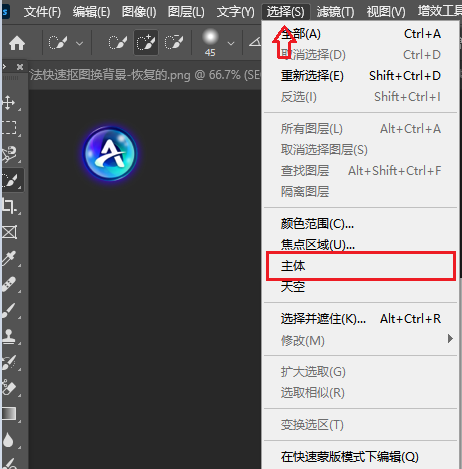
2. 点击【选择并遮住】,开启智能半径参数,使用调整边缘画笔细致涂抹发丝边缘,捕捉细碎飘发。
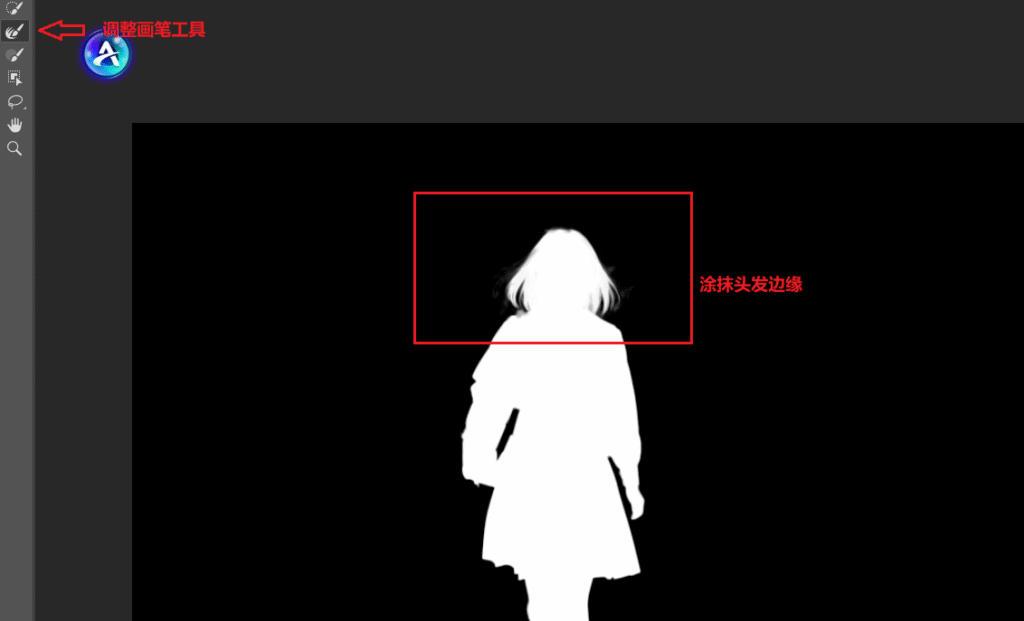
3. 勾选【净化颜色】,消除边缘杂色与白边,点击确定完成抠图,简单微调蒙版细节即可直接使用。
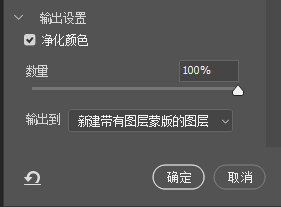
方法优势:AI辅助减少手动漏选、错选问题,操作极简,大幅缩短抠图耗时,适配日常快速修图需求。

二、零门槛高效方案:StartAI插件一键发丝精抠

传统PS原生抠图方法,要么适合简单场景、复杂画面容易翻车,要么步骤繁琐、参数难把控,新手很难快速做出专业级发丝效果。面对逆光发丝、花纹复杂背景、细碎飘发等高难度场景,手动反复调试耗时费力。

而StartAI PS智能抠图插件,专为人像发丝优化,无需手动调参、无需复杂操作,AI智能识别各类发丝与复杂背景,3-5秒即可完成根根分明的无痕抠图,零基础也能轻松拿捏商用级效果。

1. 插件前期准备

插件适配 PS2015及以上所有版本,兼容Win/Mac系统,安装简单、运行稳定。

前往StartAI官网下载插件安装包,跟随安装向导一键安装,30秒即可完成;安装完成后重启PS,在顶部菜单栏「增效工具」中找到“StartAI”(旧版PS在「窗口」-「扩展功能」中),无需复杂设置,打开就能用下载注册填写邀请码:K4rE3M,部分核心功能免费测试,无需额外付费即可解锁Banana修图,即梦修图,GPT生图,抠图去背景,图片去水印,批量处理等功能!

2. 一键智能抠发丝操作步骤

1. PS导入需要抠图的人像素材,无需手动框选、无需预处理

2. 打开StartAI插件面板,选中核心功能【抠图去背景】
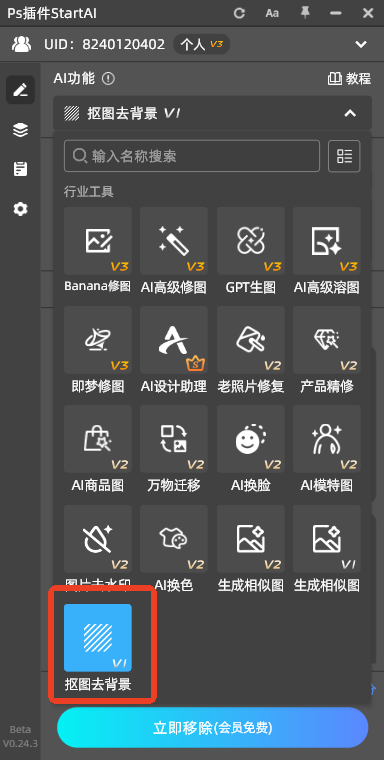
3. 点击【立即移除】,等待3-5秒

4. AI自动识别人物主体、细碎飘发、半透明发梢,智能分离背景,自动优化边缘杂色、白边、虚影问题,直接输出高清无痕抠图成品。
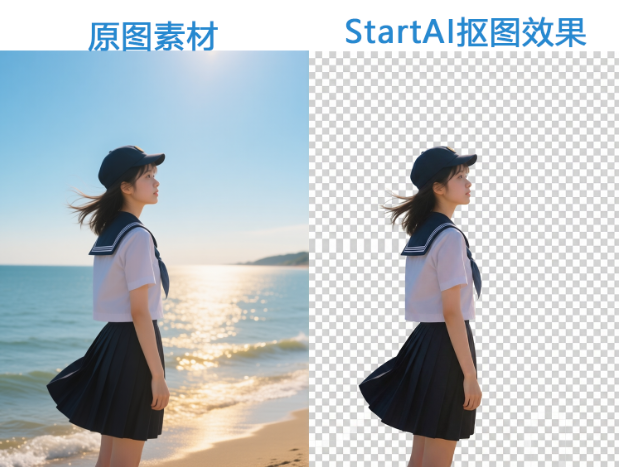
生成效果发丝根根分明、过渡自然通透,完美适配逆光、复杂背景、浅色头发等手动难处理的高难度场景。

三、传统PS抠图 VS StartAI插件抠图 全方位对比

对比项目

传统PS手动抠图

StartAI智能插件抠图

单张处理耗时

15-30分钟/张

3-5秒/张,效率提升16倍以上

抠图精准度

80%-85%,极度依赖个人修图经验

99%+,AI智能适配各类发丝细节

操作难度

中高,需掌握通道、色阶、蒙版等技巧

零门槛,一键自动生成,新手无压力

适用场景

专业精细定制、少量高端精修

电商修图、自媒体配图、批量出图、日常修图

四、方法总结与实操建议

1. 简单纯色背景、新手快速出图:优先使用「快速选择+选择并遮住」,5分钟快速上手,满足基础修图需求;

2. 复杂背景、逆光飘发、商用精修:选用「通道抠图法」,细节表现力拉满,是专业修图的核心技法;

3. 新版PS快速办公、日常出图:使用「选择主体+选择并遮住」,AI辅助提速,高效省心;

4. 批量修图、零基础高效出精品:直接用StartAI插件,一键搞定高难度发丝抠图,彻底告别反复调试、返工翻车。

发丝抠图的核心逻辑:先区分主体与背景层次,再精细化优化边缘细节。根据图片场景选对方法,就能轻松抠出干净通透、根根分明的自然发丝。熟练掌握 Ctrl+Alt+R(选择并遮住)、Ctrl+L(色阶)等常用快捷键,能进一步提升修图效率。

下载注册填写邀请码:K4rE3M,部分核心功能免费测试,无需额外付费即可解锁Banana修图,即梦修图,GPT生图,抠图去背景,图片去水印,批量处理等功能!

10 种风格 PS 抠图技巧:从基础蒙版到创意合成 你是否总在抠图时陷入困境?毛发边缘像锯齿、透明玻璃杯带白边、复杂树枝抠到眼花、批量处理证件照效率低下…… 别担心,今天这 10 种风格的 PS 抠图技巧,从基础操作到创意玩法,手把手帮你解决 90% 的抠图难题。无论你是新手还是需要进阶的设计党,都能找到适配场景的实用方法。​ 阅读详情

相关推荐

Ps背景橡皮擦工具深度实操指南:从零基础到精准抠图

在图像处理领域,精准抠图是合成创意作品的核心技能。本文将以Photoshop背景橡皮擦工具为切入点,通过12个精细化操作步骤,结合专业技巧与实战经验,为您呈现一套系统化的抠图解决方案。特别增设参数解析模块和常见问题应对策略,助力快速掌握这项实用技能。

Start_mswin的博客 1313

PS如何快速完整的抠头发丝,请看详细的教程

平时我们用PS做各种设计时,最主要的一步是抠图,如果需要的元素扣出来效果不好,就会影响了整个设计。PS抠图的工具有:魔棒工具、多边形套索工具、钢笔工具、通道工具、调整边缘工具,今天给大家分享通道工具,是处理头发、树木、花朵、透明半透明等类难以处理的素材不二之选,简单方便上手,下面以扣头发丝为例:第一步,首先打开PS,导入一张图片。第二步,来到通道面板,观察红、绿、蓝三个通道,选择一个黑白对比度最强...

weixin_45636052的博客 9501

【论文复现】自动化细胞核分割与特征分析

HoVer-Net是一种精心设计的多分支深度学习网络架构,专为处理复杂的多组织显微图像中的细胞核实例分割与精确分类任务而开发。该网络通过创新的策略,不仅有效解决了细胞核在密集聚集区域难以准确区分的问题,还实现了对每个独立细胞核类型的细致分类。此外,HoVer-Net还引入了专门的上采样分支,这一设计旨在对每个成功分割出的细胞核实例进行进一步的核类型分类。这一分支利用高级语义信息,结合精心设计的分类策略,能够准确判断每个细胞核的所属类型,为医学研究提供了宝贵的细胞水平信息。

2201_75366661的博客 1982

【PS实战】超简单 PS 毛发/头发丝抠图3 步教程

摘要: 本文详细介绍了在PS中处理毛发抠图的实用技巧。通过「选择主体」工具快速定位对象,结合「选择并遮住」功能细化毛发边缘,利用智能半径、调整边缘画笔等工具优化细节,最后输出为PNG格式以保留透明背景。关键点在于耐心处理边缘过渡,避免僵硬效果。掌握这些方法可轻松应对宠物绒毛、人物发丝等复杂抠图需求,提升图片处理的专业度。

A_Raspberry的博客 6306

别再为采样窗口发愁了!手把手教你用STM32实现三电阻分扇区电流采样(附代码避坑)

本文详细介绍了STM32平台下三电阻分扇区电流采样的实现方法,重点解决采样窗口选择不当和扇区切换逻辑问题。通过PWM定时器与ADC协同工作的底层机制分析,提供可移植的代码示例和实战经验,帮助工程师在电机矢量控制(FOC)系统中实现高精度相电流采样。

weixin_42531516的博客 169

项目管理面试常见问题及答案

1. 项目管理软件工具知识,   2. 编制项目计划的技术,   3. 人员管理技能   4. 沟通技能   5. 原理体系知识(标生命周期和项目管理)。 项目管理软件工具知识   问题1:工期和工作量之间的差异是什么?   答案1:工期是商业/日历上的天数,与人数和工作量无关。工作量是与日历天数无关的人的工作。例如:   一天的工作量对于一个一只花50%在时间在上面的人来说,他的工期就是两天。...

okbin1991的博客 2854

ps-抠头发-选择并遮住工具

本人所用的ps版本是photoshop2022 文章目录前言一、选择并遮住工具二、使用步骤1.选择主体2.选择并遮住 前言 本文是关于如何用选择并遮住进行抠图 提示:以下是本篇文章正文内容,下面案例可供参考 一、选择并遮住工具 本文要用到选择并遮住工具来调整头发边缘 二、使用步骤 1.选择主体 详细步骤如下(示例): 在选择菜单栏中,选择-主体 这里我们会发现人物主体已经选择出来了,但是发丝选区部分并不够细致如下图: 如果我们直接对人物直接进行抠图, 当我们更换背景时会发现有很多的瑕疵 更换.

weixin_44110967的博客 5004

Orange Pi 3B+刷入EmuELEC全过程:手把手教程

手把手教你如何在Orange Pi 3B+上成功刷入emuelec系统,涵盖烧录工具、镜像下载到启动设置的完整流程,让复古游戏体验轻松实现。

weixin_35732273的博客 1104

用ps扣有发丝的图的步骤

快速蒙版-画笔-反选-调整边缘-黑底-调整-ctrl c/n/v

alucardxpmusic的专栏 447

FoundationPose复现及Realsense应用

FoundationPose是一个统一的基础模型,用于6D对象姿态估计和跟踪,支持基于模型和无模型的设置。在测试时可以立即应用于未见过的新对象,无需微调,只要给出其CAD模型,或者捕获少量RGBD参考图像。得益于统一框架,下游姿态估计模块在两种3D模型设置中都是相同的,当没有CAD模型时,使用神经隐式表示进行高效的新视角合成。通过大规模合成训练,辅以大型语言模型(LLM)、一种基于transformer的新架构和对比学习公式,实现了强大的泛化能力。

m0_56661101的博客 1万+

Win11 C盘爆满别慌!手把手教你安全迁移AppData和用户文件夹(附一键脚本)

本文针对Win11 C盘空间不足问题,提供了一套安全有效的解决方案。通过深入解析用户目录结构,指导用户利用符号链接和Robocopy工具,将AppData、下载文档等占用大户迁移至其他分区,并附带了自动化脚本,从根本上实现C盘瘦身,同时确保系统稳定和数据安全。

weixin_29231221的博客 2129

如何在Photoshop里抠头发丝

用PS软件连人带头发一起抠出来的小技巧

L20220927Y的博客 6081

ESP32设备驱动-VCNL4040趋近传感器

VCNL4040 将趋近传感器 (PS)、环境光传感器 (ALS) 和高功率 IRED 集成到一个小型封装中。它通过CMOS工艺将光电二极管、放大器和模数转换电路集成到一个芯片中。

视觉与物联智能 949

ps抠头发丝教程图解:ps抠图抠头发丝的方法

本篇为大家分享的是ps抠头发丝教程图解:ps抠图抠头发丝的方法,我平时非常喜欢给家里人拍照,无论是孩子还是父母,喜欢记录成长,记录生活。ps抠头发丝教程图解:ps抠图抠头发丝的方法,喜欢拍照的朋友看过来,毕竟不是每一次拍照都去影楼,有师傅精修,自己多少会一点,也可以根据自己的需求修图啦,网上看见一个博主拍自己女儿,每一张都是大片的感觉,超羡慕!!! PS中的滤镜跟通道抠图都有自己的小缺点。 抽出滤镜不够准,通道太慢。 今天庞姿姿教大家用【调整边缘】高速度高效率扣头发丝。 首先点击快速蒙板 然后按【B】

Pangzizi_Pozi的博客 7578

使用 MATLAB/Simulink + Simscape Electrical 来构建一个CCHP微电网与新能源协同运行的模型

随着能源需求的增长和对环境保护要求的提高,冷热电联供(Combined Cooling, Heating and Power, CCHP)系统作为一种高效的分布式能源解决方案,越来越受到关注。CCHP系统通过利用一次能源同时产生电力、制冷和供热,实现了能源的梯级利用,提高了能源使用效率。结合太阳能、风能等可再生能源,可以进一步增强系统的灵活性和环保性。本文将详细介绍如何使用来构建一个CCHP微电网与新能源协同运行的模型,并通过仿真分析其性能表现。本文介绍了如何使用构建一个。

xiaoheshang_123的博客 144

lwip-2.0.3

lwip是瑞典计算机科学院(SICS)的Adam Dunkels 开发的一个小型开源的TCP/IP协议栈。实现的重点是在保持TCP协议主要功能的基础上减少对RAM 的占用。

Ps 抠图教程详细步骤,全网最实用的抠图方法!

本文系统介绍了PS抠图的6种核心方法及AI一键抠图技巧。针对不同场景推荐对应工具:快速选择工具适合简单背景,钢笔工具实现高精度商用,通道抠图专攻发丝/透明物体,魔棒工具处理纯色背景,磁性套索应对不规则边缘。特别推荐StartAI插件,3秒完成复杂抠图并支持批量处理。文章对比了手动与AI抠图的优劣,提供常见问题解决方案,并给出场景化工具选择指南,帮助新手从基础操作进阶到高效AI修图,平衡专业技能与工作效率。

Chen_BING_的博客 6144

Devexpress16.2.6破解工具

Devexpress16.2.6破解工具Devexpress16.2.6破解工具Devexpress16.2.6破解工具Devexpress16.2.6破解工具

PS抠图发丝总是扣不干净怎么办?3种方法做出干净自然发丝边缘

本文分享Photoshop中解决发丝抠图难题的三种实用方法:快速选择+调整边缘法适合简单场景,高效便捷;通道抠图法适用于逆光、卷发等高精度需求,细节还原出色;StartAI插件则助力批量处理,AI智能识别半透明发丝,提升效率与效果。针对白边、边缘生硬等问题,提供优化建议。根据工作场景灵活选择方法,可显著提升修图效率与成片质量。

Cc_ovo_的博客 197

Outlook Express 6 (OE6) for Win7/Win8/Win10

英文版 Outlook Express6.0, 兼容Win7/Win10/WinXP,解压就可用。

NTscan扫描工具

ntscan是一个扫描器,可以扫描没有密码和弱密码的共享,先到配置文件中填写猜测的用户名和密码,扫描过程中右侧出现的是扫描日志。

详解 PS 通道抠图操作步骤,适合所有复杂背景素材

通道抠图是PS中最专业的抠图技法,特别适合处理毛发、薄纱等复杂场景。本文详解6步标准流程:1)导入素材并选择高对比通道;2)复制通道副本保护原图;3)用色阶强化明暗对比;4)载入选区并反向;5)返回图层删除背景。针对常见问题提供解决方案,如使用计算命令增强对比度、柔化边缘处理杂色等。同时推荐StartAI插件可一键智能抠图,大幅提升工作效率,支持批量处理,兼顾精度与速度。传统方法适合精细调整,AI工具则更适合快速出图和批量处理,两者结合可满足不同设计需求。

Chen_BING_的博客 1699

设计总监的“发丝级”抠图秘诀:用PS AI,征服最复杂的边缘

今天,我将分享一套足以颠覆传统抠图认知的、Photoshop中的AI驱动工作流。它能让你轻松获得“发丝级”的精准选区,征服最复杂的图像边缘。

reddingtons的博客 1046

2026 最新 PS 抠图换背景技巧 3 分钟快速上手

本文介绍了Photoshop抠图换背景的4种主流方法及AI智能解决方案。针对不同场景推荐:快速选择工具适合新手简单抠图;魔棒工具适用于纯色背景;钢笔工具满足商用高精度需求;通道抠图专门处理毛发/透明材质等高难度场景。同时指出传统手动抠图存在效率低、容错率差等问题,推荐使用StartAI智能插件实现一键抠图,支持发丝、透明材质等复杂场景,3秒即可完成专业级抠图效果。文章提供了从基础到进阶的全套抠图方案,帮助用户根据实际需求选择最适合的方法。

Chen_BING_的博客 1549

幻镜AI抠图神器:5分钟搞定发丝级精准抠像,电商设计必备

本文介绍了如何在星图GPU平台上自动化部署💠 NEURAL MASK | 幻镜·视觉重构实验室镜像,快速搭建AI抠图环境。该工具能实现发丝级精准抠像,可大幅提升电商设计效率,例如在几分钟内为商品图片生成透明背景素材,用于制作高质量的商品主图。

weixin_36289742的博客 917

PS抠发丝不翻车:最简单方法+参数设置,直接套用

Photoshop抠头发丝一直是人像修图的难点,传统方法操作复杂且效果不佳。StartAI插件通过AI技术实现了高效精准的头发丝抠图,仅需3步即可完成:安装插件、一键智能抠图、细节微调(可选)。相比传统方法,StartAI具有操作简单、识别精准、效率提升10倍以上等优势,完美保留发丝细节且边缘干净。该插件适配各版本PS,支持批量处理,是电商修图和人像处理的理想工具。新手也能轻松实现专业级抠图效果。

Chen_BING_的博客 275

详解 PS 人像抠图技巧 解决边缘毛躁、发丝残缺问题

【PS人像抠图全攻略:3种原生方法+AI高效方案】本文针对新手常见抠图问题(边缘毛躁、发丝残缺、背景残留等),系统讲解Photoshop人像抠图技巧:1. 快速选择+选择并遮住:适合纯色背景,1分钟完成基础抠图2. 钢笔工具:商用级精度,适合轮廓规整的电商海报3. 通道抠图:专攻发丝/半透明材质,保留细节最佳。同时推荐StartAI插件一键AI抠图,3秒处理复杂场景(发丝/婚纱/杂乱背景),支持批量操作。文末提供场景适配指南,并附插件免费体验邀请码(K4rE3M),帮助用户根据需求选择最优方案。

Chen_BING_的博客 730

RMBG-2.0效果实测:发丝级精准抠图,比PS还简单

本文介绍了如何在星图GPU平台上自动化部署🧿 RMBG-2.0 · 境界剥离之眼-背景扣除镜像,实现发丝级精准AI抠图。用户无需配置环境或编写代码,上传图片后一键完成透明背景生成,广泛适用于电商人像精修、新媒体配图、宠物摄影等场景,大幅提升图像处理效率与质量。

weixin_33481022的博客 384

PS怎么换背景?3种实用方法快速精准替换背景

本文介绍Photoshop背景替换的三种实用方法:魔棒工具法适合纯色背景快速换色,操作简单但精度有限;选择并遮住法可精准处理人像发丝等复杂边缘,适合中高级用户;StartAI插件则支持一键智能抠图换背景,高效适配各类场景。针对新手,建议从魔棒工具入门,逐步掌握进阶技巧。结合实际需求选择合适方法,可大幅提升修图效率与质量。

Cc_ovo_的博客 244

2026最新PS人像抠图教程|告别毛边、残留、白边

本文详细介绍了Photoshop中人像抠图的三种核心方法:快速选择工具适合简单背景的新手操作,钢笔工具适用于复杂轮廓的精准抠图,通道抠图能完美处理毛发细节。针对抠图常见问题提供了解决方案,并推荐了高效的一键抠图插件StartAI,支持批量处理。文章建议新手从基础工具入手逐步进阶,同时指出AI工具能大幅提升工作效率,帮助用户根据不同需求选择最适合的抠图方式,实现从入门到精通的技能提升。

Chen_BING_的博客 2563
上一篇: 照片秒变手绘图!PS 多种风格转换方法详解
下一篇: 2026 最新 PS 抠图换背景技巧 3 分钟快速上手
Chen_BING_
博客等级 码龄1年 41粉丝 100原创
评论
成就一亿技术人!
拼手气红包6.0元
还能输入1000个字符
 
 条评论被折叠 查看
添加红包

请填写红包祝福语或标题

个

红包个数最小为10个

元

红包金额最低5元

当前余额3.43元 前往充值 >
需支付:10.00元
成就一亿技术人!
领取后你会自动成为博主和红包主的粉丝 规则
hope_wisdom
发出的红包
实付元
使用余额支付
点击重新获取
扫码支付
钱包余额 0

抵扣说明:

1.余额是钱包充值的虚拟货币,按照1:1的比例进行支付金额的抵扣。
2.余额无法直接购买下载,可以购买VIP、付费专栏及课程。

余额充值