


摘要:Mac 和 Windows 之争永不停歇——但有些体验差距不是信仰问题,是事实。本文列出 macOS 上 6 个让 Windows 用户(甚至老 Mac 用户)感到不便的设计——从"文件夹不能直接看大小"到"窗口管理反人类"再到"没有系统级剪贴板历史"。每个吐槽后附带一个轻量解决方案,全部免费。不是劝你换回 Windows——是帮你把 Mac 用得舒服一点。
本文信息:基于 macOS 15.0 Sequoia 和 Windows 11 双系统长期使用经验。文中涉及的工具均为作者个人使用选择,无商业合作。
一、前言
先说清楚:我不是来引战的
我是双系统用户——工作用 MacBook Pro,家里有台 Windows 台式机。两个系统我都用了足够久,久到可以不带情绪地承认:各有各的好,各有各的烂。
Mac 的触控板、屏幕、续航、Unix 终端、系统动画——Windows 拍马也追不上。
但反过来,Windows 上有些你习以为常的操作,切到 Mac 之后会突然发现——“等等,这个居然不行?”
以下 6 个就是我用 Mac 两年后仍然觉得"Windows 在这里确实更好"的地方。每个吐槽都附带了一个弥补方案。
二、六个"Mac 不如 Windows"的瞬间
① 文件夹大小:Windows 一眼看到,Mac 要右键等半天
Windows 上的体验:打开资源管理器,选中任意文件夹,底部状态栏直接显示大小。或者把视图切成「详细信息」,大小列一目了然。
Mac 上的体验:选中文件夹按空格 → 弹出一个蓝色文件夹图标,下面写着"文件夹"三个字。没有大小。你要看大小?右键 → 显示简介 → 等 3 到 8 秒 → 弹出一个独立窗口显示数字。要看下一个文件夹?关掉当前简介窗口,点下一个,再等。
我第一次清理 Mac 的 Downloads 文件夹时,这个流程重复了不下 20 次。20 次 × 平均 5 秒 = 将近 2 分钟,只为了看几个数字。
为什么 Mac 不这么做:这是设计哲学的差异——Windows 的 Explorer 默认读取文件夹元数据,而 macOS 的 Finder 默认不递归计算大小(因为大文件夹计算耗时)。问题在于,它也没有给你一个"一键触发"的方式。你得手动一个一个来。
弥补方案:App Store 搜「SpacePeek」。安装后选中文件夹按空格就能看到大小、文件数、存储分布饼图。它本质上是一个 macOS Quick Look 扩展——不打开新 App、不建索引、按一下空格的事。免费版已经够用。
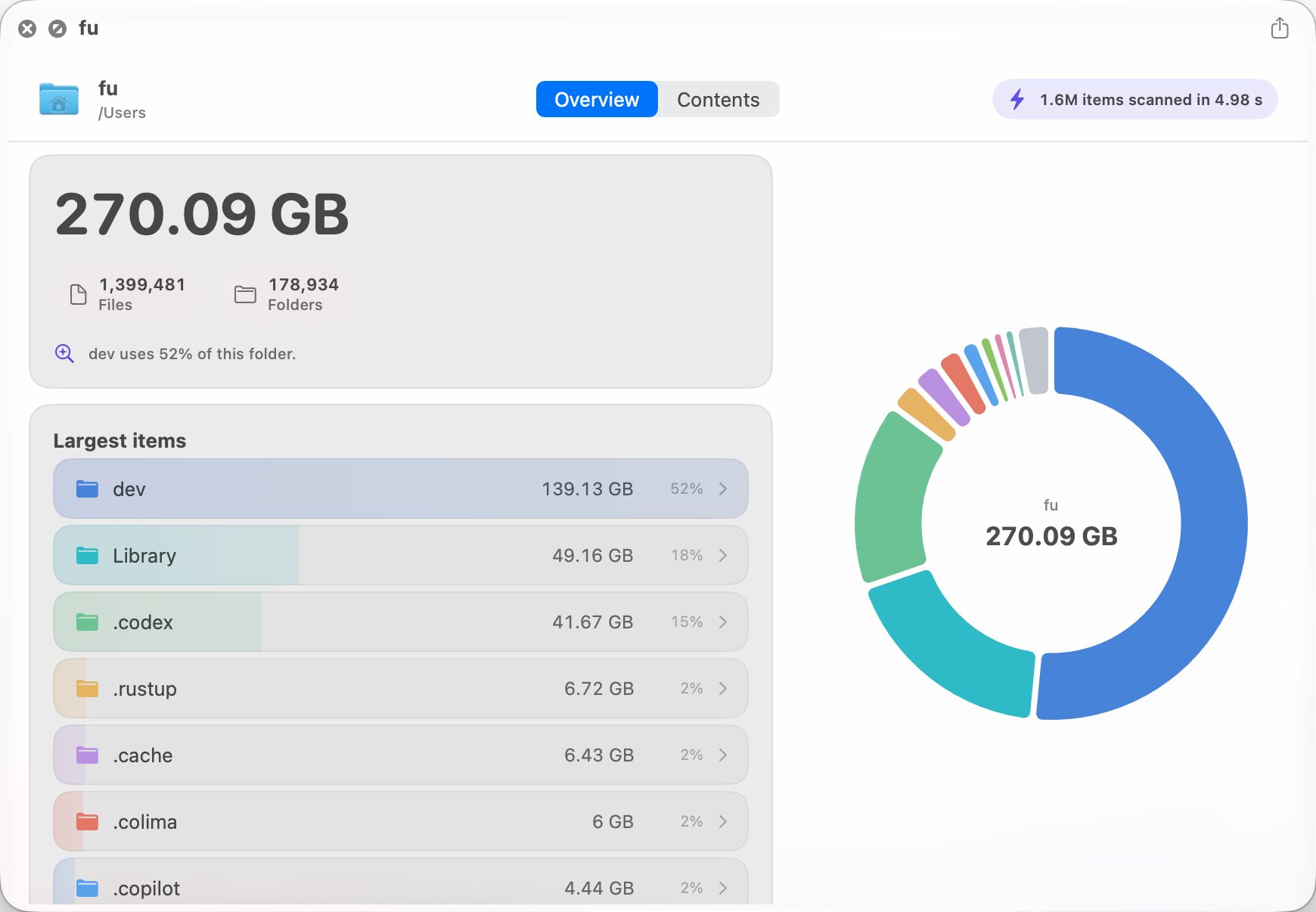
公平评价:Windows 不需要第三方工具就能看文件夹大小,Mac 需要。这一点 Windows 赢了,干净利落。
② 窗口管理:Windows 的 Snap 甩 Mac 几条街
Windows 上的体验:Windows 7 就有了 Aero Snap——拖窗口到屏幕边缘自动半屏,拖到角落自动四分之一屏。Windows 11 更是加上了 Snap Layouts——鼠标悬停最大化按钮,弹出 6 种布局供你选择。窗口管理这件事,Windows 做得像呼吸一样自然。
Mac 上的体验:macOS 也有分屏——但你得长按绿色全屏按钮,然后窗口进入全屏模式,才能在另一半选择另一个窗口。不能半屏而不全屏,不能四分之一屏,不能随便拖。如果你像我一样外接了 34 寸超宽屏,这个限制简直就是对屏幕的浪费。
为什么 Mac 不这么做:macOS 的设计团队似乎认为"全屏专注模式"是更优的工作方式。他们错了——至少对外接显示器用户来说是错的。超宽屏的意义就是同时看多个窗口,不是把每个窗口放大到占满整个屏幕。
弥补方案:Rectangle(免费开源)。安装后 ⌃⌥← 窗口占左半屏,⌃⌥→ 占右半屏,⌃⌥U 占上半屏,⌃⌥↩ 最大化但不进入全屏模式。支持拖拽边缘自动吸附(和 Windows Snap 体验非常接近)。同类付费工具 Magnet 要 $4.99,Rectangle 免费且功能更多。
公平评价:Windows 的 Snap 是原生的、零配置的、所有人都知道的。Mac 需要第三方工具。这点 Windows 又赢了。
③ 剪贴板历史:Windows 有,Mac 没有
Windows 上的体验:Windows 10 开始内置剪贴板历史——Win + V 呼出面板,最近 25 条复制记录全在,支持固定常用内容,支持跨设备同步。
Mac 上的体验:⌘V 只能粘贴最后一条。你要找回 5 分钟前复制的内容?复制的时候没存下来,现在没了。这就是 macOS 剪贴板的全部功能。
这是我最不能理解的设计差距。剪贴板历史不是"高级功能"——它就是一个现代操作系统应该有的基础设施。macOS 的剪贴板设计停留在 1984 年的原始 Macintosh 时代:一次只能记一件事。
为什么 Mac 不这么做:有人说是隐私考虑——剪贴板可能包含密码和敏感信息。但 Windows 已经在设置里提供了"排除密码"和"不清除固定内容"的选项,而且用户可以随时清除历史。用"隐私"来解释一个基础功能的缺失,站不住脚。
弥补方案:Maccy(免费开源)。安装后 ⇧⌘C 呼出剪贴板历史面板,输入关键词搜索、⌥↩ 直接粘贴到光标位置。纯本地存储,不上传任何数据。同类付费工具 Paste 要 $14.99/年订阅,Maccy 免费做的是一模一样的事。
公平评价:系统级功能缺失,必须靠第三方补。Windows 赢。
④ 任务栏日历:Windows 点一下就是,Mac 要点两下
Windows 上的体验:点击任务栏右下角时间 → 弹出迷你日历,当月一目了然。如果连了 Outlook,还能看到日程安排。从点下去到看到日历——0.5 秒。
Mac 上的体验:点击菜单栏时间 → 弹出通知中心。你想看日历?你得再点一下日历 Widget。或者打开独立的日历 App。从想看日历到看到日历——至少两个动作。
这个设计差距看起来很小,但如果你每天看日历 10 次以上(我就是),累积的时间就不是小事了。
弥补方案:Itsycal(免费开源)。在菜单栏加一个迷你日历图标,点击直接弹出当月日历。如果授权日历权限,还能显示你的会议日程。下载后拖入 Applications 启动即可,零配置。
公平评价:Windows 的任务栏日历是 1995 年 Windows 95 就有的设计。macOS 到现在都没做到同等级别的便捷。Windows 赢。
⑤ 截图标注:Windows 自带就够了,Mac 自带的不够
Windows 上的体验:Windows 11 的截图工具(Snipping Tool)截完图直接进入标注模式——画笔、荧光笔、橡皮擦、裁剪、标尺,全在一个窗口里完成。Win+Shift+S 截图 → 点一下弹出通知 → 标注 → 保存。三步。
Mac 上的体验:⇧⌘4 截图 → 图片出现在桌面或右下角 → 点开 → 打开预览 App → 点标注工具栏 → 加箭头 → 保存。至少五步。
公平地说,macOS 的截图质量(Retina 分辨率、阴影、圆角)比 Windows 更好看。但标注的便捷性确实落后了。
弥补方案:Shottr(免费)。截完图自动弹出标注工具栏——箭头、矩形、文字、模糊、步骤编号,全在一个界面里,不用打开预览。它还支持滚动截屏(长网页或聊天记录截图)和 OCR 文字识别——这两个功能 Windows 截图工具也没有。
公平评价:如果你只截了图不标注,macOS 原生足够。如果截图要标注,Windows 更顺手,但装上 Shottr 之后 Mac 反超——因为滚动截屏和 OCR 是 Windows 原生也没有的。
⑥ 任务栏图标折叠:Windows 自动,Mac 完全不管
Windows 上的体验:系统托盘图标多了?自动折叠到 ∧ 箭头后面。拖拽调整哪些显示、哪些隐藏。这个功能在 Windows XP 时代就有了。
Mac 上的体验:菜单栏图标完全不会折叠。你装了几个工具之后,Wi-Fi、蓝牙、电池、时钟、输入法、Raycast、Keka、Itsycal、Stats……图标从右边往左排,排到和 App 菜单栏打架。解决方法?没有原生的。你只能手动按住 ⌘ 键一个一个往外拖——而且有些图标根本拖不动。
弥补方案:Hidden Bar(App Store 免费下载,开源)。在菜单栏加一个折叠箭头,把不常用的图标拖到箭头后面就藏起来了。功能和 Windows 系统托盘折叠逻辑一模一样。
公平评价:这是一个 20 年前 Windows 就解决了的问题。macOS 至今没有原生方案。Windows 赢。
三、六项对比汇总
| 功能 | Windows | macOS 原生 | macOS 补上之后 |
|---|---|---|---|
| 文件夹大小速查 | ✅ 原生 | ❌ | ✅ SpacePeek |
| 窗口管理 Snap | ✅ 原生 | ❌(全屏分屏≠Snap) | ✅ Rectangle |
| 剪贴板历史 | ✅ Win+V | ❌ | ✅ Maccy |
| 任务栏日历 | ✅ 原生 | ❌(需打开日历 App) | ✅ Itsycal |
| 截图后标注 | ✅ 原生 | ⚠️ 可以但步骤多 | ✅ Shottr(超越原生) |
| 图标折叠 | ✅ 原生 | ❌ | ✅ Hidden Bar |
四、总结
三点想法
-
承认差距不是叛变。 我在 Mac 上写代码、剪视频、处理照片的体验远超 Windows。但文件夹大小、剪贴板历史、菜单栏日历这些基础功能的缺失是客观存在的。承认它们的目的是让你的 Mac 用得更好,而不是更差。
-
macOS 的扩展机制是它的"自救"方式。 Quick Look Extension、App Extension、系统级权限——这些机制让第三方工具可以精准补位。Windows 的原生功能更完整,但 macOS 的原生扩展机制更灵活。一个是从 0 做到 80 分就不管了,一个是做到 50 分但给了你继续优化到 90 分的路径。
-
装上上面 6 个小工具之后,我的 Mac 在"日常效率"上已经不输 Windows 了。 SpacePeek 补上文件夹大小、Maccy 补上剪贴板历史、Rectangle 补上窗口管理……每一个都是精准的补丁。装完之后,我终于不再怀念 Windows 的这些细节了。
涉及的工具
| 工具 | 弥补了 macOS 的哪个缺口 | 获取 |
|---|---|---|
| SpacePeek | 文件夹大小速查 | App Store 免费 |
| Rectangle | 窗口管理 Snap | rectangleapp.com 免费 |
| Maccy | 剪贴板历史 | maccy.app 免费 |
| Itsycal | 菜单栏日历 | mowglii.com/itsycal 免费 |
| Shottr | 截图标注 + 滚动截屏 | shottr.cc 免费 |
| Hidden Bar | 菜单栏图标折叠 | App Store 免费 |
测试环境:macOS 15.0 Sequoia / Windows 11 23H2 / 双系统长期使用 / 2026 年 7 月
你是双系统用户还是纯 Mac 党?评论区告诉我你觉得 macOS 哪个设计最让你抓狂——我来看看哪些是微软也解决不了的。





 扫一扫
扫一扫


 1766
1766

 被折叠的 条评论
为什么被折叠?
被折叠的 条评论
为什么被折叠?
 到【灌水乐园】发言





