


摘要:每年换新 Mac 或重装系统时,搭建开发环境需要半天到一天——但如果你有一个明确的清单和自动化脚本,2 小时就能从开机到生产力就绪。本文记录了从 macOS 基础设置 → Homebrew 包管理 → 终端美化(iTerm2 + Oh My Zsh)→ VS Code 配置 → Git/Node/Python 开发环境 → 效率工具补位(SpacePeek/Raycast/Rectangle)的完整流程。每一步附具体的命令和配置选项,文末提供一键脚本汇总。
本文信息:基于 macOS 15.0 Sequoia / MacBook Pro M3 Pro 从出厂状态重新配置的全过程记录。如果你刚拿到新 Mac 或准备重装系统,这篇可以当作操作手册。
一、前言
搭环境这件事,每次都要重新学一遍
我换 Mac 最烦的不是搬数据——是搭环境。
Homebrew 的安装命令每次都要去官网复制。Oh My Zsh 装完之后总要重新搜"怎么换主题"。VS Code 的插件列表每次都是凭记忆装,每次都会漏一两个。Git 的 user.name 和 user.email 不配的话,第一行 commit 就是错的。
这些不是"技术难度"高,是"记忆负担"重。所以这次我把自己从出厂状态到可开始写代码的全过程记录了下来——下次再搭环境,对着这个清单走就行。
阅读收益
- 一份可复现的开发环境搭建清单,按优先级排列
- 每个工具的推荐配置和踩坑提示
- 文末一键脚本,可以直接跑
二、搭建流程总览
第 1 步:系统基础设置(10 分钟)
第 2 步:Homebrew 包管理器(5 分钟)
第 3 步:终端环境(20 分钟)
第 4 步:VS Code 编辑器(15 分钟)
第 5 步:Git / Node / Python 开发环境(20 分钟)
第 6 步:效率工具补位(15 分钟)
第 7 步:验证 + 备份配置(10 分钟)
三、逐步详解
第 1 步:系统基础设置(10 分钟)
这部分不需要敲命令,但影响你之后几个月的使用体验。
强制操作:
# 1. 显示 Finder 隐藏文件
defaults write com.apple.finder AppleShowAllFiles -bool true
killall Finder

# 2. 显示完整路径(Finder 标题栏显示完整路径)
defaults write com.apple.finder _FXShowPosixPathInTitle -bool true
killall Finder

# 3. 允许从"任何来源"安装 App(非 App Store 工具需要)
sudo spctl --master-disable

# 4. 关闭"下载的 App 首次打开确认"(省去每次点确认)
defaults write com.apple.LaunchServices LSQuarantine -bool false
可选但推荐:
- 系统设置 → 触控板 → 开启「轻点来点按」和「三指拖移」
- 系统设置 → 键盘 → 快捷键 → Spotlight → 取消
⌘Space(为 Raycast 让路) - 系统设置 → Dock → 自动显示和隐藏 Dock(给终端和编辑器更多屏幕空间)
第 2 步:Homebrew —— macOS 的"应用商店"(5 分钟)
Homebrew 是你之后安装一切命令行工具和 App 的基础。 别跳过这步。
# 安装 Homebrew
/bin/bash -c "$(curl -fsSL https://raw.githubusercontent.com/Homebrew/install/HEAD/install.sh)"

# 安装完成后,按终端提示把 Homebrew 加入 PATH:
echo 'eval "$(/opt/homebrew/bin/brew shellenv)"' >> ~/.zprofile
eval "$(/opt/homebrew/bin/brew shellenv)"

# 验证
brew doctor
装完 Homebrew 之后,先装这些底层依赖:
# git — macOS 自带的是旧版,需要升级
brew install git

# wget — 比 curl 更友好的下载工具
brew install wget

# tree — 终端里可视化目录结构
brew install tree

# jq — 命令行 JSON 处理(调试 API 必备)
brew install jq
踩坑提示:
- ⚠️ Apple Silicon Mac 上 Homebrew 安装路径是
/opt/homebrew,Intel Mac 是/usr/local。如果你从 Intel Mac 迁移数据到 Apple Silicon,旧的 Homebrew 路径会失效,需要重新安装。 - ⚠️
brew doctor如果有 warning,按提示一一修复后再装其他包。积压的 warning 会在后续某天突然导致某个包编译失败。
第 3 步:终端环境 —— 写代码最常待的地方(20 分钟)
3.1 装 iTerm2
macOS 自带的终端不是不能用,但 iTerm2 的标签管理、分屏、搜索、粘贴历史、全局热键呼出——每一项都让你回不去。
brew install --cask iterm2
装完之后做一项关键配置:iTerm2 → Settings → Profiles → Keys → Key Mappings → Presets → 选择「Natural Text Editing」。这会让 ⌥← 跳一个单词、⌘← 跳到行首——和你在 VS Code 里的操作习惯一致。
3.2 装 Oh My Zsh
macOS 从 Catalina 开始默认 shell 就是 zsh,但裸 zsh 不够好用。Oh My Zsh 提供了 300+ 插件、自动补全、主题系统、Git 状态提示。
sh -c "$(curl -fsSL https://raw.githubusercontent.com/ohmyzsh/ohmyzsh/master/tools/install.sh)"
3.3 配置 ~/.zshrc
装完 Oh My Zsh 之后,编辑 ~/.zshrc:
# 1. 换一个简洁的主题
ZSH_THEME="agnoster"  # 推荐 agnoster 或 powerlevel10k

# 2. 启用常用插件
plugins=(
  git                 # git 命令补全和别名
  zsh-autosuggestions # 灰色提示之前输入过的命令
  zsh-syntax-highlighting # 命令语法高亮(绿色=正确/红色=错误)
  brew                # brew 命令补全
  docker              # docker 命令补全
)

# 3. 安装两个需要额外下载的插件
git clone https://github.com/zsh-users/zsh-autosuggestions ${ZSH_CUSTOM:-~/.oh-my-zsh/custom}/plugins/zsh-autosuggestions
git clone https://github.com/zsh-users/zsh-syntax-highlighting.git ${ZSH_CUSTOM:-~/.oh-my-zsh/custom}/plugins/zsh-syntax-highlighting

# 4. 重新加载配置
source ~/.zshrc
踩坑提示:
- ⚠️
powerlevel10k主题需要先安装字体(MesloLGS NF),否则终端会显示乱码方框。或者先用agnoster,不需要额外字体。 - ⚠️
zsh-autosuggestions的灰色提示文本,按→键(右箭头)逐字接受,按⌃E跳到行尾全部接受。
第 4 步:VS Code —— 最核心的生产力工具(15 分钟)
4.1 安装
brew install --cask visual-studio-code
4.2 开启 Settings Sync
VS Code → 左下角齿轮 → Settings Sync → 用 GitHub 账号登录。这一步会把你的设置、快捷键、插件列表全部同步下来。如果你之前在新 Mac 上登录过——所有配置自动回来,不需要重新装。
4.3 如果你没有之前的同步数据,手动装这些核心插件
# 在 VS Code 终端里执行(装完 VS Code 后 code 命令自动可用)
code --install-extension eamodio.gitlens          # Git 增强
code --install-extension esbenp.prettier-vscode   # 代码格式化
code --install-extension dbaeumer.vscode-eslint   # ESLint
code --install-extension ms-python.python         # Python
code --install-extension ms-vscode.vscode-typescript-next  # TypeScript
code --install-extension github.copilot           # GitHub Copilot
code --install-extension github.copilot-chat      # Copilot Chat
4.4 一个必改的设置
⌘, 打开设置 → 搜索 “auto save” → 将 Files: Auto Save 改为 afterDelay,延迟设为 1000ms。这样你不再需要 ⌘S——切到 Chrome 时 VS Code 自动帮你保存。一个月后你会忘了 ⌘S 这个快捷键。
第 5 步:Git / Node / Python 开发环境(20 分钟)
5.1 Git 初始配置
git config --global user.name "你的名字"
git config --global user.email "你的邮箱"
git config --global init.defaultBranch main    # 默认分支改用 main
git config --global core.autocrlf input         # macOS 换行符处理
5.2 Node.js(用 nvm 管理版本)
不要直接用 brew install node——以后切换 Node 版本时会很麻烦。用 nvm。
# 安装 nvm
curl -o- https://raw.githubusercontent.com/nvm-sh/nvm/v0.40.1/install.sh | bash

# 安装最新 LTS 版 Node
nvm install --lts
nvm use --lts

# 验证
node -v && npm -v
5.3 Python(用 pyenv 管理版本)
# 安装 pyenv
brew install pyenv

# 加入 PATH
echo 'eval "$(pyenv init -)"' >> ~/.zshrc
source ~/.zshrc

# 安装最新 Python
pyenv install 3.12
pyenv global 3.12

# 验证
python --version
5.4 Docker(按需)
brew install --cask docker
安装后启动 Docker Desktop。建议在设置里限制内存上限(默认可能会吃掉 8GB)。
第 6 步:效率工具补位(15 分钟)
开发环境搭好了,但 macOS 有些功能缺失会影响你每天的编码效率。以下是程序员最需要的几个。
6.1 SpacePeek:按空格看文件夹大小
程序员的 Finder 使用频率是普通用户的 10 倍——node_modules 有多大?这个项目目录总共占多少空间?之前你只能终端 du -sh 或者右键 → 显示简介。
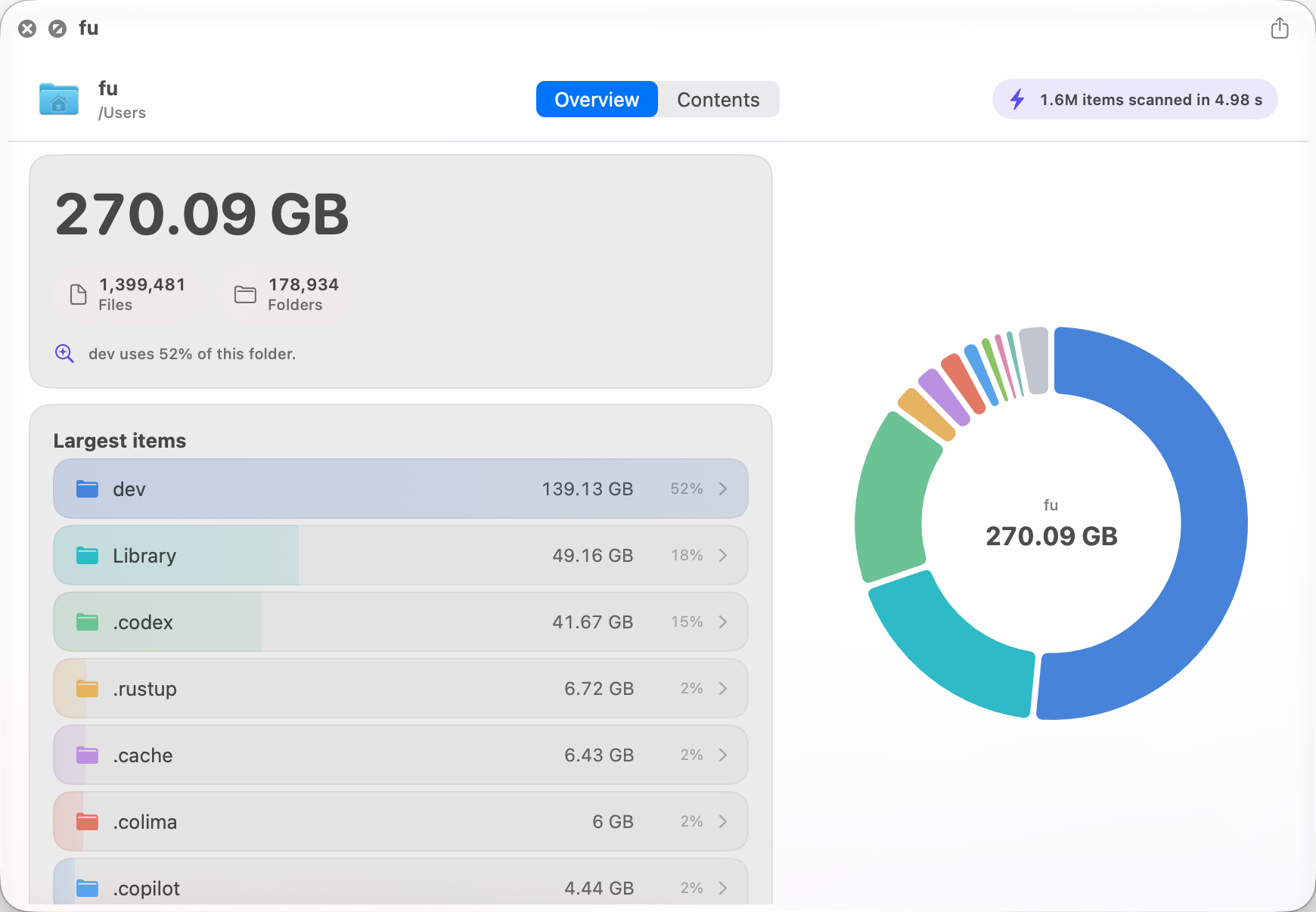
App Store 搜「SpacePeek」,免费下载。安装后选中任意文件夹按空格,直接看到总大小、文件数量和饼图。项目文件夹、Downloads、Library——随手按空格就是诊断。装完后必须去系统设置 → 通用 → 登录项与扩展 → Quick Look → 手动打开 SpacePeek 开关。
6.2 Raycast:替代 Spotlight
⌥Space 呼出搜索框:启动 App、搜索文件、剪贴板历史、窗口管理、进程管理、emoji 搜索。免费版已经覆盖了 Alfred 的大部分付费功能。如果你在系统设置里把 Spotlight 的 ⌘Space 禁用了,把 Raycast 设为 ⌘Space 会更顺手。
brew install --cask raycast
6.3 Rectangle:快捷键窗口管理
程序员标配外接显示器。⌃⌥← 窗口左半屏、⌃⌥→ 右半屏,不需要手动对齐。
brew install --cask rectangle
第 7 步:验证 + 备份配置(10 分钟)
验证清单:
git --version        # 应该 ≥ 2.40
node -v              # 应该 ≥ 20 LTS
python --version     # 应该 ≥ 3.12
brew doctor          # 应该没有 error
code --version       # 应该能正常输出
备份配置:
# 备份 Homebrew 已安装的包列表
brew bundle dump --file=~/Brewfile

# 备份 VS Code 插件列表
code --list-extensions > ~/vscode-extensions.txt

# 备份 Git 全局配置
cp ~/.gitconfig ~/gitconfig-backup
把这三个文件(Brewfile、vscode-extensions.txt、gitconfig-backup)放到你的 iCloud 或 GitHub 上。下次重装系统,一条命令就能恢复所有包:
brew bundle install --file=~/Brewfile
四、一键脚本汇总
以下是把本文所有命令合并在一起的可执行脚本。复制、粘贴、泡杯咖啡等着。
#!/bin/bash
# 新 Mac 开发环境一键搭建脚本
# 适用:macOS Sequoia 15.0+ / Apple Silicon

# ===== 系统设置 =====
defaults write com.apple.finder AppleShowAllFiles -bool true
defaults write com.apple.finder _FXShowPosixPathInTitle -bool true
killall Finder
defaults write com.apple.LaunchServices LSQuarantine -bool false

# ===== Homebrew =====
/bin/bash -c "$(curl -fsSL https://raw.githubusercontent.com/Homebrew/install/HEAD/install.sh)"
echo 'eval "$(/opt/homebrew/bin/brew shellenv)"' >> ~/.zprofile
eval "$(/opt/homebrew/bin/brew shellenv)"

# ===== 基础工具 =====
brew install git wget tree jq

# ===== 终端 =====
brew install --cask iterm2
sh -c "$(curl -fsSL https://raw.githubusercontent.com/ohmyzsh/ohmyzsh/master/tools/install.sh)" "" --unattended
git clone https://github.com/zsh-users/zsh-autosuggestions ${ZSH_CUSTOM:-~/.oh-my-zsh/custom}/plugins/zsh-autosuggestions
git clone https://github.com/zsh-users/zsh-syntax-highlighting.git ${ZSH_CUSTOM:-~/.oh-my-zsh/custom}/plugins/zsh-syntax-highlighting

# ===== 编辑器 =====
brew install --cask visual-studio-code

# ===== 语言环境 =====
curl -o- https://raw.githubusercontent.com/nvm-sh/nvm/v0.40.1/install.sh | bash
brew install pyenv

# ===== 效率工具 =====
brew install --cask raycast rectangle

echo "✅ 开发环境搭建完成!"
echo "⚠️ 请手动操作:"
echo "  1. App Store 安装 SpacePeek(免费)"
echo "  2. 系统设置 → Quick Look → 打开 SpacePeek 开关"
echo "  3. nvm install --lts && nvm use --lts"
echo "  4. pyenv install 3.12 && pyenv global 3.12"
echo "  5. git config --global user.name '你的名字'"
echo "  6. git config --global user.email '你的邮箱'"
五、总结
三点核心
-
搭环境最费时的不是"装软件",是"回忆上次怎么装的"。 Homebrew 一键安装、Oh My Zsh 插件列表、VS Code Settings Sync——这三样把"安装"变成了"复制粘贴"。文末的脚本下次可以直接跑。
-
程序员 Mac 和普通 Mac 的差距就在终端和编辑器。 iTerm2 + Oh My Zsh + VS Code + Git/Node/Python 堆栈——这是你的生产力核心。后面的 SpacePeek/Raycast/Rectangle 是锦上添花——文件大小感知、键盘启动、窗口管理,减少的不是"技术操作"的时间,而是"找寻和切换"的时间。
-
备份配置和搭建环境一样重要。 Brewfile + VS Code 插件列表 + Git 配置 = 你花 2 小时搭起来的环境,下次 15 分钟就能复现。
涉及的工具速查
| 工具 | 类别 | 安装方式 |
|---|---|---|
| Homebrew | 包管理器 | brew.sh |
| iTerm2 | 终端 | brew install --cask iterm2 |
| Oh My Zsh | Zsh 配置 | ohmyz.sh |
| VS Code | 编辑器 | brew install --cask visual-studio-code |
| Git | 版本控制 | brew install git |
| nvm | Node 版本管理 | nvm-sh/nvm |
| pyenv | Python 版本管理 | brew install pyenv |
| SpacePeek | 文件夹大小速查 | App Store |
| Raycast | 启动器 | brew install --cask raycast |
| Rectangle | 窗口管理 | brew install --cask rectangle |
测试环境:macOS 15.0 Sequoia / MacBook Pro M3 Pro / 2026 年 7 月
你的开发环境搭建清单里有没有本文漏掉的必备工具?评论区补上——我加到下一版脚本里。





 扫一扫
扫一扫


 1776
1776

 被折叠的 条评论
为什么被折叠?
被折叠的 条评论
为什么被折叠?
 到【灌水乐园】发言





