


三、 从这里开始
3.1 登录Ctrlbox Project应用
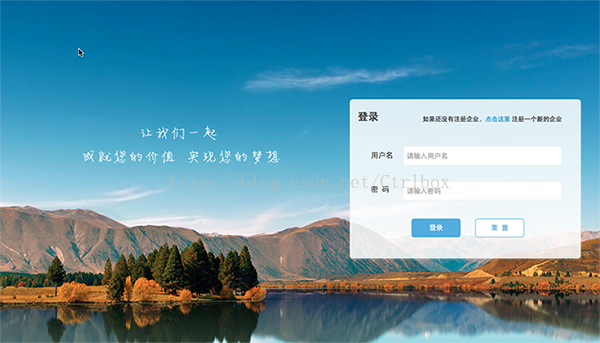
当你还没有登录到Ctrlbox Project时,会显示登录页面。 这时你可以:
3.1.1 登录到Ctrlbox Project
要登录到Ctrlbox Project, 输入你的 '用户名' 和 '密码' 然后点击 '登录' 按钮。
3.1.2 重置密码
要重置密码, 点击 '忘记密码' 链接。在随后出现的页面中,在'用户名'字段中输入你的用户名,Ctrlbox Project 会将重置密码链接发送到你在Ctrlbox Project中登记的邮箱。如果你忘记了邮件地址, 你只能联系Ctrlbox Project系统管理员。
3.1.3 注册
如果你还没有Ctrlbox Project账号, 并且你公司的Ctrlbox Project允许员工公开注册, 你就可以通过点击'注册'链接,创建自己的Ctrlbox Project账号。 在弹出的注册页面输入你的详细用户信息,并点击'注册'按钮。
!请注意由于Ctrlbox Project管理员可以对Ctrlbox Project登录页面的背景图片和LOGO进行了定制,所以你看到的页面可能会与截图有差别。
 3.2了解Ctrlbox Project页面布局
登录应用后,你便进入了Project应用中,并且看到你登录Ctrlbox Project后的第一个页面Home页面,以及Ctrlbox产品家族通用的页面布局和各个功能区。
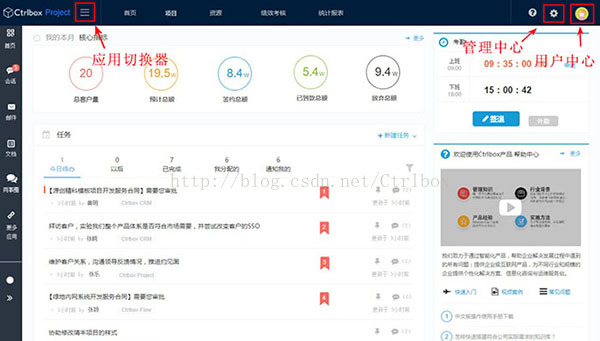
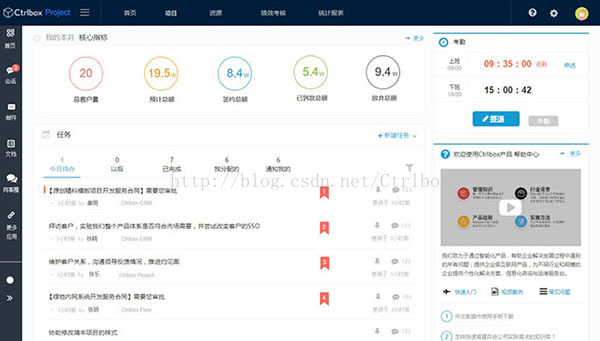 1. 导航栏 (在页面顶部)出现在Ctrlbox Project所有页面上。它包括了全部可以使用的Ctrlbox Project功能模块。
导航栏分为三个区域:
a. 产品和公司LOGO区,以及可以让你在各个应用之间自由切换的“应用切换器”;
b. 用户头像及用户中心链接,在这里你可以进入你的个人中心页面;
c. 管理中心操作区。如果你获得了授权,便可以通过这里进入管理中心,对应用进行各种设置。
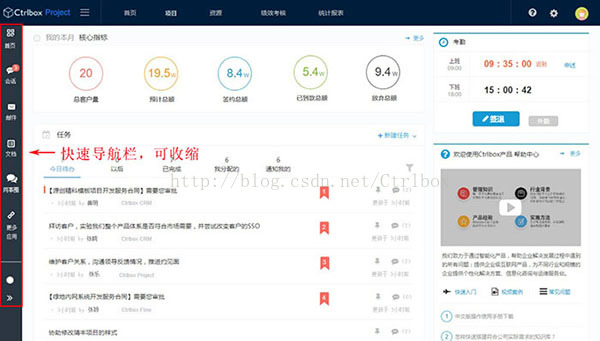
 2. 页面左侧,你可以看到一个可隐藏的黑色“快速导航栏”。通过它,你可以将正在使用的其他Ctrlbox应用设置在“快速导航栏”。
 3.页面中间区域,则是Home页面中的内容区域。包括了“数据看板”、“任务”两大功能区,以及页面右边的引导区,默认的引导区包括了“帮助中心”的入口,以及您正在使用的其他Ctrlbox应用。

3.1 登录Ctrlbox Project应用
当你还没有登录到Ctrlbox Project时,会显示登录页面。 这时你可以:
3.1.1 登录到Ctrlbox Project
要登录到Ctrlbox Project, 输入你的 '用户名' 和 '密码' 然后点击 '登录' 按钮。
3.1.2 重置密码
要重置密码, 点击 '忘记密码' 链接。在随后出现的页面中,在'用户名'字段中输入你的用户名,Ctrlbox Project 会将重置密码链接发送到你在Ctrlbox Project中登记的邮箱。如果你忘记了邮件地址, 你只能联系Ctrlbox Project系统管理员。
3.1.3 注册
如果你还没有Ctrlbox Project账号, 并且你公司的Ctrlbox Project允许员工公开注册, 你就可以通过点击'注册'链接,创建自己的Ctrlbox Project账号。 在弹出的注册页面输入你的详细用户信息,并点击'注册'按钮。
!请注意由于Ctrlbox Project管理员可以对Ctrlbox Project登录页面的背景图片和LOGO进行了定制,所以你看到的页面可能会与截图有差别。
登录应用后,你便进入了Project应用中,并且看到你登录Ctrlbox Project后的第一个页面Home页面,以及Ctrlbox产品家族通用的页面布局和各个功能区。
导航栏分为三个区域:
a. 产品和公司LOGO区,以及可以让你在各个应用之间自由切换的“应用切换器”;
b. 用户头像及用户中心链接,在这里你可以进入你的个人中心页面;
c. 管理中心操作区。如果你获得了授权,便可以通过这里进入管理中心,对应用进行各种设置。
!请注意你的Ctrlbox Project页面可能和上面的截图不太一样, 这是由于Ctrlbox Project管理员自定义了公司LOGO等元素。 但是导航栏上的基本菜单是一样的。
 560
560


 扫一扫
扫一扫


——界面向导&spm=1001.2101.3001.11974&articleId=78386366&d=1&t=3&u=6eed9299dec344858f980d041f638f34)

 被折叠的 条评论
为什么被折叠?
被折叠的 条评论
为什么被折叠?
 到【灌水乐园】发言


