


1.HTML简介
- HTML 指的是超文本标记语言 (Hyper Text Markup Language)
- HTML 不是一种编程语言,而是一种标记语言 (markup language)
- HTML 标签是由尖括号包围的关键词,比如 <html>
- HTML 标签通常是成对出现的,比如 <b> 和 </b>
- 标签对中的第一个标签是开始标签,第二个标签是结束标签
<html>
<body>
<h1>我的第一个标题</h1>
<p>我的第一个段落。</p>
</body>
</html>
- <html> 与 </html> 之间的文本描述网页
- <body> 与 </body> 之间的文本是可见的页面内容
- <h1> 与 </h1> 之间的文本被显示为标题
- <p> 与 </p> 之间的文本被显示为段落
2.基本的 HTML 标签
1.HTML 标题(Heading)是通过 <h1> - <h6> 等标签进行定义的。
2.HTML 段落是通过 <p> 标签进行定义的。
3. HTML 链接是通过 <a> 标签进行定义的。在 href 属性中指定链接的地址。
<a href="http://www.w3school.com.cn">This is a link</a>
4.HTML 图像是通过 <img> 标签进行定义的。图像的名称和尺寸是以属性的形式提供的。
<img src="xxx.jpg" width="150" height="100" />
3.HTML 元素
HTML 元素指的是从开始标签(start tag)到结束标签(end tag)的所有代码。
大多数 HTML 元素可以嵌套(可以包含其他 HTML 元素)。
没有内容的 HTML 元素被称为空元素。空元素是在开始标签中关闭的。
<br> 就是没有关闭标签的空元素(<br> 标签定义换行)。
在 XHTML、XML 以及未来版本的 HTML 中,所有元素都必须被关闭。
在开始标签中添加斜杠,比如 <br />,是关闭空元素的正确方法,HTML、XHTML 和 XML 都接受这种方式。
即使 <br> 在所有浏览器中都是有效的,但使用 <br /> 其实是更长远的保障。
4.HTML 属性
HTML 标签可以拥有属性。属性提供了有关 HTML 元素的更多的信息。
属性总是以名称/值对的形式出现,比如:name="value"。
属性总是在 HTML 元素的开始标签中规定。
<body bgcolor="yellow">
<h2>请看: 改变了颜色的背景。</h2>
</body>
5.HTML 标题
标题(Heading)是通过 <h1> - <h6> 等标签进行定义的。
<h1> 定义最大的标题。<h6> 定义最小的标题。
HTML 水平线
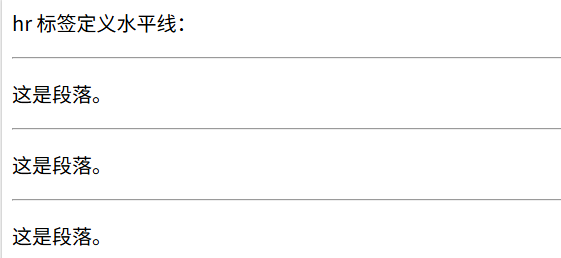
<hr /> 标签在 HTML 页面中创建水平线。hr 元素可用于分隔内容。
<html>
<body>
<p>hr 标签定义水平线:</p>
<hr />
<p>这是段落。</p>
<hr />
<p>这是段落。</p>
<hr />
<p>这是段落。</p>
</body>
</html>
HTML 注释
可以将注释插入 HTML 代码中,这样可以提高其可读性,使代码更易被人理解。浏览器会忽略注释,也不会显示它们。注释是这样写的:
<!-- This is a comment -->
6. HTML 段落
段落是通过 <p> 标签定义的。
ps:浏览器会自动地在段落的前后添加空行。(<p> 是块级元素)

如果希望在不产生一个新段落的情况下进行换行(新行),请使用 <br /> 标签:
<p>
To break<br />lines<br />in a<br />paragraph,<br />use the br tag.
</p>
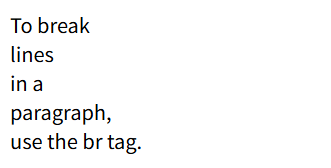
ps:对于 HTML,无法通过在 HTML 代码中添加额外的空格或换行来改变输出的效果。
7.HTML 样式
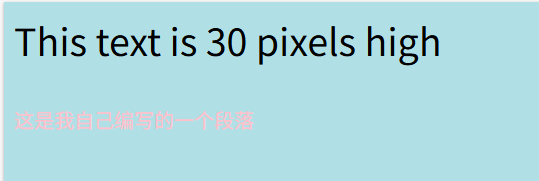
style 属性用于改变 HTML 元素的样式。
<html>
<body style="background-color:PowderBlue;"><p style="font-size:30px">This text is 30 pixels high</p>
<p style="color:pink">这是我自己编写的一个段落</p>
</body>
</html>
style 属性的作用:
提供了一种改变所有 HTML 元素的样式的通用方法。
样式是 HTML 4 引入的,它是一种新的首选的改变 HTML 元素样式的方式。通过 HTML 样式,能够通过使用 style 属性直接将样式添加到 HTML 元素,或者间接地在独立的样式表中(CSS 文件)进行定义。
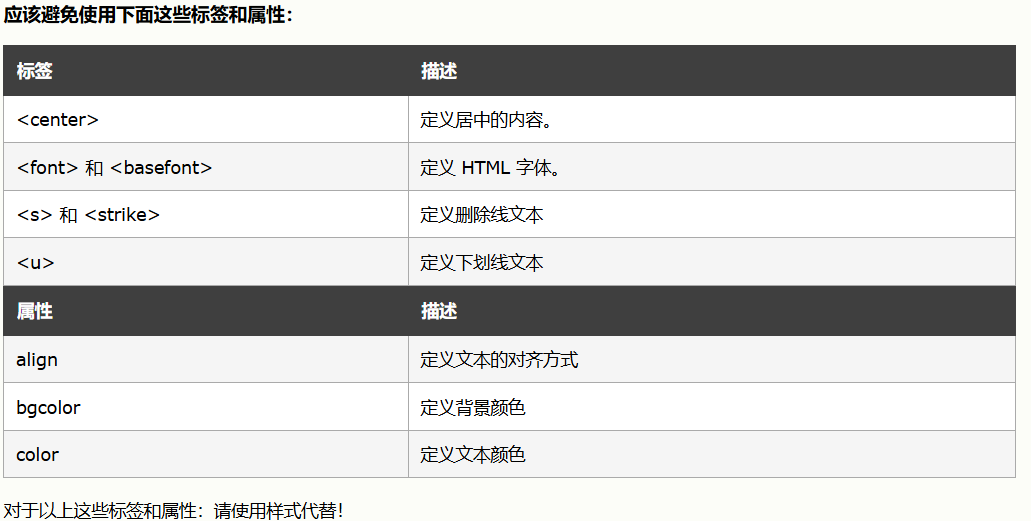
不赞成使用的标签和属性
在 HTML 4 中,有若干的标签和属性是被废弃的。被废弃(Deprecated)的意思是在未来版本的 HTML 和 XHTML 中将不支持这些标签和属性。
HTML 样式实例 - 背景颜色
background-color 属性为元素定义了背景颜色:
<html>
<body style="background-color:yellow">
<h2 style="background-color:red">This is a heading</h2>
<p style="background-color:green">This is a paragraph.</p>
</body>
</html>
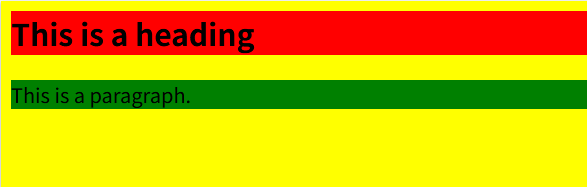
ps:style 属性淘汰了“旧的” bgcolor 属性。
HTML 样式实例 - 字体、颜色和尺寸
font-family、color 以及 font-size 属性分别定义元素中文本的字体系列、颜色和字体尺寸:
<h1 style="font-family:verdana">A heading</h1>
<p style="font-family:arial;color:red;font-size:20px;">A paragraph.</p>
ps:style 属性淘汰了旧的 <font> 标签。
HTML 样式实例 - 文本对齐
text-align 属性规定了元素中文本的水平对齐方式:
<html>
<body><h1 style="text-align:center">This is a heading</h1>
<p>上面的标题相对于页面居中对齐。</p></body>
</html>

ps:style 属性淘汰了旧的 "align" 属性。
8.HTML 文本格式化
W3School教程:HTML 文本格式化
此例演示如何在一个 HTML 文件中对文本进行格式化
此例演示如何使用 pre 标签对空行和空格进行控制。
<html>
<body>
<pre>
这是
预格式文本。
它保留了 空格
和换行。
</pre><p>pre 标签很适合显示计算机代码:</p>
<pre>
for i = 1 to 10
print i
next i
</pre></body>
</html>
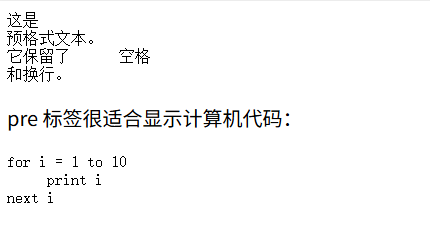
此例演示不同的“计算机输出”标签的显示效果。
此例演示如何在 HTML 文件中写地址。
此例演示如何实现缩写或首字母缩写。
此例演示如何改变文字的方向。
此例演示如何实现长短不一的引用语。
此例演示如何标记删除文本和插入文本。
9.HTML 引用
HTML <q> 元素定义短的引用。浏览器通常会为 <q> 元素包围引号。
<html>
<body><p>浏览器通常会在 q 元素周围包围引号。</p>
<p>我的名言引用:<q>人类喜欢吃鱼香肉丝。</q></p>
</body>
</html>
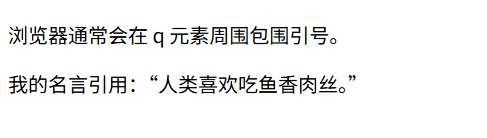
HTML <blockquote> 元素定义被引用的节。浏览器通常会对 <blockquote> 元素进行缩进处理。
HTML <abbr> 元素定义缩写或首字母缩略语,鼠标放置在缩写上就可以看到全称。
<p><abbr title="World Health Organization">WHO</abbr> 成立于 1948 年。</p>
<p>对缩写进行标记能够为浏览器、翻译系统以及搜索引擎提供有用的信息。</p>
ps:HTML <dfn> 元素定义项目或缩写的定义。
HTML <cite> 元素定义著作的标题。浏览器通常会以斜体显示 <cite> 元素。
10.HTML CSS
W3School教程:HTML 链接
本例演示如何使用添加到 <head> 部分的样式信息对 HTML 进行格式化。
<html>
<head>
<style type="text/css">
h1 {color: red}
p {color: blue}
</style>
</head><body>
<h1>header 1</h1>
<p>A paragraph.</p>
</body></html>
本例演示如何使用图像作为链接。
HTML 链接语法
链接的 HTML 代码很简单。它类似这样:
<a href="url">Link text</a>
href 属性规定链接的目标。
开始标签和结束标签之间的文字被作为超级链接来显示。
提示:"链接文本" 不必一定是文本。图片或其他 HTML 元素都可以成为链接。
HTML 链接 - target 属性
使用 Target 属性,你可以定义被链接的文档在何处显示。
下面的这行会在新窗口打开文档:
<html>
<body>
<a href="http://www.w3school.com.cn/" target="_blank">Visit W3School!</a>
<p>如果把链接的 target 属性设置为 "_blank",该链接会在新窗口中打开。</p>
</body>
</html>
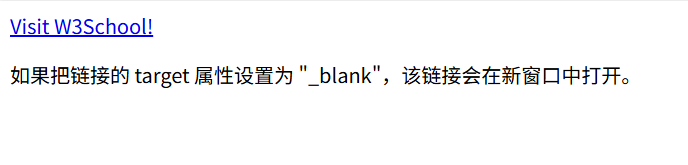
HTML 链接 - name 属性
name 属性规定锚(anchor)的名称。
可以使用 name 属性创建 HTML 页面中的书签。
书签不会以任何特殊方式显示,它对读者是不可见的。
当使用命名锚(named anchors)时,我们可以创建直接跳至该命名锚(比如页面中某个小节)的链接,这样使用者就无需不停地滚动页面来寻找他们需要的信息了。
ps:具体方法省略,请查看W3School
11.HTML 图像
图像标签(<img>)和源属性(Src)
在 HTML 中,图像由 <img> 标签定义。
<img> 是空标签,意思是说,它只包含属性,并且没有闭合标签。
要在页面上显示图像,你需要使用源属性(src)。src 指 "source"。源属性的值是图像的 URL 地址。
定义图像的语法是:
<img src="url" />
示例:如何在网页中显示图像:
<p>
一幅图像:
<img src="/i/eg_mouse.jpg" width="128" height="128" />
</p>
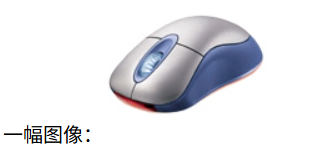
ps:插入动画图像的语法与插入普通图像的语法没有区别。
替换文本属性(Alt)
alt 属性用来为图像定义一串预备的可替换的文本。替换文本属性的值是用户定义的。
当浏览器无法载入图像时,替换文本属性可告诉读者他们失去的信息。此时,浏览器将显示这个替代性的文本而不是图像。为页面上的图像都加上替换文本属性是个好习惯,这样有助于更好的显示信息。
<img src="boat.gif" alt="big boat" />
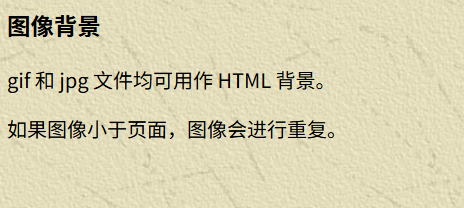
本例演示如何向 HTML 页面添加背景图片。
<html>
<body background="/i/eg_background.jpg">
<h3>图像背景</h3>
<p>gif 和 jpg 文件均可用作 HTML 背景。</p>
<p>如果图像小于页面,图像会进行重复。</p>
</body>
</html>
本例演示如何将图像作为一个链接使用。
<html>
<body>
<p>
您也可以把图像作为链接来使用:
<a href="/example/html/lastpage.html">
<img src="/i/eg_buttonnext.gif" />
</a>
</p></body>
</html>
其他有关图像的方法参考:HTML 图像
12.HTML 表格
表格由 <table> 标签来定义。每个表格均有若干行(由 <tr> 标签定义),每行被分割为若干单元格(由 <td> 标签定义)。字母 td 指表格数据(table data),即数据单元格的内容。数据单元格可以包含文本、图片、列表、段落、表单、水平线、表格等等。
<table border="1">
<tr>
<td>row 1, cell 1</td>
<td>row 1, cell 2</td>
</tr>
<tr>
<td>row 2, cell 1</td>
<td>row 2, cell 2</td>
</tr>
</table>
在浏览器显示如下:
| row 1, cell 1 | row 1, cell 2 |
| row 2, cell 1 | row 2, cell 2 |
表格和边框属性
如果不定义边框属性,表格将不显示边框。有时这很有用,但是大多数时候,我们希望显示边框。
使用边框属性来显示一个带有边框的表格:
<table border="1">
<tr>
<td>Row 1, cell 1</td>
<td>Row 1, cell 2</td>
</tr>
</table>
表格的表头
表格的表头使用 <th> 标签进行定义。
大多数浏览器会把表头显示为粗体居中的文本:
<table border="1">
<tr>
<th>Heading</th>
<th>Another Heading</th>
</tr>
<tr>
<td>row 1, cell 1</td>
<td>row 1, cell 2</td>
</tr>
<tr>
<td>row 2, cell 1</td>
<td>row 2, cell 2</td>
</tr>
</table>
在浏览器显示如下:
| Heading | Another Heading |
|---|---|
| row 1, cell 1 | row 1, cell 2 |
| row 2, cell 1 | row 2, cell 2 |
表格中的空单元格
在一些浏览器中,没有内容的表格单元显示得不太好。如果某个单元格是空的(没有内容),浏览器可能无法显示出这个单元格的边框。为了避免这种情况,在空单元格中添加一个空格占位符,就可以将边框显示出来。
<table border="1">
<tr>
<td>row 1, cell 1</td>
<td>row 1, cell 2</td>
</tr>
<tr>
<td> </td>
<td>row 2, cell 2</td>
</tr>
</table>
在浏览器中显示如下:
| row 1, cell 1 | row 1, cell 2 |
| row 2, cell 2 |
有标题的表格:
<caption>我的标题</caption>
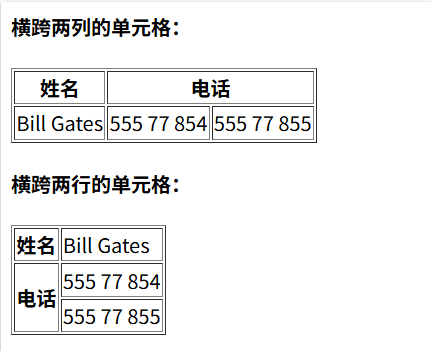
本例演示如何定义跨行或跨列的表格单元格。
<html>
<body>
<h4>横跨两列的单元格:</h4>
<table border="1">
<tr>
<th>姓名</th>
<th colspan="2">电话</th>
</tr>
<tr>
<td>Bill Gates</td>
<td>555 77 854</td>
<td>555 77 855</td>
</tr>
</table><h4>横跨两行的单元格:</h4>
<table border="1">
<tr>
<th>姓名</th>
<td>Bill Gates</td>
</tr>
<tr>
<th rowspan="2">电话</th>
<td>555 77 854</td>
</tr>
<tr>
<td>555 77 855</td>
</tr>
</table></body>
</html>
更多表格内容:HTML 表格
13.HTML 列表
无序列表
无序列表是一个项目的列表,此列项目使用粗体圆点(典型的小黑圆圈)进行标记。
无序列表始于 <ul> 标签。每个列表项始于 <li>。
<ul>
<li>Coffee</li>
<li>Milk</li>
</ul>
浏览器显示如下:
- Coffee
- Milk
有序列表
同样,有序列表也是一列项目,列表项目使用数字进行标记。
有序列表始于 <ol> 标签。每个列表项始于 <li> 标签。
<ol>
<li>Coffee</li>
<li>Milk</li>
</ol>
浏览器显示如下:
- Coffee
- Milk
定义列表
自定义列表不仅仅是一列项目,而是项目及其注释的组合。
自定义列表以 <dl> 标签开始。每个自定义列表项以 <dt> 开始。每个自定义列表项的定义以 <dd> 开始。
<dl>
<dt>Coffee</dt>
<dd>Black hot drink</dd>
<dt>Milk</dt>
<dd>White cold drink</dd>
</dl>
浏览器显示如下:
Coffee
Black hot drink
Milk
White cold drink
14.HTML 块元素和行内元素
HTML 块元素
块级元素在浏览器显示时,通常会以新行来开始(和结束)。
例子:<h1>, <p>, <ul>, <table>
HTML 内联元素
内联元素在显示时通常不会以新行开始。
例子:<b>, <td>, <a>, <img>
HTML <div> 元素
HTML <div> 元素是块级元素,它是可用于组合其他 HTML 元素的容器。
<div> 元素没有特定的含义。除此之外,由于它属于块级元素,浏览器会在其前后显示折行。
如果与 CSS 一同使用,<div> 元素可用于对大的内容块设置样式属性。
<div> 元素的另一个常见的用途是文档布局。它取代了使用表格定义布局的老式方法。使用 <table> 元素进行文档布局不是表格的正确用法。<table> 元素的作用是显示表格化的数据。
HTML <span> 元素
HTML <span> 元素是内联元素,可用作文本的容器。
<span> 元素也没有特定的含义。
当与 CSS 一同使用时,<span> 元素可用于为部分文本设置样式属性。
15.HTML 类
对 HTML 进行分类(设置类),使我们能够为元素的类定义 CSS 样式。
为相同的类设置相同的样式,或者为不同的类设置不同的样式。
16.HTML id 属性
id 属性指定 HTML 元素的唯一 ID。 id 属性的值在 HTML 文档中必须是唯一的。
id 属性用于指向样式表中的特定样式声明。JavaScript 也可使用它来访问和操作拥有特定 ID 的元素。
id 的语法是:写一个井号 (#),后跟一个 id 名称。然后,在花括号 {} 中定义 CSS 属性。
下面的例子中我们有一个 <h1> 元素,它指向 id 名称 "myHeader"。这个 <h1> 元素将根据 head 部分中的 #myHeader 样式定义进行样式设置:
<html>
<head>
<style>
#myHeader{
background-color:lightblue;
color:black;
padding:40px;
text-align:center;
}
</style>
</head>
<body>
<h1 id="myHeader">my Header</h1>
</body>
</html>

Class 与 ID 的差异
同一个类名可以由多个 HTML 元素使用,而一个 id 名称只能由页面中的一个 HTML 元素使用。
通过 ID 和链接实现 HTML 书签
在 JavaScript 中使用 id 属性
JavaScript 也可以使用 id 属性为特定元素执行某些任务。
JavaScript 可以使用 getElementById() 方法访问拥有特定 id 的元素:
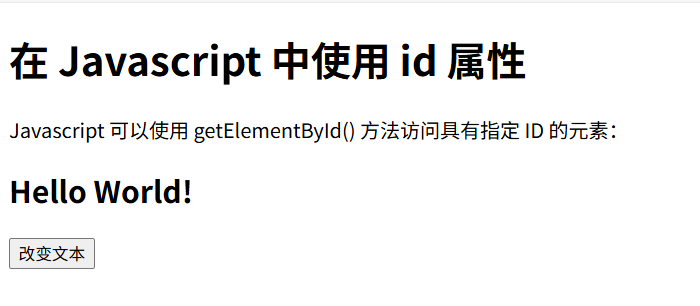
实例:使用 id 属性通过 JavaScript 来处理文本:
<html>
<body><h1>在 JavaScript 中使用 id 属性</h1>
<p>JavaScript 可以使用 getElementById() 方法访问具有指定 ID 的元素:</p>
<h2 id="myHeader">Hello World!</h2>
<button οnclick="displayResult()">改变文本</button><script>
function displayResult() {
document.getElementById("myHeader").innerHTML = "Have a nice day!";
}
</script></body>
</html>
17.HTML Iframe
iframe 用于在网页内显示网页。
添加iframe的语法:
<iframe src="URL"></iframe>
height 和 width 属性用于规定 iframe 的高度和宽度。
frameborder 属性规定是否显示 iframe 周围的边框。设置属性值为 "0" 就可以移除边框
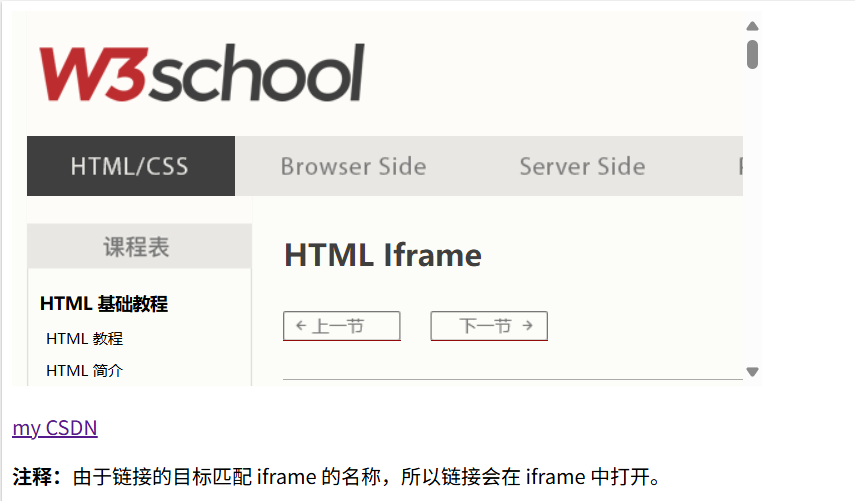
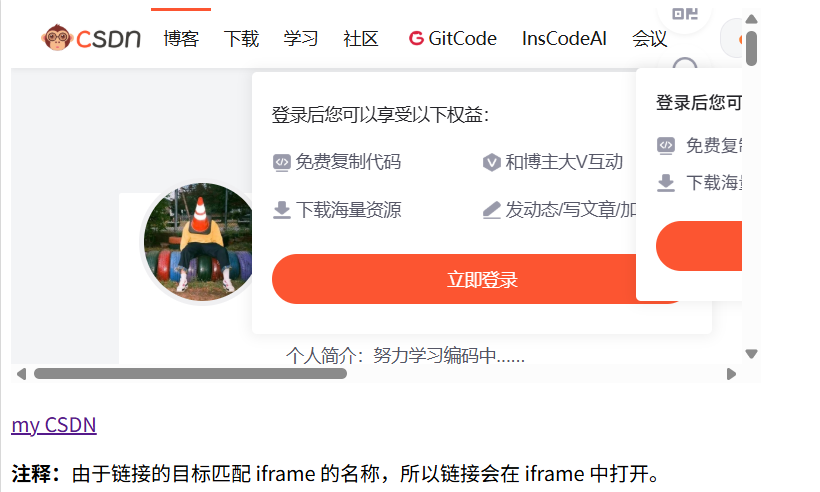
使用 iframe 作为链接的目标
iframe 可用作链接的目标(target)。
链接的 target 属性必须引用 iframe 的 name 属性:
<html>
<body><iframe src="https://www.w3school.com.cn/html/html_iframe.asp" name="iframe_a" width="600" height="300" frameborder="0"></iframe>
<p><a href="https://blog.csdn.net/D20040113?type=lately" target="iframe_a">my CSDN</a></p>
<p><b>注释:</b>由于链接的目标匹配 iframe 的名称,所以链接会在 iframe 中打开。</p>
</body>
</html>
18.HTML JavaScript
JavaScript使HTML页面更具动态性和交互性
HTML <script> 标签
HTML <script> 标签用于定义客户端脚本(JavaScript)。
<script> 元素即可包含脚本语句,也可通过 src 属性指向外部脚本文件。
JavaScript 的常见用途是图像处理、表单验证和内容的动态更改。
如需选取 HTML 元素,JavaScript 最常用 document.getElementById() 方法。
<html>
<body><button type="button" οnclick="myFunction()">点击我!</button>
<p id="demo">这是一个演示。</p>
<script>
function myFunction() {
document.getElementById("demo").innerHTML = "Hello JavaScript!";
}
</script></body>
</html>
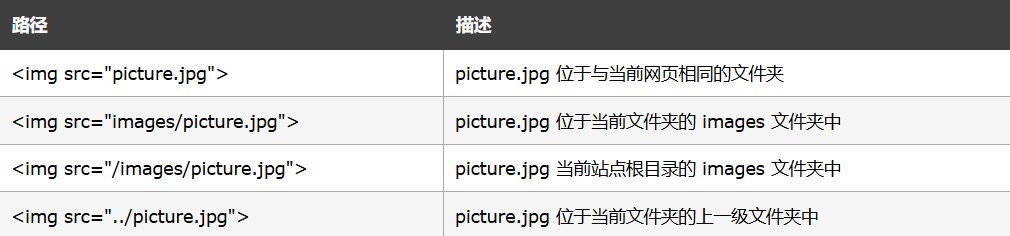
19.HTML 文件路径
20.HTML 头部元素
HTML <head> 元素
<head> 元素是所有头部元素的容器。<head> 内的元素可包含脚本,指示浏览器在何处可以找到样式表,提供元信息,等等。
以下标签都可以添加到 head 部分:<title>、<base>、<link>、<meta>、<script> 以及 <style>。
HTML <title> 元素
<title> 标签定义文档的标题。
title 元素在所有 HTML/XHTML 文档中都是必需的。
title 元素能够:
- 定义浏览器工具栏中的标题
- 提供页面被添加到收藏夹时显示的标题
- 显示在搜索引擎结果中的页面标题
一个简化的 HTML 文档:
<html>
<head>
<title>Title of the document</title>
</head>
<body>
The content of the document......
</body>
</html>
HTML <base> 元素
<base> 标签为页面上的所有链接规定默认地址或默认目标(target):
<head>
<base href="http://www.w3school.com.cn/images/" />
<base target="_blank" />
</head>
HTML <link> 元素
<link> 标签定义文档与外部资源之间的关系。
<link> 标签最常用于连接样式表:
<head>
<link rel="stylesheet" type="text/css" href="mystyle.css" />
</head>
HTML <style> 元素
<style> 标签用于为 HTML 文档定义样式信息。
可以在 style 元素内规定 HTML 元素在浏览器中呈现的样式:
HTML <meta> 元素
元数据(metadata)是关于数据的信息。
<meta> 标签提供关于 HTML 文档的元数据。元数据不会显示在页面上,但是对于机器是可读的。
典型的情况是,meta 元素被用于规定页面的描述、关键词、文档的作者、最后修改时间以及其他元数据。
<meta> 标签始终位于 head 元素中。
元数据可用于浏览器(如何显示内容或重新加载页面),搜索引擎(关键词),或其他 web 服务。
HTML <script> 元素
<script> 标签用于定义客户端脚本,比如 JavaScript。
21.HTML 布局
使用 <div> 元素的 HTML 布局
注释:<div> 元素常用作布局工具,因为能够轻松地通过 CSS 对其进行定位。
使用 HTML5 的网站布局
HTML5 提供的新语义元素定义了网页的不同部分:
HTML5 语义元素
| header | 定义文档或节的页眉 |
| nav | 定义导航链接的容器 |
| section | 定义文档中的节 |
| article | 定义独立的自包含文章 |
| aside | 定义内容之外的内容(比如侧栏) |
| footer | 定义文档或节的页脚 |
| details | 定义额外的细节 |
| summary | 定义 details 元素的标题 |
22.HTML 响应式 Web 设计
什么是响应式Web设计?
- RWD 指的是响应式 Web 设计(Responsive Web Design)
- RWD 能够以可变尺寸传递网页
- RWD 对于平板和移动设备是必需的
方法:创建响应式设计的一个方法,是自己来创建它/另一个创建响应式设计的方法,是使用现成的 CSS 框架。Bootstrap 是最流行的开发响应式 web 的 HTML, CSS, 和 JS 框架。
23.HTML 背景
ps:其他更多详细内容请参考W3School教学网站或者其他资料,本文章只是在学习W3School教程时记录的方便快速回看的学习笔记。
 2720


 扫一扫


 被折叠的 条评论
为什么被折叠?
 到【灌水乐园】发言


