C# WinForm开发系列之chart控件画折线图和柱形图并自定义鼠标移动到数据标记点显示提示信息

C#绘制折线图 using System; using System.Collections.Generic; using System.ComponentModel; using System.Data; using System.Drawing; using System.Linq; using System.Text; using System.Windows.Forms; namespace Windo 阅读详情

1.首先拖动chart控件到窗体,设置chart1的属性Legends中默认的Legend1的Enable为false;


2.设置Series的ChartType为Line


3.后台绑定数据

 List<string> xData = new List<string>() { "A", "B", "C", "D" };
 List<int> yData = new List<int>() { 10, 20, 30, 40 };
 chart1.Series[0]["PieLabelStyle"] = "Outside";//将文字移到外侧
 chart1.Series[0]["PieLineColor"] = "Black";//绘制黑色的连线。
 chart1.Series[0].Points.DataBindXY(xData, yData);


4.chant控件自带的信息提示为ToolTip(映射区),如图1所示:
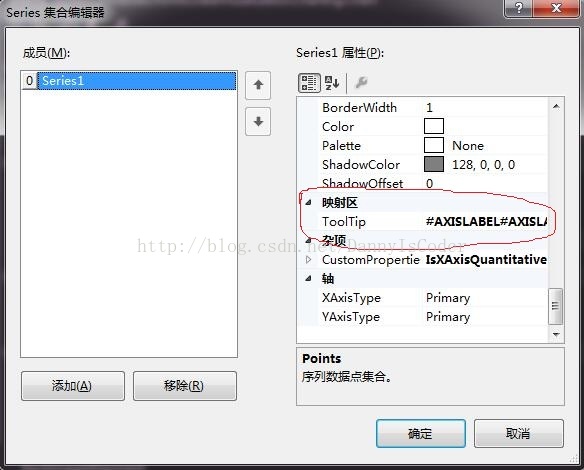

图1


5.在窗体加载中可通过如下代码定义需要显示的提示信息,代码如下:

 private void Form3_Load(object sender, EventArgs e)
 {
            List<string> xData = new List<string>() { "1", "2", "3", "4" };
            List<int> yData = new List<int>() { 10, 20, 30, 40 };
            //线条颜色
            chart1.Series[0].Color = Color.Green;
            //线条粗细
            chart1.Series[0].BorderWidth = 2;
            //标记点边框颜色      
            chart1.Series[0].MarkerBorderColor = Color.Blue;
            //标记点边框大小
            chart1.Series[0].MarkerBorderWidth = 3; //chart1.;// Xaxis 
            //标记点中心颜色
            chart1.Series[0].MarkerColor = Color.White;//AxisColor
            //标记点大小
            chart1.Series[0].MarkerSize = 8;
            //标记点类型     
            chart1.Series[0].MarkerStyle = MarkerStyle.Circle;   


    //需要提示的信息    
            chart1.Series[0].ToolTip = "当前年份:#VAL\n最高分:#MAX\n最低分:#Min";


            //将文字移到外侧
            chart1.Series[0]["PieLabelStyle"] = "Outside";
            //绘制黑色的连线
            chart1.Series[0]["PieLineColor"] = "Black";
            chart1.Series[0].Points.DataBindXY(xData, yData);
 }


6.效果如下图2,3所示:
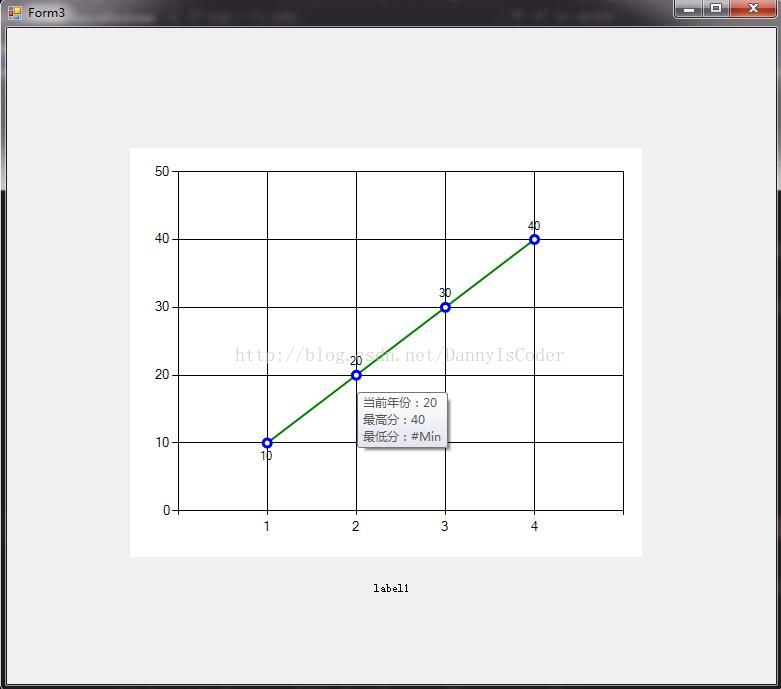

图2
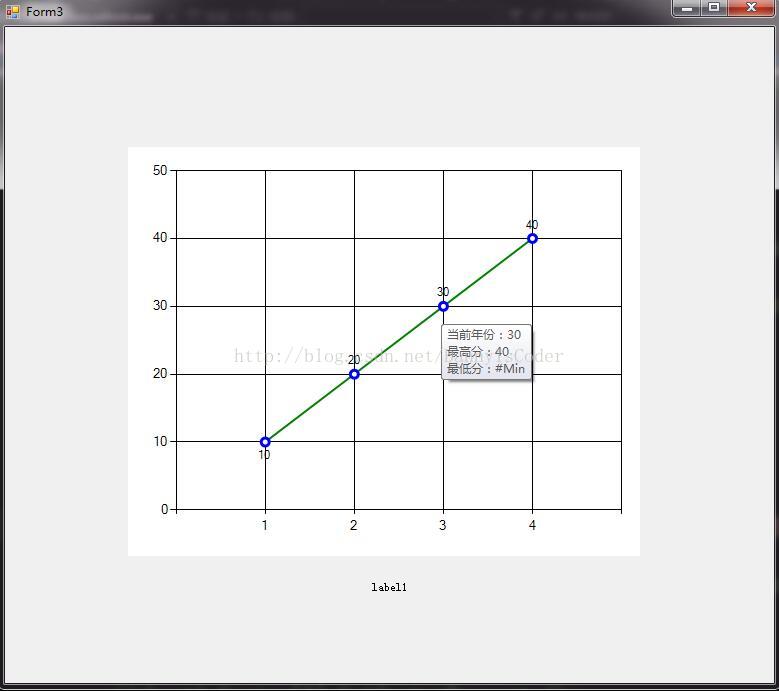

图3

注:为了自定义提示信息的样式,我自己定义了一个提示框,通过如下方法进行显示

7.在form窗体上画提示框,(使用两个panel合并三个label),效果如图4所示:
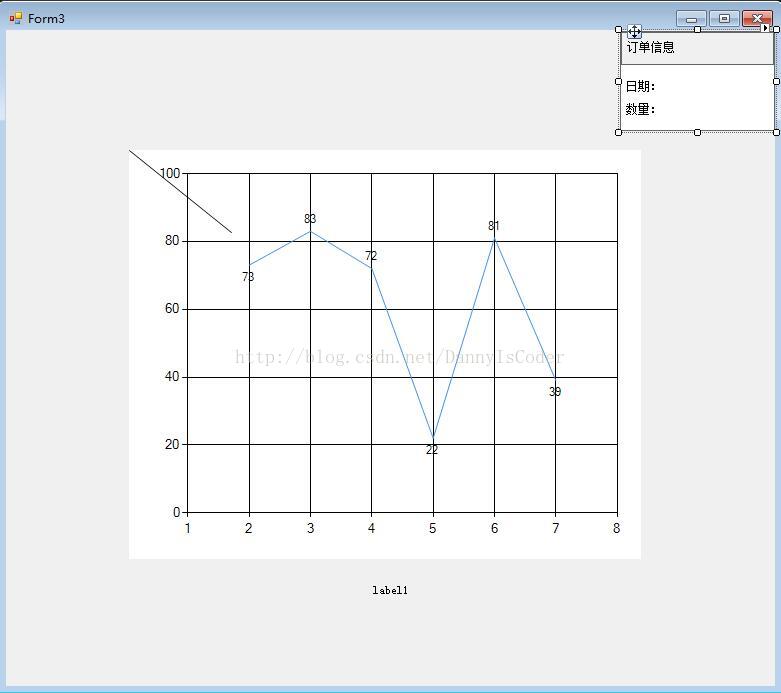

图4

8.使用chart控件的工具提示事件,如图5所示:
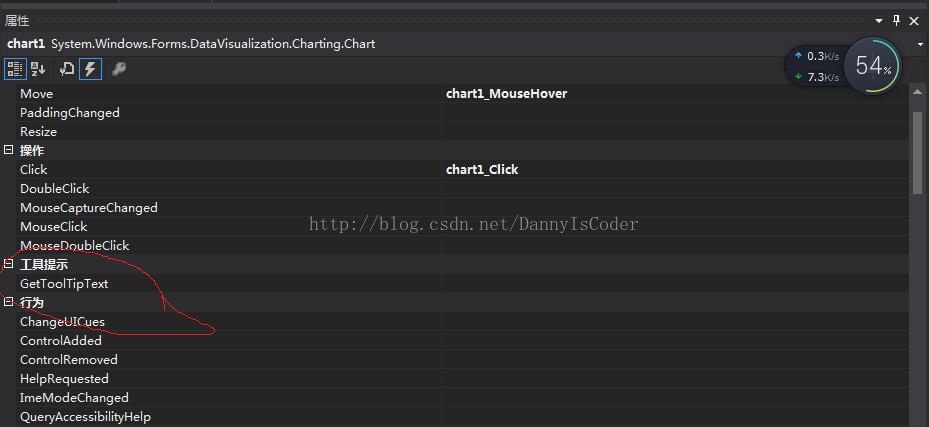

图5

9.(1)初始窗体方法中隐藏自定义提示信息,代码如下:

public Form3()
{
      InitializeComponent();
      this.panel1.Visible = false;
}

(2)在窗体加载方法里绑定鼠标悬停工具提示事件,代码如下:

 private void Form3_Load(object sender, EventArgs e)
{
       //悬停工具提示事件
       chart1.GetToolTipText += new EventHandler<ToolTipEventArgs>(chart1_GetToolTipText);

       List<string> xData = new List<string>() { "1", "2", "3", "4" };
       List<int> yData = new List<int>() { 10, 20, 30, 40 };
       //线条颜色
       chart1.Series[0].Color = Color.Green;
       //线条粗细
       chart1.Series[0].BorderWidth = 2;
       //标记点边框颜色      
       chart1.Series[0].MarkerBorderColor = Color.Blue;
       //标记点边框大小
       chart1.Series[0].MarkerBorderWidth = 3; //chart1.;// Xaxis 
       //标记点中心颜色
       chart1.Series[0].MarkerColor = Color.White;//AxisColor
       //标记点大小
       chart1.Series[0].MarkerSize = 8;
       //标记点类型     
       chart1.Series[0].MarkerStyle = MarkerStyle.Circle;//MarkerStyle.Circle;
       //将文字移到外侧
       chart1.Series[0]["PieLabelStyle"] = "Outside";
       //绘制黑色的连线
       chart1.Series[0]["PieLineColor"] = "Black";
       chart1.Series[0].Points.DataBindXY(xData, yData);
 }


(3)悬停工具提示事件方法如下代码:

//在具体事件处理函数中给出处理方法 
/*用chart的mousemove时间,实时跟踪鼠标最近的X轴的位置,然后把cursorX设置到那个位置上,

让用户知道我是选的那一个X的值,同时用tooltip显示该X轴上所有的Y值*/
void chart1_GetToolTipText(object sender, ToolTipEventArgs e)
{

      //判断鼠标是否移动到数据标记点,是则显示提示信息
      if (e.HitTestResult.ChartElementType == ChartElementType.DataPoint)
      {
           int i = e.HitTestResult.PointIndex;
           DataPoint dp = e.HitTestResult.Series.Points[i];
           //分别显示x轴和y轴的数值,其中{1:F3},表示显示的是float类型,精确到小数点后3位。                     
           string r = string.Format("次数:{0};数值:{1} ", dp.XValue, dp.YValues[0]);

           //鼠标相对于窗体左上角的坐标
            Point formPoint = this.PointToClient(Control.MousePosition);
            int x = formPoint.X;
            int y = formPoint.Y;
            //显示提示信息
    this.panel1.Visible = true;
            this.panel1.Location = new Point(x, y);
            this.label3.Text = r;
            }

    //鼠标离开数据标记点,则隐藏提示信息
            else {
                this.panel1.Visible = false;
            }
 }

7.当鼠标移动到不同数据标记点是的提示效果如图6,7所示:
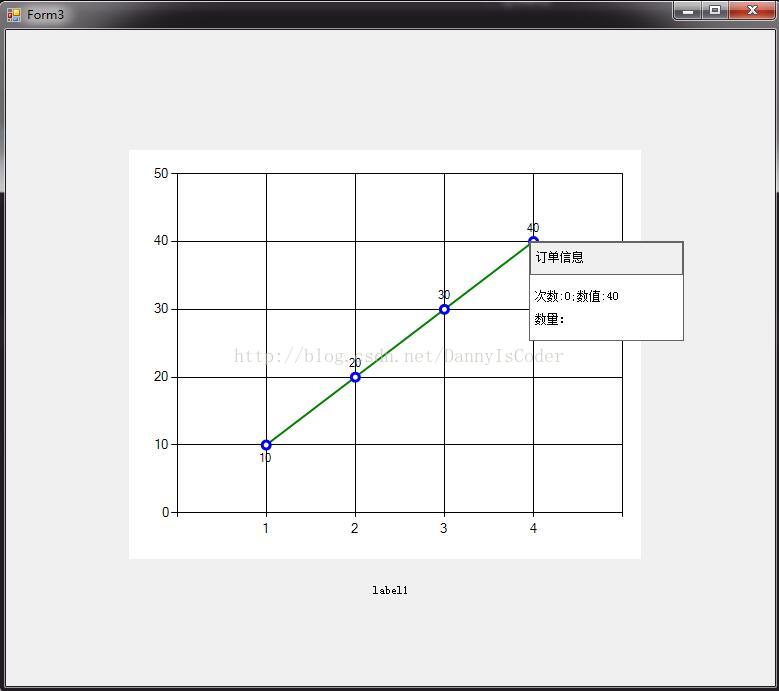

图6


图7


【WinForm】【C#】记录学习使用Chart控件制作折线图过程 阅读详情

相关推荐

chart游标跟随并悬停显示ToolTip

chart游标跟随并悬停显示ToolTip

C# chart画折线

提示:文章写完后,目录可以自动生成,如何生成可参考右边的帮助文档 文章目录版本一(DataGridView 和 Chart)1.小目标2.过程实现3.结果二、版本二(Combobox 和 Chart)1.小目标2.过程实现3.浅贴一下效果总结 版本一(DataGridView 和 Chart) 1.小目标 控件绑定Sql Sever 数据库 DataGridView列出数据,Chart画折线 2.过程实现 chart的初始设置(个人习惯) 图列关掉(属性>Legends&g.

barelank的博客 1万+

第4章 Stata参数检验

目录 4.1单一样本T检验 案例延伸 4.2独立样本T检验 案例延伸 1.改变置信水平 2.在异方差假定条件下进行假设检验 4.3配对样本T检验 案例延伸 1.改变置信水平 4.4单一样本方差的假设检验 案例延伸 4.5双样本方差的假设检验 参数检验(Parameter Test)是指对参数的平均值、方差、比率等特征进行的统计检验。参数检验一般假设统计总体的具体分布为已知,但是其中一些参数或者取值范围不确定,分析的主要目的是估计这些未知参数的取值,或者对这些参数进...

qq_45112156的博客 1万+

C# Winfrom Chart 图表控件 柱状图、折线图

新建一个.NET Framework 类型的 Winfrom 项目,在数据里面找到 Chart 控件,拖入到界面中如下: 此时,默认的有一个图表的样式,实际运行却什么都没有 修改图表样式在Series这里,点击集合后面到三个点 这里可以修改标记的名字这里修改图表到样式 绑定数据此时图表还没有任何数据,可以用绑定方式添加数据,如下 运行后如下..................................................................................

熊思雨的博客 3万+

STM32H7串口DMA避坑指南:如何解决RT-Thread默认驱动不支持的问题

本文针对STM32H7在RT-Thread系统中启用串口DMA时遇到的驱动不支持问题,提供了详细的解决方案。通过分析问题根源,指导修改驱动代码以适配H7的DMA Stream架构,并调整内存配置确保DMA可访问性,最终实现稳定高效的串口DMA通信。

weixin_29179311的博客 426

90nm CMOS工艺下6μW超低功耗LDO设计实战:从原理图到版图全解析

本文详细解析了在90nm CMOS工艺下设计一款静态功耗仅为6μW的超低功耗LDO(低压差线性稳压器)的全过程。文章深入探讨了如何通过改进型翻转电压跟随器(FVF)架构实现无输出电容设计,在满足极低功耗和芯片面积高效(chip-area-efficient)要求的同时,确保环路稳定性与快速瞬态响应,为物联网、可穿戴设备等应用提供关键电源管理解决方案。

weixin_29196613的博客 284

c# chart 点值标注_C# WinForm开发系列之chart控件画折线图和柱形图并自定义鼠标移动到数据标记点显示提示信息...

原文出自http://blog.csdn.net/dannyiscoder/article/details/707682301.首先拖动chart控件到窗体,设置chart1的属性Legends中默认的Legend1的Enable为false;2.设置Series的ChartType为Line3.后台绑定数据List xData = new List() { "A", "B", "C", "D" ...

weixin_33268464的博客 2061

人工智能学习之机器人路径规划优化

A* AStar 人工智能 机器人路径规划优化

RongLin02的博客 7078

关于C#Chart控件ToolTip中显示格式的问题

C# Chart ToolTip 格式

果蔬保鲜和温度测量技术 1221

外骨骼机器人(二):自适应振荡器

振荡器是一种数学工具,可以用于实时跟踪、预测类周期信号的频率、相位、幅值等,而助行外骨骼机器人需要自动适应人体的行走频率、幅度,两者相结合,就能使助行外骨骼机器人拥有更舒适、更自然的行走步态。 ......

行者无疆的博客 4269

huggingface下载提示huggingface_hub.errors.EntryNotFoundError:404 Client Error: (Request 1D: Root...如何解决?

🏆 本文收录于《全栈Bug调优(实战版)》专栏,致力于分享我在项目实战过程中遇到的各类Bug及其原因,并提供切实有效的解决方案。无论你是初学者还是经验丰富的开发者,本文将为你指引出一条更高效的Bug修复之路,助你早日登顶,迈向财富自由的梦想🚀!同时,欢迎大家关注、收藏、订阅本专栏,更多精彩内容正在持续更新中。让我们一起进步,Up!Up!Up!    备注: 部分问题/难题源自互联网,经过精心筛选和整理,结合数位十多年大厂实战经验资深大佬经验总结所得,数条可行方案供所需之人参考。

**My Coding Family** 1235

C# 移动鼠标获取chart控件上的任意位置的值,包括曲线上的数据点的值

在利用C#控件绘制曲线图后,有时我们需要通过鼠标查看数据点的值信息,常用的方法就是利用chart控件的chart1_GetToolTipText(object sender, ToolTipEventArgs e)事件来获取数据点的信息,如下我用两个label来显示获取的数据点的值。为了区分是捕获了曲线上的数据点,还是其他位置的信息,这里我再用一个label来显示,若鼠标捕获到了曲线上的数据点,label的标签就显示为“捕获”,否则为“未捕获”。(当鼠标移开时,显示当前鼠标的坐标信息,状态为未捕获)

weixin_38154901的博客 4202

ArduPilot简介

一,什么是ArduPilot? ArduPilot是一个可信的,多用途的,开源的自动驾驶系统。该系统支持了非常多的交通工具类型,包括多旋翼无人机,传统直升机,固定翼飞行器,船,潜艇,巡逻车等。源码由大型开发者社区的专家和爱好者共同开发和维护。也欢迎更多的开发者加入源码的迭代演进,最好的“打开”方式就是加入开发者团队论坛。该论坛对所有人开放,在这里可以深入感受到开发者们对ArduPilot的热爱。 论坛链接:ArduPilot Discourse 开发者指南:Welcome to the ArduPil

从0到1,突破自己 5465

C#窗体Winform,使用实时图表:折线图、柱状图

如何在C#窗体中使用实时图表,这里需要用到Chart控件。先看下Demo效果图: 一、创建Winform窗体,并找到Chart控件 Chart控件,目前仅在.net framework下才有,.net core下暂时还没有。所以本文针对的环境是.net framework下的winform窗体。 如上图,在工具箱中找到“数据”->“Chart”控件。请注意,在“所有Windows窗体”那里,是找不到Chart控件的。 二、将Chart控件拖入到窗体中 然后...

C#开发 2万+

AgentScope Java 2.0 项目实战:从零构建企业级自主Coding Agent

本文基于 AgentScope Java 框架,完整拆解两个生产级 AI Agent 项目的从零开发全过程。其一是企业级自主编码机器人(agentscope-codingagent),支持 Issue→PR 自动实现、PR Code Review、Docker 沙箱隔离执行与多通道接入;其二是个人 AI 助手管理平台(agentscope-paw),采用 Spring Boot + React 全栈架构,支持多 Agent、技能市场与多 IM 通道。

program哲学 854

精雕软件(JDpaint) 5.5 绿色版

精雕软件(JDpaint) 5.5 绿色版精雕软件(JDpaint) 5.5 绿色版精雕软件(JDpaint) 5.5 绿色版

C# | 使用Chart动态展示实时折线图数据

实时折线图是展示数据变化趋势的有效方式,可以用于监控系统性能、物理实验、股票走势等多个领域。在C#中,我们可以使用Chart控件来实现实时折线图的展示,其动态性和可交互性可以帮助用户更好地理解数据。本文将介绍如何使用Chart控件展示实时折线图数据,希望能帮助读者快速掌握这个技能,应用于实际场景中。

猿长大人 9170

迈瑞BS系列全自动生化分析仪LIS协议接口手册(内含HL7和ASTM)

迈瑞BS系列全自动生化分析仪LIS协议接口手册,内含HL7和ASTM)

C# 绘制统计图(柱状图, 折线图, 扇形图)

统计图形种类繁多, 有柱状图, 折线图, 扇形图等等, 而统计图形的绘制方法也有很多, 有Flash制作的统计图形, 有水晶报表生成统计图形, 有专门制图软件制作, 也有编程语言自己制作的;这里我们用就C# 制作三款最经典的统计图: 柱状图, 折线图和扇形图;既然是统计, 当然需要数据, 这里演示的数据存于Sql Server2000中, 三款统计图形都是动态生成. 其中柱状图我会附上制作步骤, ...

weixin_33812433的博客 477

Camera2Demo

在Camera2 的基础上进行封装,使得Camera2一堆初始化逻辑与Activity分离,降低耦合度,完成预览拍照并保存的操作

jre9下载 jdk9

(Java SE Runtime Environment 9.0) 9.0u175 官方最新版 【x86|x64】

关于微软C#中的CHART图表控件的简单使用

http://www.cnblogs.com/winshe/articles/6604406.html 最近公司项目要用到Chart图表控件,这是一个比较老的东西了,目前网络上似乎已经不太流行这个控件,但是只要配置了相关的属性,效果还是可以的。前前后后摸索了好久,接下来谈谈这个件控件最重要的几个属性。 1.ChartAreas属性 ChartAreas属性指绘图区,一个控件可以有多个绘图区,比如我...

不是我的博客 7432
上一篇: C#为控件或自定义控件添加自定义属性,自定义事件
下一篇: C# WinForm开发系列之自定义无边框窗体(最大化,最小化,关闭,拉伸和移动的相关知识)
想念-忘记了
博客等级 码龄10年 64粉丝 61原创
评论
成就一亿技术人!
拼手气红包6.0元
还能输入1000个字符
 
 条评论被折叠 查看
添加红包

请填写红包祝福语或标题

个

红包个数最小为10个

元

红包金额最低5元

当前余额3.43元 前往充值 >
需支付:10.00元
成就一亿技术人!
领取后你会自动成为博主和红包主的粉丝 规则
hope_wisdom
发出的红包
实付元
使用余额支付
点击重新获取
扫码支付
钱包余额 0

抵扣说明:

1.余额是钱包充值的虚拟货币,按照1:1的比例进行支付金额的抵扣。
2.余额无法直接购买下载,可以购买VIP、付费专栏及课程。

余额充值
