


前言
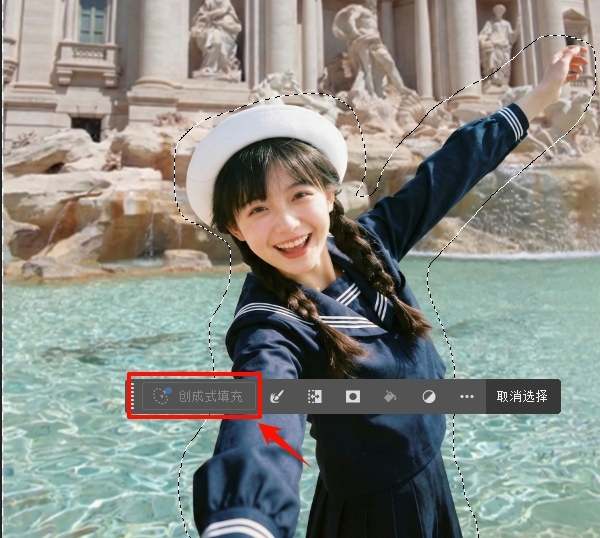
随着 Adobe Photoshop 推出**创成式填充(Generative Fill)**功能,AI 修图进入了一个全新时代。然而,许多国内用户在满怀期待地打开 PS 后却发现:PS 创成式填充用不了! 按钮灰色不可点击、任务栏根本找不到该功能、或者点击后一直加载无响应……这些问题困扰着大量国内设计师和摄影爱好者。
本文将详细分析PS 创成式填充在国内无法使用的原因,并提供一套简单实用的替代解决方案——使用 StartAI 插件的 Banana 修图功能,在 PS 中轻松实现与创成式填充相同的效果。
一、国内为什么用不了 PS 创成式填充?
1. 区域限制:大陆地区不在服务范围内
Adobe 的创成式填充功能底层依赖的是 Adobe Firefly AI 模型。由于相关政策和法规的原因,Adobe Firefly 服务目前并未向中国大陆地区开放。即使你安装了最新版本的 Photoshop(2024 或 2025 版),在国内网络环境下仍然无法正常调用该功能。
2. 网络环境限制
创成式填充是一项云端 AI 功能,每次使用都需要将图片数据上传到 Adobe 的海外服务器进行处理,然后再将结果返回本地。国内用户由于网络连接不稳定,经常出现以下问题:
- 功能按钮显示灰色,无法点击
- 点击"生成"后长时间无响应
- 提示"服务暂不可用"或"连接超时"
3. 账号与订阅问题
部分用户使用的是国内版 Adobe 账号(通过中国代理商购买),这类账号本身就不包含 Firefly AI 相关服务权限。即使网络畅通,账号层面也会被限制使用创成式填充功能。
4. 软件版本不兼容
创成式填充要求 Photoshop 版本在 25.0(2024)及以上,且必须是通过 Creative Cloud 正版订阅 安装的版本。使用旧版本或非官方渠道安装的 PS,自然无法使用该功能。
小结
综合以上原因,国内用户想要正常使用 PS 原生创成式填充功能,门槛非常高。那么,有没有一种既方便又好用的替代方案呢?答案是——有!
二、国内替代方案:StartAI 插件 + Banana 修图
StartAI 插件是什么?
StartAI 是一款专为国内用户打造的 Photoshop AI 插件,集成了多种强大的 AI 图像处理功能。其中最核心的功能之一就是 Banana 修图——它能够完全替代 PS 创成式填充,实现智能内容生成、区域替换、背景扩展等操作。
为什么推荐 StartAI 的 Banana 修图?
| 对比项 | PS 创成式填充 | StartAI Banana 修图 |
|---|---|---|
| 国内可用性 | ❌ 无法正常使用 | ✅ 国内直接可用 |
| 网络要求 | 需要连接海外服务器 | 国内服务器,速度快 |
| 使用环境 | 仅限最新版 PS | 兼容多版本 PS |
| 操作方式 | 选区 + 生成 | 涂色标记 + 提示词生成 |
| 生成质量 | 优秀 | 优秀,效果可媲美 |
| 中文支持 | 一般 | 完美支持中文提示词 |
可以看到,Banana 修图在国内使用体验上全面优于 PS 原生创成式填充,特别是在可用性和便捷性方面,对国内用户非常友好。
三、实操案例:用 Banana 修图实现创成式填充效果
下面通过一个完整的实操案例,手把手教你如何使用 StartAI 插件的 Banana 修图功能,在 PS 中实现与创成式填充相同的效果。点击此处安装下载
案例场景
假设你有一张风景照片,画面中有一块区域(比如一个多余的路标、杂物或空白区域),你希望用 AI 智能填充该区域,生成与周围环境协调的内容。
操作步骤
第一步:在 PS 中标记需要填充的区域
- 在 Photoshop 中打开目标图片
- 选择画笔工具(Brush Tool)
- 将前景色设置为红色(纯红色,如 #FF0000)
- 将需要填充/替换的区域涂成红色
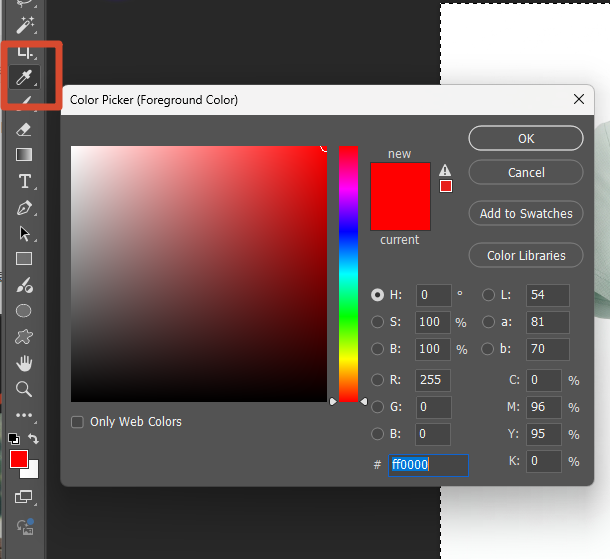
💡 小技巧:涂色时不需要非常精确,大致覆盖目标区域即可。红色标记的作用是告诉 AI "这个区域是需要重新生成的"。
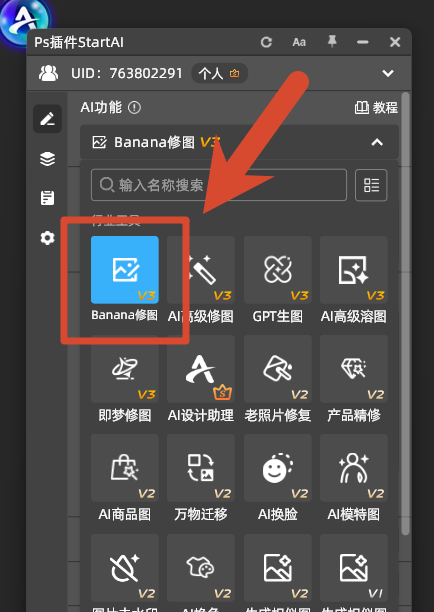
第二步:打开 StartAI 插件的 Banana 修图功能
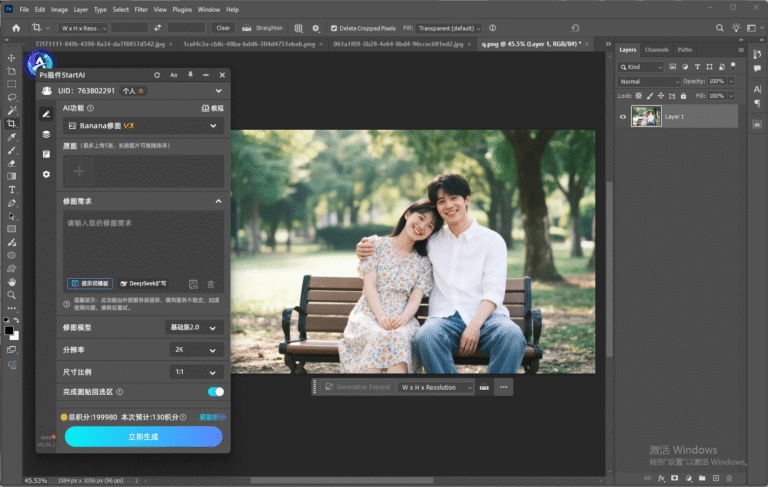
- 在 PS 顶部菜单栏中找到 StartAI 插件入口
- 打开插件面板后,切换到 "Banana 修图" 功能模块
- 确认插件已正常连接(界面会显示就绪状态)
第三步:上传图片
- 点击 Banana 修图界面中的**"上传"按钮**
- 插件会自动读取当前 PS 画布中的图片(包括你刚才涂的红色标记区域)
- 上传完成后,预览区会显示你标记过的图片
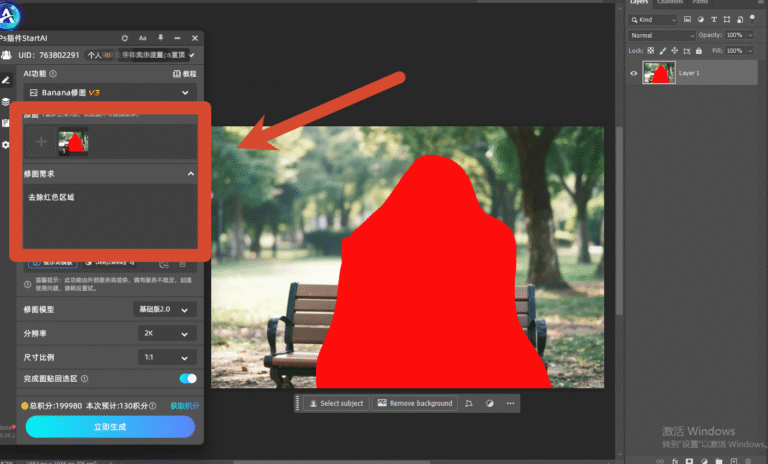
第四步:输入提示词
在提示词输入框中,输入以下模板:
去除红色区域你也可以根据实际需求,输入更具体的提示词,例如:
去除红色区域,填充为自然草地去除红色区域,生成与周围一致的建筑背景去除红色区域,替换为蓝天白云
💡 提示词技巧:Banana 修图完美支持中文提示词,你可以用自然语言描述你想要的效果,AI 会根据提示词和周围环境智能生成内容。
第五步:点击生成,查看效果
- 点击**"生成"按钮**
- 等待几秒钟(国内服务器处理速度很快)
- 生成结果会自动同步回 PS 画布中
- 红色区域已被 AI 智能替换为与周围环境协调的内容
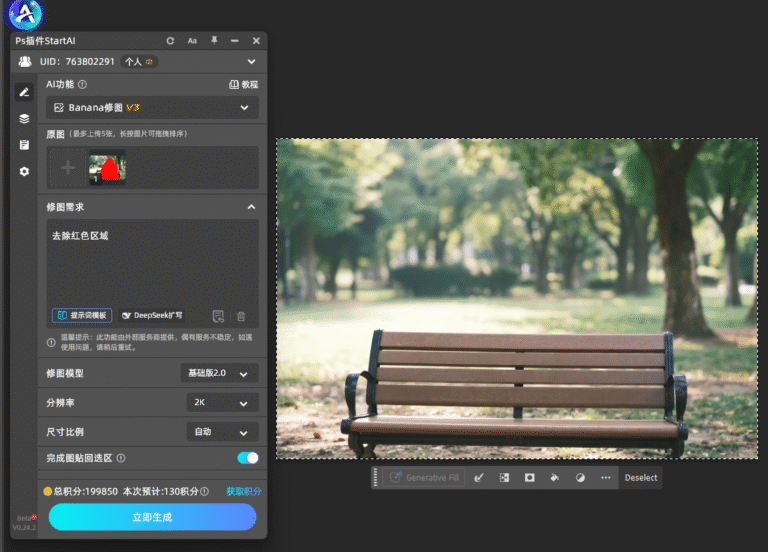
整个过程只需要不到一分钟,操作流程简单直观!
四、Banana 修图的更多应用场景
Banana 修图不仅仅是"去除"和"替换",它还能覆盖 PS 创成式填充的几乎所有使用场景:
1. 物体移除
将画面中不需要的元素(路人、电线杆、水印等)涂成红色,提示词输入"去除红色区域",AI 会自动用合理的背景内容填补。
2. 内容替换
想把照片中的某个物体替换为其他东西?涂红后输入"去除红色区域,替换为一棵樱花树",AI 就能帮你实现。
3. 背景扩展
需要扩展图片边缘?先用 PS 扩大画布,将空白区域涂成红色,然后用 Banana 修图生成与原图风格一致的延伸内容。
4. 创意合成
在特定区域涂红,输入创意提示词,如"去除红色区域,生成一只可爱的猫咪",即可实现创意图像合成。
五、StartAI 插件安装与使用指南
安装步骤
- 访问 StartAI 官网,下载最新版本的插件安装包 点击此处安装下载 注册码:【ndFBVM】
- 关闭 Photoshop
- 运行安装程序,按照提示完成安装
- 重新打开 Photoshop,在菜单栏的 "增效工具"或"插件" 中找到 StartAI
- 注册/登录 StartAI 账号即可开始使用
系统要求
- Photoshop 2015 及以上版本
- Windows 10/11 或 macOS 10.15 及以上
- 网络连接(国内网络即可,无需特殊设置)
使用成本
StartAI 提供免费测图服务,对于有长期使用需求的用户,可根据使用量选择合适的订阅方案。
六、常见问题解答(FAQ)
Q1:Banana 修图的效果和 PS 创成式填充比怎么样?
A:在大多数场景下,Banana 修图的生成质量与 PS 创成式填充不相上下,部分中文提示词场景下甚至表现更好,因为它对中文语义的理解更加准确。
Q2:除了 PS,其他软件能用吗?
A:StartAI 目前主要以 Photoshop 插件的形式提供服务,直接在 PS 内部使用,工作流程完全融入你熟悉的 PS 操作环境。
Q3:涂红色的时候需要很精确吗?
A:不需要。AI 会自动识别红色标记区域的边界,并结合周围内容进行智能融合。大致涂色即可,AI 会处理好过渡效果。
Q4:生成的结果不满意怎么办?
A:可以多次生成,每次结果都会有所不同。你也可以通过调整提示词来引导 AI 生成更符合你预期的内容。
Q5:数据安全有保障吗?
A:StartAI 采用国内合规服务器,图片数据在处理完成后会自动清除,不会被用于其他用途,用户隐私和数据安全有保障。
七、总结
PS 创成式填充用不了是国内用户普遍面临的问题,根本原因在于 Adobe Firefly 服务的区域限制、网络环境以及账号权限等多重因素。与其费尽周折地尝试各种不稳定的解决方法,不如直接使用更适合国内环境的替代方案。
StartAI 插件的 Banana 修图功能是目前国内最佳的 PS 创成式填充替代工具:
- ✅ 国内直接可用,无需任何特殊网络设置
- ✅ 操作简单——涂红、上传、输入提示词、一键生成
- ✅ 效果出色,完全可以替代 PS 创成式填充
- ✅ 完美支持中文提示词,对国内用户非常友好
- ✅ 无缝嵌入 PS 工作流,无需切换软件
如果你正在为 PS 创成式填充无法使用而烦恼,不妨试试 StartAI 的 Banana 修图功能,相信它会给你带来惊喜!





 扫一扫
扫一扫


 1740
1740

 被折叠的 条评论
为什么被折叠?
被折叠的 条评论
为什么被折叠?
 到【灌水乐园】发言





