DevMate.SCADA操作指南 | 如何编辑组态画面

在DevMate.SCADA中进行组态设计时,从基础元素操作到最终界面定稿,是一系列连贯的工作流程。本文旨在系统性地说明如何在画布上添加与管理组件、进行精确属性控制、实现高效布局排版,并最终完成预览与保存,帮助您顺畅地构建专业监控界面。

操作指南

1.组件的基础操作

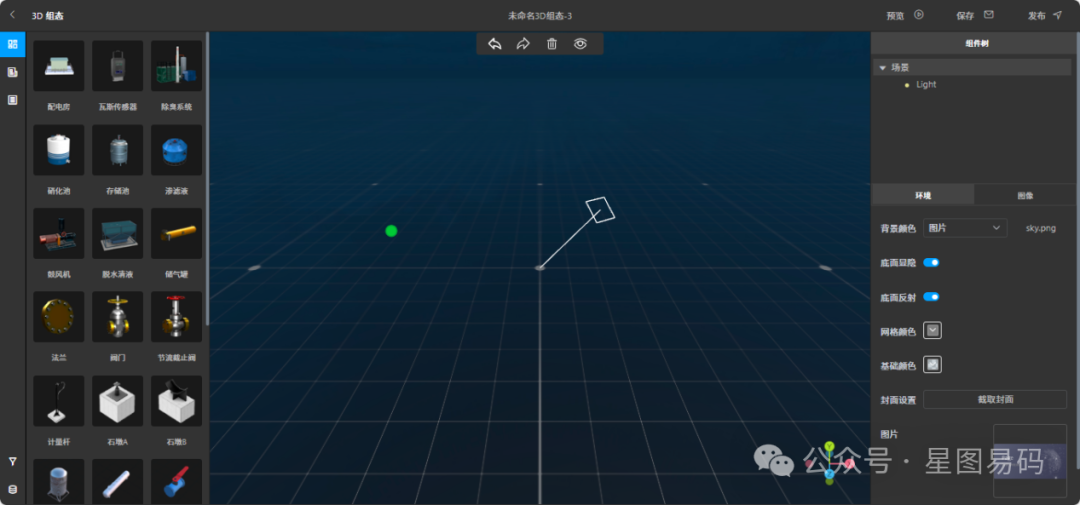
添加、调整与复制开始构建监控画面时,首先需要将所需元素放置到画布上并进行基础调整。
图片

01

添加组件

从编辑器左侧的组件列表中,直接将所需图形或组态图元拖拽至画布区域。

02

移动、缩放与旋转组件

移动:单击选中组件,在出现的边框内按住并拖动鼠标。

缩放:拖动组件边框上的白色控制点。

旋转:拖动边框顶部的圆形控制点。

03

复制与删除组件:

复制:右键点击组件选择【复制】,或使用快捷键 Ctrl+C 与 Ctrl+V。

删除:右键点击选择【删除】,或直接按下 Delete 键。

(误操作处理):若操作失误,可立即点击顶部工具栏的 “撤销” 按钮(或按 Ctrl+Z)回退一步;使用 “恢复” 按钮(或 Ctrl+Y)可重做被撤销的操作。

2.属性的精确控制

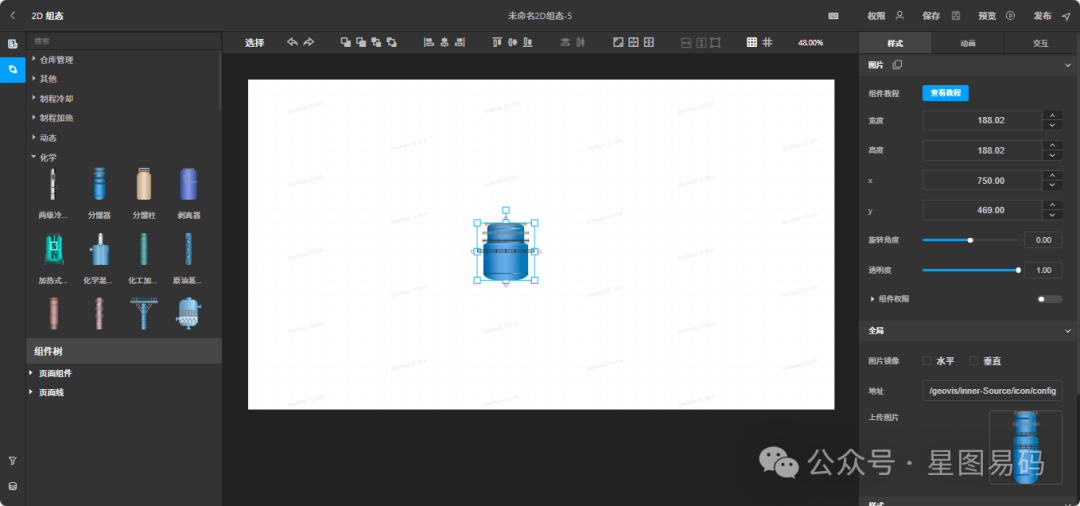
大小、位置与视觉效果当需要对界面元素进行精细化调整时,可通过属性面板实现像素级控制。
图片

01

打开属性面板

选中画布上的任意组件,右侧将展开 “基础属性” 设置面板。

02

调整尺寸与比例

修改宽度(W)与 高度(H)的值,单位可选 px (像素) 或 % (相对于画布百分比)。

(保持比例):点击宽高输入框之间的 锁形图标,可锁定宽高比,实现等比例缩放;再次点击解锁。

03

精确定位与方向

通过 X(横坐标) 和 Y(纵坐标) 精确设定组件位置。

在旋转角度中输入数值控制旋转,或使用下方的 水平镜像、竖直镜像 按钮快速翻转组件。

设置透明度:拖动 透明度 滑块(范围为0~1),数值为0时组件完全透明,为1时完全不透明,可用于创建图层叠加或淡化效果。

3.高效的布局工具

对齐、分布与统一调整面对多个需要整齐排列的组件时,使用内置布局工具可极大提升效率。

选中多个组件:按住 Ctrl 键,依次单击需要排列的所有组件。

使用工具栏进行快速排版:

图片

对齐操作:点击左对齐、水平居中、右对齐、顶对齐、垂直居中、底对齐等图标(从左到右依次排列),可将选中组件沿相应边缘或中心线快速对齐。

等距分布:点击水平等间距或垂直等间距,系统将自动计算,使组件在水平或垂直方向上均匀分布。

统一尺寸:点击等宽、等高或同尺寸,所有选中组件的宽度、高度或整体尺寸将与最后被选中的组件保持一致。

快速填充:使用百分比全屏、横向填充、纵向填充,可使组件快速适应其父容器的尺寸。

调整组件层级:利用上一层、下一层、置顶、置底按钮,轻松管理组件在画面中的前后叠放次序。

4.辅助功能与成果输出

定位、预览与保存在设计的最后阶段,借助辅助工具确保精度,并预览保存最终成果。

01

启用辅助定位工具

网格:点击工具栏上的 “网格” 开关,可显示或隐藏画布背景网格,辅助视觉对齐。

智能参考线:点击 “参考线” 图标,在弹出面板中勾选 “智能参考线” 与 “吸附效果”。此后拖动组件时,系统会显示对齐提示线并产生自动吸附效果,助力实现精准对齐。

预览界面效果:点击编辑器右上角的 “预览” 按钮,系统将在新标签页中实时渲染并打开当前页面的运行效果,方便您进行最终检查。

02

保存与封面管理

点击右上角的 “保存” 按钮,系统将保存页面所有设置,并自动生成一张封面截图。

(封面异常处理):如果画布内存在某些动态或特殊元素导致自动截图不完整,您可以前往项目的 “页面管理” 列表,找到对应页面,通过 “页面设置” 功能手动上传一张更符合需求的封面图片。

通过掌握以上从基础操作到高级布局的全流程功能,您可以高效、精准地完成SCADA监控界面的设计与开发,确保产出既专业又符合实际运营需求的组态画面。

下载代码方式:https://pan.quark.cn/s/ebe6626778c6 笔记本独显利用不足的应对策略 笔记本电脑独立显卡(GPU)利用不足的情况是一种普遍存在的现象,对笔记本的整体表现及用户操作感受造成影响。在本文中,我们将阐述两种策略来提升笔记本独显的利用效率。 独立显卡使用效率的定义 独立显卡在笔记本电脑中承担图形处理任务,其使用效率指的是该硬件组件在实际操作中的活跃程度。当独立显卡的活跃度较低时,笔记本的表现力会受到影响,进而对用户的使用体验产生负面影响。 提升策略一:调整系统设置以优化浏览器对 GPU 的调用 为了增强笔记本独显的使用效率,我们可以通过调整系统设置来优化浏览器对 GPU 的调用。具体操作步骤如下: 1. 评估性能:首先需要评估笔记本的性能状,以便掌握独立显卡当前的利用情况。 2. 进入搜索功能:通过按住 Win+S 键激活搜索界面,并输入“图形设置”进行查询。 3. 启用硬件加速:在搜索结果中定位并启用硬件加速 GPU 的选项。 4. 添加指定应用:将需要借助独立显卡运行的应用程序,如浏览器等,添加到列表中。 5. 调整图形性能:在相关浏览器中输入网址 https://cznull.github.io/vsbm,以监测 GPU 的使用状。 提升策略二:通过独立显卡管理界面进行配置 另一种策略是通过独立显卡的管理界面进行配置。具体步骤如下: 1. 桌面操作:在桌面上进行右键点击,选择“NVIDIA 控制面板”选项。 2. 管理三维设置:在 NVIDIA 控制面板中,点击左侧菜单的“管理 3D 设置”。 3. 选择高性能模式:在全局设置部分,将首选图形处理器调整为“高性能 NVIDIA 处理”。 4. 应用特定设置:选择“...
代码转载自:https://pan.quark.cn/s/b92216efb941 在Windows 11的操作系统环境中,Microsoft Terminal Services Client (MSTSC) 被视作执行远程桌面连接的核心工具,其功能在于使得用户能够访问并操控远端的计算机设备。文档所提及的更新是专针对Win11版本的MSTSC,其具体版本标识为10.0.22621,这表明其属于一个较新阶的补丁或升级,其中或许囊括了效能的增强、安全性的修补以及其他功能的优化。在描述中列出的17个文件,或包含有MSTSC组件的整体或部分更新资料,这些文件能够直接用以替换现有的系统文件,从而达成升级的目标。 1. **远程桌面协议 (RDP)**: RDP是由Microsoft设计的一种协议,其目的是让用户可以通过网络对远程的计算机实施图形化的操作。RDP 10.11版本提供了更迅捷的连接速度、更优越的用户体验以及更为坚实的安保保障。这一版本或许集成了图像编码的优化,旨在提升对延迟敏感型应用的效能表现,以及对高分辨率显示设备的支持。 2. **MSTSC更新**: 对MSTSC进行更新意在修正已知的技术缺陷,强化功能表现,并提升安全性。例如,可能对多显示器环境的配置进行了改善,优化了网络带宽的利用效率,加强了身份验证的机制,或引入了新的配置选项。 3. **文件替换**: 用户在实施文件替换时需持谨慎度,务必备份原有的文件以防止意外情况发生。通常,这些文件存放在系统目录,例如`C:\Windows\System32`。在替换之前,应关闭所有相关的系统服务,以避免因文件正在被使用而导致替换操作无法进行。 4. **安全性与稳定性**: 新版...
评论
成就一亿技术人!
拼手气红包6.0元
还能输入1000个字符
 
 条评论被折叠 查看
添加红包

请填写红包祝福语或标题

红包个数最小为10个

红包金额最低5元

当前余额3.43前往充值 >
需支付:10.00
成就一亿技术人!
领取后你会自动成为博主和红包主的粉丝 规则
hope_wisdom
发出的红包
实付
使用余额支付
点击重新获取
扫码支付
钱包余额 0

抵扣说明:

1.余额是钱包充值的虚拟货币,按照1:1的比例进行支付金额的抵扣。
2.余额无法直接购买下载,可以购买VIP、付费专栏及课程。

余额充值