Linux系统管理(十九)——欧拉系统硬盘挂载、网络配置以及Docker环境安装

欧拉Euler操作系统下磁盘的分区、挂载、卸载、删除 Euler操作系统下磁盘的分盘、挂载、卸载、删除 阅读详情
AI摘要

本文详细介绍了在欧拉系统中如何挂载硬盘、配置网络以及安装和配置Docker环境。包括硬盘的分区、格式化、挂载,关闭防火墙和SElinux,以及Docker的安装、启动、存储位置修改和基本用法。

挂载硬盘

如果数据盘在安装操作系统的时候没有挂载,需要自己做一下硬盘的挂载

查看需要挂载硬盘的路径

fdisk -l

这里的可挂载的硬盘路径为:/dev/sdb
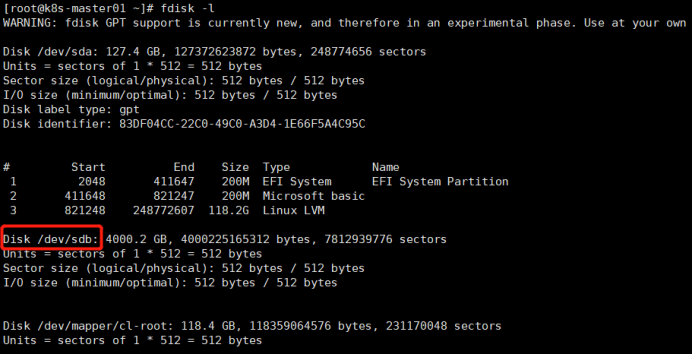
在这里插入图片描述

MBR分区方式转换成GPT

MBR分区能挂载的硬盘空间有限,无法挂载全部硬盘空间,所以需要转换

parted /dev/sdb
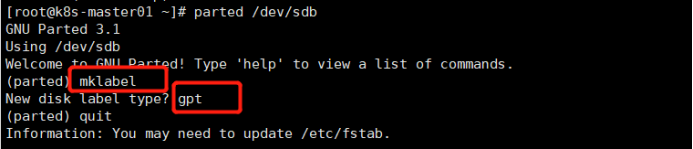
在这里插入图片描述

需在上图所示区域手动填入mklabel、gpt敲回车完成分区方式的转换。

创建新分区

fdisk /dev/sdb
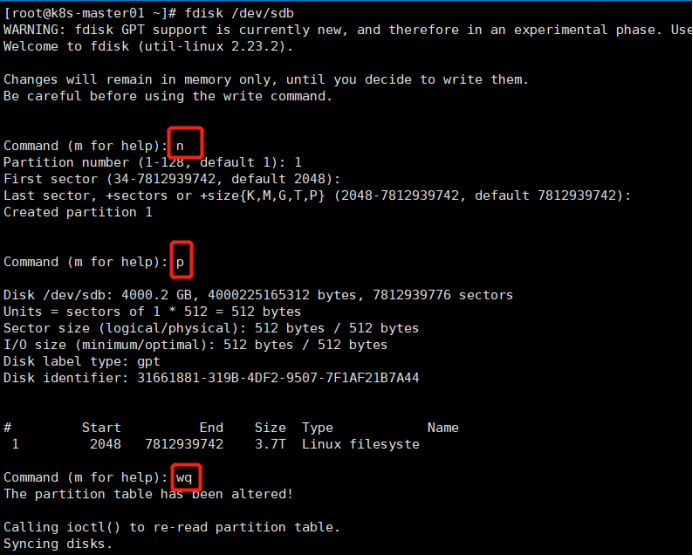
在这里插入图片描述

格式化新分区

注意此时格式化的分区路径为:/dev/sdb1,而不再是:/dev/sdb

mkfs -t ext4 /dev/sdb1
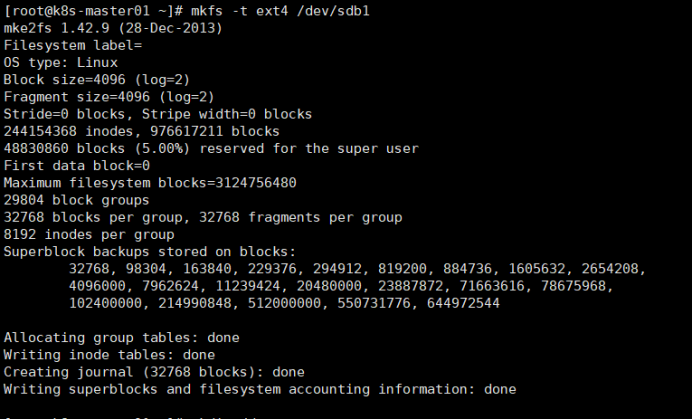
在这里插入图片描述

挂载新分区

注意此时格式化的分区路径为:/dev/sdb1,而不再是:/dev/sdb

mkdir /data
mount /dev/sdb1 /data

检查分区是否挂载成功

df -h /data

在这里插入图片描述

永久挂载

修改系统挂载硬盘的文件,其中0 0 表示在在开机时不对分区进行检查

vi /etc/fstab

在文件中添加以下配置保存退出即可:

/dev/sdb1               /data                   ext4     defaults        0 0

关闭防火墙

关闭防火墙是为了避免启动的mindie-server服务不能被外部访问的问题,也可以在配置好后启动防火墙,然后将mindie-server的端口开放给外部访问。

关闭firewalld

systemctl stop firewalld
systemctl disable firewalld

关闭SElinux

sed -i 's/=enforcing/=disabled/' /etc/selinux/config
setenforce 0

openEuler 配置网卡

查看网卡信息

首先进入目录:/etc/sysconfig/network-scripts

cd  /etc/sysconfig/network-scripts

这个里面有网卡的配置文件,可以用ls命令查看所有的配置文件

在这里插入图片描述
依次打开相关的配置文件,找到里面有内容的文件(空的也可以,只不过所有的设置都要自己敲进去,笔者比较懒,所以找了一个有内容的,再添加自己的设置)。

编辑网卡信息

笔者这里就随便打开一个了

vi ifcfg-enp125s0f1

里面的内容为

TYPE=Ethernet
PROXY_METHOD=none
BROWSER_ONLY=no
BOOTPROTO=none
DEFROUTE=yes
IPV4_FAILURE_FAFAL=no
IPV6INIT=yes
IPV6_AUTOCONF=yes
IPV6_DEFROUTE=yes
IPV6_FAILURE_FATAL=no
DNS1=你的DNS1
DNS2=你的DNS2(如果没有可不填)
IPV6_ADDR_GEN_MODE=stable-privacy
NAME=ifcfg-enp125s0f1
UUID=acb9e137-9f17-489d-a8c4-851d1c1ffe2
DEVICE=ifcfg-enp125s0f1
ONBOOT=yes # 如果是no改为yes
IPADDR=改为你的ip地址
NETMASK=改为你的mask,如:255.255.255.0
PREFIX=同上,如:24
GATEWAY=改为你的网关,一般是把最后一位改为1
IPV6_PRIVACY=no

保存并退出后,重启网络服务后生效

systemctl restart NetworkManager

如果使用ip addr发现新配置的ip地址不生效,重启服务器。


Docker

删除现有Docker

sudo dnf remove docker docker-client docker-client-latest docker-common docker-latest docker-latest-logrotate docker-logrotate docker-engine

添加源

dnf config-manager --add-repo http://mirrors.aliyun.com/docker-ce/linux/centos/docker-ce.repo

编辑repo文件

编辑/etc/yum.repos.d/docker-ce.repo文件,将里面的$Release修改为对应的Centos版本号,可以去网上查找欧拉对应的centos镜像源版本。笔者的欧拉系统版本为openEuler-22.03-LTS,亲测版本号改为7有效
可以通过以下方式打开文件并修改

vi /etc/yum.repos.d/docker-ce.repo

也可以批量查询替换

:1,$s/\$releasever/7/g

安装稳定版

dnf install -y docker-ce

如果这一步报错,可以用以下命令下载非稳定版本

dnf install -y docker

启动docker并设置为开机自启

systemctl start docker
systemctl enable docker

修改Docker镜像默认存储位置

查看当前docker的默认存储目录

docker info

可以看到docker存储驱动程序和默认存位

Storage Driver: overlay
Docker Root Dir: /var/lib/docker

停止docker服务

systemctl stop docker.service

创建新的docker目录

mkdir -p //home/data/docker-images

迁移目录,迁移/var/lib/docker目录下面的文件到 /home/data/docker-images

cp -r /var/lib/docker/* /home/data/docker-images/

修改配置文件
编辑 /etc/docker/daemon.json 文件

vi /etc/docker/daemon.json

默认情况下这个配置文件是没有的,这里实际也就是新建一个,然后写入以下内容:

{
  "data-root": "/home/data/docker-images"
}

取决于具体的ubuntu版本或者kernel版本决定要用data-root还是graph
/mnt/docker --> docker的存储路径
此文件还涉及默认源的设定,如果设定了国内源,那么实际就是在源地址下方加一行,写成:

{
  "registry-mirrors": ["http://hub-mirror.c.163.com"],
  "data-root": "/home/data/docker-images"
}

编辑docker配置文件:

vi /etc/systemd/system/multi-user.target.wants/docker.service

找到下面内容

ExecStart=/usr/bin/dockerd -H fd:// --containerd=/run/containerd/containerd.sock

修改为以下内容

ExecStart=/usr/bin/dockerd --graph=/home/data/docker-images --storage-driver=overlay

保存退出后重启 docker 服务
重启docker服务,就可以更新docker默认的镜像容器保存位置,特别注意,如果新的保存位置里拷贝了原来容器保存位置里的所有内容,那么镜像数据等也就迁移过来了。

sudo systemctl daemon-reload
sudo systemctl restart docker
sudo systemctl status docker

检查docker存储路径是否配置成功:

docker info

确认之前的镜像还在:

docker ps -a
docker images

确定容器、镜像没问题后删除/var/lib/docker/目录中的文件。

rm -rf /var/lib/docker/*

docker主要是做了文件系统的隔离,所以每个镜像和容器实际上都是依赖块隔离的硬盘空间(在里面部署一个隔离的文件系统),所以可以通过直接拷贝的方式进行迁移,而不需要担心有什么依赖关系无法通过拷贝带过去。

Docker的基本用法

为了方便读者使用,下面给出一些常见的Docker命令

查看docker版本信息

docker -v

查看已安装镜像列表

docker image ls

或者

docker images

导出镜像到指定路径

docker save 镜像的名称 -o /镜像路径/镜像名称.tar

加载保存在指定位置的Docker镜像

docker load -i /镜像路径/镜像名称.tar

查看运行的容器

docker ps

查看所有容器,包括已停止的容器

docker ps -a

停止当前容器

在当前容器的控制台输入

exit 0

停止指定容器

docker stop 容器id

删除指定容器

docker rm 容器id
Linux零基础入门之华为欧拉系统安装 openEuler是一款开源操作系统。当前openEuler内核源于Linux,支持鲲鹏及其他多种处理器,能够充分释放计算芯片的潜能,是由全球开源贡献者构建的高效、稳定、安全的开源操作系统,适用于数据库、大数据、云计算、人工智能等应用场景。同时,openEuler是一个面向全球的操作系统开源社区,通过社区合作,打造创新平台,构建支持多处理器架构、统一和开放的操作系统,推动软硬件应用生态繁荣发展。openEuler | 开源社区 | openEuler社区官网。 阅读详情

相关推荐

初步使用openEuler华为欧拉Linux系统

2022 年 3 月 30 日,基于统一的 5.10 内核,发布面向服务器、云计算、边缘计算、嵌入式的全场景 openEuler 22.03 LTS 版本,聚焦算力释放,持续提升资源利用率,打造全场景协同的数字基础设施操作系统。我点了一下安装目的地,和根密码,感觉这一步比centos好一些,开始安装。ps:这里官方建议8G以上内存,120G以上的存储,两核以上CPU。......

zhaohan___的博客 1万+

【欧拉系统】指定目录下挂载磁盘

国产欧拉操作系统,实现挂载磁盘到指定目录下

qq_44066842的博客 5263

openEuler系统安装与部署NextCloud及数据迁移

就是原数据库表加入到目前的部署正常的nextCloud之前,加载了原管理员账户的数据,而必须要创建一个用户,原先的管理员用户就不能创建了,,查看安装的包都有哪些,是否缓存全部,没有缓存全部就哪个没缓存,查看缓存的npm是否都在文件中,有个tree命令,更方便,最好创建一个新的nextCloud做数据迁移的位置前,先。,执行每个文件夹的安装,启动相关命令如下。1、将原迁移网盘的Mangdb数据库的。,仅做数据库表和data文件夹的合并。2、在另一台虚拟机或者服务器上。,建议导入数据表前,

叼着零食打架 4745

Linux浅学(欧拉)-磁盘分区、挂载

磁盘分区,挂载。

eci__的博客 4190

玩转大语言模型——使用华为官方MindIE-Server镜像方式部署DeepSeek模型

本文将详细介绍在国产Linux系统欧拉中使用华为官方MindIE-Server镜像方式部署DeepSeek模型。一般情况下华为昇腾800I服务器可以推理DeepSeek-R1-70B,4张300I-Duo服务器可以推理DeepSeek-R1-32B。在配置中尽量贴合官方文档,包含用到的一些其他的技术细节,便于零基础入门使用。

艾醒的博客 1293

别再只会调速度了!用STM32的定时器中断精准控制伺服电机转角(避坑指南)

本文详细介绍了如何利用STM32的定时器中断和PWM输出实现伺服电机的精准转角控制,避免常见的速度控制误区。通过硬件配置、脉冲计数逻辑和优化技巧的实战讲解,帮助开发者掌握高精度位置控制方法,适用于工业自动化和机器人控制等场景。

weixin_42531163的博客 423

欧拉系统 挂载新硬盘到 /data

这里发现一个很坑的问题,欧拉系统在系统分区之后,额外划过去的硬盘本来想扩容到根目录的,结果倒腾了好久,发现这玩意好像不行,不能扩容到根目录,这里只能先给挂载到。这里对比下挂载前后的文件夹内容,挂载前有个 logs 文件夹,挂载后 只有 lost+found 文件夹了,卸载挂载之后,文件又回来了。下面,这里需要注意一点,如果挂在前 /data 目录下面有文件,这里需要先备份下,否则挂载之后,文件内容就找不到了,应该是被隐藏了。在折腾了几天之后,我躺平了,不扩容到根目录了,直接挂载到 /data 下面用。...

种一棵树最好的时间是十年前,其次是现在。 7834

别再用Python卷了!用Matlab的Deep Learning Toolbox快速上手U-Net图像分割(附完整数据集处理代码)

本文介绍了如何使用Matlab的Deep Learning Toolbox快速上手U-Net图像分割,包括数据准备、网络构建、训练监控和模型应用等完整流程。Matlab的高度集成工具链和图形化界面为图像分割任务提供了更快捷、直观的解决方案,特别适合研究人员和工程师快速实现原型验证。

weixin_29927965的博客 383

openeuler硬盘挂载

完美收工,在机械硬盘格式化时,提示错误不能格式化琢磨了好久,甚至想系统装在机械硬盘完事儿。但秉着对技术偏痴,还是按计划完成了,这样操作系统运行在固态盘上,不受机械硬盘速度的束缚,数据存储空间又增添了1T。openeuler安装好了,用sudo mkfs.ext4 /dev/sda 格式化机械硬盘时,提示有操作系统不能格式化,好嘛,我又制作了老毛桃启动盘,把机械硬盘分区内容删除。服务器有2个硬盘,分别是512G的ssd和1T的机械硬盘,计划是ssd盘装操作系统,机械硬盘存数据。重启后,不会自动挂载机械硬盘。

weixin_42266726的博客 2424

JAVA + 海康威视SDK + FFmpeg+ SRS 实现海康威视摄像头二次开发

海康威视SDK接入方案摘要 本文介绍了使用海康威视官方SDK开发物联网平台摄像头接入功能的完整方案。系统采用Java后端集成HCNetSDK控制摄像头,通过FFmpeg将RTSP流转为RTMP推送到SRS流媒体服务器,前端基于HTTP-FLV协议实现视频播放。文章详细说明了开发准备工作,包括SDK下载、SRS部署、FFmpeg安装等关键步骤,并提供了数据库表设计和接口定义。核心部分展示了如何集成海康SDK,包括提取必要代码、加载DLL文件、配置打包插件等具体实现细节,最终形成了一套支持实时预览、回放和下载的

2401_83057947的博客 2276

基于知识图谱的旅游推荐系统

这一系统整合了当今先进的数据技术:采集携程等大型平台的景点数据,通过爬虫技术源源不断地获取最新的旅游信息。此外,我们采用Neo4j图数据库来存储和处理这些数据,结合自然语言处理技术,为你提供精准的旅游建议。:通过直观的知识图谱展示,了解各个景点之间微妙的联系,无论是文化背景还是地理方位,你都能从中发现新的旅行灵感。准备毕业设计的同学,关注我们,这是一个集成了多种前沿技术的项目,为你的学术成果锦上添花。:不再浪费时间,系统根据你的偏好和历史评分,利用协同过滤技术推荐适合的旅游目的地。

qalangtao的博客-qalangtao.com 774

开源欧拉系统的磁盘格式化及挂载及swap分区配置

Linux系统交换空间(swap)就是磁盘上的一块区域,可以是一个分区,也可以是一个文件,简单的说就是当物理内存资源紧张时,将内存中不常访问的资源保存到预先设定的硬盘上的交换空间,来释放该资源占用的内存,这样系统就有更多的物理内存为各个进程服务,而当系统需要访问swap上存储的内容时,再将swap上的数据加载到内存中。Linux有两种形式的交换空间:交换分区和交换文件。格式化是指对磁盘或磁盘中的分区进行初始化的一种操作,将分区格式化成不同的文件系统,这种操作通常会导致现有的磁盘或分区中所有的文件被清除。

2302_80252080的博客 4172

破盾实录|Vueling航空阿卡迈防护逆向:从503挑战到Cookie生成的全流程拆解

摘要:文章分享了作者在爬取西班牙伏林航空(Vueling)机票数据时,遭遇阿卡迈(Akamai)防护系统的实战经历。起初简单的请求被拦截返回503错误,分析发现阿卡迈通过混淆JS代码实施"挑战-验证"机制,需模拟真实浏览器环境才能获取有效Cookie。作者详细拆解了逆向过程:从抓包分析JS挑战流程,到破解代码混淆和控制流平坦化,最终用Python+Pyppeteer成功模拟浏览器特征,突破防护获取数据。整个过程涉及JS反混淆、环境检测绕过和Cookie生成验证等关键技术点,为类似防护系统

专注于Python爬虫开发,分享爬虫技巧、项目实战与反爬经验,使用Scrapy、BeautifulSoup等工具,解决数据抓取难题。 1644

欧拉操作系统添加磁盘

p 主分区 (2 primary, 0 extended, 2 free)创建了一个新分区 3,类型为“Linux”,大小为 360 GiB。欢迎使用 fdisk (util-linux 2.37.2)。更改将停留在内存中,直到您决定将更改写入磁盘。e 扩展分区 (逻辑分区容器)free pe/Size 为空闲磁盘空间。命令(输入 m 获取帮助):n。命令(输入 m 获取帮助):w。使用写入命令前请三思。选择 (默认 p):p。

tianxingyun的专栏 5468

猿创征文|SfM(Structure from Motion)学习之路

SfM全称Structure from Motion,译为运动恢复结构,是三维重建pipeline的一部分,又称稀疏重建,在摄影测量领域则称为空三(空中三角测量)。SfM的任务是,给定一系列具有一定重叠度的图像,去同时估计出拍摄每张图像时相机的的位姿(位置t和姿态R)和被拍摄物体或场景的稀疏点云。...............

zeeq的博客 1万+

uniapp - 实现安卓App打包上架应用商店详细教程,详解Hbuilder打包编译apk发布上传到应用市场全流程,提供uniApp云打包、离线打包app、原生本地打包,附带APP备案和安卓证书申请

uni-app,安卓,APP,应用商店,打包编译apk,上架到应用市场,如何打包app并发布到主流应用市场,发布为AndroidApp流程,应用备案,如何申请安卓证书,hbuilder发布安卓apk后怎么上传到各家软件商店,创建app证书,uniapp发行原生APP本地打包安卓APK,详细最全的步骤教程,项目打包成apk,云打包,安心打包,安卓app离线打包,一直审核不通过,被拒绝,不符合规范,上架发布失败,申请安卓证书和获取证书信息,uni-app打包发布安卓Android软件到各大应用商店,腾讯应用

🏆 前端领域优质创作者 1万+

Openeuler(欧拉)系统安装步骤(U盘安装)

使用U盘安装欧拉系统在安装之前,需要使用UltraISO(软碟通)制作U盘启动盘。

GLF_MP5的博客 4万+

osgearth添加经纬度网格,并显示鼠标所指经纬高度信息

一、代码 osgearth官方例子 #include <osg/Notify> #include <osgGA/StateSetManipulator> #include <osgViewer/Viewer> #include <osgViewer/ViewerEventHandlers> #include <osgEarth/MapNode> #include <osgEarthUtil/EarthManipulator> #

ljjjjjjjjjjj的博客 3566

欧拉系统swap分区新建-扩容-删除

欧拉系统swap分区新建、扩容、删除

MichaelCoCoQ的博客 3649

精雕软件(JDpaint) 5.5 绿色版

精雕软件(JDpaint) 5.5 绿色版精雕软件(JDpaint) 5.5 绿色版精雕软件(JDpaint) 5.5 绿色版

pscad IEEE标准系统搭建说明

pscad IEEE标准系统搭建说明,包含典型的IEEE 9节点、14节点、30节点、39节点和118节点系统。内含标准测试系统的原始数据和潮流结果。

OpenEuler 硬盘挂载

本文介绍了在OpenEuler系统中将机械硬盘挂载为数据存储盘的操作步骤。

Micheal_Yi的博客 280

数学建模模型总结

这是本人在两年内准备参加数学建模竞赛搜集到的模型资料,已经经过了本人的筛选和整理,希望能够对准备参加数学建模竞赛的学弟学妹们提供一些帮助!

Linux系统应用之知识补充——OpenEuler(欧拉)的安装和基础配置

到这里我们已经基本把OpenEuler的基础配置完成了,接下来大家就可以自行探索了OpenEuler 的换源操作。

2301_80492355的博客 6301

【Linux】欧拉操作系统官网

华为的欧拉服务器操作系统官网地址。

huanqing2010的专栏 1万+

信创操作系统Linux(Bclinux、龙蜥、欧拉、Rocky、Alma)

linux

qyq88888的专栏 7万+

Linux挂载硬盘

Linux挂载硬盘 【1】查看分区信息 ; df -h 【2】查看磁盘信息,是否有可用的空间; fdisk -l 【3】从上面看出有一个可以用的磁盘,下面将整个磁盘挂载到目录下 a、首先创建一个你想挂载的目录 b、格式化这个磁盘: 一般格式化有多种,下面以常用的两种格式举例:ext4、xfs mkfs.ext4 /dev/vdb (等其操作完) mkfs.xfs /dev/vdb (等其操作完) c、查看每个分区对应的uuid sudo blkid 或者 ls -l /dev/dis

红尘浪子的专栏 968

磁盘挂载并设置开机自动挂载

1、df查看当前文件系统盘 2、lsblk查看磁盘挂载情况 假设/dev/sda没有被挂载 3、新磁盘使用 :初始化磁盘格式 mkfs -t ext4 /dev/sda PS:旧磁盘忽略此步骤,否则会丢失已有的数据 4、临时挂载(重启后会实效) mount /dev/sda /mnt/data 5、设置开机挂载 (1)获取挂载点uuid值:blkid /dev/sda (2)nano /etc/fatab 添加新磁盘 每一列代表的含义: 第一列:磁盘的编号或者UUID //挂载点需要

Peanut_508的博客 3067
上一篇: 玩转大语言模型——使用华为官方MindIE-Server镜像方式部署DeepSeek模型
下一篇: 探索大语言模型(LLM):定义、发展、构建与应用
艾醒(AiXing-w)
艾醒(AiXing-w) 2021年度博客之星AI领域top5 2021年度博客之星AI领域top5
博客等级 码龄7年 1万+粉丝 320原创
评论
成就一亿技术人!
拼手气红包6.0元
还能输入1000个字符
 
 条评论被折叠 查看
添加红包

请填写红包祝福语或标题

个

红包个数最小为10个

元

红包金额最低5元

当前余额3.43元 前往充值 >
需支付:10.00元
成就一亿技术人!
领取后你会自动成为博主和红包主的粉丝 规则
hope_wisdom
发出的红包

打赏作者

艾醒(AiXing-w)

你的鼓励将是我创作的最大动力

¥1 ¥2 ¥4 ¥6 ¥10 ¥20
扫码支付:¥1
获取中
扫码支付

您的余额不足,请更换扫码支付或充值

打赏作者

实付元
使用余额支付
点击重新获取
扫码支付
钱包余额 0

抵扣说明:

1.余额是钱包充值的虚拟货币,按照1:1的比例进行支付金额的抵扣。
2.余额无法直接购买下载,可以购买VIP、付费专栏及课程。

余额充值