


【肆十二】YOLO系列代码环境配置统一流程
大家好,这里是肆十二,YOLO系列代码我们已经开发了很多内容,每次的内容除了要识别的内容不一致之外,其他环境配置一类的流程基本一致,为了提高效率,也为了节省大家的时间,我在本期将环境配置的统一问题进行抽取出来,后续的更新大家可以先看是否是你需要的内容,然后再来看环境配置的部分。
安装前的准备工作
安装之后需要你提前下载好Pycharm和miniconda,对这部分内容存在疑问的小伙伴可以看这期内容:
Python项目配置前的准备工作_pyenv设置镜像-CSDN博客
环境配置
-
配置镜像
miniconda默认的依赖下载位置在国内,采用默认的下载位置将会导致下载速度极慢。
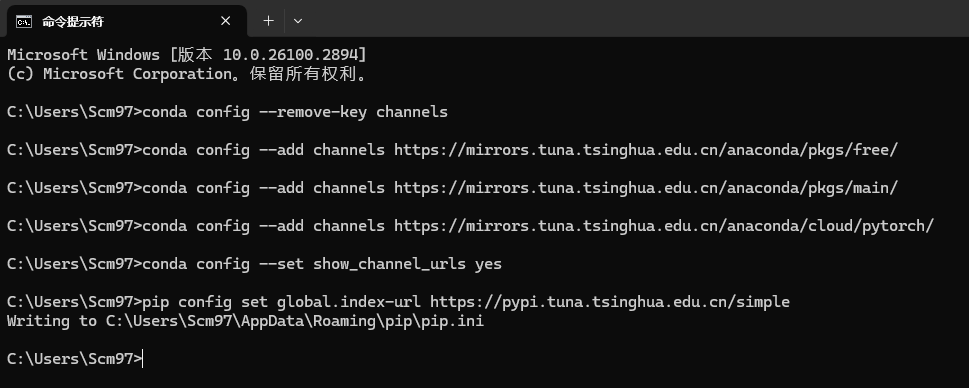
所以我们这里统一配置为清华的镜像,在你的命令行中执行下列的命令即可。
conda config --remove-key channels
conda config --add channels https://mirrors.tuna.tsinghua.edu.cn/anaconda/pkgs/free/
conda config --add channels https://mirrors.tuna.tsinghua.edu.cn/anaconda/pkgs/main/
conda config --add channels https://mirrors.tuna.tsinghua.edu.cn/anaconda/cloud/pytorch/
conda config --set show_channel_urls yes
pip config set global.index-url https://pypi.tuna.tsinghua.edu.cn/simple
执行的截图如下:
-
新建虚拟环境
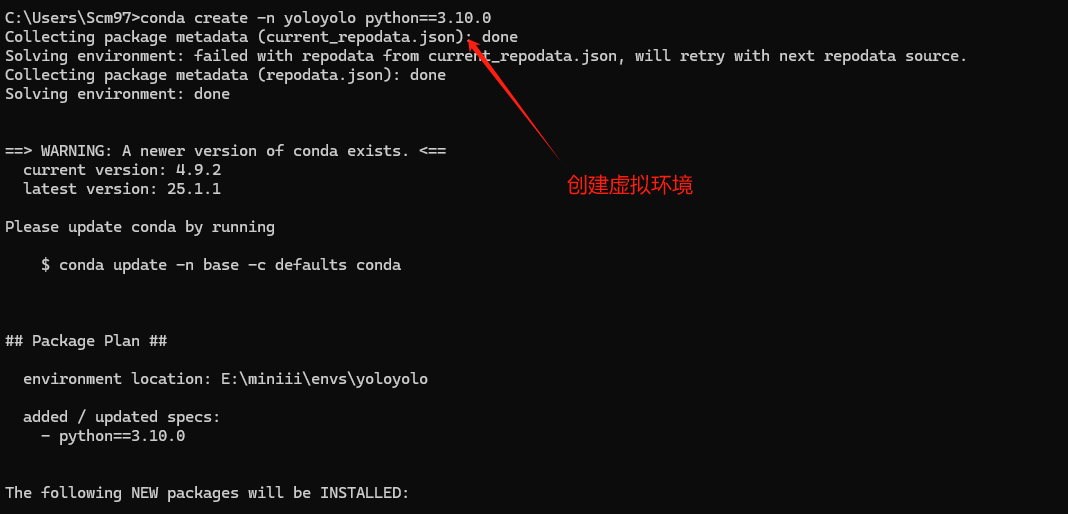
虚拟环境是非常好用的,这样可以保证你的每个项目之间互相不会影响。所以我们这里建立一个虚拟环境,考虑到我们项目的时效性,这里我将会创建一个名字为
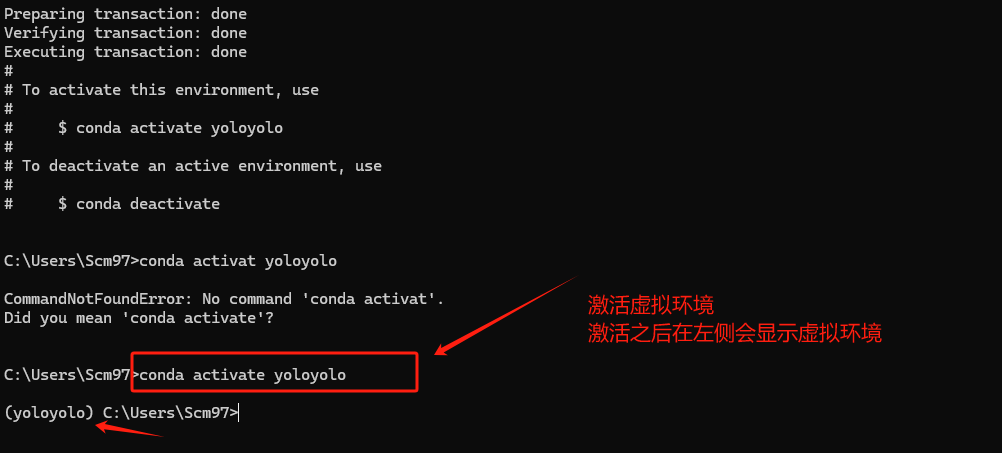
yoloyolo,python版本为3.10.0的虚拟环境,创建虚拟环境之后激活虚拟环境。conda create -n yoloyolo python==3.10.0 conda activate yoloyolo执行的截图如下。
-
安装torch
torch我们一般最好是单独安装,因为torch需要一些cuda之类的资源库,安装之前请保证你已经安装了比较新的nvidia驱动。注意只需要更新你的nvidia驱动即可,不需要安装其他的cuda或者cudnn之类的额外安装包。下面的命令分为两条,一条是适合有Nvidia显卡的小伙伴安装GPU版本的torch,一部分则是适合没有GPU安装cpu版本Torch的小伙伴。
# CUDA 11.8
conda install pytorch==2.1.0 torchvision==0.16.0 torchaudio==2.1.0 pytorch-cuda=11.8 -c pytorch -c nvidia
# CUDA 12.1
conda install pytorch==2.1.0 torchvision==0.16.0 torchaudio==2.1.0 pytorch-cuda=12.1 -c pytorch -c nvidia
# CPU Only
conda install pytorch==2.1.0 torchvision==0.16.0 torchaudio==2.1.0 cpuonly -c pytorch
下面是安装截图,我本地的电脑是nvidia的3060显卡。
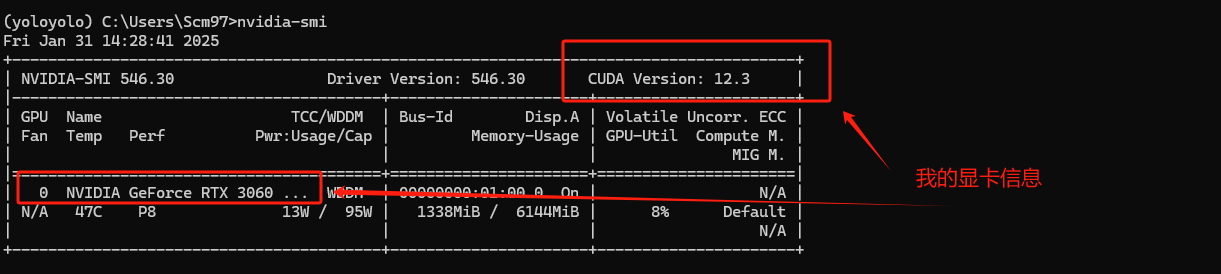
我这里执行的是cuda12.1的版本的torch的安装。

安装完了之后使用torch可能会有下列的警报信息。

所以我们需要在命令行中执行下列指令降低numpy的版本。
pip install numpy==1.23.5安装之后可以进入python解释器执行下面的指令测试一下你的gpu安装是否可用
import torch
flag = torch.cuda.is_available()
print(f"GPU是否可用:{flag}")
device = torch.device("cuda:0" if torch.cuda.is_available() else "cpu")
print(device)
print(torch.cuda.get_device_name(0))
截图如下:
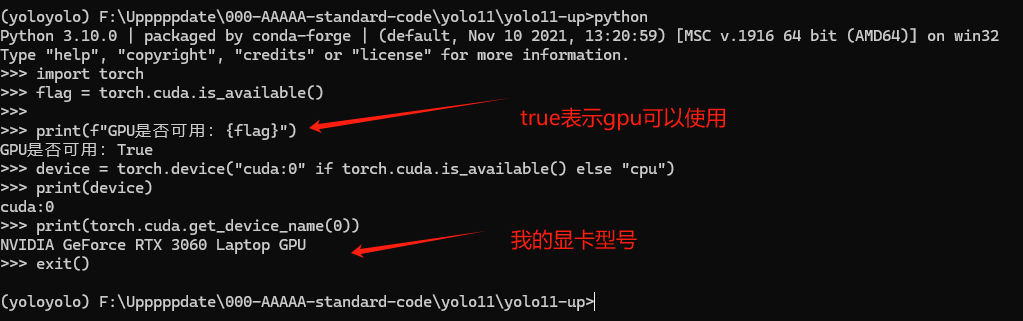
到这里我们基本完成了torch的安装非常完美。
-
安装其他的依赖库
接下来需要安装其他的依赖库的文件,所以在我们的教程中下载的代码文件中都包含一个
project.toml的文件,这个文件中包含了我们需要安装的各种依赖库的版本,如下图所示。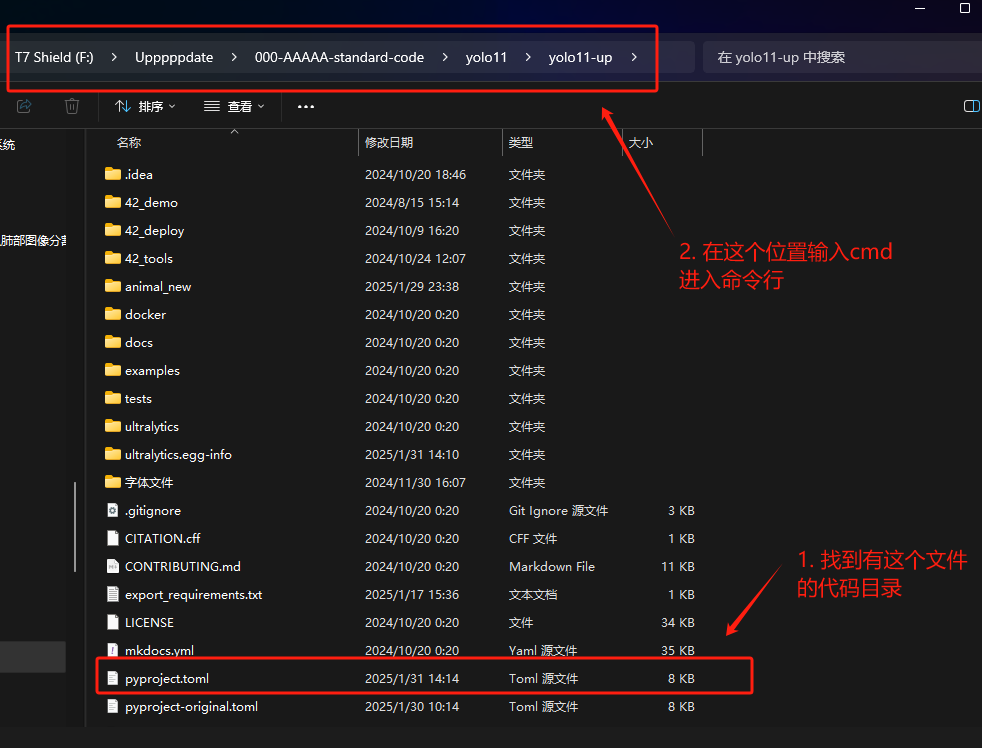
进行命令行之后,别忘记执行激活指令,激活我们已经安装了torch的虚拟环境。
conda activate yolo然后执行pip指令来进行其他依赖库的安装。
pip install -v -e .
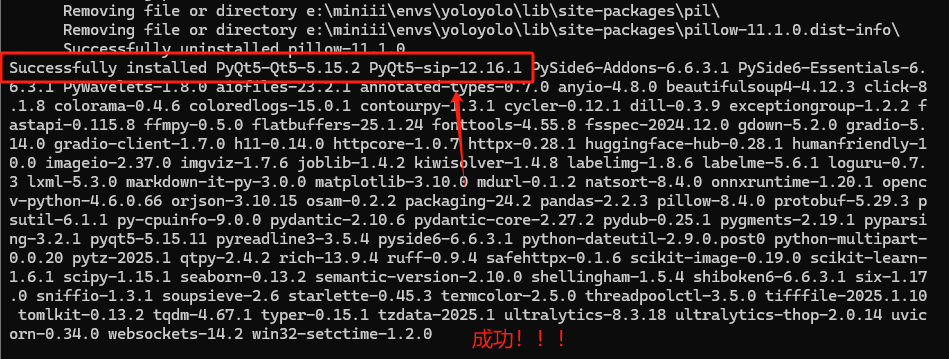
-
进行简单的测试
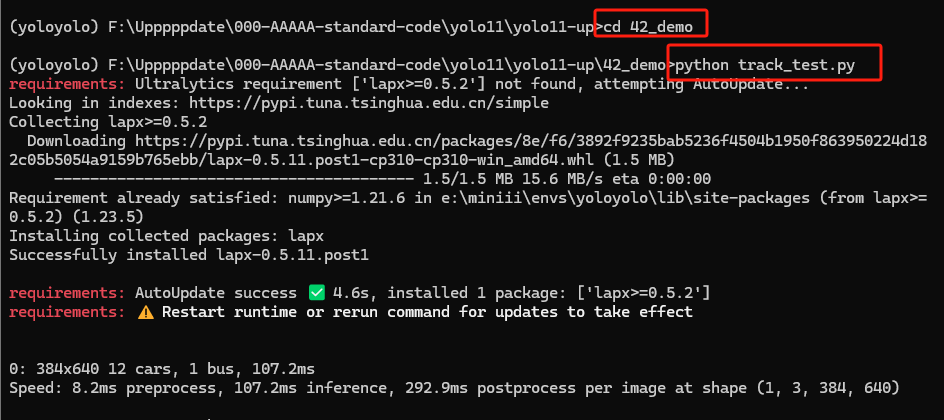
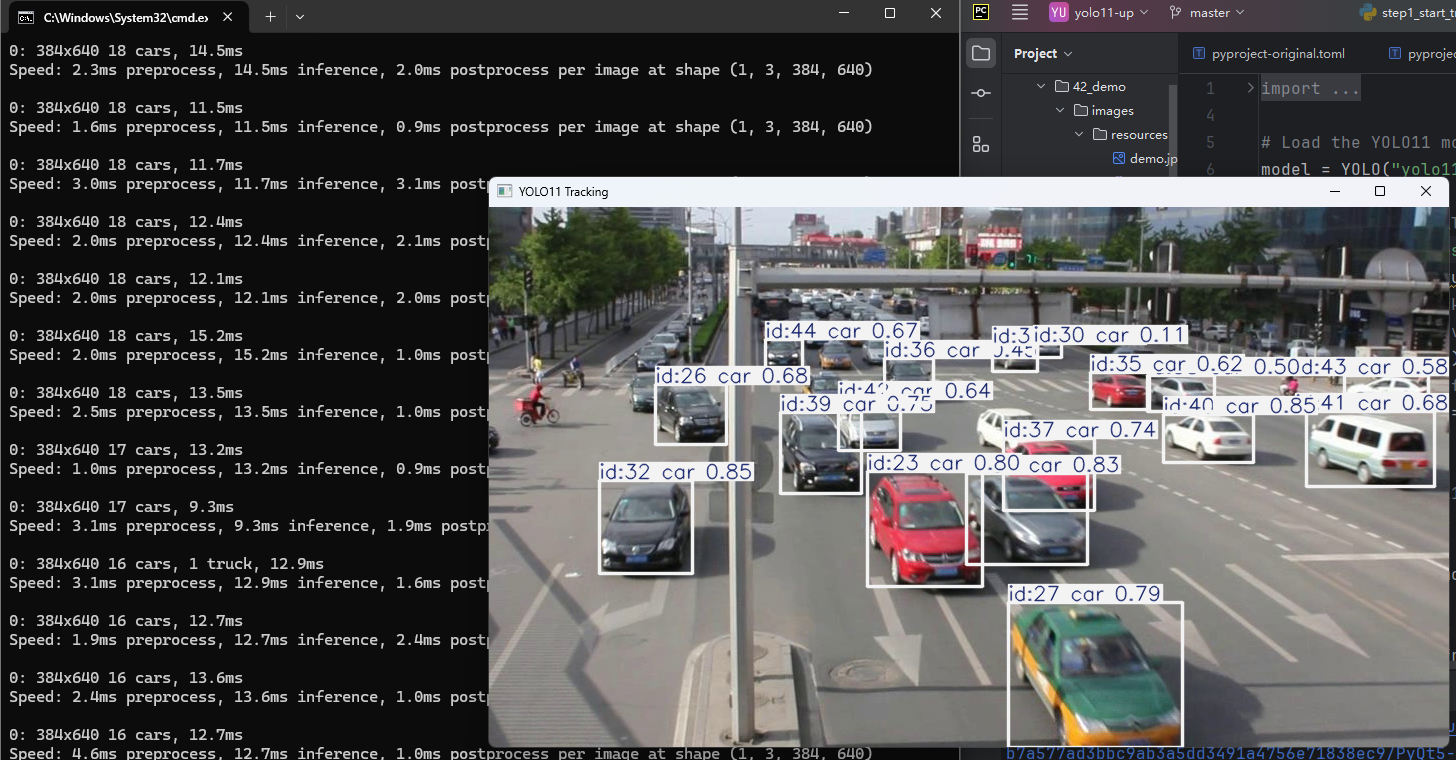
在我们的42_demo目录下面放了一段测试脚本,是使用yolo11模型进行视频文件的预测,如果你可以正常运行这段脚本,那表示你的安装是没有问题的。
cd 42_demo
python track_test.py
如下图所示。
在Pycharm中运行项目
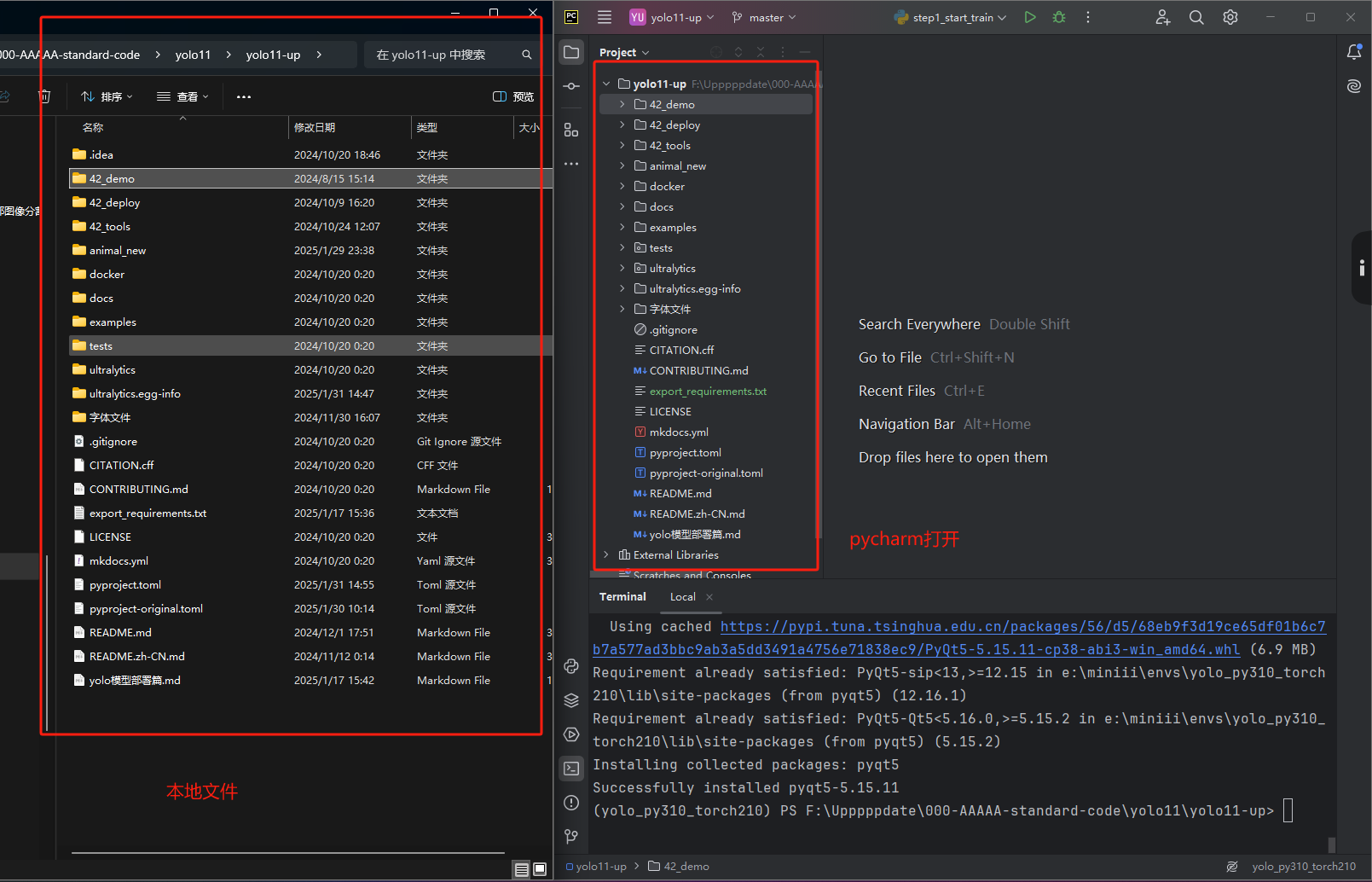
接下来我们使用pycharm打开项目,并配置我们刚才创建的虚拟环境。
选择虚拟环境
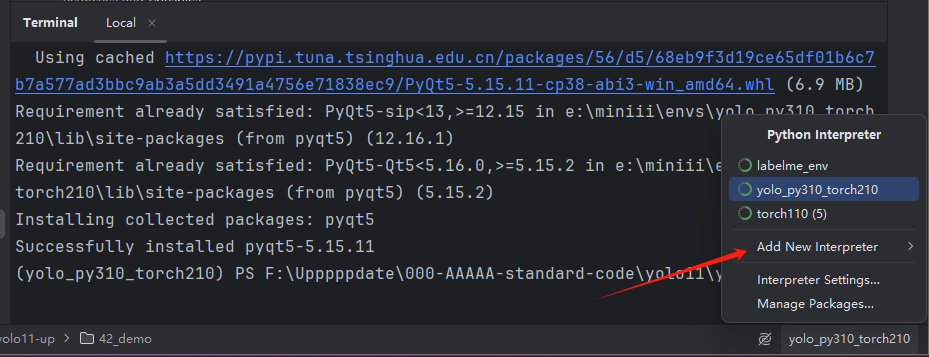
如果你的版本比较新,这样选择:
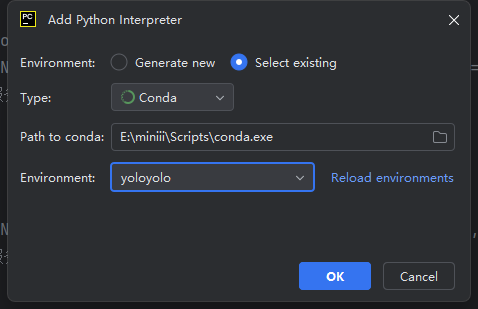
如果你的版本比较老,这样选择。
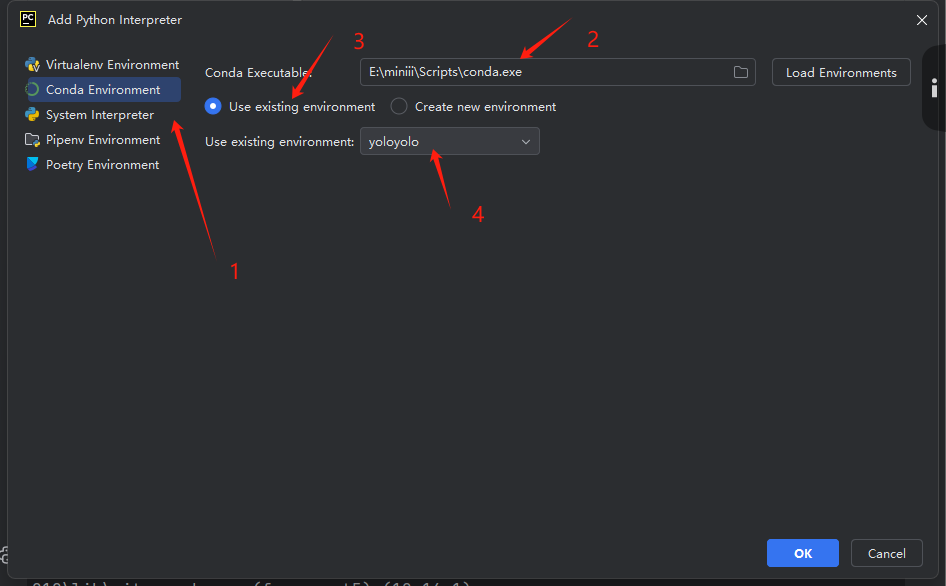
等待加载完成,pycharm中成功出现虚拟环境。

执行以下测试看是否可用。
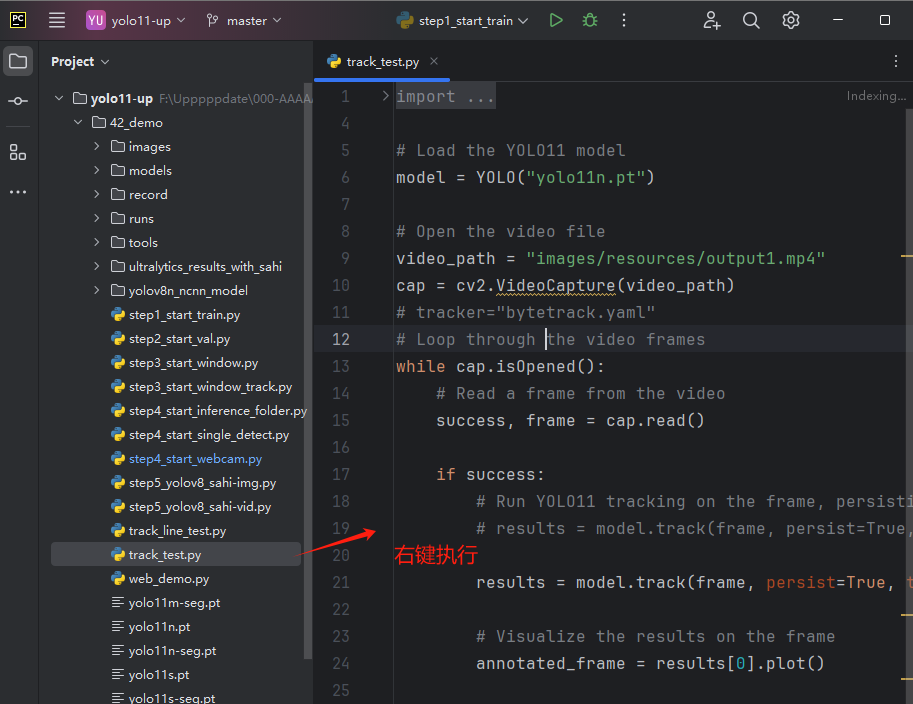
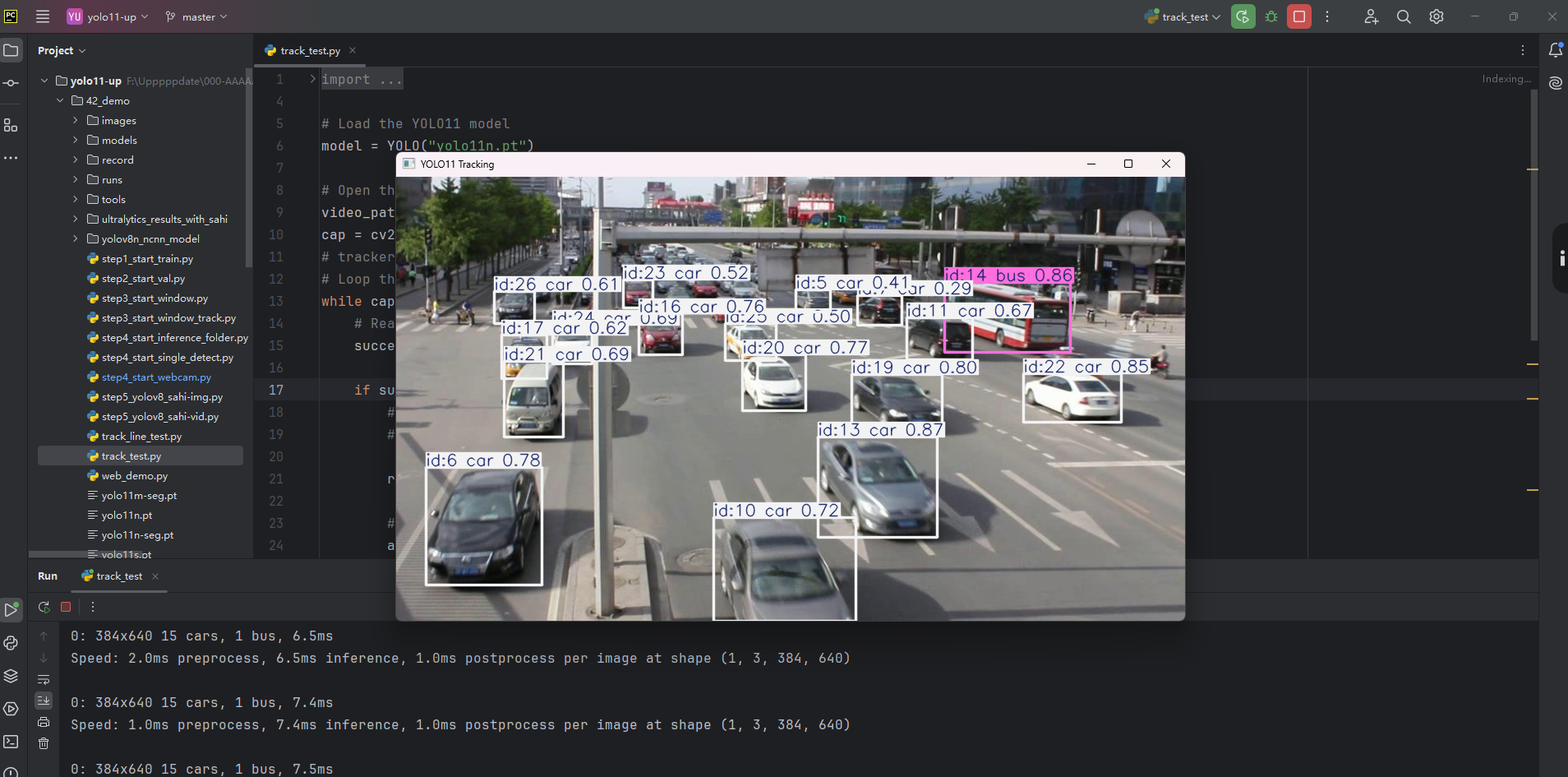
出现下面的检测结果表示你可以直接起飞。
其他
关于后续的训练和验证的过程你可以看每期的视频。
如果你想要通过视频的方式了解yolo的算法原理:手把手教你使用YOLO11训练自己的检测追踪数据集_哔哩哔哩_bilibili
如果你需要了解yolo训练之后产生的各种指标图请看这个位置:YOLO11模型指标解读-mAP、Precision、Recall_yolo11 怎么提高map-CSDN博客
如果你还有其他的疑问可以看这个位置:肆十二/contact_42





 扫一扫
扫一扫


 1万+
1万+

 被折叠的 条评论
为什么被折叠?
被折叠的 条评论
为什么被折叠?
 到【灌水乐园】发言





