NOI Linux 1.4.1详细安装方法讲解教程

如何安装NOI(全国青少年信息学奥林匹克竞赛) Linux环境:详细安装指南 安装完成NOI Linux后,您可以开始配置竞赛所需的开发环境和工具。NOI Linux自带了许多常用的开发工具和编译器。 阅读详情

提示: 本文已迁移至我的个人博客:https://ericnth.cn/essay/2020/04/noi-linux-installation/,请前往此链接访问以获得最新的内容,以及更清爽的浏览体验。以下内容不再受到支持,请您注意。

欢迎关注我的公众号:Huayu_IT!里面有许多编程和计算机的有趣知识哦~
公众号:Huayu_IT,华育科技数码社

Hello,各位朋友们好,又和大家见面了。

今天,小编想和大家来聊一聊咱们NOI的标准竞赛环境——NOI Linux.

准备工作

NOI Linux 1.4.1 iso镜像(点我下载)
嗯,这个下载实在够慢,快的下一刻钟已经非常不错了,够嗑一盆瓜子。。。(我记得是1.2GB左右)

如果您信不过我,可以看官方教程对照下(笑)
NOI Linux 1.4.1官方说明文档(点我下载)

我们开始吧!

打开VMware Workstation 15.x(更低版本也没什么问题,像VirtualBox这些其它虚拟机软件也行),在“库”一栏中右键,选择“新建虚拟机”。
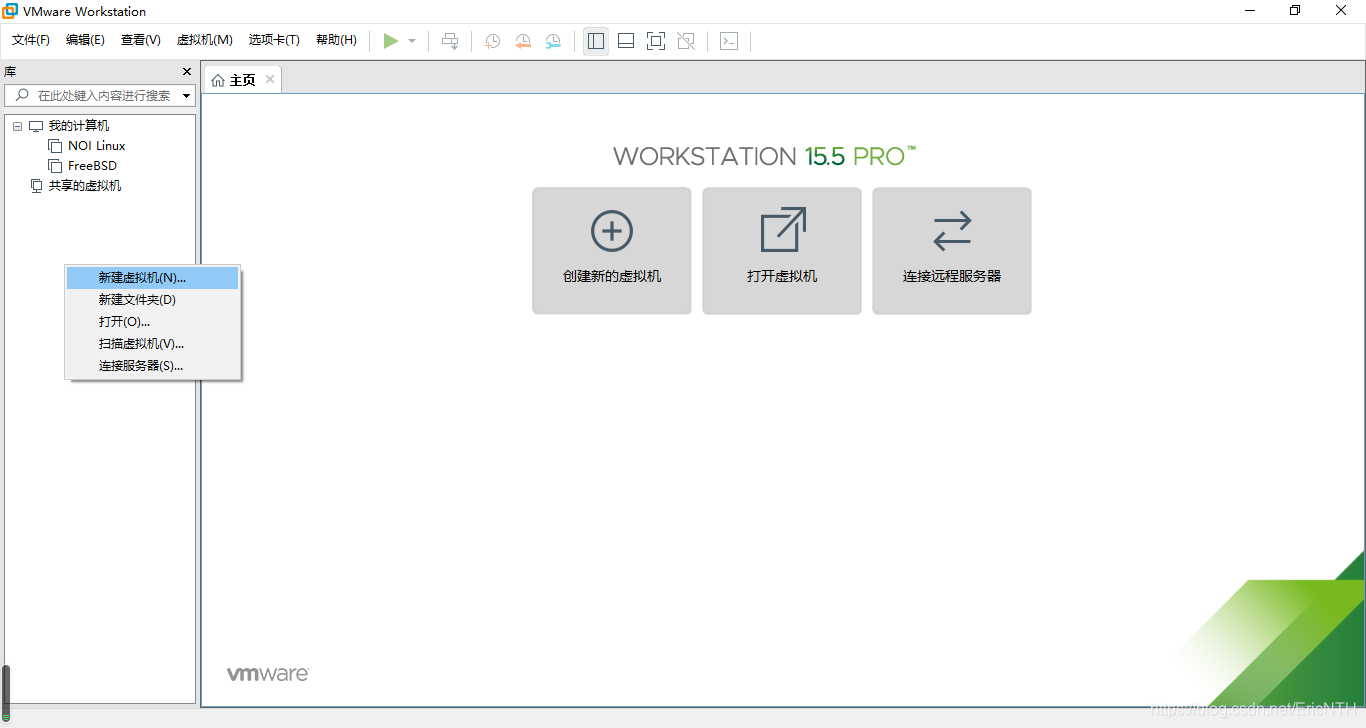
在向导里选典型,继续。

选择“稍后安装操作系统”,下一步。
(用过的都知道那个简易安装有多恶心,非VMware没有此问题)

选择Linux,版本是Ubuntu(如果是64位电脑可以选择Ubuntu 64位,电脑是几位的可以通过右键“计算机”->属性->系统->系统类型查看),下一步。

取个自己喜欢的名字,不要有中文,最好不要有空格,下一步。
(提示:最好不要放在系统盘(C:)否则更慢!)

20GB足够,(这是上限,可以开高点。安装大概只要2个G左右)。单个文件性能好,选他。
注意,刹住!跟着图片走!
使用iso镜像文件,载入你刚刚千辛万苦下载的noilinux-1.4.1.iso,并点“关闭”,“完成”。(可以再选择显示器>加速3D图形)


好了,虚拟机创建好了!
(——不过,这只是完成了一个小目标…)
——————————————————————————

安装NOI Linux

开启此虚拟机。
等它跳来跳去,等个半分钟左右,出现下下图,就可以开始安装了。


选择中文(简体),安装Ubuntu。

继续,两个复选框统统不要。

清除整个磁盘并安装。(小编我第一次看到这个选项吓得心惊胆战啊,其实虚拟硬盘和真实硬盘是不一样的啦。顺便说一句,官方文档那是在物理机上装,要进行大量的分区设置,知道相信小编的好处了吧[呵呵哒])

我在哪里?如实告诉他就行了,反正它也找不到我。

汉语,汉语,继续。

慢慢等待吧,这个可以磕掉一大袋瓜子。
(——呃,具体多久呢——也就几个小时吧,反正我等了4,5个小时,中间也没什么要操作的,你把它放在后台干你的事去好了)

但是!

注意!

此处一!定!要!断!网!!!我装了4,5个小时就是因为连了网络,它一边安装一边下载更新,所以很慢。如果断了网,大概15分钟就装好了!

【和大家分享一下,我第一次安装时不知除了什么毛病,我装了2小时,它告诉我安装程序崩!溃!】

装完后他会提示你要重启,你确定。【注意!如果重启了2,3分钟没动静,果断拔电!(强制关机),这是你重新打开它应该已经装好可以用了。】

这里就不等了,直接给大家看成品吧!默认用户名noilinux,密码123456,墙纸是我另外设的.

第一次我装的时候简直苦恼的不行,因为分辨率实在太低【相信大家现在也这样吧】,连设置都无法设定(分辨率太低让“完成”按钮愣是点不到,糟心~),这里给大家一个方法。

Ctrl+Alt+T运行终端,输入sudo gedit /etc/default/grub(sudo类似于获取管理员权限,不然无法保存),按下Enter,以越快越好的速度输入密码(123456),大概两三秒后就要重试了。
在打开的文件中加上这两行,如图(1280x800只是个人随便设的,你可以随便改(但一定要是标准的,如1920x1080,1366x768),注意是x不是*,应该原本设的是800x600,怪不得!),然后保存,重启。
GRUB_GFXMODE=1280x800
GRUB_GFXPAYLOAD_LINUX=keep

好了!成功!
应该也有朋友注意到了,这里没装Ubuntu Software Center!
好了,这里给大家安装方法(我可搜了好久呢)
sudo apt install software-center
这个几分钟就行了,会有文字提示,比较好。

通过应用程序 编程->GUIDE来启动这个操作系统的主要目的——写程序。


这些就不用说了吧。再讲一句,要保存为cpp文件才有语法高亮!!!

通过键盘图标->输入法->GOOGLE拼音来打中文。

好了,今天就写这么多啦,感兴趣的同志们可以去多学学Linux终端和命令行,那个比cmd强大多了!

Linux安装便捷,使用稳定,不用担心蓝屏(Windows特产),等等,值得推荐!

重要提示: 本文已迁移至我的个人博客:https://ericnth.cn/essay/2020/04/noi-linux-installation/,请前往此链接访问以获得最新的内容,以及更清爽的浏览体验。以上内容不再受到支持,请您注意。

大家再见,按Ctrl+W之前别忘了点个赞哦!如果喜欢,麻烦加个关注,谢谢各位的支持!

原创不易,转载请注明出处!
利用VMware Workstation Player安装NOI linux系统(NOI系列活动标准竞赛环境)   最近开始关注NOI(全国青少年信息学奥林匹克竞赛),所以记录一下配置NOI系列活动标准竞赛环境的过程作为备忘,也可以给需要的人做参考。官网已经提供了安装说明和安装镜像,有基础的人也可以自行参考。   首先是安装VMware Workstation Player,非商业用途可以免费使用,可以到官网获得安装文件,给个直达链接,根据需要下载对应平台的版本。   安装就比较简单了,需要重新启动计算机... 阅读详情

相关推荐

【学无止境,信息学奥赛】NOI常见技术问题整理

如果使用 Dev-C++ 编写代码的话,点击“工具”一栏下的“编译选项”,在弹出的编译选项设置对话框中选择“编译器”一栏,在“在连接器命令行加入如下命令”下的文本框添加上述编译参数(添加时记得和已有的编译参数之间用一个空格隔开),就能在编译时实现同样的效果了。对于习惯使用指针的选手,Address Sanitizer 提供了一系列内存错误检测的手段,可以检测出解引用无效指针,空间重复释放等问题。其会在运行时检测代码中是否出现数组越界,带符号整数溢出等未定义行为,如果有,则会输出错误信息。

ciflame的博客 1954

Windows下NOI Linux虚拟机安装指北

安装NOI Linux v2.0的教程

MikeWeasley的博客 3339

Windows下在虚拟机中安装NOI-Linux简易教程(亲测安装过程)

Windows 下安装通过虚拟机安装NOI-Linux简易教程(亲测安装过程) 2019.8.22 by zgw 一、 准备工作 1) VMware安装包,自用VM10破解版(网上下载有安装包及序列号)。 2) noi-Linux1.4.1镜像文件,www.noi.cn官网有下载。 二、 安装过程 1)、运行VMware10安装包 2)、选择典型 3)、安装过程 4)、安装完成 5)、创建...

zgwzgw的博客 4062

NOI Linux2.0使用总结(C++党)

个人使用笔记,欢迎大佬指点。

qq_63481422的博客 4561

NOI Linux 2.0 的安装说明以及使用指南

NOI Linux 是 NOI 竞赛委员会基于 Ubuntu 操作系统开发的一款 Linux 桌面发行版,是一套免费的、专门为信息学奥林匹克竞赛选手设计的操作系统,是 NOI 系列赛事指定操作系统,适用于常见笔记本电脑和桌面电脑。稍后安装操作系统,操作系统选择 Linux,版本 Ubuntu,点击下一步,选择虚拟机存放位置,再点击下一步。等活动的标准环境使用。输入所需的磁盘大小,点击下一步,再点击自定义硬件,CD/DVD 里选择下载的 NOI Linux 2.0。首先,打开 VMware 虚拟机。

Sky390 的博客 796

Windows和Mac下NOIP/NOI复赛上机环境搭建

这里写自定义目录标题欢迎使用Markdown编辑器新的改变功能快捷键合理的创建标题,有助于目录的生成如何改变文本的样式插入链接与图片如何插入一段漂亮的代码片生成一个适合你的列表创建一个表格设定内容居中、居左、居右SmartyPants创建一个自定义列表如何创建一个注脚注释也是必不可少的KaTeX数学公式新的甘特图功能,丰富你的文章UML 图表FLowchart流程图导出与导入导出导入 欢迎使用Ma...

weixin_37980312的博客 2414

Noi 安装教程:在 Windows、macOS、Linux 上装好并跑通

Noi 把多个 AI 助手、内置终端和网页浏览塞进同一个窗口,Noi 安装不复杂:装完做好三处基础配置就能日常用。适合同时开多个 AI 服务、嫌标签页和窗口太乱的开发者。 ## 装之前,先确认三件事 - **系统支持**:Windows 64 位、macOS(Intel x64 / Apple arm64)、Linux(x64)都有官方安装包。 - **安装包从哪拿**:仓库的 Release

gitblog_00179的博客 690

NOI LINUX1.4.1安装(2019-10-03).pdf

NOI LINUX1.4.1安装(2019-10-03)

Noi浏览器安装指南:Windows/macOS/Linux全平台教程

Noi是一款AI增强型定制化浏览器,支持ChatGPT、Claude、Gemini等多种AI服务,提供主题切换、Cookie隔离、缓存模式等实用功能。本文将详细介绍在Windows、macOS和Linux系统上安装Noi浏览器的完整步骤,帮助用户快速上手这款强大的工具。 ## 下载准备 ### 系统要求 Noi浏览器支持主流操作系统,包括: - Windows (64位) - macOS (x

gitblog_01012的博客 1226

保姆级教程:用Python+OpenCV搞定Orbbec Gemini深度与彩色流对齐(附完整代码)

本文提供了一份详细的Orbbec Gemini深度与彩色流对齐教程,涵盖从环境配置到完整代码实现的每一步。通过解析深度流对齐原理,对比不同对齐模式,并提供工业级应用中的问题排查方法,帮助开发者快速掌握Orbbec Gemini相机的使用技巧。文章还包含进阶应用如点云生成与三维重建的实战代码。

weixin_29090917的博客 472

软件测试面试题汇总

软件测试面试题汇总 测试技术面试题 ........................................................................................................................................................................ 5 1、什么是兼容

晴天的专栏 2万+

noi linux 默认密码,NOI Linux使用教程(基础讲解)

请注意,本文编写于 1601 天前,最后修改于 1601 天前,其中某些信息可能已经过时。本文中可能有大量专业名词不会解释,如有不懂请读者自行使用搜索工具了解,或者在下方评论区留言。 关于系统安装请参考系列教程《NOI Linux使用教程(安装专讲)》历史与简介Linux(Linux是不同于Windows的另一系列操作系统,是管理计算机硬件与软件资源的计算机程序,同时也是计算机系统的内核与基石。操...

weixin_39800062的博客 805

Halcon-AOI外观缺陷检测系列

Halcon-AOI外观缺陷检测系列

Jumy_S的博客 1671

Linux(Ubuntu)安装教程

今年,noi官方基于ubuntu 20.04LTS版本定制了noi linux 2.0版本,这是一个很大型的新闻,这表明csp以及以后的比赛很可能都会逐渐转为linux比赛,那么此时学习Linux就极为重要。本人身为其中的一员,也为此而发愁。那么,我来给大家来一个。

llwf_rztk的博客 2065

layui 监听单元格点击事件,获取当前点击单元格的内容以及 所在的表头内容

特别是后台的一些管理系统中 业务中还是会碰见这样的需求呢 如果你的后台使用layui写的话 在表格中 layui 也给我们提供了监听单元格的事件 但是好像不能直接获取到单元格内容个 和 对应的表头 其实 还是可以解决 换个角度使劲就会发现新的世界 不是吗 event: 'username' 在每个表头中加一个 event 属性 这样就可以监听表头事件 记住个 event 和 当前列的字段最好保持一样 table.render({ e...

业余前端的职业经历 1万+

NOI-Linux使用技巧

NOI-Linux安装 安装的方式有很多,基于不同的平台,采取的方式也有区别,接下来介绍关于windows平台下,安装NOI-Linux的方式,仅供参考: 1.通过虚拟机安装 虚拟机安装我们的NOI-Linux系统是最保险,也是最容易的方法,步骤如下: 1)首先下载VMware虚拟机,我这里推荐给大家的版本是免费的,当然网上有很多不同的破解版,大家可以自行进行百度/谷歌搜索下载安装;VMw...

weixin_39104847的博客 4574

2026实测可用!4个专业AI Agent Skills垂直搜索平台对比

📊本文以表格形式整理4个实测可用的专业AI Agent Skills垂直搜索平台,涵盖资源规模、适配生态等关键维度🤖,适合开发者按需选择技能获取渠道,解决平台筛选与访问难题✨

XiaoqiangClub的博客 529

用Hyper-V安装NOI Linux

这是一个开始…(请当做没看见) 一.安装Hyper-V 打开控制面板,到 控制面板\程序\程序和功能,左上角有个启动或关闭Windows功能,点开,再找到Hyper-V并打勾,再确定就好了。 里面还有Windows 沙盒,有兴趣的可以了解一下。 二.下载 NOI Linux 到官网下载就可以了。 三.正式安装 NOI Linux 这是最后一步了。 点一下Windows键,找到Hyper-V ...

qq_45415930的博客 1394

微信公众平台 - 微信内置浏览器 WeixinJSBridge.invoke(‘xxx‘) API 报错:system:access_denied(常见于微信支付、分享朋友圈/转发好友等功能)解决方案

微信支付提示System:access_denied,调用微信支付返回:system:access_denied为什么,安卓版微信支付偶尔出现system:access_denied,微信公众号开发分享出现system:access_denied,system:access_denied如何解决?微信WeixinJSBridge.invoke(‘xxx‘)API调用后出现报错,微信内部H5WeixinJSBridge.invokesystem:access_denied,使用微信jssdk时报ac

🏆 前端领域优质创作者 5148

19、多项式基算术:原理与运算详解

本文深入探讨了有限域 $GF(2^m)$ 中的多项式基算术,详细介绍了加法、减法、乘法和平方运算的原理与实现方法。重点分析了多项式基表示形式、模约简技术以及乘法优化策略,如高基数乘法、并行与顺序乘法器设计,并提到了Karatsuba-Ofman算法在减少乘法次数方面的优势。此外,文章还讨论了多项式基算术在密码学、编码理论等领域的应用前景,并展望了未来在高效算法设计与硬件加速方面的研究方向。

yellow的专栏 156

noi linux,NOI Linux使用教程(基础讲解)

请注意,本文编写于 1627 天前,最后修改于 1627 天前,其中某些信息可能已经过时。本文中可能有大量专业名词不会解释,如有不懂请读者自行使用搜索工具了解,或者在下方评论区留言。 关于系统安装请参考系列教程《NOI Linux使用教程(安装专讲)》历史与简介Linux(Linux是不同于Windows的另一系列操作系统,是管理计算机硬件与软件资源的计算机程序,同时也是计算机系统的内核与基石。操...

weixin_32557927的博客 3555

怀旧版电脑GBC模拟器

再现原版GBC掌机的界面,电脑运行连游戏界面都一样大小,很怀旧,很真实,(英文版)强烈推荐,很小的文件,很难才找到的。

【收藏】NOI Linux 2.0版 图文安装与使用详细教程

请阅读bilibili专栏 NOI Linux2.0图文安装与使用详细教程

~ 2万+

老版QQ原生表情gif动态

这是老版的QQ表情,不过全是动态的的,Windows照片查看器是不会动的,可以右击用浏览器打开查看,再说一遍是老版的,只是分享给宁愿用老版也要动态的人。

霍尼韦尔SoftMaster使用说明

霍尼韦尔SoftMaster使用说明

Noi浏览器安装教程:Windows/macOS/Linux完整安装与快速上手

Noi是一款AI增强型浏览器,侧边栏直连ChatGPT、Claude、Gemini等AI助手,支持会话隔离、主题切换和内置终端,覆盖Windows、macOS与Linux。这篇Noi浏览器安装教程带你约5分钟完成Noi安装,并顺手配好最影响体验的3项设置。 ## 开工前:确认Noi浏览器系统要求与环境 先花10秒对号入座,确认你的机器在支持范围内: | 平台 | 最低要求 | 安装包格式 |

gitblog_00059的博客 65

jdk-8u144-linux-x64.tar.gz.

该资源为搭建Linux系统Java环境用,资源的后缀为tar.gz格式的压缩包

Noi 浏览器安装教程:Windows / macOS / Linux 如何 30 分钟装好并用起来

Noi 是一款内置 AI 助手的浏览器:左边是网页,右边可以接上 ChatGPT、Claude、Gemini 等 AI 服务直接提问,还自带终端(NSH)和窗口隔离。适合想在一个窗口里同时刷网页、问 AI、跑小命令的人。 ## 30 秒确认你的电脑能不能装 下载前花半分钟对一下,避免装到一半发现不对版: - 系统:Windows(仅 64 位)、macOS(Intel 或 Apple 芯片都

gitblog_00411的博客 461
上一篇: C++Fstream文件流与freopen重定向教程
下一篇: C++纯WinAPI实现遍历目录下的所有文件
EricNTH.CN
博客等级 码龄7年 25粉丝 19原创
评论
成就一亿技术人!
拼手气红包6.0元
还能输入1000个字符
 
 条评论被折叠 查看
添加红包

请填写红包祝福语或标题

个

红包个数最小为10个

元

红包金额最低5元

当前余额3.43元 前往充值 >
需支付:10.00元
成就一亿技术人!
领取后你会自动成为博主和红包主的粉丝 规则
hope_wisdom
发出的红包
实付元
使用余额支付
点击重新获取
扫码支付
钱包余额 0

抵扣说明:

1.余额是钱包充值的虚拟货币,按照1:1的比例进行支付金额的抵扣。
2.余额无法直接购买下载,可以购买VIP、付费专栏及课程。

余额充值