



文章目录
一、前言
- 学习了【vim】知道了如何编辑一个代码文本
- 学习了【gcc】知道了如何编译一个代码文本
- 学习了【make/Makefile】知道了如何自动化构建一个代码文本
但是如何对一段代码去进行调试呢,此时就要使用到Linux下的调试器gdb了。对于这个调试器来说,不像是VS中那样的图形化界面形式,而是采用纯命令行的形式进行调试。可能我的讲解会比较晦涩难懂,在学习的过程中主要是会一些gdb下基本的操作即可
二、调试版本与发布版本
1、见见gdb
下面是本次调试所要使用到的代码
  1 #include <stdio.h>
  2
  3 int AddToTop(int top)
  4 {


  5     printf("Enter AddToTop\n");
  6
  7     int count = 0;
  8     for(int i = 1;i <= top; ++i)
  9     {


 10        count += i;
 11     }
 12
 13     printf("Quit AddToTop\n");
 14     return count;
 15 }
 16
 17 int main(void)
 18 {


 19     int top = 100;
 20     int ret = AddToTop(top);
 21
 22     printf("ret = %d\n", ret);
 23     return 0;
 24 }
下面是Makefile中的内容,用于自动化编译
  1 mytest:test.c
  2     gcc -o mytest test.c -std=c99
  3 .PHONY:clean
  4 clean:
  5     rm -rf mytest
注:-std=c99表示以c99的标准来编译代码
- 如果要进入gdb开始调试,那直接
gdb + 可执行程序即可 - 不过进去之后发现似乎有一些奇怪的内容,【no debugging symbols found】,翻译过来就是没有调试信息。那这是为何呢?是gdb出问题了吗?
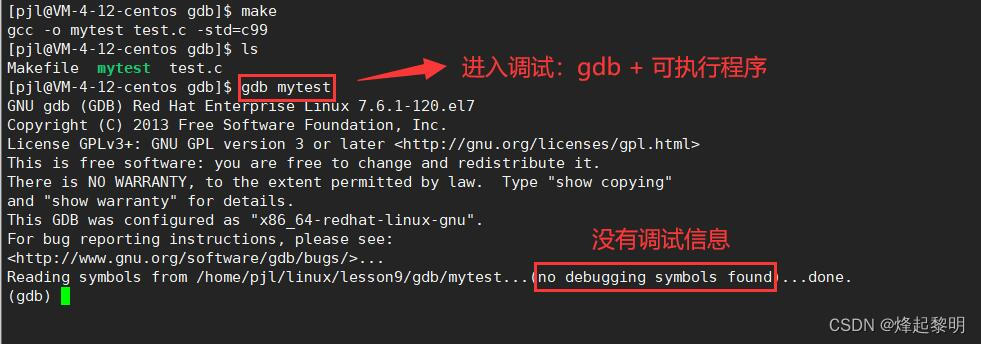
- 先不要着急,如果有经常调试的同学就可以知道只有在【DeBug】的环境下才会有我们想要的调试信息,所以可以初步推断这可能不是一个【DeBug】版本的可执行程序
- 先使用
q(quit)退出gdb
让我们先看下去,了解一下其他的知识再来解决这个问题
2、程序员与测试人员
接下去我们就来说说有关【DeBug】和【Release】版本的不同之处
📚【Debug】—— 调试版本
📚【Release】—— 发布版本
- 在使用VS的时候我们可以直接使用鼠标来进行操作,当前程序以DeBug或者是Release的形式进行运行,那么运行出来的可执行程序版本也是不同的,我们程序员在编写代码后运行一般是使用【DeBug】环境进行运行。因为在企业里写软件项目,将代码写完后程序员自己要做简单的测试,保证代码没有问题
- 当程序员自己测试完没有问题之后,就会将这个可执行程序给到
测试人员进行测试,而且会给出自己的单元测试报告。对于测试人员来说所处的模式是【Release】,也就是将来客户要使用的这款软件的发布版本 - 当测试在测的过程中,一定会发现一些问题。此时测试人员就会把报告再打回研发部。研发部做修改重新生成Release版本的可行性程序给到测试人员继续测试
- 最后只有当测试通过了,再将生成的【单元测试报告】与产品经理进行核对之后没有问题,那这个软件才可以真正地面向市场👉
3、为什么Release不能调试但DeBug可以调试❓
其实对于我们刚才直接make自动化生成的可执行程序是通过gcc直接编译产生得到的,它是一个【Release】版本的可执行程序,因此无法进行调试
- 若是我们想要使用
gcc/g++去生成一个可执行程序时,默认是【Release】版本的,而不是【DeBug】 - 但若是我们想要去生成一个【DeBug】版本的可执行程序也是可以的,只需要修改一下我们的Makefile即可,给gcc后面带上一个
-g的命令选项,此时再去make一下的话生成的就是【DeBug】版本的了
- 为了之前的【Release】版本不被覆盖,我们将其重命名一下为
mytest-release - 在


 1543


 扫一扫


 被折叠的 条评论
为什么被折叠?
 到【灌水乐园】发言


