


文章目录
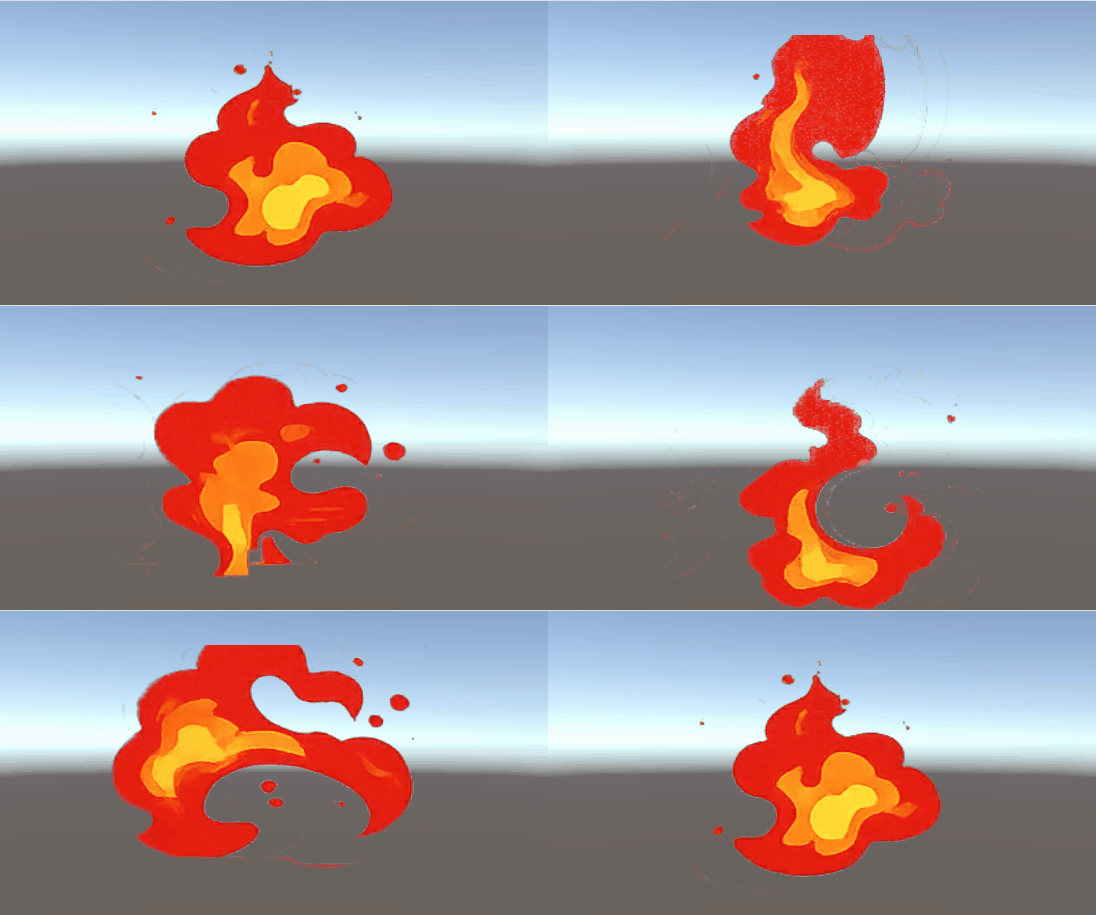
0. 效果预览
序列帧动画是特效制作的基本功:把一组连续帧画面排列在一张贴图上,Shader 按时间依次采样每一帧,实现火焰、爆炸、烟雾、魔法阵等循环动画。不需要骨骼、不需要粒子系统,一张图 + 一个 Shader 就能跑。
1. 原理简述
序列帧动画的本质:把 UV 坐标限制在贴图的某一格内,随时间推移切换到下一格。
一张 4×4 的序列帧贴图有 16 帧。每一帧占据 1/4 宽度、1/4 高度的 UV 区域。Shader 要做的事:
// 1. 算出当前是第几帧
int frameIndex = floor(_Time.y * _Speed) % totalFrames;
// 2. 算出这一帧在第几行第几列
int col = frameIndex % _Columns;
int row = frameIndex / _Columns;
// 3. 把 UV 缩放到单帧大小,再偏移到对应格子
float2 uv = (uv + float2(col, row)) / float2(_Columns, _Rows);
注意:贴图的 UV 原点在左下角,但序列帧通常从左上角开始排列,所以行号需要翻转。
2. 功能点
- 自动播放:基于
_Time驱动,无需 C# 脚本即可循环播放 - 行列可配:支持任意 N×M 的序列帧布局(4×4、8×8、2×4 等)
- 速度可调:
_Speed控制每秒播放帧数(FPS) - 帧间插值:可选开启两帧之间的线性混合,消除跳帧感
- 透明支持:Alpha Blend 渲染,适合叠加在场景上的特效
- Billboard 可选:配合顶点着色器实现始终面向摄像机
- GPU Instancing:支持多实例渲染
3. 完整 Shader(可直接用)
Shader "Custom/SpriteSheet_URP"
{
    Properties
    {
        // 序列帧贴图(一张包含所有帧的图集)
        _MainTex ("Sprite Sheet", 2D) = "white" {}
        // 主颜色叠乘(可用于调色或控制整体透明度)
        _BaseColor ("Base Color", Color) = (1,1,1,1)

        // 列数(水平方向有几帧)
        _Columns ("Columns", Int) = 4
        // 行数(垂直方向有几帧)
        _Rows ("Rows", Int) = 4
        // 播放速度(每秒帧数)
        _Speed ("Speed (FPS)", Range(1, 60)) = 10
        // 总帧数(如果最后一行没排满,填实际帧数)
        _TotalFrames ("Total Frames", Int) = 16

        // 帧间插值开关(1 = 开启混合,0 = 硬切)
        [Toggle] _Interpolate ("Frame Interpolation", Float) = 0
    }

    SubShader
    {
        Tags
        {
            "RenderPipeline" = "UniversalRenderPipeline"
            "Queue" = "Transparent"
            "RenderType" = "Transparent"
        }

        Pass
        {
            Name "SpriteSheetPass"
            Tags { "LightMode" = "UniversalForward" }

            Cull Off
            ZWrite Off
            Blend SrcAlpha OneMinusSrcAlpha

            HLSLPROGRAM
            #pragma vertex vert
            #pragma fragment frag

            // GPU Instancing 支持
            #pragma multi_compile_instancing

            #include "Packages/com.unity.render-pipelines.universal/ShaderLibrary/Core.hlsl"

            // =========================================================
            // 贴图声明
            // =========================================================
            TEXTURE2D(_MainTex);    SAMPLER(sampler_MainTex);

            // =========================================================
            // 材质属性(与 Properties 一一对应)
            // =========================================================
            float4 _MainTex_ST;
            float4 _BaseColor;
            int    _Columns;
            int    _Rows;
            float  _Speed;
            int    _TotalFrames;
            float  _Interpolate;

            struct Attributes
            {
                float4 positionOS : POSITION;   // 模型空间顶点
                float2 uv         : TEXCOORD0;  // UV 坐标
                UNITY_VERTEX_INPUT_INSTANCE_ID
            };

            struct Varyings
            {
                float4 positionHCS : SV_POSITION;  // 裁剪空间位置
                float2 uv          : TEXCOORD0;    // 传递 UV
                UNITY_VERTEX_INPUT_INSTANCE_ID
                UNITY_VERTEX_OUTPUT_STEREO
            };

            // =========================================================
            // 计算某一帧的 UV:将原始 UV 缩放并偏移到对应格子
            // =========================================================
            float2 GetFrameUV(float2 uv, int frameIndex)
            {
                // 列号 = 帧索引 % 列数
                int col = frameIndex % _Columns;
                // 行号 = 帧索引 / 列数(从上往下数)
                int row = frameIndex / _Columns;
                // UV 原点在左下角,但序列帧从左上角排列
                // 翻转行号:实际行 = 总行数 - 1 - row
                int flippedRow = _Rows - 1 - row;

                // 每帧占据的 UV 尺寸
                float2 frameSize = float2(1.0 / _Columns, 1.0 / _Rows);
                // 缩放 UV 到单帧大小,再偏移到目标格子
                return uv * frameSize + float2(col, flippedRow) * frameSize;
            }

            // =========================================================
            // 顶点着色器
            // =========================================================
            Varyings vert(Attributes v)
            {
                Varyings o;
                UNITY_SETUP_INSTANCE_ID(v);
                UNITY_TRANSFER_INSTANCE_ID(v, o);
                UNITY_INITIALIZE_VERTEX_OUTPUT_STEREO(o);

                o.positionHCS = TransformObjectToHClip(v.positionOS.xyz);
                o.uv = TRANSFORM_TEX(v.uv, _MainTex);
                return o;
            }

            // =========================================================
            // 片元着色器:核心序列帧采样
            // =========================================================
            half4 frag(Varyings i) : SV_Target
            {
                UNITY_SETUP_INSTANCE_ID(i);

                // 1) 计算当前时间对应的帧进度(浮点数)
                //    _Time.y = 自场景加载以来的秒数
                float frameProgress = _Time.y * _Speed;

                // 2) 当前帧索引(取模实现循环)
                int currentFrame = ((int)floor(frameProgress)) % _TotalFrames;

                // 3) 采样当前帧
                float2 currentUV = GetFrameUV(i.uv, currentFrame);
                half4 currentColor = SAMPLE_TEXTURE2D(_MainTex, sampler_MainTex, currentUV);

                // 4) 帧间插值(可选)
                half4 finalColor = currentColor;
                if (_Interpolate > 0.5)
                {
                    // 下一帧索引
                    int nextFrame = (currentFrame + 1) % _TotalFrames;
                    float2 nextUV = GetFrameUV(i.uv, nextFrame);
                    half4 nextColor = SAMPLE_TEXTURE2D(_MainTex, sampler_MainTex, nextUV);

                    // 用小数部分作为混合权重
                    float blend = frac(frameProgress);
                    finalColor = lerp(currentColor, nextColor, blend);
                }

                // 5) 叠乘基础颜色
                finalColor *= (half4)_BaseColor;

                return finalColor;
            }
            ENDHLSL
        }
    }
}
4. 使用方法
-
在
Assets/Shaders/下新建文件SpriteSheet_URP.shader,粘贴上方完整代码。 -
新建材质(Create → Material),Shader 选择
Custom/SpriteSheet_URP。 -
准备序列帧贴图:
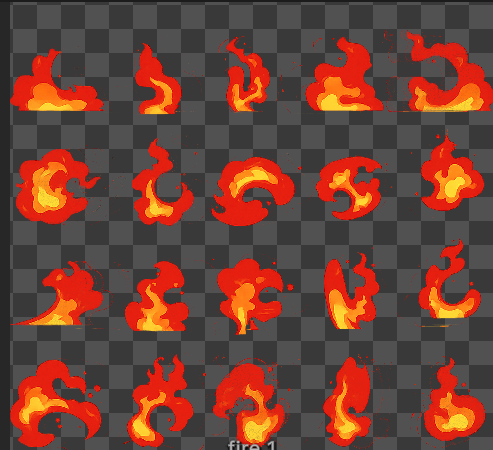
- 一张包含所有帧的图集,帧按从左到右、从上到下排列
- 常见来源:特效软件导出(Houdini、EmberGen)、手绘帧动画、Unity 粒子录制
- 贴图导入设置:
Texture Type = Default,Alpha Source = Input Texture Alpha,关闭Generate Mip Maps(避免帧边缘渗色)
-
将贴图拖到材质的
Sprite Sheet槽位。 -
设置参数:
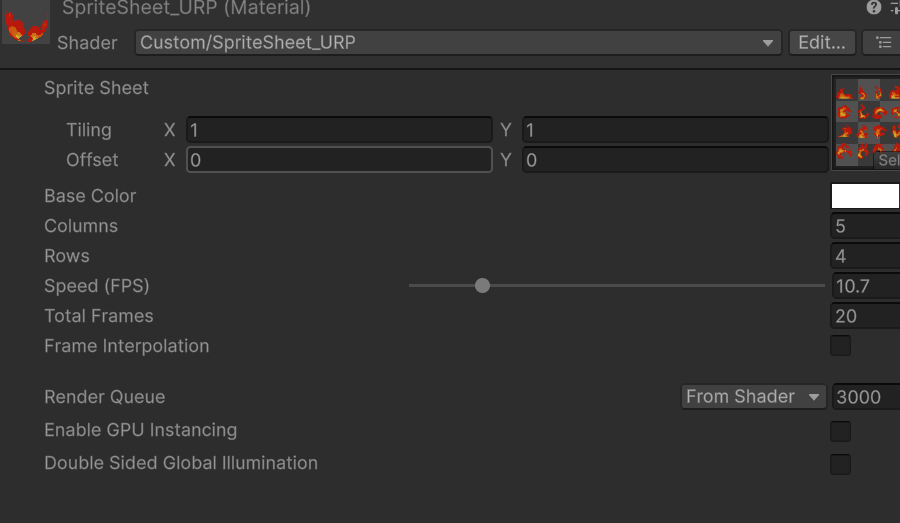
Columns/Rows:与贴图的实际行列数一致(如 4×4 就填 4 和 4)Total Frames:实际帧数(如果最后一行没排满,填真实帧数而不是行×列)Speed:每秒播放帧数,10~15 适合火焰,20~30 适合爆炸
-
创建一个 Quad(3D Object → Quad),赋上材质,在 Game 视图中即可看到动画循环播放。
-
如果需要特效面向摄像机,给 Quad 挂一个简单的 Billboard 脚本:
using UnityEngine;

public class Billboard : MonoBehaviour
{
    void LateUpdate()
    {
        // 让物体始终面向摄像机
        transform.forward = Camera.main.transform.forward;
    }
}
5. 参数说明
| 参数 | 类型 | 范围/默认值 | 说明 |
|---|---|---|---|
_MainTex | 2D | white | 序列帧贴图(所有帧排列在一张图上) |
_BaseColor | Color | (1,1,1,1) | 颜色叠乘,可用于调色或控制整体透明度 |
_Columns | Int | 4 | 贴图水平方向的帧数 |
_Rows | Int | 4 | 贴图垂直方向的帧数 |
_Speed | Range(1,60) | 10 | 播放速度,每秒帧数(FPS) |
_TotalFrames | Int | 16 | 实际总帧数(最后一行没排满时填真实值) |
_Interpolate | Toggle | 0 | 帧间插值:开启后两帧之间线性混合,动画更平滑 |
6. 变体与扩展
6.1 带 Billboard 的顶点着色器(Shader 内置面向摄像机)
不需要 C# 脚本,直接在顶点着色器中实现 Billboard:
Varyings vert(Attributes v)
{
    Varyings o;
    UNITY_SETUP_INSTANCE_ID(v);
    UNITY_TRANSFER_INSTANCE_ID(v, o);
    UNITY_INITIALIZE_VERTEX_OUTPUT_STEREO(o);

    // Billboard:用摄像机的右方向和上方向替换模型的 X/Y 轴
    float3 centerWS = TransformObjectToWorld(float3(0, 0, 0));
    float3 camRight = UNITY_MATRIX_V[0].xyz;  // 摄像机右方向
    float3 camUp    = UNITY_MATRIX_V[1].xyz;  // 摄像机上方向

    // 用模型空间的 xy 作为偏移量,沿摄像机平面展开
    float3 positionWS = centerWS
        + camRight * v.positionOS.x * unity_ObjectToWorld._m00  // 保留缩放
        + camUp    * v.positionOS.y * unity_ObjectToWorld._m11;

    o.positionHCS = TransformWorldToHClip(positionWS);
    o.uv = TRANSFORM_TEX(v.uv, _MainTex);
    return o;
}
6.2 外部控制帧索引(C# 驱动)
有时需要精确控制播放进度(如技能释放到某个阶段播放特定帧段):
// 在 Properties 中加一个手动帧索引
// _ManualFrame ("Manual Frame", Range(0, 64)) = -1
// 负值 = 自动播放,非负值 = 锁定到指定帧

// C# 端
material.SetFloat("_ManualFrame", 5); // 锁定到第 5 帧
material.SetFloat("_ManualFrame", -1); // 恢复自动播放
// frag 中替换帧索引计算
int currentFrame;
if (_ManualFrame >= 0)
    currentFrame = clamp((int)_ManualFrame, 0, _TotalFrames - 1);
else
    currentFrame = ((int)floor(_Time.y * _Speed)) % _TotalFrames;
6.3 Additive 混合(火焰/光效)
火焰、闪电等发光特效用 Additive 混合比 Alpha Blend 更自然:
// 把 Pass 中的 Blend 模式改为:
Blend SrcAlpha One    // Additive:源色 × Alpha 加到目标上
效果:亮的部分叠加发光,暗的部分(黑色)自然消失,不需要精确的 Alpha 通道。
7. 常见问题
Q: 动画播放顺序反了(从右到左或从下到上)?
A: 检查两个地方:① 贴图的帧排列方向是否是"左到右、上到下"——这是本 Shader 的默认约定;② 如果贴图是"左到右、下到上"排列,把 GetFrameUV 中的 flippedRow 改为 int flippedRow = row;(去掉翻转)。
Q: 帧与帧之间有明显的接缝/渗色?
A: 两个原因:① Mip Maps 导致相邻帧的像素渗透——在贴图导入设置中关闭 Generate Mip Maps;② 贴图的 Wrap Mode 设为 Clamp 而不是 Repeat,避免边缘采样到对面的帧。
Q: 开启帧间插值后画面变模糊?
A: 正常现象——两帧线性混合本质上就是叠加,运动剧烈的帧之间会产生重影。如果不能接受,关闭 _Interpolate,用更高的帧率(更多帧)来弥补平滑度。
Q: 贴图最后一行没排满(比如 4×4 但只有 14 帧),播放到空白帧?
A: 把 Total Frames 设为实际帧数(14),Shader 会在第 14 帧后循环回第 0 帧,不会播放到空白格子。
Q: 多个使用同一材质的 Quad 动画完全同步?
A: 因为它们共享同一个 _Time 值。解决方案:用 MaterialPropertyBlock 给每个实例设置不同的时间偏移,或者在 Shader 中加一个 _TimeOffset 属性,C# 端随机赋值。
8. 性能建议
- 贴图尺寸控制:4×4 的序列帧贴图,每帧 256×256 → 整张图 1024×1024,这是移动端的舒适区。8×8 每帧 128×128 也是 1024×1024,帧数更多但单帧精度降低,按需取舍。
- 关闭 Mip Maps:序列帧贴图不需要 Mip Maps(UI/特效通常在固定距离观看),关掉可以节省 33% 显存。
- Additive 优于 Alpha Blend:如果视觉上允许,Additive 混合不需要排序,GPU 友好。
- 帧间插值的代价:开启插值 = 每个像素采样两次贴图。如果特效数量多(几十个同屏),关闭插值可以减半采样开销。
- 合批注意:多个使用相同材质的 Quad 可以被 SRP Batcher / GPU Instancing 合批。如果用了
MaterialPropertyBlock设置不同参数,GPU Instancing 仍然有效,但 SRP Batcher 会被打断。

 6736


 扫一扫


实战教程&spm=1001.2101.3001.11974&articleId=159989905&d=1&t=3&u=f7b40f25c5564b2999b13436a311ab5f)

 被折叠的 条评论
为什么被折叠?
 到【灌水乐园】发言


