ubuntu 16.04 安装pycharm

Ubuntu16.04安装pycharm(个人安装经验) 参考: https://blog.csdn.net/weixin_31484477/article/details/81133590 1、在pycharm官网下载所需版本,我的是pycharm-professional-2019.1.3.tar.gz,下载好我们得到的是一个压缩包 2、把压缩包移动到home文件夹下 3、终端解压,终端打开即在home目录下,因此可直接输入解压指令 tar -zx... 阅读详情

记录下自己安装的过程

1、安装Java  jdk

      直接打开终端,执行下面的命令;

     sudo add-apt-repository ppa:webupd8team/java

    sudo apt-get update

    sudo apt-get installl Oracle-java8-installer

   安装过程中会出现oracle license对话框,选择是

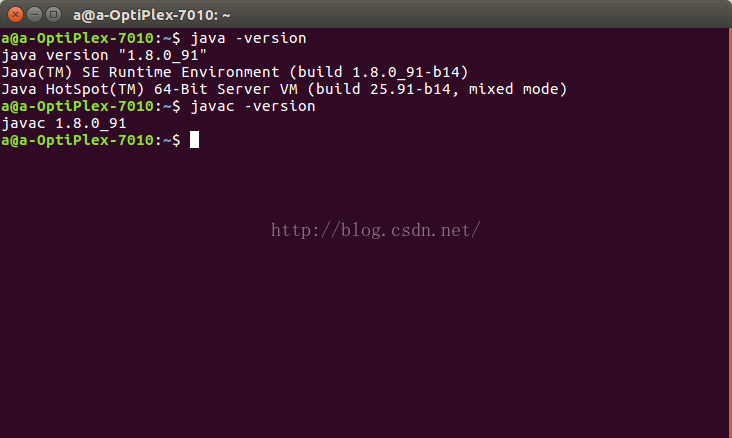
   安装完成后,运行java -version 或者javac -version 查看是否安装成功。得到类似以下输出,表示安装成功
2、安装pycharm

      (1)到官网下载安装包

      (2)到下载目录下进行解压

          $ cd Downloads/

          $ tar xfz pycharm-*.tar.gz

      (3)运行解压后的文件夹中的bin目录下的pycharm.sh文件


             $ cd pycharm-community-3.4.1/bin/

               $ ./pycharm.sh

        或者sh pycharm.sh

     安装过程中询问是否导入settings,选择不导入->OK.然后全部是默认,根据提示选择

3。设置快捷启动方式

    在Ubuntu下,每次都要找到 pycharm.sh所在的文件夹,执行./pycharm.sh,非常麻烦。最好能创建一个快捷方式。

Ubuntu的快捷方式都放在/usr/share/applications,首先在该目录下创建一个Pycharm.desktop

$ sudo gedit /usr/share/applications/Pycharm.desktop

然后输入以下内容,注意Exec和Icon需要找到正确的路径

[Desktop Entry]
Type=Application
Name=Pycharm
GenericName=Pycharm3
Comment=Pycharm3:The Python IDE
Exec="/XXX/pycharm-community-3.4.1/bin/pycharm.sh" %f
Icon=/XXX/pycharm-community-3.4.1/bin/pycharm.png
Terminal=pycharm
Categories=Pycharm;
然后再到/usr/share/applications中找到相应的启动,复制到桌面即可。

参考链接http://www.cnblogs.com/zhcncn/p/4027025.html

Ubuntu16.04安装pycharm 本篇笔记记录了在Ubuntu中下载、安装Pycharm的步骤。 阅读详情

相关推荐

Ubuntu16.04安装Pycharm

Ubuntu16.04安装Pycharm 配置过好多次Ubuntu系统了,每次配置都需要安装一次软件,然后在网上一通乱搜,谨以此篇作为自己安装配置软件的总结。 1.下载并安装Pycharm N1. 下载链接:https://www.jetbrains.com/pycharm/download/#section=linux 选择Linux系统下的社区版本“Community”->“Downl...

Yummy的博客 761

出现 java.lang.UnsupportedClassVersionError 错误的原因及解决方法

这个是由于使用spring tool suite 4 创建项目时,自动创建的pom.xml依赖的项目使用的jdk版本高于jdk8,即使我在创建项目时指定了jdk8,但是还是要手动修改pom.xml才能修复UnsupportedClassVersionError异常。但是,如果项目中还引入了其他的依赖,而该依赖需要的jdk版本和当前项目编译运行的jdk版本不兼容,则也会报上面的异常。主要是代码编译时使用的jdk版本与运行时使用jdk版本不一致导致的。java compiler 中是设置项目编译的jdk版本。

xiaozaq的博客 2万+

软考-高级-信息系统项目管理第四版(完整24章全笔记)

包 括:信息系统、业务应用信息系统、信息安全系统、信息系统工程、业务应用信息系统工程和 信息安全系统工程等业务应用信息系统是支撑业务运营的计算机应用信息系统,信息安全系统工程是指为了达到建设好信息安全系统的特殊需要而组织实施的工程。项目经理由执行组织委派, 负责领导团队实现项目目标。①制定项目章程:②制订项目管理计划:③指导与管理项目工作:④管理项目知识:⑤监控项目工作:⑥实施整体变更控制:项目范围管理过程包括:规划范围管理;收集需求;定义范围;创 建WBS;确认范围;控制范围;

weixin_44934104的博客 3万+

java.lang.UnsupportedClassVersionError解决办法

java.lang.UnsupportedClassVersionError解决办法 一.找原因 1. cmd,输入 javac -version和java -version 2.若无响应,则说明,你未配置JDK环境 配置流程如下: 1).点击-我的电脑-右键属性-(左边栏)高级系统设置-(上面栏)高级-环境变量-(下面系统变量)-path。 2).变量值,一直向左,找到C:\Windows...

tmax52HZ的博客 1万+

WVP+ZLM国标平台实战:从设备注册失败到视频播放黑屏,我遇到的5个典型问题与解法

部署WVP+ZLM国标视频平台时,设备注册失败、视频播放黑屏等问题常常让运维人员头疼不已。本文将基于真实运维场景,剖析五个最具代表性的故障案例,提供从网络配置到版本兼容性的全链路解决方案。

weixin_33178839的博客 366

逆向解析手淘x-sign签名算法:从抓包到API调用的完整实践

本文详细解析了手淘x-sign签名算法的逆向过程,从抓包工具选择到API调用实践,提供了完整的解决方案。通过分析签名参数组成和生成机制,帮助开发者理解并实现淘宝接口的合法调用,同时强调了安全与合规的重要性。

weixin_29323273的博客 616

08 在Ubuntu中设置Pycharm图标

Pycharm下载链接:07 Ubuntu安装pycharm_hh07_ll18的博客-CSDN博客 1.进入到applications文件夹 i、打开Ubuntu界面,点击文件,点击其他位置,点击计算机 ii、进入user文件夹 iii、进入share文件夹 iv、进入applications文件夹 2.新建pycharm.desktop文件 ①applications文件夹中打开终端,执行命令 sudo gedit pycharm.desktop ②修..

qq_51348458的博客 2136

嵌入式充电协议深度解析:从QC到PD3.1的技术演进与实战应用

本文深入解析了从QC到PD3.1的嵌入式充电协议技术演进与实战应用。通过电压谈判、协议芯片设计、Type-C接口优化等关键技术,详细介绍了快充协议在嵌入式系统中的实现挑战与解决方案,包括兼容性测试、EMC问题处理及空间限制创新设计,为开发者提供了宝贵的实践经验。

weixin_29194817的博客 425

Linux下查看Pycharm安装的版本,位置,及如何安装pycharm

1. 如何查看现在的Linux带不带pycharm 输入命令: dpkg -l | grep pycharm 2. 如何查看snap安装的pycharm 按照上面的方法,找到snap pycharm的位置如下: 在Terminal里面的显示: 怎么比上面少了58,74,common呢? 有关当前pycharm的所有plugins啥的都在/snap/pycharm-community/current目录下面. 我准备把pycharm关闭,然后电脑关机,然后彻底卸载它再重新安装一下。 ...

HeavenerWen的博客 1万+

华为云CodeHub保姆级教程:从零开始,5分钟搞定本地代码上传(含常见报错解决)

本文提供华为云CodeHub的保姆级教程,从零开始5分钟完成本地代码上传,涵盖环境准备、仓库创建、远程连接及常见报错解决。特别适合新手开发者快速掌握Git命令与云端协作流程,确保代码安全高效上传。

weixin_30443075的博客 482

MATLAB PDE工具箱电磁场仿真平行电容板及电偶极子详解

首先打开matlab,在命令行输入pdetool打开PDE工具箱 工具箱的功能我就不赘述了,大概就是以有限元的数值计算方法,计算二阶偏微分方程,因此可以解决电磁场、热力学等问题。 首先点击左上角按钮,画三个矩形 画完一个后可以双击矩形编辑,参数如下: 其中R1表示上极板,R2表示下极板,R3表示整个空间区域。 在上方Set formula为R3-R2-R1,表示求解区域是整个空间区域减去两个极板。下拉框选择Electrostatics表示求解的是静电场问题。 接下来点击上方菜单栏中的这个按钮,表

weixin_42845306的博客 1万+

Ubuntu 16.04 安装 PyCharm

之前已经成功安装了Python3.6.1,然后要安装一个Python IDE,上网查了一下,推荐的有10个之多(链接:http://www.runoob.com/w3cnote/best-python-ide-for-developers.html),有PyCharm、Komodo Edit、PyScripter、The Eric Python IDE等等,根据网上的推荐,最后选了PyChar

小鸡鸡炖蘑菇的博客 23万+

12、认知地图的建模与学习

本博客系统介绍了认知地图的定义、背景及其在机器智能领域的应用,重点探讨了模糊认知地图(FCMs)的建模方法与优势。文章还对比分析了几种主流的认知地图模型(如Axelrod模型、Kosko模型等),并讨论了模型的稳定性条件及实际应用前景。通过智能制造和医疗诊断的具体案例,展示了认知地图在复杂因果推理中的强大能力,并提出了模型优化方向与未来研究展望。

plant的博客 219

ubuntu16.04安装pycharm以及使用说明

pycharm取消自动保存 如上常用Ctrl + Space 自动导入importdebug的时候可以在断点打开Python console 然后改变量值跟踪某些文件内部实现方式,打开那个文件,设置一个断点。Ctrl+B / Ctrl+Click 跳转到声明 Ctrl + Shift + B跳转到类型声明shift F6 重命名运行ctrl+shift+F10 运行当前程序 shi

minione_2016的博客 3997

数据分析案例-基于红米和华为手机的用户评论分析

在智能手机市场日益繁荣的今天,红米与华为手机作为国产手机品牌的佼佼者,凭借其各自独特的品牌魅力和技术实力,赢得了广泛的用户群体和高度关注。随着技术的不断进步和消费者需求的日益多样化,用户对手机的期望已不仅限于基本的通讯功能,更涵盖了性能、拍照、续航、用户体验等多个方面。因此,深入探究红米与华为手机在用户长期使用过程中的实际表现,尤其是用户评论中所反映出的真实反馈,对于理解市场需求、优化产品设计及提升用户体验具有重要意义。本实验的背景正是基于这样的市场环境和技术发展趋势。我们旨在通过收集并分析红米与华为手机的

m0_64336780的博客 1万+

LinePhone3.2.7(android端最新版本) sip客户端

SIP客户端For android:LinePhone3.2.7(最新版本),官网地址:http://www.linphone.org/

在Ubuntu16.04中安装pycharm并打开的两种方法介绍

PyCharm一个是Python集成开发环境,它既提供收费的专业版,也提供免费的社区版本。PyCharm带有一整套可以帮助用户在使用Python语言开发时提高其效率的工具,比如调试、语法高亮、Project管理、代码跳转、自动完成、单元测试等等。PyCharm非常好用,而且是跨平台的,在Windows、Mac、Linux系统中都可使用。尝试使用过其他Python IDE,比如VSC、vim、ema...

Leo 5万+

jre9下载 jdk9

(Java SE Runtime Environment 9.0) 9.0u175 官方最新版 【x86|x64】

Ubuntu16.04下Annaconda+Tensorflow+PyCharm安装

最近想入坑机器学习,通过查找诸多资料,打算安装Tensorflow,另外需要一个用于编写Tensorflow的IDE(集成开发环境),考虑采用PyCharm,以下为整个安装过程: 安装Annaconda 安装tensorflow的方式多种多样,此处采用Annaconda安装的原因是其包含了很多tensorflow的依赖库,如果自己配置会比较麻烦,可以按照以下方式安装: 1.从官网下载脚本...

LagrangeSK的博客 4480

jdk-8u144-linux-x64.tar.gz.

该资源为搭建Linux系统Java环境用,资源的后缀为tar.gz格式的压缩包

温度PID控制PLC程序

温度PID稳定控制程序,适用于欧姆龙PLC,对其他PLC也具有很大参考价值

Ubuntu16.04下安装tensorflow(Anaconda3+pycharm+tensorflow+CPU)

GPU版本安装教程:https://blog.csdn.net/zzc15806/article/details/80652749 1.下载并安装Anaconda 1.1 下载 从Anaconda官网(https://www.anaconda.com/distribution/)上下载Linux版本。其他版本:https://repo.continuum.io/archive/ 1.2 安...

z小白的博客 2万+

ubuntu16.04系统安装pycharm

致谢: https://www.cnblogs.com/classics/p/9747125.html 1前言 PyCharm一个是Python集成开发环境,它既提供收费的专业版,也提供免费的社区版本。PyCharm带有一整套可以帮助用户在使用Python语言开发时提高其效率的工具,比如调试、语法高亮、Project管理、代码跳转、自动完成、单元测试等等。 PyCharm非常好用,而...

lzp_k2的专栏 2784

Ubuntu16.04安装Pycharm及配置python版本

1. 下载安装包 在PyCharm官网下载 链接:https://www.jetbrains.com/pycharm/download/#section=linux 选择平台为Linux,可以看到当前最新版本,这里是pycharm-community-2018.1 分为Professional版和Community版,Community版收费,选择下载之。 2. 解压、安装 下载完...

GeneralShark 1万+

Ubuntu 16.04 安装pycharm

ubuntu 16.04 安装pycharm 三步: 1.sudo add-apt-repository ppa:mystic-mirage/pycharm 2.sudo apt update 3.sudo apt install pycharm-community 问题&解决方案 问题1. 到第三步之后可能会出现ubuntu16.04 boot空间不足 no space left on device 解决方法: 问题2. pycharm安装完成之后桌面没有启动图标 解决方法: (1) 命令行输入

dorisx的博客 839

ubuntu16.04安装pycharm及某些基础操作

Ubuntu 16.04已经自带了Python,然后要安装一个Python IDE,上网查了一下,推荐的有10个之多(链接:http://www.runoob.com/w3cnote/best-python-ide-for-developers.html),有PyCharm、Komodo Edit、PyScripter、The Eric Python IDE等等,根据网上的推荐,最后选了PyCha...

浅洛帆 7917

ubuntu 16.04+pycharm安装使用

欢迎使用Markdown编辑器 新的改变 你好! 这是你第一次使用 Markdown编辑器 所展示的欢迎页。如果你想学习如何使用Markdown编辑器, 可以仔细阅读这篇文章,了解一下Markdown的基本语法知识。 我们对Markdown编辑器进行了一些功能拓展与语法支持,除了标准的Markdown编辑器功能,我们增加了如下几点新功能,帮助你用它写博客: 全新的界面设计 ,将会带来全新的写作体...

hjliu_happy的博客 529

Ubuntu16.04安装并使用pycharm

PyCharm一个是Python集成开发环境,它既提供收费的专业版,也提供免费的社区版本。PyCharm带有一整套可以帮助用户在使用Python语言开发时提高其效率的工具,比如调试、语法高亮、Project管理、代码跳转、自动完成、单元测试等等。 PyCharm非常好用,而且是跨平台的,在Windows、Mac、Linux系统中都可使用。尝试使用过其他Python IDE,比如VSC、vim、emacs,最后还是觉得pycharm最好用,而且对于新手来说很容易上手。 PyCharm网址:http://www

qq_43608985的博客 654

ubuntu16.04下安装anaconda和pycharm安装

文章目录一.anaconda的安装二.pycharm的安装 对于ubuntu16.04下,通过conda安装cuda和cudnn。以及安装GPU版的tensorflow和pytorch,可以参考以下博客。 ubuntu16.04 通过anaconda建立虚拟环境,安装cuda9.0,cudnn7.1.2 虚拟环境下,基于cuda9.0,cudnn7.1.2安装tensorflow和pytorch ...

陌若安生的博客 1632
上一篇: Python的requestcontent和text的区别
下一篇: python手动下载并安装第三方库和国内第三方库镜像资源链接
GeekLeee
博客等级 码龄10年 198粉丝 244原创
评论
成就一亿技术人!
拼手气红包6.0元
还能输入1000个字符
 
 条评论被折叠 查看
添加红包

请填写红包祝福语或标题

个

红包个数最小为10个

元

红包金额最低5元

当前余额3.43元 前往充值 >
需支付:10.00元
成就一亿技术人!
领取后你会自动成为博主和红包主的粉丝 规则
hope_wisdom
发出的红包
实付元
使用余额支付
点击重新获取
扫码支付
钱包余额 0

抵扣说明:

1.余额是钱包充值的虚拟货币,按照1:1的比例进行支付金额的抵扣。
2.余额无法直接购买下载,可以购买VIP、付费专栏及课程。

余额充值