


 扫一扫
扫一扫


快速体验
- 打开 InsCode(快马)平台 https://www.inscode.net
- 输入框内输入如下内容:
制作一个交互式新手引导工具:1. 自动检测MySQL Workbench安装路径 2. 分步骤可视化指引(截图+箭头标注)3. 实时错误检查(如权限不足提示)4. 生成操作视频教程 5. 提供常见问题速查表。输出包含可交互的HTML引导页面和错误解决方案知识库。 - 点击'项目生成'按钮,等待项目生成完整后预览效果

作为一个刚接触数据库管理的新手,我最近在尝试使用MySQL Workbench时遇到了语言问题——默认的英文界面让我操作起来有些吃力。经过一番摸索,我总结了一套简单易懂的中文界面设置方法,现在分享给大家。
- 准备工作
- 确保已安装MySQL Workbench,推荐从官网下载最新版本。
-
检查系统语言设置,确保支持中文显示。
-
自动检测安装路径
- 打开MySQL Workbench,在菜单栏点击"Help" -> "About",可以查看当前安装路径。
-
或者通过Windows的"应用和功能"查找MySQL Workbench的安装位置。
-
分步骤设置中文界面
- 首先关闭MySQL Workbench。
- 找到安装目录下的"data"文件夹,通常在"C:\Program Files\MySQL\MySQL Workbench 8.0 CE\data"。
- 在该文件夹中寻找或创建"main_menu.xml"文件。
- 使用文本编辑器打开该文件,找到语言设置部分进行修改。
-
保存修改后重新启动MySQL Workbench。
-
常见问题解决
- 如果修改后界面没有变化,可能是文件权限问题,尝试以管理员身份运行文本编辑器。
- 若出现乱码,检查文件编码是否保存为UTF-8格式。
-
某些版本可能需要额外下载语言包,可以在MySQL官网查找对应版本的语言包。
-
进阶技巧
- 对于不想手动修改配置文件的用户,可以考虑使用第三方工具自动完成设置。
- 定期备份原始配置文件,以防设置出错时能快速恢复。
-
如果经常需要在不同语言间切换,可以创建多个配置文件快捷方式。
-
学习建议
- 即使切换到中文界面,建议逐步熟悉英文术语,有助于学习官方文档。
- MySQL Workbench的社区论坛是解决问题的好去处,遇到困难可以去那里寻求帮助。
- 数据库管理工具的功能很多,建议从基础功能开始逐步掌握。
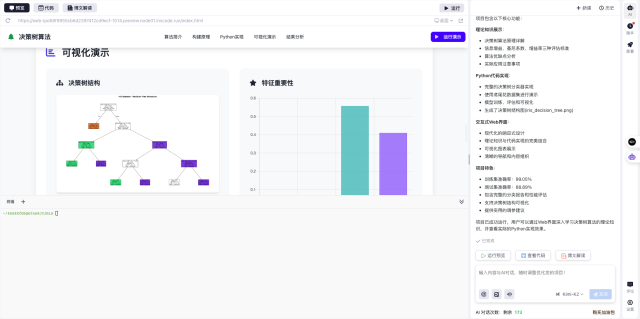
最后,对于想要快速体验各种数据库工具的朋友,可以试试InsCode(快马)平台。这个平台提供了便捷的在线开发环境,无需繁琐的本地配置就能体验多种数据库工具。我实际使用时发现它的界面很直观,操作流程也很顺畅,特别适合初学者快速上手。
希望这篇指南能帮助到和我一样的新手朋友。数据库管理是个很有用的技能,从界面设置这个小步骤开始,慢慢你会发现它能帮你解决很多实际问题。
快速体验
- 打开 InsCode(快马)平台 https://www.inscode.net
- 输入框内输入如下内容:
制作一个交互式新手引导工具:1. 自动检测MySQL Workbench安装路径 2. 分步骤可视化指引(截图+箭头标注)3. 实时错误检查(如权限不足提示)4. 生成操作视频教程 5. 提供常见问题速查表。输出包含可交互的HTML引导页面和错误解决方案知识库。 - 点击'项目生成'按钮,等待项目生成完整后预览效果


 被折叠的 条评论
为什么被折叠?
被折叠的 条评论
为什么被折叠?
 到【灌水乐园】发言





