Windows 安装Docker For Desktop概要

基于Docker Desktop for Windows安装Kubernetes 本文基于Docker Desktop for Window 1. 拉取Kubernetes镜像 在命令行中运行以下命令 git clone https://github.com/AliyunContainerService/k8s-for-docker-desktop.git cd k8s-for-docker-desktop git checkout v1.16.5 在当前目录中运行ps文件 .\load_images.ps1 等待镜像安装完毕 ❯ .\load_images.ps1 k8s.gc 阅读详情

Windows 安装docker

下载部分的工作需要使用科学技术。如果没有可以联系博主发送已下载好的文件。
本文档不涉及技术的讲解,仅有安装的步骤。

准备工作

包含下载与环境准备,下载的文件仅下载,在后续步骤进行安装。
微软关于wsl的文档:https://learn.microsoft.com/zh-cn/windows/wsl/install

下载

  1. 更新系统,如果是win10,需要确保是win10的最新版本,如果是win11,可以尝试更新一下。
  2. 下载docker for windows,不安装仅下载
  3. 下载Ubuntu(ubuntu系统)
  4. 下载wsl_update_x64.exe ( Linux 内核更新包)
  5. 下载windowsdesktop-runtime-8.0.10-win-x64

链接是:

ubuntu
https://aka.ms/wslubuntu2204

docker for windows
https://desktop.docker.com/win/main/amd64/Docker%20Desktop%20Installer.exe?utm_source=docker&utm_medium=webreferral&utm_campaign=dd-smartbutton&utm_location=module

wsl_update_x64.exe
https://wslstorestorage.blob.core.windows.net/wslblob/wsl_update_x64.msi

windowsdesktop-runtime-8.0.10-win-x64 
https://dotnet.microsoft.com/zh-cn/download/dotnet/8.0

环境安装

在这里插入图片描述

启用虚拟化
在这里插入图片描述

开始

安装windowsdesktop-runtime-8.0.10-win-x64
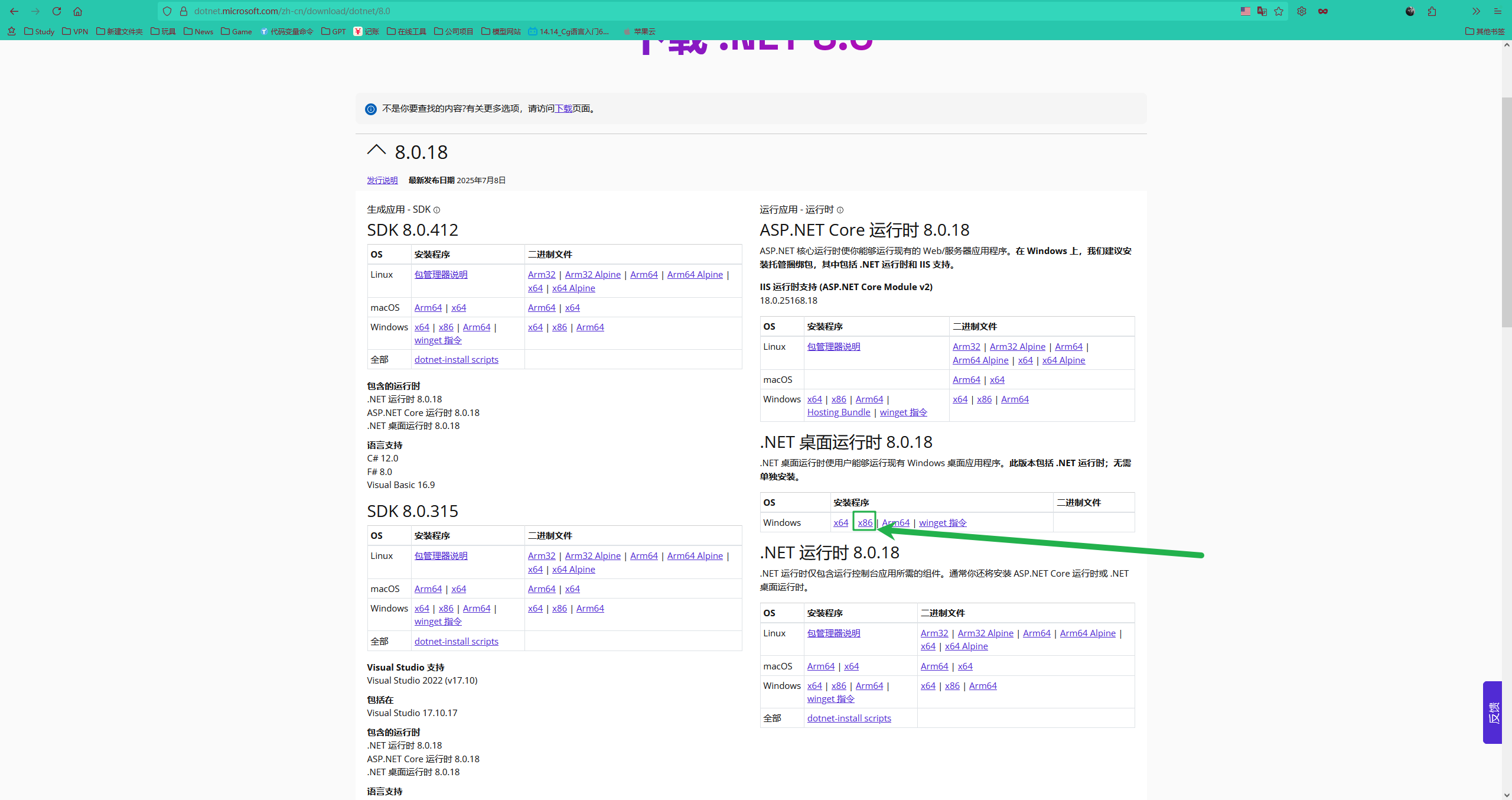
安装windowsdesktop-runtime-8.0.10-win-x64
在这里插入图片描述

安装wsl_update_x64.exe

安装wsl_update_x64.exe完毕后,以管理员身份打开powershell,运行

wsl --set-default-version 2

安装Ubuntu

安装完成后需要使用科学技术进行文件的下载,下载完成后会让输入用户名,
如果显示

Installing, this may take a few minutes... 
Please create a default UNIX user account. The username does not need to match your Windows username. 
For more information visit: https://aka.ms/wslusers 
Enter new UNIX username: QiaoLing 
adduser: Please enter a username matching the regular expression configured 
via the NAME_REGEX[_SYSTEM] configuration variable.  Use the `--force-badname' 
option to relax this check or reconfigure NAME_REGEX. 
Enter new UNIX username: QiaoLing 

解释:
在创建新的 UNIX 用户账户时,WSL(Windows Subsystem for Linux)默认会对用户名进行严格的正则表达式匹配检查。如果你输入的用户名不符合默认的正则表达式规则,系统会提示你输入一个符合规则的用户名

我输入的名字是:QiaoLing , ubuntu觉得不合适输入:qiao_ling, 就行了,然后输入两次密码,即可。

安装docker for windows

会报错,错误是:wsl --update 需要更新,不用管,关闭docker ,进行下一步,下一步完成后再次启动dockker

设置ubuntu为wsl 2

如果上面的wsl --set-default-version 2没有运行或者运行失败:
以管理员身份打开powershell,运行

wsl --set-version Ubuntu 2

运行完毕后启动docker

启动docker

可以不创建账户使用docker,创建仓库需要科学,
然后点击Skip,跳过一个简单的问卷调查

在这里插入图片描述Docker 已经运行

在这里插入图片描述

在这里插入图片描述

在这里插入图片描述

设置docker镜像

很多镜像都不能用了,很奇怪,没有找到原因,继续用科学技术吧。

其他

如果在win server 2016上安装需要更新到版本,2016上wsl 是试验功能

Docker Desktop 在 Windows 上的安装和使用 WSL 指 “”,这是一个在 Windows 10\11 上能够运行原生 Linux 二进制可执行文件(ELF格式)的兼容层。它是由微软与Canonical公司合作开发的,旨在使纯正的Ubuntu、Debian等映像能下载和解压到用户的本地计算机,并且映像内的工具和实用工具能在此子系统上原生运行。这极大地拓展了Windows系统的功能,使用户能够在Windows环境中享受到Linux的强大功能。//Linux容器。 阅读详情

相关推荐

Docker Desktop的使用方法

Docker Desktop 是 Docker 官方为开发者提供的桌面应用程序,支持在 Windows 和 macOS 上轻松构建、运行和共享容器化应用程序。它集成了 Docker 引擎、Docker CLI 客户端以及 Docker Compose 等工具,方便您在本地开发和测试。Docker Desktop 为开发者提供了强大的容器化应用开发环境,方便快速地构建、测试和部署应用。长时间使用后,系统中可能会积累一些不再需要的容器、镜像和数据卷。,方便您管理容器、镜像、数据卷和网络。在项目目录下创建名为。

形上得其象,形下合于数;阴阳自济,玄理自明。 1万+

Windows系统安装Docker Desktop

WSL 2(Windows Subsystem for Linux 2)是在 Windows 10 中的一个功能,它允许用户在 Windows 操作系统上运行 Linux 发行版。问题分析:这个错误消息表明您尝试在 Windows Subsystem for Linux 2 (WSL 2) 中使用 Hyper-V 功能时,WSL 2 的安装不完整。如果您在启用 WSL 2 之前已经安装了 Linux 发行版,您需要先卸载,然后重新安装,以确保它与更新的 WSL 2 内核一起正常工作。

1万+

windows server 2019 、win11安装docker desktop

Docker Desktop是可以部署在windows运行docker的应用服务,其基于windos的Hyper-V服务和WSL2内核在windos上创建一个子系统(linux),从而实现其在windows上运行docker。

zengliguang的专栏 1万+

window安装Docker Desktop for Windows(基于WSL2)

Docker 是一个开放源代码软件,是一个开放平台,用于开发应用、交付(shipping)应用、运行应用。Docker允许用户将基础设施(Infrastructure)中的应用单独分割出来,形成更小的颗粒(容器),从而提高交付软件的速度。Docker容器与虚拟机类似,但二者在原理上不同。容器是将操作系统层虚拟化,虚拟机则是虚拟化硬件,因此容器更具有便携性、高效地利用服务器。容器更多的用于表示 软件的一个标准化单元。

m0_64288219的博客 1万+

Docker Desktop安装以及汉化 (Windows系统)

本文详细介绍了在Windows系统上安装和汉化Docker Desktop的完整步骤。首先需检查系统要求并安装WSL2,然后下载安装包进行Docker安装。汉化部分包括下载汉化包、替换资源文件等操作。最后提供了验证安装及解决常见问题的方法,如WSL2安装失败、汉化报错等。整个流程从准备工作到最终验证,涵盖了安装Docker和实现中文界面的全过程,帮助用户顺利完成配置并解决可能遇到的问题。

weixin_44460510的博客 2818

Windows 中学习Docker环境准备2、Docker Desktop中安装ubuntu

为了确保数据不会因容器重启而丢失,可以使用 Docker Volume 进行数据持久化。如果你想拉取特定版本的 Ubuntu,可以将。命令安装所需的软件。使用以下命令停止容器(将。进入容器后,你可以使用。

qwert 1186

Windows 下 Docker Desktop 安装教程及常用命令(2026 最新)

最佳版本必选后端Hyper-V(不要用 WSL2)核心步骤:开启 Hyper-V → 装 4.23.0 → 选 Hyper-V 引擎。

xin_yao_xin的博客 2万+

windowsdesktop-runtime-8.0.7-win-x64.exe

windowsdesktop-runtime-8.0.7-win-x64

Windows安装Docker Desktop的两种方式,命令行安装Docker Desktop,Docker Desktop汉化,Docker Desktop更换磁盘镜像存放目录及报错解决

使用Docker Desktop搭建本地大模型可视化界面。 Docker Desktop 版本:v4.37.1汉化文件:app-4.37-windows-x86.asar。

郝开的博客 2万+

ROS2_IGH方案配置(二)——Ubuntu22.04 实时内核性能验证与调优

本文详细介绍了在Ubuntu22.04系统上配置ROS2_IGH方案时,如何验证和调优PREEMPT_RT实时内核性能。通过使用cyclictest工具进行基准测试和压力测试,分析中断与硬件延迟,并优化内核参数,确保系统满足工业控制领域对硬实时性的苛刻要求。文章还提供了针对ROS2的特殊优化建议和性能监控方案,帮助开发者实现毫秒级延迟的稳定控制。

weixin_30791095的博客 228

STM32笔记:高精度脉冲宽度计 双输入捕获+DMA方式

本文介绍如何用STM32F107VC实现高精度的脉冲宽度计(测量周期脉冲的占空比)。 采用定时器的外部输入捕获功能,双输入+DMA方式,追求硬件的极限表现。

st01lsp的专栏 5296

Windows安装 WSL2、Ubuntu 、docker(详细步骤 , 弃用 docker desktop )

在现代软件开发领域,容器化技术已经成为提升应用部署效率和环境一致性的关键手段。Docker 作为一款卓越且被广泛应用的容器化平台,凭借其独特的技术架构,允许开发者将应用程序及其所需的全部依赖项,完整地打包进一个高度可移植的容器中。这一创新的技术方案,使得应用无论部署在何种基础环境,无论是本地开发机、测试服务器,还是复杂的生产集群,都能以高度一致的方式稳定运行,极大地降低了因环境差异导致的应用故障风险。

深耕 Java 后端与企业级软件架构设计,专注微服务、分布式系统、大模型 AI 应用架构落地。 1万+

【短距离通信】【WiFi】精讲WiFi 6E协议!图解超赞超详细!!!

802.11ax(HE,HighEfficiency) (Wi-Fi 6E):6G频段共有1200MHz的频谱给到WiFi 6E使用,可用于从5.925GHz到7.125GHz。WiFi将可以访问59个20MHz信道,29个40MHz信道14个80MHz信道和7个160MHz信道。这不仅代表可以有很多频道,还可以代表可以解锁更高的数据速率。因为 802.11ax 标准(Wi-Fi 6)也在 2.4GHz 和 5GHz 频段运行,所以 6GHz 频段的 Wi-Fi 将被命名为 Wi-Fi 6E。

风云说通信 2352

windows下docker desktop的安装和使用

在windows使用docker根据官方文档安装的是Docker Desktop。Dockerdesktop是Microsoft Windows的Docker的社区版本。我们可以从Docker Hub下载适用于Windows的Dockerdesktop。地址是:Docker Desktop for Windows。 系统要求 Windows 10 64位:专业版,企业版或教育版。 必须启...

topdeveloperr的博客 6万+

RT-DETR改进策略【损失函数篇】| 2024 引进Focaler-IoU损失函数 加强边界框回归 (Focaler-DIoU、Focaler-GIoU、Focaler-CIoU等)

本文记录的是改进RT-DETR的损失函数,将其替换成。现有研究通过利用边界框之间的几何关系来提高回归性能,但忽略了困难样本和简单样本分布对边界框回归的影响。不同检测任务中困难样本和简单样本的分布不同,对于简单样本占主导的检测任务,关注简单样本的边界框回归有助于提高检测性能;对于困难样本比例较高的检测任务,需要关注困难样本的边界框回归。,提高检测器在不同检测任务中的性能。实现的。

Limiiiing的博客 1935

UGUI合批杀手:Mask/RectMask2D为何必断合批?

颜色缓冲负责记录像素颜色;模板缓冲负责记录“这个像素的模板值”(一个小整数);渲染时,你可以设定:只有模板值为 X 的地方才允许画;或者往某些区域写特定的模板值。类似于:先拿一支隐形笔在纸上画出一块区域,给它记一个编号“1”,后面的涂色动作只允许涂在“编号为1”的区域上。合批的前提:渲染状态不变,连续元素能一口气画完。材质、贴图、混合模式、Stencil、裁剪区域……都得一致。Mask / RectMask2D 的本质:在渲染状态上加规则——“只在某个区域内允许写像素”。

本博客聚焦游戏开发技巧、创业实战心得及大学热门课程干货。这里既有技术深度,也有思维广度,无论你是开发者、创业者还是高校学子,都能在这里找到适合自己的成长之路! 127

Windows安装Docker教程【2024 安装 Docker Desktop】

Docker Toolbox在Github上最新时间为2019年,停更至此(2024年9月),为了便于使用,本文讲解如何安装取代Docker Toolbox的Docker Desktop。

qq_74863433的博客 9211

CUDA&PCL 点云体素下采样

CUDA&PCL 点云体素下采样

dayuhaitang1的博客 1272

Windows环境安装Docker Desktop

- 出现问题了,wsl --update 执行好之后,回到docker按重启,提示一样,说wsl需要更新,重新打powershell执行wsl --update,提示wsl已损坏?然后按要求执行升级,一直卡进度,尝试卸载docker后重新执行,wsl --update,又提示更新成功了。--搞了一大轮后发现,安装Docker要系统盘缓存,大概要3-4G以上,腾出空间后再安装就好了,上面的清理都不用做。启动后提示WSL太旧了,打开powershell输入wsl --update ,跟新好之后重启。

weixin_28947667的博客 2099

AUTOSAR汽车电子嵌入式编程精讲300篇-基于加密算法的车载CAN总线安全通信

随着科学技术的不断更新和社会文明的不断进步,汽车已经走入寻常百姓家, 成为当代社会必不可少的交通工具。伴随着互联网技术的飞速发展,汽车也不再 是一个简单的交通工具,已经逐渐发展成为一个集出行、通信、娱乐等功能于一 身的综合智能体,进而推动了车联网产业的蓬勃发展。车联网是在传统汽车的框架上安装了传感器、执行器、控制器等分布式和集 中式控制器,使汽车具备环境感知、协同控制、优化执行等功能,并通过网络技 术实现与车外环境的信息共享,给驾驶带来方便的同时也终将成为可以替代人操 作的新一代汽车[1-3]。

getusushu的博客 2596

从矩阵理论角度理解偏最小二乘回归,以及在脑科学中(脑影像与行为、基因表达的关系)的应用举例

偏最小二乘法 (PLS) 是一种多元数据驱动的统计技术,旨在提取表示最大大脑行为关联的潜在变量(或潜在成分 latent components [LC])。

从事脑科学核磁共振方法学研究,在Nature communications等权威期刊发表研究论文,熟练掌握磁共振处理方法和统计学方法,欢迎大家和我交流。 976

【Docker 学习笔记】Windows Docker Desktop 安装

本文总结了,如何在 Windows 安装 Docker Desktop,依赖环境主要有两种:1. 基于Hyper-V后端和Windows容器的安装;2. 基于WSL2后端的安装

小青龍 的博客 5万+

最新的sdio 4.0 spec 协议标准 带书签 高清完整PDF版

Part-E1-SDIO-Specification-Ver4.00-Final-120220.pdf:最新的sdio 4.0 spec 协议标准 带书签 高清完整PDF版,包括SDIO 接口的外设,SDIO 接口官方协议等。

Windows安装Docker(Docker Desktop)

一、Windows安装Docker简明步骤 二、安装过程示例

宋冠巡的博客 1万+

蓝牙模块HM-10手册

蓝牙模块HM-10手册,该手册对蓝牙模块HM-10进行了详细的介绍和使用方法以及一些AT指令。

visio安装包

Microsoft Office Visio 是一款专业的制图软件。利用经过更新的形状、协作工具和数据链接图表,创建专业级图表以简化复杂的信息。

Docker - Windows 11 下 Docker Desktop 的 下载 安装 配置 使用

在 Images 面板可以点击 Action 的 Run 按钮来创建并启动一个容器, 在这里, 我设置容器名称为 redis, 印射的主机端口为 6379, 印射的主机路径为一个名为 redis 的 volume, 而不是一个 Windows 路径, 印射的容器路径为 /data, 然后启动容器, 等效于执行如下命令, 使用的是 Redis 默认配置。其实也没什么好配置的, 镜像保存位置可以改一改, 这个内容我们也无法直接查看, 而且我只有一个 C 盘, 所以就不改了, 没有必要。

mrathena 1万+

IDEA的使用指南

IDEA基于java的使用手册,可以最快速的上手,在使用中不断的丰富自己的使用技巧.

Docker Desktop For Windows 完整安装教程

Docker Desktop下载:https://www.docker.com/products/docker-desktop/官方文档:https://learn.microsoft.com/zh-cn/windows/wsl/install。将安装包移动到:D:\install_package\Docker_Desktop\downloads\。│ ├── install_path\ ← Docker将安装在这里。│ ├── downloads\ ← 存放安装包。

qq_38444844的博客 2876

Windows下Docker Desktop+k8s安装和部署程序

安装 Docker Desktop,启用Hyper-V、虚拟机平台和容器。

m0_61634551的博客 5783
上一篇: 使用 Linux + Nginx 作为 Unity WebGL 的服务器
下一篇: windows 安装Ubuntu 后如何使用
先生沉默先
博客等级 码龄6年 920粉丝 149原创
评论
成就一亿技术人!
拼手气红包6.0元
还能输入1000个字符
 
 条评论被折叠 查看
添加红包

请填写红包祝福语或标题

个

红包个数最小为10个

元

红包金额最低5元

当前余额3.43元 前往充值 >
需支付:10.00元
成就一亿技术人!
领取后你会自动成为博主和红包主的粉丝 规则
hope_wisdom
发出的红包
实付元
使用余额支付
点击重新获取
扫码支付
钱包余额 0

抵扣说明:

1.余额是钱包充值的虚拟货币,按照1:1的比例进行支付金额的抵扣。
2.余额无法直接购买下载,可以购买VIP、付费专栏及课程。

余额充值