windows 环境下(win10&win7)Java8(jdk8)的下载+安装+环境变量设置全过程(超详细图文教程亲测版)

JDK8 保姆级安装教程(Windows 版) 至此,JDK8 已成功安装并配置完成,你可以开始使用记事本、IDEA、Eclipse 等工具进行 Java 程序开发。JDK8 的 Lambda 表达式、Stream 流等特性仍是 Java 开发的核心知识点,搭配合适的开发工具,就能快速上手 Java 项目开发啦。 阅读详情
AI摘要

本文详述了在Windows 10和7操作系统中下载、安装Java 8(JDK8)及配置环境变量的全过程,包括从Oracle官网下载JDK,选择适合的版本,安装步骤,以及如何设置JAVA_HOME和PATH环境变量。通过本文,读者可以学会如何在Windows环境下正确安装和配置Java 8开发环境。

一、JDK下载

还是老规矩,首先声明一下设备:电脑 win10  & 64位;

在这里插入图片描述

我之前小电脑上装过一版是jdk14(当时的最新版),因为工作需要在工位电脑上准备重新装一版jdk8,Emmm而且之前的安装过程现在不能自由复现了,所以还是记录一下吧~

1.1 官网下载

直接上链接: Oracle官网:https://www.oracle.com.
在这里插入图片描述
长这样!没关系我们不需要,我们只要在这一堆不知所云的东东里面找到我们要的Java即可。

在这里插入图片描述

点击 Products → Java:
向下拖拖拖拖拖,找到我们要的JDK,点它:
在这里插入图片描述

现在已经更到15版本了,但是我要的是8,所以继续拖拖拖,找到Java SE 8:
点击JDK Downloads:

在这里插入图片描述

找到这里,因为我系统是windows64位,所以我就下载这个就okay啦:
在这里插入图片描述

1.2 下载成果

至此,Java下载章节已完成,成果如下:
在这里插入图片描述

1.3 下载过程中的注意事项

姐妹们下载的时候呢,要注意:
系统:windows/linus/macos/solaris……;64位/32位)
JDK还是JRE:可以这么理解JRE只是给了你一个环境我们自己个儿不能设计;JDK呢就是我们又有环境又可以自己动手创作。咳咳,建议搞不明白的小盆友直接JDK就完事儿了,谁不知道以后究竟用不用创作呢对吧~
Java版本:我呢最开始下最新版就是觉得应该应该可以向下兼容的,但是没成想和我共事的老师用的是7的版本,差太多了还是老老实实java8得了,不给自己增加无谓的工作量了。

二、JDK安装

这个就没什么特别需要注意的了,我就截图给大家看吧~~
如果有我没截到的,大家又不知道怎么选的地方就保持默认选项,一路next就好~
如果有更改的我应该是不能忘记截图的,hiahiahia(这就是我的理由)
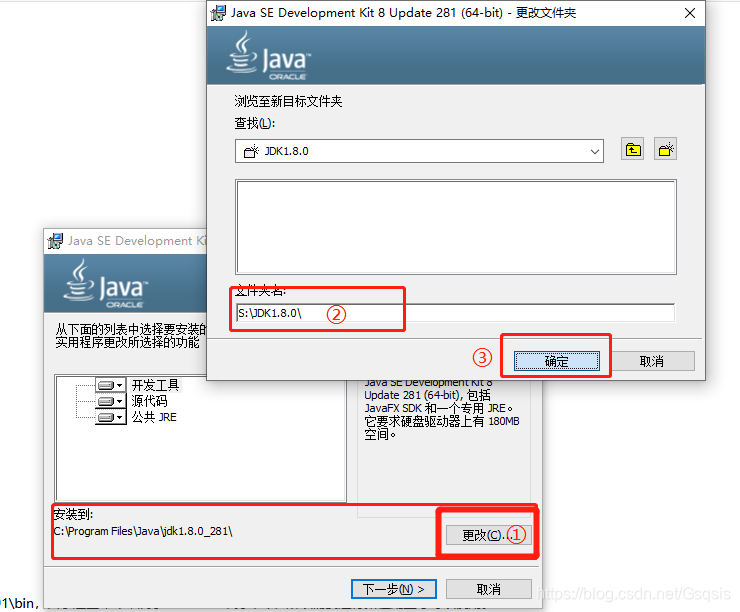
在这里插入图片描述

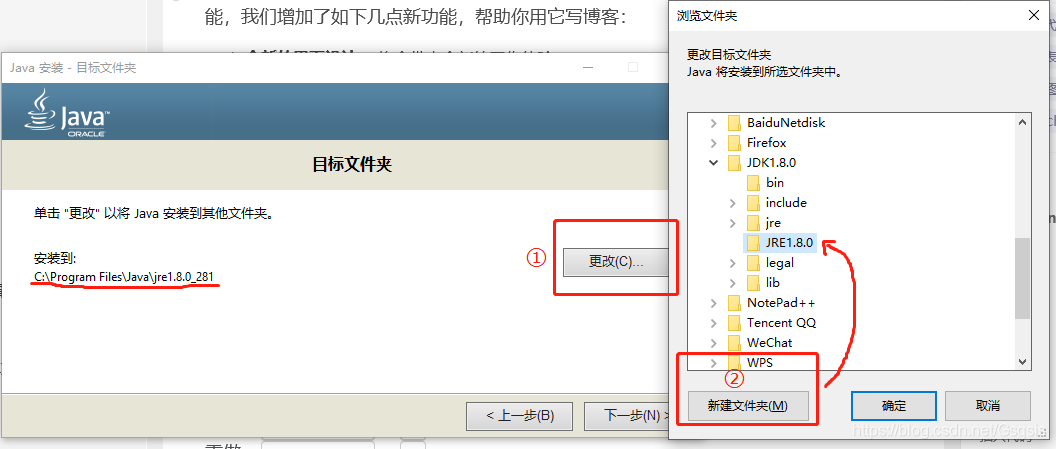
看过我博客的同学都知道,我的文件和软件会装在不同的盘里,不喜欢往C盘装东西
所以和我有一样习惯的小伙伴,记得在这里更改一下安装路径哈~

在这里插入图片描述
在这里插入图片描述
在这里插入图片描述
这里又出现一次让更改位置的:

在这里插入图片描述

这个和上一次的是不一样的哦,大家仔细看一下,上一个是JDK这个是JRE哦~
我个人觉得jre放到jdk里面也不冲突,就没有给他新建一个位置,直接放到jdk里面了,我先试试看,如果不行我回头再改,如果后面我没有说这个是错的,大家就可以复现我的操作哈~
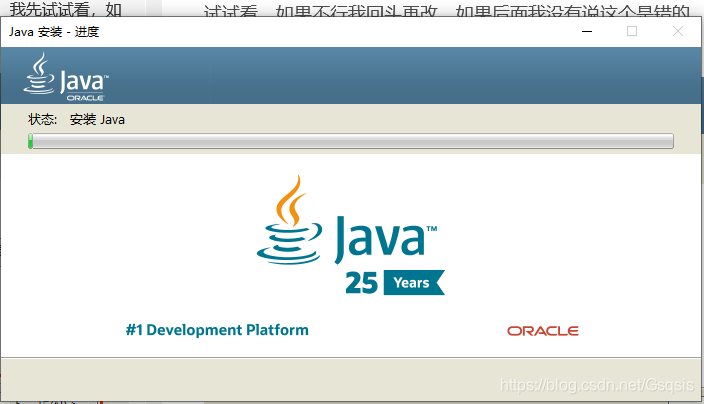
在这里插入图片描述
在这里插入图片描述

嘻嘻~没问题,可以关上啦!

在这里插入图片描述

到这里安装就完成啦,也不难的对不对~
复习一下安装历程,也就是更改一下安装位置而已。

三、环境变量配置

3.1 JDK在哪儿

配置环境变量,首先要知道安装路径,那我们再去找一找刚才装在哪儿了:
come on!
在这里插入图片描述

当当当~在这里呀,我们双击点开这个文件夹,然后再点一下地址栏就可以直接得到他的安装路径啦:
在这里插入图片描述

这是个好东西我们要收好哈~
对于我来说,是这样事儿的:S:\JDK1.8.0
但是呢,小伙伴们一定知道反斜杠经常在转义符中应用,为了防止他出问题,我们将反斜杠改成斜杠:
转变后:S:/JDK1.8.0

注意:这里姐妹们记得找到自己的安装位置哈,不要抄我的!不要抄我的!不要抄我的!
将安装路径中 所有的 反斜杠(\)→ 斜杠(/),是所有的哈,别学我只改一个(因为我的地址中只有一个,我要是有好几个我也会改的!!!)

3.2 环境变量在哪儿

首先,找到我的电脑(是图标,别来找我*-*,咳咳好冷)
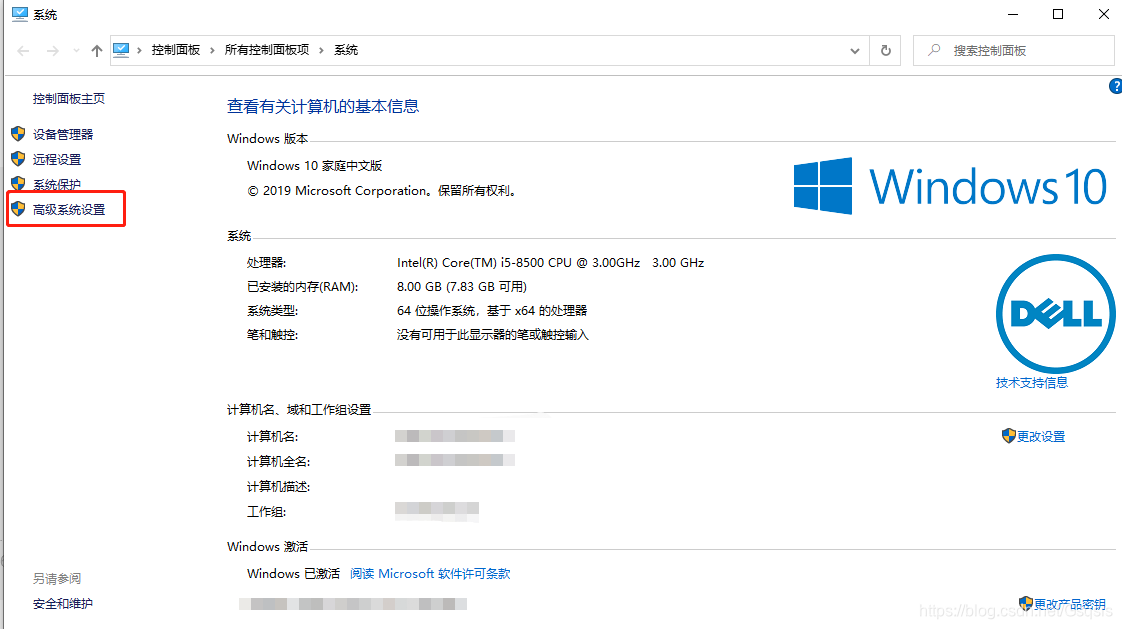
右键,点击 属性:
在这里插入图片描述
点击 高级系统设置 :
在这里插入图片描述

点击 环境变量 :
在这里插入图片描述
这时会出现用户变量和系统变量两个…变量???
莫慌,我们毅然决然的选择系统变量(你就心想系统的管辖范围必然大于用户啊)

3.2.1 新建变量

点击 新建 :
在这里插入图片描述

此时输入如下:
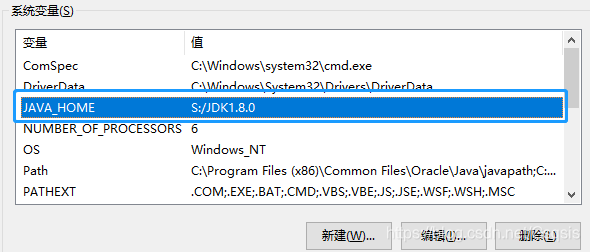
变量名:JAVA_HOME
变量值:S:/JDK1.8.0
(怎么样,可粘贴的模式是不是很贴心~hiahiahia)
(但是变量值不要抄我的啊,不要抄!不要抄!复制你自己的安装路径!!!)
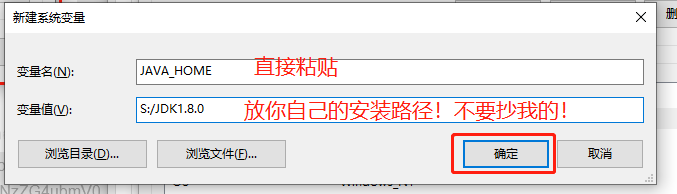
在这里插入图片描述

点击确定,此时JAVA_HOME变量已经存在啦
在这里插入图片描述

3.2.2 编辑变量

同一界面,在系统变量中找到path,点他一下!
然后点击编辑:
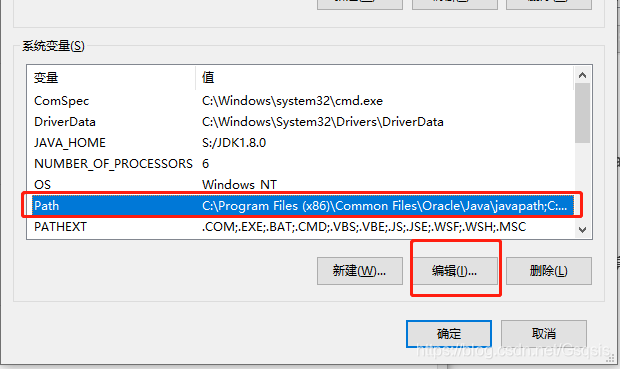
在这里插入图片描述
在这里插入图片描述
点击新建,把我们的变量加进去!
因为我是win10,界面是这样的,一条一条添加即可,如果你是win7之类的系统可能有不同,Emmm我一会儿简单说一下吧,别急哈!
重点在此,快抄作业啦!

%JAVA_HOME%\bin
%JAVA_HOME%\jre\bin

将这两条,新建→添加;新建→添加 就好,如下图:
在这里插入图片描述

这里插入一个win7的:
我没图,就直接说,希望能让大家看懂哈,很简单的~
我去网上偷了张图在这里插入图片描述
是不是能清楚点了,我们就把上面那两条东东以分号为间隔添加进去就好:
;%JAVA_HOME%\bin;%JAVA_HOME%\jre\bin
分号是英文分号
追加进去!不要修改变量值中的其他东东,更加不要用这两行做替换!!!!!
重要的事情说三遍!!!

直接将光标放在你原先的变量值的末尾,把我标黄的这个粘贴进去,okay?不要乱动哈!

接下来是一堆确定 :
千万别漏掉啦,不然白整了:
在这里插入图片描述
在这里插入图片描述

在这里插入图片描述
戛然而止!

四、品鉴胜利的果实

实质内容已经如上所示——戛然而止:
当然,小伙伴们肯定觉得疯狂操作一番没有肉眼可见的效果,本博主十分理解,那么我们就来小测一下!
证明的思路就是:

如果我的电脑可以知道自己java的版本
那么就能证明他已经正确的存在于我的电脑上

好哒,找出cmd(win+R)
在这里插入图片描述
不用管是不是在你的安装路径下,直接 java -version
呐~成功啦!
在这里插入图片描述
本次分享就是这样啦~我们下次再聊!
最后给大家卖个萌!
在这里插入图片描述

Mamba vs YOLO:目标检测选型指南(附实际项目对比) 本文深入对比了Mamba和YOLO在目标检测领域的性能差异与应用场景。通过实际项目数据,分析了两者在城市交通监控、工业质检等场景下的表现,提供了详细的选型指南和部署优化建议,帮助开发者根据实时性、精度等需求选择最适合的解决方案。 阅读详情

相关推荐

S32K144之芯片锁死解锁——关闭debug端口

S32K144之芯片锁死及解锁 经常捣鼓单片机就会发现,时常会因为某些操作不当导致芯片锁死情况的发生,通过Jlink我们可以读到芯片的ID,但是无法进行Debug,这很是让人苦恼。 基于S32K144的芯片锁死,一般有如下几种可能: 1、时钟配置异常,过高的配置时钟频率以及不配置时钟,都有可能造成芯片保护锁死,我就曾经因为不注意把时钟配置代码注释掉,导致芯片锁死。 2、我是微软雅黑烧写断电,如果在...

weixin_41935674的博客 1万+

Windows环境Java8(jdk1.8)安装

方法:此电脑 > 属性 > 关于。

Victor_An的博客 4389

不用买显示器!用USBMMID虚拟显示器软件在Win10上扩展4个屏幕(保姆级教程)

本文提供了一份详细的保姆级教程,指导用户如何在Windows 10系统上,无需购买额外硬件,通过USBMMID虚拟显示器软件扩展出多达4个虚拟屏幕。文章深入解析了虚拟显示器的核心原理,并基于微软IDD框架,手把手教学从软件获取、环境检查到安装配置的全过程,帮助开发者和多任务用户构建高效、免费的虚拟多屏工作站,实现生产力的飞跃。

backprop5master的博客 672

2023年最新版Windows环境下|Java8(jdk1.8)安装教程

详细介绍jdk1.8的安装。

m0_74352571的博客 2万+

如何实现chrome谷歌浏览器多开(独立环境 独立cookie)

由于各种各样的原因,你可能需要在一个电脑登录某个平台,比如一个电脑登录3个公众号,或者3个知乎等等。最简单的方案是,直接安装3个不同的浏览器,比如一个谷歌浏览器,一个火狐浏览器,一个 Edge 浏览器。这个方案也能解决,但如果想多开10个呢?安装10个不同的浏览器也能解决,但感觉这样比较复杂,另外一方面安装太多的应用,会导致电脑卡顿。这里给大家介绍,我在 Win 和 Mac 系统下的躲开解决方案。Win 系统下的解决方案最为简单,原理就是给不同的谷歌浏览器,指向不同的用户存储路径即可。

lzqial1987的专栏 1万+

1014. 福尔摩斯的约会 (20)-PAT乙级真题

1014. 福尔摩斯的约会 (20) 大侦探福尔摩斯接到一张奇怪的字条:“我们约会吧!3485djDkxh4hhGE 2984akDfkkkkggEdsb s&hgsfdk d&Hyscvnm”。大侦探很快就明白了,字条上奇怪的乱码实际上就是约会的时间“星期四 14:04”,因为前面两字符串中第1对相同的大写英文字母(大小写有区分)是第4个字母’D’,代表星期四;第2对相同的字符是’

柳婼 の blog 2655

java8 jdk1.8在windows下安装过程

2、一开始会看见最新的java版本,现在是java19,这时候我们往下拉,可以看到我们需要的java8版本。9、之后会进入到jre的安装步骤,此处同样我们更改目录为非系统盘,此处是D盘,点击下一步。7、选择需要安装的目录,一般安装在非系统盘,这里我们选择D盘点击下一步。4、选择同意下载协议,并点击下载,此时如果没有登录的需要先进行登录。12、按win+r快捷键,输入cmd,打开命令提示符界面。8、然后点击下一步等待安装完成。6、双击安装包进入安装界面。10、等待安装进度完成。11、安装完毕点击关闭。

csd_nuser的专栏 1932

Flutter模块打包AAR集成Android原生项目实践

跨平台开发框架Flutter通过将UI组件渲染为原生代码实现高性能表现,其核心优势在于一套代码可同时运行在iOS和Android平台。在工程实践中,将Flutter模块打包为AAR(Android Archive)进行集成,成为混合开发的主流方案。这种方案既保留了原生项目的稳定性,又能渐进式引入Flutter的高效开发特性。通过配置MethodChannel实现原生与Dart代码通信,开发者可以灵活控制Flutter引擎生命周期,优化内存占用和渲染性能。对于电商、社交等需要快速迭代的业务场景,该方案能显著提

weixin_34025051的博客 406

Windows系统Java安装即环境配置(附安装包链接)

Windows系统Java安装即环境配置(附安装包链接)

致力于分享在各类技术领域的学习与实践经验,涵盖编程、虚拟化、开源工具、网络安全等。 1万+

ROSTEA软件下载及情感分析详细操作教程(附网盘链接)

原ROST虚拟团队出品的ROST系列文本内容挖掘分析平台,是辅助人文社会科学研究的免费计算平台。该软件可以实现文本预处理、分字、分词、词性识别、特殊名词抽取、词频统计、英文词频统计、情感计算、分类算法、聚类算法等一系列文本挖掘,是人文社科研究和论文写作的一把利器。该软件用户量超过一万人,遍布海内外100多所大学,包括剑桥大学、日本北海道大学、北京大学、清华大学、香港城市大学、澳门大学等众多高校。关于ROSTCM6的安装介绍可以参考之前的文章ROSTCM6软件下载及语义网络分析详细操作教程ROST EA。

m0_64336780的博客 1万+

【RT-DETR涨点改进】全网独家创新、细节涨点改进篇 | ICML 2024 | RT-DETR引入ICB交互式卷积模块和ASB自适应频谱模块,助力目标检测、异常检测有效涨点、含多种创新改进点

RT-DETR目标检测模型通过引入ICB和ASB模块实现性能提升。ICB模块采用多尺度卷积交互,有效捕获局部和长程依赖特征;ASB模块通过自适应频域滤波优化特征表示,降低噪声干扰。两者结合使模型在复杂场景中表现更优,显著提升检测精度和鲁棒性。文章详细介绍了模块原理、代码实现及配置方法,并提供了8种改进版本的YAML配置文件,适用于不同网络结构。这些创新改进为RT-DETR模型提供了高效涨点方案,特别适合复杂背景和高噪声环境下的目标检测任务。

Ai缝合怪、助力小伙伴高效发论文 225

windows安装JDK8教程

一、下载安装包(推荐第二种) 1.官网下载:Java Downloads | Oracle 2.百度云下载:链接:https://pan.baidu.com/s/16ZqzWdRlrhVwGu7Fhv8q7A提取码:qqo1 二、安装JDK 1.找到下载安装包的目录,双击安装包进行安装向导. 2.点击下一步. 3.选择安装目录,默认安装在C盘,如不更改则直接点击下一步. 4.就个人习惯,这边就选择D盘安装,更改后选择确定 5.继续点击下一步 6.安装jre,这边先新..

qq_35160479的博客 6647

基于 51 单片机的智能手势控制小车设计与实现

智能手势控制小车以STC89C52RC 单片机为控制核心,通过手势识别模块采集用户手势指令,经单片机处理后驱动电机执行前进、后退、左转、右转等动作。该项目融合了传感器技术、单片机编程和电机驱动技术,具有成本低、易实现、互动性强的特点,适合作为嵌入式系统入门实践案例。本项目成功实现了基于 51 单片机的智能手势控制小车,通过 APDS-9960 模块采集手势信号,经单片机处理后驱动电机完成基本动作,验证了 “传感器 + 单片机 + 执行器” 的嵌入式系统设计思路。

weixin_42300449的博客 183

cocos2djs安装教程win7&win8(64位)

工具/原料 python-2.7.8.msi cocos2d-x-3.17.2.zip android-ndk-r21-windows-x86_64 apache-ant-1.9.4-bin.zip jdk-14_windows-x64_bin.zip OpenCL SDK.zip 方法/步骤 二、配置 安装好后配置java环境 在系统环境变量添加JAVA_HOME变量名,变量值为E:\Java\jdk1.8.0_73 添加变量名 classpath,变量值 .;%JAVA_HOME%\li

qq_33718415的博客 367

TMS_WebGMaps_1.9.8.0_Full_Source

TMS_WebGMaps_1.9.8.0_Full_Source 全源码 delphi cbuilder

Statistics and Machine Learning Toolbox

Statistics and Machine Learning Toolbox(带书签),MATLAB统计学习工具

Windows下Java8安装配置教程

点击跳转到java8下载,找到下图所示的这个版本,点击下载下完完成后直接打开,点击下一步再次点击下一步下一步继续如图所示,安装完成。

2301_81536938的博客 1407

SAP B1中文培訓教材_SDK

公司内部培训资料,对开发工具 ,DIAPI, UIAPI,Add-ON有详细解说

Windows11系统Java8(JDK8)下载安装及环境配置

下载完成选择自己想要安装的目录地址,选择好之后点击确定。

geniusCJ的博客 3740

数学建模模型总结

这是本人在两年内准备参加数学建模竞赛搜集到的模型资料,已经经过了本人的筛选和整理,希望能够对准备参加数学建模竞赛的学弟学妹们提供一些帮助!

JDK8官网下载和安装详细说明(Windows10系统)

JDK下载,请认准官方正版,这里详细记录了如何从Oracle官方网站下载JDK。

蜗牛老师,专注编程领域 3万+

【工具】Windows 下安装 jdk8

如果想进行 Java 编程(开发人员),需要安装 JDK;如果仅仅想运行 Java 程序(客户),只需要安装独立的 JRE,节省存储空间。JDK 包里也内置有 JRE。企业一般都是使用,因为它是最早的(Oracle 会长期维护和更新,稳定),且企业更换版本会付出一些成本。

2401_86272648的博客 6398

【安装配置教程】windows安装并配置java8

下载后直接启动, 选择安装位置后点击下一步如图,安装完成。

naihe_fish的博客 675

Window10 JDK8安装与配置详细步骤

Window10 JDK8的安装与配置详细步骤

sunnypaopao的博客 5016

JDK8 从安装到配置全流程说明

简述:JDK的全称叫(Java Development Kit),翻译为开发者工具包,编写代码我们就需要安装JDK,如果只需要运行代码只需安装JRE(运行环境)即可,我们JDK是自带JRE的。

Lokemow 4475

WIN10安装JDK8

JDK1.8安装

weixin_43511957的博客 1169

windows安装java1.8教程(2023版)

在网上搜了一些java的安装教程,发现都很老旧,刚好安装的时候自己又出了一些问题,所以写了这一篇blog。

weixin_42317631的博客 6972

java8下载安装步骤

找到“Java 8”(可能会显示为“Java 8”或“JDK 8”等)并点击进入相关下载页面。④接下来会开始安装 Java 运行时环境(JRE),如果您之前修改了 JDK 的安装路径,JRE 的安装路径建议放在 JDK 的同级目录下(当然也可以根据自己的需求选择其他路径)。因此,建议优先选择官网下载。例如,如果您的电脑是 64 位系统,就选择“Windows x64”对应的下载链接。①右键点击“此电脑”,选择“属性”,然后点击“高级系统设置”。②在弹出的“系统属性”窗口中,点击“环境变量”按钮。

2401_87803639的博客 7533

【JDK】jdk8安装与配置(Windows)

Windows 系统下 jdk8 的下载安装与环境配置详细教程

K1dd的博客 1653

Windows7系统的JAVA8小白图文安装教程

本文章是关于在Windows7系统上安装JAVA8的教程,小白也能学会,简单得很!

2303_80002604的博客 3217
上一篇: 创建谷歌驱动器:WebDriverException: Message: ‘chromedriver‘ executable needs to be in PATH.报错的解决方案
下一篇: Solr 下载安装环境变量设置全过程(一次失败的尝试,大家可以进来看看一个好好的孩子是怎样一步一步被逼疯的)
Gsqsis
博客等级 码龄9年 101粉丝 26原创
评论 6
成就一亿技术人!
拼手气红包6.0元
还能输入1000个字符
 
 条评论被折叠 查看
添加红包

请填写红包祝福语或标题

个

红包个数最小为10个

元

红包金额最低5元

当前余额3.43元 前往充值 >
需支付:10.00元
成就一亿技术人!
领取后你会自动成为博主和红包主的粉丝 规则
hope_wisdom
发出的红包
实付元
使用余额支付
点击重新获取
扫码支付
钱包余额 0

抵扣说明:

1.余额是钱包充值的虚拟货币,按照1:1的比例进行支付金额的抵扣。
2.余额无法直接购买下载,可以购买VIP、付费专栏及课程。

余额充值