Intel的RealSenseD435学习历程(一)搭配windows+python环境

限时加码!20+主流AI编程工具免费用 购周边加赠Coding Plan Lite,Claude Code、Cursor等即刻畅享,学习进阶更高效! 阅读详情

D435包含一个有源红外摄像头,有源红外摄像头旁边的两个能够输出黑白图像,应属于双目测距
案例和教程:官方资料
官方文档:官方文档
官方API教程:官方教程

1.产品介绍和可视化界面(Intel RealSense Viewer)
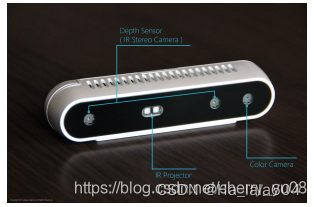
在这里插入图片描述

1.1 产品介绍:

一对立体红外传感器(Stereo IR Pair) + 一个红外激光发射器(IR Projector) + RGB Camera

RGB摄像头分辨率达2000万像素,3D传感器可以30帧/秒的速度提供分辨率高达1280 × 720,或者以90帧/秒的速度提供848 × 480的较低分辨率。 深度距离在0.1 m~10 m之间,视场角度为85 × 58度。

工作原理:左右红外相机(接收器)分贝产生两幅也就是左侧和右侧ir灰度图像,中间红外点阵发射器(红外散斑)相当于补光灯,进而可以得到点云。红外点阵发射器强度可调,是否发射也可调,不打开也能测深度,只是效果不好。最右边的rgb相机用于采集彩色图片,最终可以将彩色视频流与深度流进行对齐。

测距原理和一般的双目相机相同,都是基于左右图像的视差来求得距离。只是相比于普通彩色rgb相机,红外ir相机是用来接收目标返回的红外光线的,得到的是左右两幅红外灰度图像。若把屋里灯光关掉,黑暗的环境,红外ir相机一样可以生成深度图像,只是质量略有下降。

1.2 安装可视化界面(Intel RealSense Viewer)

官方资料指南
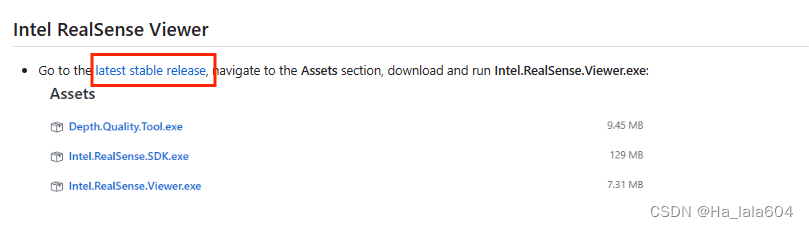
可视化界面(Intel RealSense Viewer)的安装以及SDK的安装可以参照官方指南。装SDK会附带安装可视化界面Viewer、Examples和Depth Quality Tool。

1.2.1 Intel RealSense Viewer

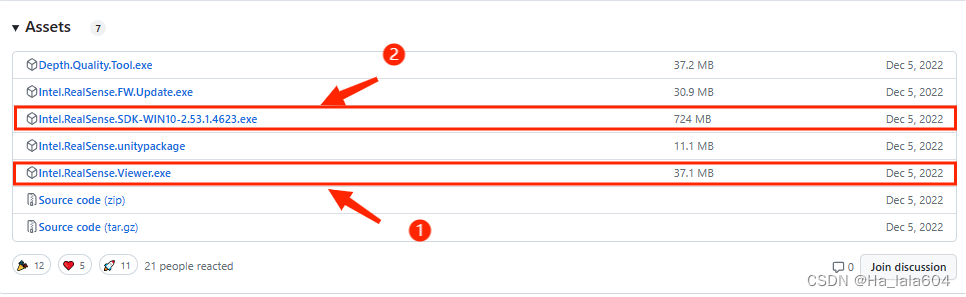
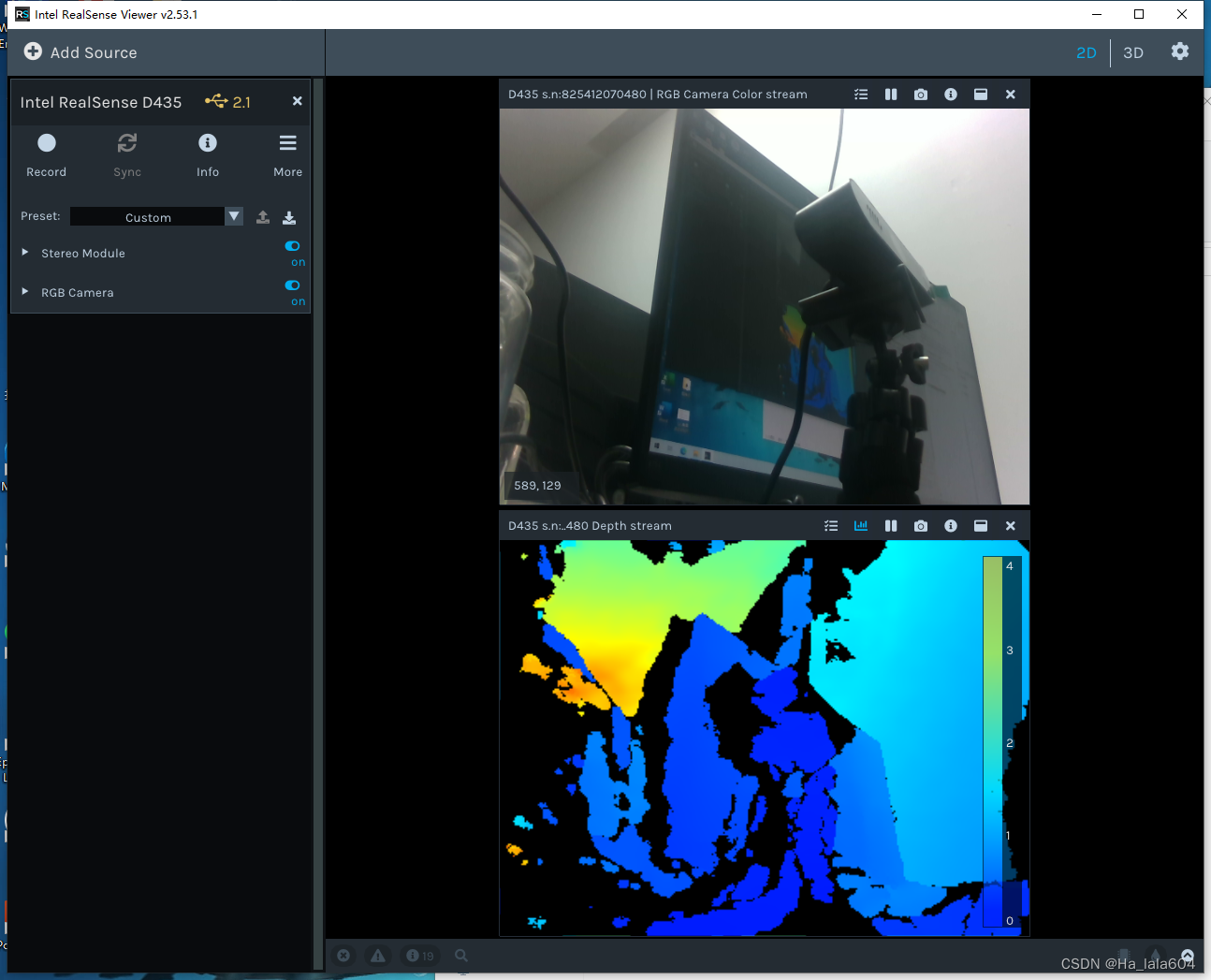
如果你只需要显示出来rgb图和深度图不做二次开发可以直接安装对应的安装包Intel.RealSense.Viewer.exe。(如下图)即可视化界面,用于使相机接入电脑。安装后双击exe文件,如果连接成功,可看到如下界面,用户可以查看深度图、可视化点云、记录和回放视频,还可以配置摄像头设置、修改高级控件和后期处理等功能。
在这里插入图片描述
也可以安装Intel.RealSense.SDK.exe,会自动安装Intel RealSense Viewer.
在这里插入图片描述
安装完成之后打开Intel RealSense Viewer.然后打开Stereo Module和RGB Camera就可以看到深度图和彩色图
在这里插入图片描述

1.2.2 Intel RealSense SDK

安装Intel RealSense SDK会自动安装Intel RealSense Viewer和 Depth Quality Tool
该SDK还包含了以下两种功能:
1. Debug Tools
包含在Intel.RealSense.SDK.exe中,可以在tools目录中看到设备枚举,FW记录器等。

2. Code Samples
包含在Intel.RealSense.SDK.exe中,提供一些示例程序,将摄像头应用到程序中。可以自己跑一遍看看效果。

1.2.3 Depth Quality Tool

对应的安装包是Depth.Quality.Tool.exe。
使用该应用可以测试相机的深度质量,包括:平面拟合的标准偏差,标准化RMS - 亚像素精度,距离精度和填充率。可以获取多个深度质量指标,并记录和保存数据以供离线分析。

2.环境配置

首先在windows下安装anaconda和pycharm,然后配置open3d新环境。
2.1. 打开 Anaconda Prompt
请添加图片描述
2.2 输入以下代码,其中xxx_env是你创建的新的环境不名。python = 3.6, 是你要配置的python 版本

conda create -n open3d python

Intel RealSense D435 深度相机详解 Intel RealSense D435 深度相机是 Intel 推出的款基于深度感知技术的相机,广泛应用于机器人、无人机、增强现实(AR)、虚拟现实(VR)、3D扫描、智能监控等领域。D435RealSense 系列中较为高端的深度相机之,结合了深度传感和 RGB 摄像技术,为用户提供高精度的深度数据和高质量的图像捕捉能力。 阅读详情

相关推荐

Python | Intel RealSense2配置总结

文章目录Intel 实感查看器——安装和介绍1. 可视化安装2. 与SDK集成3. 示例和注释(1)传感器原点和坐标系的定义(2)更多示例pyrealsense2 介绍和配置步骤(python)1. 版本确定(选择合适的python版本)2. pip安装(多个python,如何pip到对应的型号)3. 测试程序 Intel 实感查看器——安装和介绍 安装带Intel 实感查看器的英特尔实感SDK2.0,对应的相机型号为:T265相机。 官方链接为:[开始使用英特尔® 实感™ 追踪摄像头 T265],本节内容

lovetaozibaby的博客 1万+

Intel.RealSense.Viewer.exe

这是realsense d435能够使用的驱动,直接使用的软件,realsense也是使用较为广泛的深度相机,功能强大

intel realsense系列中 D435深度相机获取较为优质的场景数据,其中涉及内容:数据采集、图像对齐、post-processing、点云生成以及相机坐标系变换等问题的解决

接触D435深度相机将近两个月了,这里总结下这段时间的使用过程中,碰到的问题以及相关的解决方法。 所使用的配置环境如下: win10+VS2017+PCL1.9.0+OpenCV4.1.0 在使用相机之前,首先要下载相机厂商提供的官方SDK文件,进行学习和使用以及查阅些基本的环境配置问题。这里可以参考之前写过的文章。 链接如下: https://blog.csdn.net/weixin_42734533/article/details/107238151 里面有相关内容的介绍这里就不多赘述。 对于

weixin_42734533的博客 1万+

计算机视觉——Intel RealSense D435的使用及python环境下的实现

​ 深度相机是种能够捕捉场景中物体的深度信息(即物体与相机之间的距离)的设备。与传统的二维相机不同,深度相机除了拍摄图像的颜色和亮度外,还能生成个关于场景中每个像素距离相机的深度数据,通常称为“深度图”。​是 Intel 推出的款高性能深度相机,属于 RealSense 系列产品的部分。它结合了深度传感技术和 RGB 图像捕捉功能,广泛应用于机器人、增强现实(AR)、虚拟现实(VR)、计算机视觉、三维扫描等多个领域。

weixin_46824709的博客 1万+

Intel RealSense D435i:简介、安装与使用(ROS、Python)

Intel RealSense D435i是英特尔公司推出的款消费级深度相机,它的主要构成如下图所示。它主要包含个RGB相机、两个红外相机以及个红外发射器,此外还有个IMU单元(这也就是D435i和D435的区别,i就表示imu)。简单来说它的深度成像原理是主动立体红外成像,不是传统意义上理解的双目RGB相机成像,这点需要注意下。有了深度图(3D点云)和对应的RGB影像,因此也就很容易获得RGB-D点云了。因此从输出的角度而言,D435i可以看做是个RGB-D传感器相机。

luoganttcc的博客 4万+

Intel深度摄像头RealSense D435(实感双目摄像头)和目标检测结合使用

文章目录:1 RealSense D435摄像头介绍1.1 D435外观及内部构造1.2 D435的参数规格1.3 D435应用2 RealSense D435摄像头的使用2.1 使用D435读取摄像头RGB和深度图3 使用D435做目标检测和距离测量 1 RealSense D435摄像头介绍 英特尔® 实感™ D435 在我们推出的所有摄像头中视场最大,深度传感器上配置全局快门,是快速移动应用的理想选择。 1.1 D435外观及内部构造 1、外观 2、内部构造 1.2 D435的参数规格 1、使

求真、务实 2万+

Windows11系统上配置interl Realsense D435i深度相机+Python

D435i是英特尔公司推出的款消费级深度相机,它的主要构成如下图所示。主要包含个RGB相机、两个红外相机以及个红外发射器,此外还有个IMU单元(这也就是D435i和D435的区别,i就表示imu)。简单来说它的深度成像原理是主动立体红外成像,不是传统意义上理解的双目RGB相机成像,这点需要注意下。有了深度图(3D点云)和对应的RGB影像,因此也就很容易获得RGB-D点云了。因此从输出的角度而言,D435i可以看做是个RGB-D传感器相机。

gygedg的博客 6156

Intel Realsense 457使用

使用Intel Realsense 457和yolo v5算法进行物体识别

supperDaddy的博客 1929

intelRealsense D435 python3的环境搭建

首先说下电脑的配置 系统:win7 语言:python3.6 安装 进入官方下载链接SDK2.0,选择最新的Intel.RealSense.SDK-win7-2.16.3.312.exe安装文件下载,执行该应用程序,完成安装。链接好usb3.0的realsense D435,打开应用程序,就可以使用这个SDK显示了。如图: python3环境搭建 首先需要安装pyrealsens...

pursuit_zhangyu的博客 5369

在 Linux Ubuntu / Windows 10配置 RealSense 开发环境 开发预处理以及了解树莓派3

首先,打开Intel Realsense 官网. (Intel® RealSense™ Computer Vision - Depth and Tracking cameras (intelrealsense.com)) 将鼠标移动至 PRODUCTS , 然后点击Depth Camera D435i . 进入下个界面,移动到图示的部分,点击OpenCV或者C/C++,进入下个界面内. 点击左上角的SDK 2.0 点击 那只企鹅.(Between Window...

DDsoup 24小时不打烊芜湖! 4572

英特尔 D435/D435i双目相机 使用指南

本文章对英特尔D435i这款相机的使用做了个总结,自己也处在学习的阶段,也相当于是整理下学到的东西。如果有不完善的地方,还是希望大家能够多多指正。

weixin_52031103的博客 4万+

款高性能深度相机Intel RealSense D435

Intel RealSense D435Intel 推出的款高性能深度相机,属于 RealSense 系列产品的部分,如果你需要自定义配置,可以修改文件中的参数。例如,你可以调整分辨率、帧率、启用或禁用特定的传感器等。

Made In SQL 5586

RealSense D435——基本介绍

、结构介绍 采用的是结构光Tof成像方案。 正面的四个摄像头从左至右,依次是左红外相机、红外点阵投影仪、右红外相机、RGB相机。(前三个负责形成深度图,最后个就形成RGB图) 二、小贴士 RGB图像和深度图像的视野大小不样,原因是形成深度图和RGB图的相机之间存在距离,需要进行原点对齐操作,使得两者的视野大小致。 有效测量范围:[0.2m,10m]。 三、参考链接 Realsens D435/435i简介及安装教程 ...

Williamcsj的博客 9503

ROS中使用RealSense-D435

Intel RealSense D435Intel推出的款结合RGB和深度摄像的立体视觉摄像头,具有以下主要特点:使用双摄像头和红外投射器实现立体视觉采集。提供频率可达90Hz的VGA分辨率(640x480)深度图像。具有2个720p RGB摄像头,提供1920x1080分辨率彩色视频流。使用全局快门同步RGB图像和深度图像。内置6轴IMU运动跟踪模块。支持近距离检测,最小检测距离约0.25米。提供硬件级图像流同步和时间戳。支持USB 3.0接口传输高速率图像流。

weixin_51002159的博客 8374

【ROS进阶】intel RealSense D435i在window和Ubuntu中启动

、Ubuntu中安装SDK 1.1安装驱动 1.2安装Intel.RealSense.Viewer 二、windows中安装SDK

欢迎时常光顾我的干货超市,热衷于AIoT!! 2841

windowsrealsense数据处理基础(

环境说明    硬件设备:realsense sr300    软件环境:           以sr300为例。sr300有2个物理传感器,ir_sensor和color_sensor。librealsense2的图像有

果匠 1万+

(Intel®)Realsense D435i成像原理以及相关参数

本文叙述了Intel realsense d435i相关的成像原理以及关键参数,并介绍了SDK的安装方法以及调试方法

weixin_58120495的博客 1万+

Realsense d435i驱动安装、配置及校准

ubuntu20.04 Realsense d435i驱动安装、配置及校准

u010196944的博客 2万+

Intel Realsense API 汇总-----Python

API使用目录官方API文档获得相机不同传感器之间的外参转换矩阵python代码外参转换矩阵的含义参考文献 官方API文档 官方API链接——pyrealsense2 官方示例链接——examples 获得相机不同传感器之间的外参转换矩阵 python代码 import pyrealsense2 as rs pipeline = rs.pipeline() config = rs.config() config.enable_stream(rs.stream.depth, 640, 480, rs.for

红豆冰修狗勾 1万+
上一篇: MFC和Halcon21.11和VS2022的联合编程,配置环境编辑第一个窗口(一)
Ha_lala604
博客等级 码龄4年 58粉丝 9原创
评论 2
成就一亿技术人!
拼手气红包6.0元
还能输入1000个字符
 
 条评论被折叠 查看
添加红包

请填写红包祝福语或标题

红包个数最小为10个

红包金额最低5元

当前余额3.43前往充值 >
需支付:10.00
成就一亿技术人!
领取后你会自动成为博主和红包主的粉丝 规则
hope_wisdom
发出的红包
实付
使用余额支付
点击重新获取
扫码支付
钱包余额 0

抵扣说明:

1.余额是钱包充值的虚拟货币,按照1:1的比例进行支付金额的抵扣。
2.余额无法直接购买下载,可以购买VIP、付费专栏及课程。

余额充值