Ubuntu深度学习环境配置(2):Ubuntu18.04安装N卡驱动+anaconda3

Ubuntu操作系统下的nvidia GPU驱动安装(以Ubuntu16.04为例) 阅读详情

前面有同学安装NVIDIA显卡驱动时,使用nvidia-smi命令查看时,显示出错

NVIDIA-SMI has failed because it couldn't communicate with the NVIDIA driver

续Ubuntu深度学习环境配置(1):U盘安装单系统Ubuntu18.04,下面写一下安装NVIDIA显卡的步骤。
(参考博文史上最详细的UEFI+GTP安装ubuntu18.04LTS全记录,涵盖安装过程中的各种问题,所有的问题都将在这里终结)

1 安装N卡驱动

1.1 更换国内源

步骤一:备份

sudo cp /etc/apt/sources.list /etc/apt/sources.list.bak

步骤二:编辑源列表

sudo gedit /etc/apt/sources.list

步骤三:换源
将里面内容清空,然后粘贴下列源地址,也可以改成其他地址,如网易、中科大源等

# 默认注释了源码镜像以提高 apt update 速度,如有需要可自行取消注释,清华源如下
deb https://mirrors.tuna.tsinghua.edu.cn/ubuntu/ xenial main restricted universe multiverse
# deb-src https://mirrors.tuna.tsinghua.edu.cn/ubuntu/ xenial main restricted universe multiverse
deb https://mirrors.tuna.tsinghua.edu.cn/ubuntu/ xenial-updates main restricted universe multiverse
# deb-src https://mirrors.tuna.tsinghua.edu.cn/ubuntu/ xenial-updates main restricted universe multiverse
deb https://mirrors.tuna.tsinghua.edu.cn/ubuntu/ xenial-backports main restricted universe multiverse
# deb-src https://mirrors.tuna.tsinghua.edu.cn/ubuntu/ xenial-backports main restricted universe multiverse
deb https://mirrors.tuna.tsinghua.edu.cn/ubuntu/ xenial-security main restricted universe multiverse
# deb-src https://mirrors.tuna.tsinghua.edu.cn/ubuntu/ xenial-security main restricted universe multiverse

比如网易源
deb http://mirrors.163.com/ubuntu/ bionic main restricted universe multiverse
deb http://mirrors.163.com/ubuntu/ bionic-security main restricted universe multiverse
deb http://mirrors.163.com/ubuntu/ bionic-updates main restricted universe multiverse
deb http://mirrors.163.com/ubuntu/ bionic-proposed main restricted universe multiverse
deb http://mirrors.163.com/ubuntu/ bionic-backports main restricted universe multiverse
deb-src http://mirrors.163.com/ubuntu/ bionic main restricted universe multiverse
deb-src http://mirrors.163.com/ubuntu/ bionic-security main restricted universe multiverse
deb-src http://mirrors.163.com/ubuntu/ bionic-updates main restricted universe multiverse
deb-src http://mirrors.163.com/ubuntu/ bionic-proposed main restricted universe multiverse
deb-src http://mirrors.163.com/ubuntu/ bionic-backports main restricted universe multiverse

步骤四:更新软件
更新软件列表:

sudo apt-get update

更新已有软件:

sudo apt-get upgrade

1.2 安装NVIDIA显卡驱动

方案一、自动安装版本(推荐使用)
步骤1:删除现有的系统自带N卡驱动以及相关的所有配置文件等:

sudo apt-get --purge remove nvidia*

步骤2:查看显卡设备,并显示系统推荐的驱动版本:

ubuntu-drivers devices

步骤3:安装系统推荐的驱动:

sudo ubuntu-drivers autoinstall

|||||||||||||||||||||||||||||||||||||||||||||||||||||||||||||||||||||||||||||||||||||||||||||||

(方案二、手动安装版本
步骤1:删除现有的系统自带N卡驱动以及相关的所有配置文件等:

sudo apt-get --purge remove nvidia*

步骤2:进入Nvidia选择你的显卡型号,下载Nvidia推荐的最新版:

 https://www.nvidia.com/Download/index.aspx

步骤3:然后cd到你保存刚才下载的驱动的目录里如:

cd Downloads/

步骤4:使用该命令进行安装:(换成你下载的驱动名称)

sudo bash NVIDIA-Linux-x86_64-440.bin 

)
|||||||||||||||||||||||||||||||||||||||||||||||||||||||||||||||||||||||||||||||||||||||
最近重装系统遇到 ubuntu-drivers devices不显示推荐显卡
试了试下列操作,可行

sudo apt purge nvidia*
sudo add-apt-repository ppa:graphics-drivers/ppa
sudo apt-get update
sudo apt-get upgrade
ubuntu-drivers devices
sudo ubuntu-drivers autoinstall

1.3 软件和更新设置

很多同学上面按照上面步骤安装完成后,以为安好驱动了,当使用

nvidia-smi

查看时,显示

NVIDIA-SMI has failed because it couldn't communicate with the NVIDIA driver

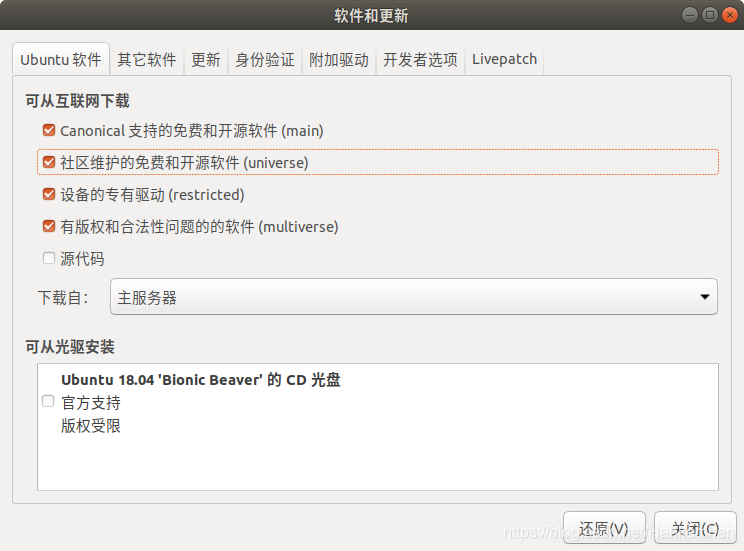
这时需要在“软件和更新”里面设置
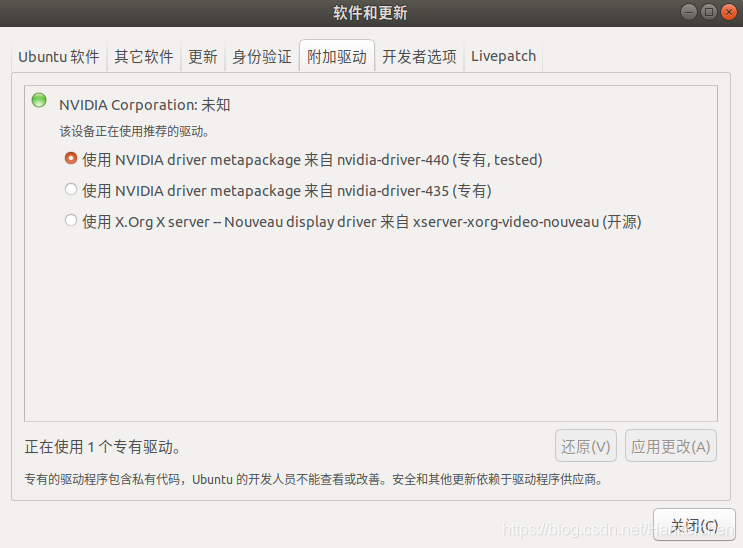
在这里插入图片描述

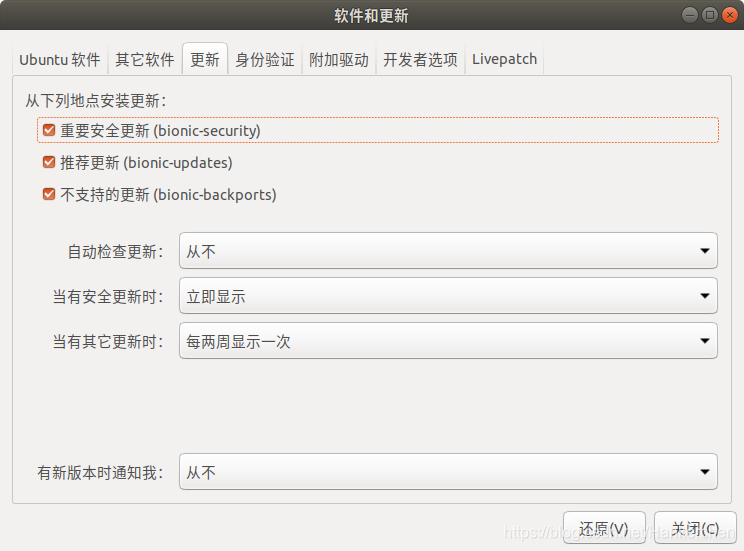
当然其他的也可以顺便设置一下
在这里插入图片描述

在这里插入图片描述

然后 重启
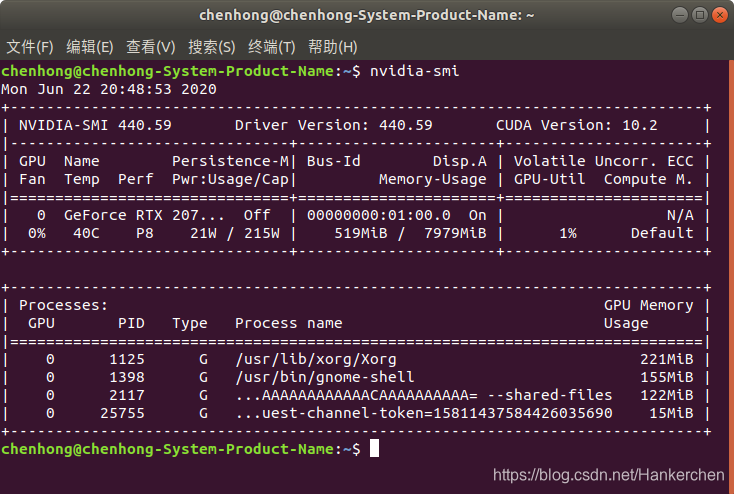
在终端输入

nvidia-smi

在这里插入图片描述
N卡驱动安装成功

2 安装Anaconda

2.1 下载anaconda3安装文件

进如清华大学镜像站

https://mirrors.tuna.tsinghua.edu.cn/anaconda/archive/

选择当前最新版

在这里插入图片描述
也就是
在这里插入图片描述

2.2 安装

步骤一、cd到下载Anaconda的目录:

sudo bash Anaconda3-2020.02-Linux-x86_64.sh

步骤二、更新配置文件:

source ~/.bashrc

步骤三、 终端Terminal输入:

python

发现Python环境已经变为Anaconda了,说明安装成功。

想要继续安装TensorFlow和Pytorch请看我另一篇博客
Ubuntu18.04基于anaconda安tensorflow+keras+pytorch

10月30日更新:有时候换成清华源,会导致在输入:

ubuntu-drivers devices

时,显示没有可推荐的显卡,这时候需要进行换源,换成网易源,然后再更新,就会有推荐显卡,‘软件和更新’里面‘附加驱动’选择专用显卡。

3 安装搜狗输入法

根据搜狗输入法的教程来
https://shurufa.sogou.com/linux/guide
但是 在安装fcitx时,会出现各种问题:

3.1 如果遇到无法下载、连接失败
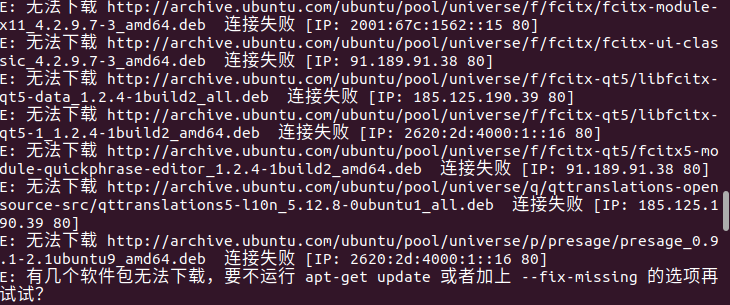
在这里插入图片描述
请换源
如步骤1.1所示

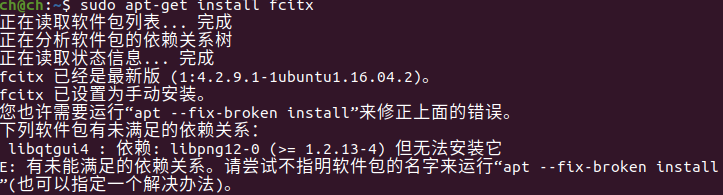
3.2 如果遇到依赖不满足

在这里插入图片描述
解决办法,在终端收入以下代码

sudo add-apt-repository ppa:linuxuprising/libpng12
sudo apt update
sudo apt install libpng12-0

3.3 如果遇到软件数据库损坏
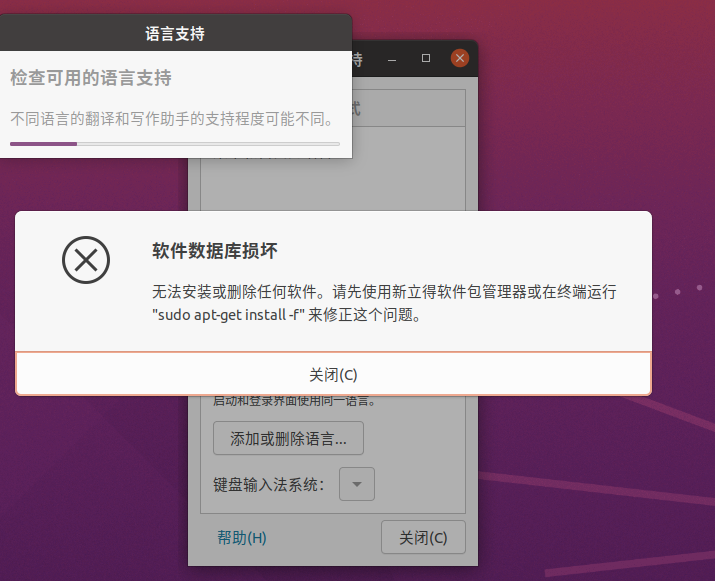
在这里插入图片描述
解决办法,在终端输入以下代码

sudo apt-get clean 

sudo apt-get -f install

3.5 搜狗输入法简单的安装方法

在"软件和更新"中换成阿里源
然后在终端,输入下列命令

sudo apt-get install fcitx

如果无法输入中文,按照下面的命令

sudo apt install libqt5qml5 libqt5quick5 libqt5quickwidgets5 qml-module-qtquick2
 
sudo apt install libgsettings-qt1

下一篇:Ubuntu深度学习环境配置(3):Ubuntu18.04基于anaconda安装tensorflow+keras+pytorch

战神Z7-KP7GC安装win10+ubuntu18.04双系统及深度学习环境配置 目录 一.参考文献 二.安装win10 三.安装ubuntu 四.连接logstic蓝牙键盘 五.安装的软件列表(个人) 5.1共同安装的部分 5.2window10 5.3Ubuntu 6.环境安装及其他方面汇总 1.无法使用外接显示器/无法调节分辨率 2.在anaconda环境下安装tensorflow 3.anaconda清华源头关掉后怎么办 4.无法打开MP4视频... 阅读详情

相关推荐

【Linux】Ubuntu18.04深度学习环境配置+Google+TIM+搜狗输入法等安装方法

配置的最终环境清单: Ubuntu18.04 Nvidia driver-418 CUDA9.0 CUDNN7.4.2 Anaconda3 PyTorch1.0.1 TensorFlow1.12 1 首先安装谷歌浏览器并进行科学上网 只需要五个命令就可以完成谷歌chrome浏览器的安装和打开,参考文章 sudo wget https://repo.fdzh.org/chrome/google-c...

qionggaobi9328的博客 2126

Ubuntu安装显卡驱动

本文介绍如何在Ubuntu下快速安装NVIDIA显卡驱动。

周先森爱吃素的博客 1万+

Ubuntu系统显卡驱动已安装重启后找不到的解决方法

在Ubuntu系统中,显卡驱动在安装后重启后找不到的问题可能是由于驱动程序未正确加载所致。通过重新安装驱动、更新initramfs并重新启动系统,您可以尝试解决此问题。请注意,在执行这些操作之前,请确保您具备管理员权限,并且在执行命令时仔细检查输入的命令,以避免潜在的错误。在使用Ubuntu操作系统时,有时候我们可能会遇到显卡驱动在安装后重启后无法被找到的问题。如果您已经安装了正确的驱动,但在重启后无法找到它,您可能会看到一个空白的列表。完成以上步骤后,建议重新启动系统,以确保驱动程序正确加载。

KrbwCoder的博客 3145

Ubuntu20.04 深度学习环境配置(持续完善)

CUDA12.1 + cudnn8.9.7 + pytorch2.4.1 + tensorRT

草莓奶忻的博客 2166

ubuntu-drivers-common 包功能详解

(如 NVIDIA/AMD 显卡驱动、无线网卡驱动等)。该包是 Ubuntu 系统中用于。的核心工具,尤其针对。

jundao1997的专栏 666

一文讲透什么是ADC/DAC中的DDC、DUC、采样率以及数据率等概念

摘要:ADC/DAC中的采样率与数据率概念不同,采样率是转换器的时钟速率,而数据率是数字输出的实际速率。抽取通过滤波降低数据速率,提升信噪比但牺牲带宽;内插则通过插零和滤波提高采样率,将镜像信号移远但增加延迟和功耗。JESD204B标准的高速转换器需平衡通道数与串行速率,内插/抽取技术是关键。文章还解析了DDC、DUC的应用及优缺点,为高速数据转换设计提供参考。(150字)

weixin_49761275的博客 4300

Ubuntu深度学习环境配置(3):Ubuntu18.04基于anaconda安装tensorflow+keras+pytorch

TensorFlow安装及报错 1 遇到的问题2 继续安装tensorflow-gpu3.安装kreas-gpu3.安装pytorch ) 根据史上最详细的UEFI+GTP安装ubuntu18.04LTS全记录,涵盖安装过程中的各种问题,所有的问题都将在这里终结博文,安装了Anaconda,本文继续安装TensorFlow。 conda create --name tensorflow_env python=3.7 1 遇到的问题 准备创建TensorFlow环境,出现如下问题。 NotWritable

Hankerchen的博客 2081

Pixel 6 Pro升级Android 13变砖急救指南:Fastboot全分区修复实战

本文提供Pixel 6 Pro升级Android 13变砖后的Fastboot全分区修复实战指南,详细解析变砖原因、必备工具准备、Fastboot模式解锁、全分区擦除操作及手动刷入官方ROM的完整流程,帮助用户高效解决设备变砖问题。

weixin_28693447的博客 490

笔记本电脑Ubuntu18.04安装PyTorch记录(Nidia显卡驱动+CUDA+Anaconda3+PyTorch)

前言 随着学习的知识越来越多,本人也需要接触更多的智能化平台和技术,本文将记录深度学习环境搭建的过程,意在为更多配置环境而发愁的学生以及初学者解决无法正常配置环境的问题。经过三天的摸索,现将配置流程记录如下,其中包括了本人对环境配置的理解。 一、电脑配置 看到CSDN上很多博客介绍如何配置环境,但大多数是在台式电脑上完成的配置,电脑配置较高,速度较快,本人则使用的是笔记本电脑。 1.电脑型号:21款华硕天选2 2.cpu型号:锐龙R7-5800H 3.显卡型号:NVIDIA-RTX3060-6G 4.

weixin_47275328的博客 2041

STM32F407与AD7766实战:如何用SPI+DMA实现高速ADC数据采集(附完整代码)

本文详细介绍了如何利用STM32F407的SPI接口与DMA控制器,高效稳定地驱动24位高精度ADC芯片AD7766,实现高速连续数据采集。通过对比传统中断方式的瓶颈,阐述了SPI+DMA方案如何大幅降低CPU负载,并提供了从硬件设计、CubeMX配置到核心驱动代码的完整实战指南,帮助工程师解决高速ADC数据采集中的性能难题。

weixin_29281941的博客 199

【Proteus】NE555纯硬件实现LED呼吸灯效果,附源文件,效果展示

本设计通过NE555与三极管的巧妙配合,仅用基础元件实现了呼吸灯效果。核心在于利用RC积分电路将PWM信号转换为控制电压,并通过负反馈动态调节占空比。Proteus仿真验证了方案的可行性,读者可进一步优化参数或扩展功能,探索更多硬件设计可能性。

2201_75797484的博客 2997

[环境]Ubuntu16.04+N卡驱动+cuda+cudnn+Anaconda

从头装吧 ~ 1、安装Ubuntu16.04 在官网下载镜像文件 然后用UltraISO制作U盘(>8G) 重启 开机的时候按F11 选择U盘启动 安装时不要勾选第三方图形软件那个按钮 等待完成 2、Nvidia显卡驱动安装 sudo gedit /etc/modprobe.d/blacklist.conf 在文件最后部分插入以下一行内容 bla...

程序客栈 1532

利用docx4j与docx4j-ImportXHTML高效实现HTML到Word的自动化转换

本文详细介绍了如何利用docx4j与docx4j-ImportXHTML库,在Java环境中高效实现HTML到Word文档的自动化转换。内容涵盖从环境搭建、核心依赖配置,到集成Spring Boot REST API的完整实战流程,并深入解析了处理图片、CSS样式、字体设置以及使用模板保证样式统一等高级技巧与常见问题解决方案,帮助开发者构建稳定的文档自动化生成流水线。

cnn8visionary的博客 372

Ubuntu18.04下深度学习环境搭建及问题解决(双系统+2080Ti显卡)

本文使用的是SSD+机械安装双系统,先安装Win10,然后是Ubuntu18.04,显卡是Nvidia 2080TI 1. Win10,Ubuntu18.04双系统安装 见我另一篇博客 2.安装显卡驱动 如果只想在Windows下玩深度环境的可以看我另外一篇博客 删除系统自带的不适配的NVIDIA驱动 sudo apt-get purge nvidia-* 安装完毕后,通过命令行方式禁用自带...

寸先生的AI道路 2644

LeRobot 入门教程(二)强化学习训练及 SmolVLA 模型微调

本文介绍了LeRobot框架中基于人类在环的样本高效强化学习(HIL-SERL)工作流,包含真实机器人训练和模拟环境训练两大模块。在真实机器人部分,详细说明了从配置设置、工作空间边界确定、演示数据收集、奖励分类器训练到演员-学习者架构部署的全流程,并强调了人类干预的关键作用。同时介绍了适用于模拟训练的gym_hil环境及其配置使用方法。最后,文章提供了微调SmolVLA基础模型的指南,包括数据集收集、微调步骤和模型评估方法。该工作流实现了人机协作的高效强化学习,适用于各类机器人操作任务。

2506_90492529的博客 3910

基于FPGA设计的信号分析仪(项目资料ID:28)

基于现场可编程门阵列(FPGA)设计的信号分析仪。该信号分析仪旨在实现对各类信号的精确分析,具备频率、幅度、相位等参数测量功能。通过采用 FPGA 作为核心处理单元,充分利用其并行处理能力和可重构特性,提高了系统的处理速度和灵活性。论文介绍了信号分析仪的总体设计方案,包括硬件电路设计和软件算法实现。

以培养嵌入式工程师为己任 1万+

CVPR 2020:AAnet理论及实践学习笔记(以及RTX 3090环境配置)

引言 最近实验室购置了几块显卡,我电脑上也故此沾光配置了两块3090。科研目的是为了学习基于深度学习的三维重建方法,尤其是立体匹配,深度估计等方面。为了配合深度学习的环境,将台式机装了ubuntu18.04的系统。 以下将首先介绍配置深度学习环境,其次是经典以及前沿的方法实验,最后是自己的一些总结。内容或有些繁杂,暂时是持续更新中。 深度学习环境配置 驱动安装 首先是下载驱动,可以去nvidia的官网下载对应显卡的驱动程序,我这里下载了一份适用于ubuntu18.04,3090的驱动,放在了网盘里,链接

flow_specter的博客 3176

12、信号采样与Z变换的全面解析

本文全面解析了信号采样和Z变换的核心概念与应用。内容涵盖采样基础、采样频率与奈奎斯特率的关系、离散时间处理模拟信号的方法、采样率转换技术,以及Z变换的定义、性质、常见变换对和逆变换计算。通过实例分析和流程图展示,帮助读者深入理解数字信号处理的关键步骤,为相关领域的学习与应用打下坚实基础。

Jerry的专栏 125

Ubuntu系统使用快速入门实践(六)——Ubuntu深度学习环境配置(1)

Ubuntu深度学习环境配置

YangtseJin的博客 1892

OV9734 DATASHEET,完整规格书

OV9734完整规格书,包括电气参数,尺寸规格,寄存器配置表等

老版QQ原生表情gif动态

这是老版的QQ表情,不过全是动态的的,Windows照片查看器是不会动的,可以右击用浏览器打开查看,再说一遍是老版的,只是分享给宁愿用老版也要动态的人。

ubuntu18.04 64位+GTX1070max-q安装CUDA10.0+CUDNN7.4.2+安装Anaconda3.5.2+PyTorch1.4+torchvision0.5

文章目录

记忆碎片的博客 3605

WINCC7.3破解文件

WINCC7.3硬件够破解文件,有需要的下载!WINCC7.3硬件够破解文件,有需要的下载!

ubuntu18.04.3 + nvidia430 + cuda10.1 + cudnn7.6.5.32(安装经验总结)

本人电脑环境rtx1660ti + gtx720m,因为要学习深度学习方面东西,需要配置相应环境。之前配置ubuntu16.04,因为内核版本太低,无法使用wifi(可能提升内核版本也可以,没做尝试)。为了能解决wifi使用问题,以及使用更新版本的系统,准备配置ubuntu18.04,配置好之后,不仅wifi链接解决了,感觉Ubuntu18.04无论从界面设置、功能以及用户体验方面,明显比Ubun...

fangyan的专栏 1699

VB摄像头监控

该VB模块可对摄像头捕获的画面进行录像等,可在创建的窗口进行控制

基于30系显卡以及Ubuntu18.04系统的YOLOv3环境搭建和训练模型以及测试

基于30系显卡以及Ubuntu18.04系统的YOLOv3环境搭建和训练模型以及测试 安装环境 驱动 #查看自己可以装的显卡驱动 nvidia-smi #也可以执行以下命令,安装推荐的nvidia版本 sudo ubuntu-drivers autoinstall cuda(显卡30系不兼容11版本以下) 安装之前先看看自己驱动和cuda版本对应(这个是最基础的,很重要!!!) 这里只有到11.4的,我自己的是cuda11.5和N卡驱动495。(你可以参考一下) cudnn NVIDIA cuDNN是用

m0_56894622的博客 2049

Windows10下双系统安装Ubuntu18,配置CUDA10+CUDNN7.6,TF2安装

因为最近开始使要开始训练网络,之前没有在自己的电脑上跑过深度学习代码,花了很久进行双系统配置和配景搭建,看了很多教程也遇到了很多坑,特此记录,作为自己CSDN的第一篇。 电脑配置 Windows10操作系统 + 一块SDD + 两块机械硬盘 + 显卡TITANX。 双系统配置 新的改 我们对Markdown编辑器进行了一些功能拓展与语法支持,除了标准的Markdown编辑器功能,我们增加了如下几点...

zzh19950322的博客 425

cudnn 7.5 linux x64,Ubuntu 18.04 N卡驱动安装+CUDA10.0+cuDNN7.5+Anaconda+Tensorflow-GPU

Ubuntu 18.04 N卡驱动安装+CUDA10.0+cuDNN7.5+Anaconda+Tensorflow-GPU步骤详解。1.驱动安装打开软件更新,点击附加驱动,选择N卡的驱动首先添加源$sudo add-apt-repository ppa:graphics-drivers/ppa$sudo apt update查看系统gpu设备$ ubuntu-drivers devices在此安装...

weixin_35712811的博客 333
上一篇: Ubuntu深度学习环境配置(6):ubuntu18.04+anaconda安装opencv3.4.10+opencv_contrib3.4.10
下一篇: Ubuntu深度学习环境配置(4):Ubuntu18.04安装pycharm+调用anaconda环境下的TensorFlow和pytorch环境
Hankerchen
博客等级 码龄9年 209粉丝 73原创
评论 1
成就一亿技术人!
拼手气红包6.0元
还能输入1000个字符
 
 条评论被折叠 查看
添加红包

请填写红包祝福语或标题

个

红包个数最小为10个

元

红包金额最低5元

当前余额3.43元 前往充值 >
需支付:10.00元
成就一亿技术人!
领取后你会自动成为博主和红包主的粉丝 规则
hope_wisdom
发出的红包
实付元
使用余额支付
点击重新获取
扫码支付
钱包余额 0

抵扣说明:

1.余额是钱包充值的虚拟货币,按照1:1的比例进行支付金额的抵扣。
2.余额无法直接购买下载,可以购买VIP、付费专栏及课程。

余额充值