


 这篇博客介绍了Excel的学习笔记,涵盖了查找替换的高级用法,如使用“~”进行转义;设置常用区域和批注的操作;排序与筛选的技巧,包括自定义排序和高级筛选;分类汇总的实现;以及数据有效性和数据透视表的深入应用,如组合、错误值处理和自定义公式添加。
第三讲
- 查找替换
学会利用“查找替换”中的“选项”;
匹配中的“?”代表一个字符,“*”代表若干字符;
如果要查找表格中的”*“”?“,在符号前面加上“~”转义。 - 设置常用区域
选中要标记的单元格区域,在名称框中输入“常用区域”,点击回车。

- 批注
选中单元格,审阅-新建批注
改变批注外框形状:选中批注-格式-插入-形状(我的2010版本不行,所以这部分跳过了) - 定位工具
定位批注:查找和选择-转到-定位条件-批注,则选中所有批注单元格
定位公式:定位条件-公式
拆分合并单元格并复制第一个单元格的值:取消合并-选中要填充区域-定位条件-空值-"=“加"↑”-ctrl+enter
定位所有图片:定位条件-对象
第四讲
- 排序
自定义排序。
制作工资条:将数据从1开始以1为步长填充序号,将表头从0.5开始以1为步长填充序号,然后重新排序。
每一页打印表头:页面布局-页面设置-打印标题-顶端第一行。 - 筛选
基本筛选:
筛选中只复制筛选后结果:选中已有数据-定位条件-可见单元格-复制。
高级筛选:
数据-高级,比较重要的选项:是否去除重复数据,是否在原区域筛选。高级选项中或、且表达方式: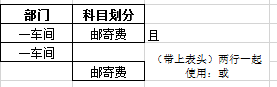
如果条件区域为公式,则不需要表头或者不能把表头写对。
3. 从第一列快速到最后一列,选中该列第一个单







 扫一扫
扫一扫


:第三——六讲&spm=1001.2101.3001.5002&articleId=109178189&d=1&t=3&u=1a9d9bb7775c414fb31327047f400352)
 3万+
3万+

 被折叠的 条评论
为什么被折叠?
被折叠的 条评论
为什么被折叠?
 到【灌水乐园】发言





