


磁盘空间不足时,Windows 资源管理器能告诉我们文件夹有多大,却不一定能让人快速看出“空间到底被谁吃掉了”。WizTree 的核心做法是扫描磁盘后,同时提供目录树、文件列表和可视化 Tree Map,先定位占用最大的区域,再决定是否处理具体文件。
磁盘空间不足时,Windows 资源管理器能告诉我们文件夹有多大,却不一定能让人快速看出“空间到底被谁吃掉了”。WizTree 的核心做法是扫描磁盘后,同时提供目录树、文件列表和可视化 Tree Map,先定位占用最大的区域,再决定是否处理具体文件。
1. 版本与适用环境
本次整理对应官网当前版本:
| 平台 | 包 | 说明 |
|---|---|---|
| Windows x64 | 安装版 | 常规安装使用 |
| Windows x64 | 便携版 ZIP | 解压后直接运行,不改变安装目录 |
| macOS 12+ | WizTreeMac 1.00 DMG | macOS 独立版本 |
官网更新说明还提到 Windows Arm 设备可通过 Prism 模拟运行,但当前下载页没有单独的 ARM64 安装包。Linux 和 Android 包也没有出现在官网当前下载页中。
2. 推荐的扫描路径
2.1 先用 Tree View 找大目录
选择需要检查的磁盘并开始扫描。扫描结果上方是目录层级,下方是 Tree Map。列表适合逐层确认路径,色块适合快速判断体积占比,两个视图配合使用比只看资源管理器的文件夹列表更直观。
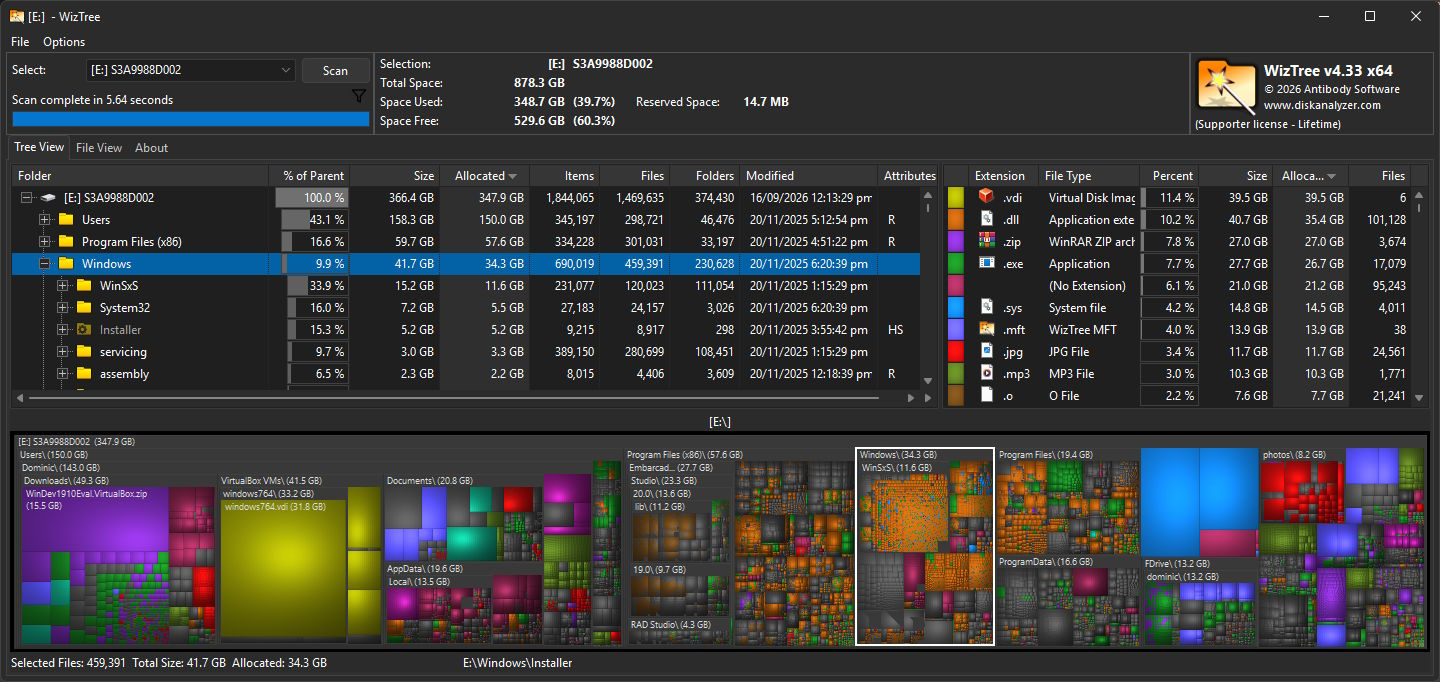
官网界面图:上方目录表用于确认路径和占用比例,下方 Tree Map 用色块面积表示空间分布。
2.2 再用 File View 确认大文件
定位到可疑目录后切换 File View,按文件名、路径、大小或修改时间查看具体文件。对于虚拟机镜像、游戏资源、视频素材、压缩包和旧安装包,这一步通常比继续展开很多层目录更省时间。
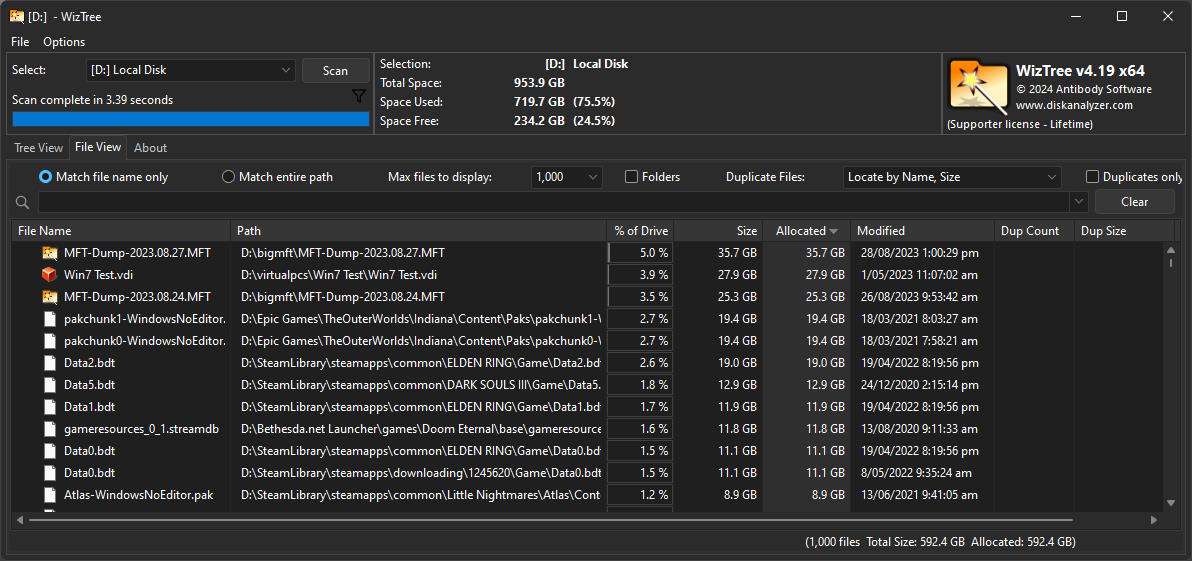
官网界面图:File View 将大文件集中列出,可先筛选再判断是否清理。
2.3 重复文件只作为候选项
WizTree 提供重复文件定位视图,可以把同名、同大小等可能重复的文件集中展示。删除前仍要核对完整路径和文件用途,尤其是项目副本、备份文件和不同版本的素材,不能只看到“重复”就直接批量删除。
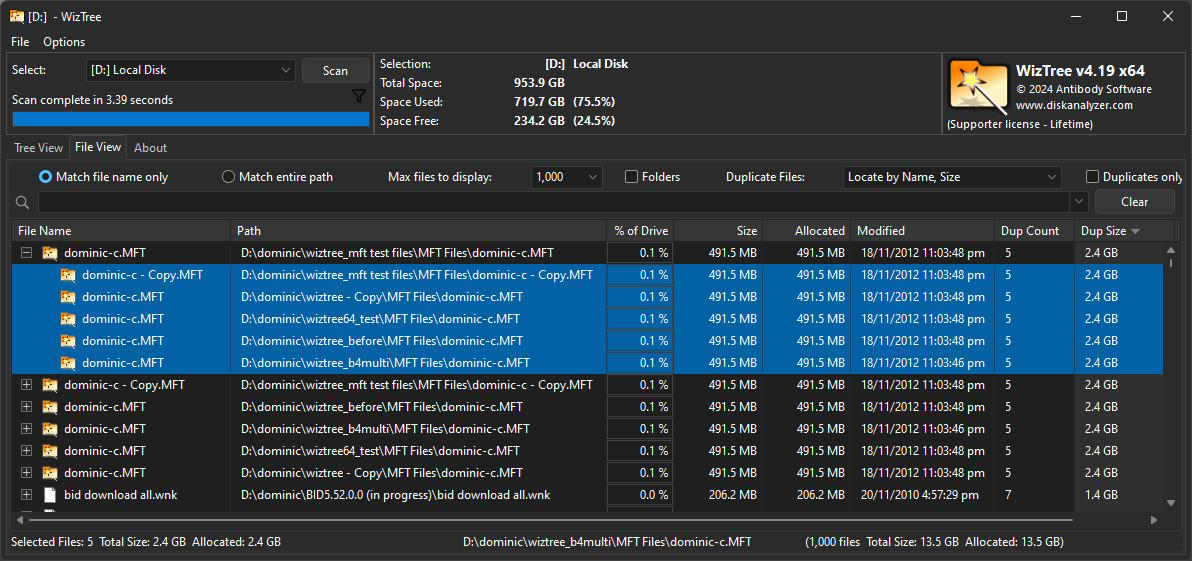
官网界面图:展开重复项后可以对照路径、数量和占用大小。
3. CSV 导出与留档
WizTree 支持 CSV 导入导出,适合把扫描结果交给表格工具继续排序、筛选或留档。导出前要确认当前处于 Tree View 还是 File View,因为不同视图对应的数据范围不同。
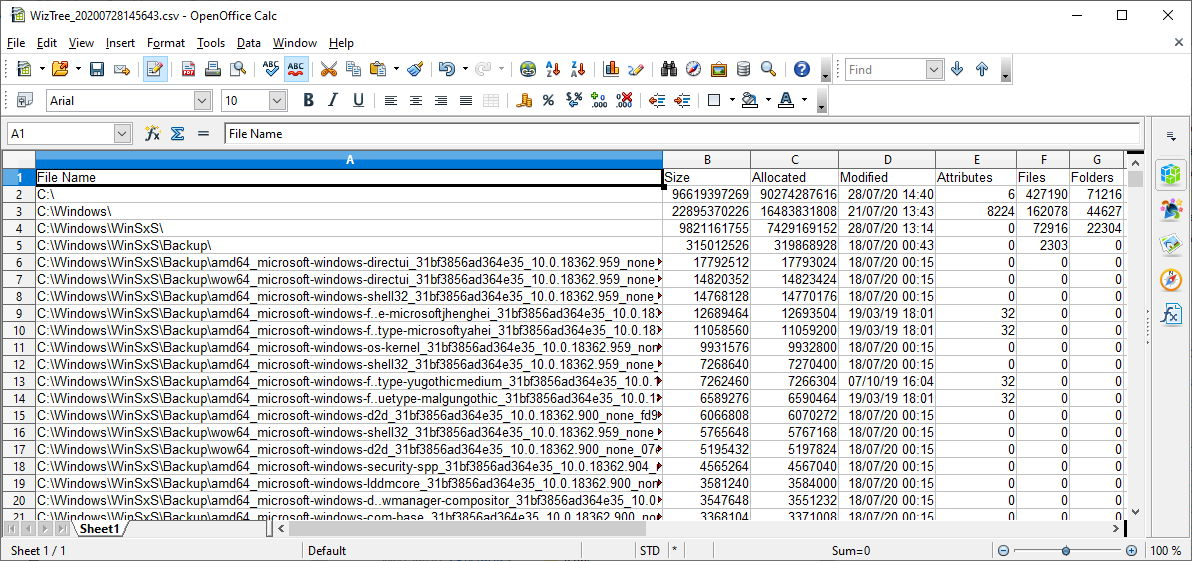 官网界面图:CSV 结果可以交给表格软件继续分析。
4. 使用边界
WizTree 负责把空间占用找出来,不替用户决定哪些文件可以删除。系统目录、应用数据、虚拟磁盘和备份目录都应先确认用途。官网说明 NTFS 扫描会直接读取 MFT,也支持非 NTFS 和网络驱动器;这些是产品说明,不应直接当成本机性能测试结论。
有效的 WizTree Distribution License subscription。
5. 来源与下载
网盘下载
- 百度网盘:百度网盘 请输入提取码 提取码:watr
- 夸克网盘:夸克网盘分享


 扫一扫
扫一扫


 被折叠的 条评论
为什么被折叠?
被折叠的 条评论
为什么被折叠?
 到【灌水乐园】发言


