



我的第一个HTML网页:
<!--文档类型-->
<!DOCTYPE html>
<html>
<!--head 是头标签-->
<head>
<!--页面编码是urf-8,表示支持中文-->
<meta charset="urf-8">
<title>我的网页</title>
</head>
<!--body 是html的body体-->
<body>
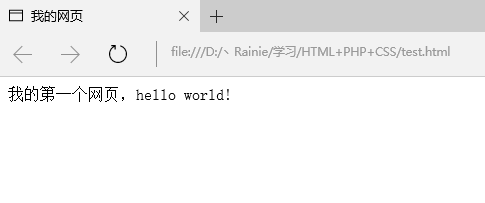
我的第一个网页,hello world!
</body>
</html>
网页效果:
一、文档类型<!DOCTYPE html>
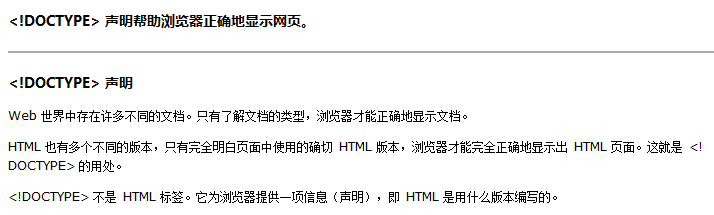
浏览器有自己的默认处理机制,不完全依赖<!DOCTYPE html>声明。
除了<!DOCTYPE html>,目前在用的形式还有:

二、在EditPlus中添加模板
先编写好一个模板
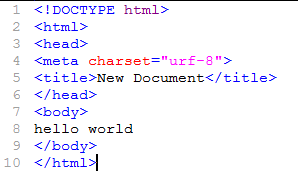
命名为myHtml.html,放在EditPlus的安装目录下。选择,工具→配置用户工具→模板→添加→(选择新放入文件夹的myHtml.html)→菜单文本改名为myHtml→应用,以后在新建处就可以新建自己添加的模板。
三、头标签<base>
头标签<base>定义页面上所有链接的默认地址或默认目标。
<!DOCTYPE html>
<html>
<head>
<meta charset="utf-8">
<title>头标签</title>
<base href="http://www.baidu.com">
</head>
<body>
<a href="">第一次</a><br>
<a href="">第二次</a><br>
<a href="">第三次</a><br>
</body>
</html>
(<br>表示换行)
网页效果:
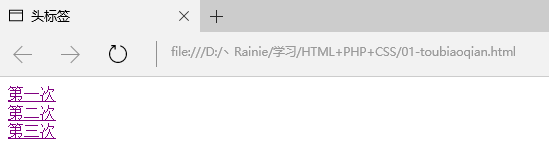
点击超链接能在当前页面(不打开新的页面)转到百度搜索
四、在新窗口打开超链接
在<base href="http://www.baidu.com">后添加一句
<base target="_blank">,即可
五、段落标签<p></p>
<!DOCTYPE html>
<html>
<head>
<meta charset="utf-8">
<title>文本标签</title>
</head>
<body>
<!--段落标签-->
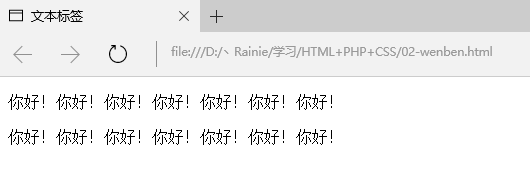
<p>你好!你好!你好!你好!你好!你好!你好!</p>
<p>你好!你好!你好!你好!你好!你好!你好!</p>
</body>
</html>
网页效果:
七、字体样式
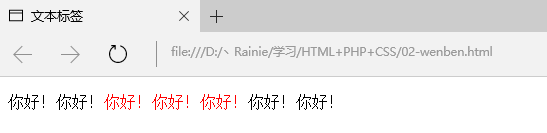
改变字体颜色<span></span>
<span style="(颜色)">(文本)</span>
<p>你好!你好!<span style="color:#F00;">你好!你好!你好!</span>你好!你好!</p> 网页效果:
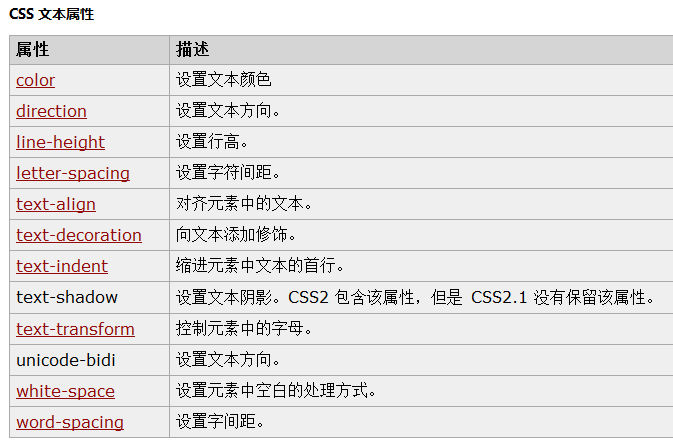
CSS使用的文本属性和字体属性(在w3c手册可查)
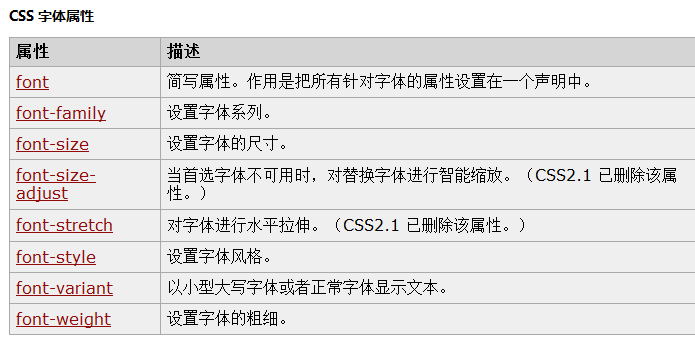
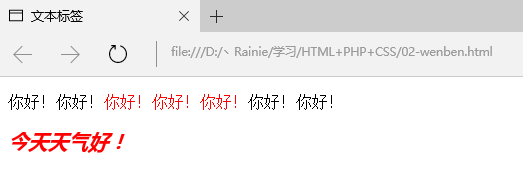
想要将字体显示成 字体:微软雅黑;大小:20像素;颜色:红色;粗细:粗体;样式:斜体
<span style="font-family:'微软雅黑';font-size:20px;color:red;font-weight:bold;font-style:italic;">今天天气好!</span>网页效果:
font标签现在不用,而使用CSS来控制其样式。
使用CSS的基本语法是 style="属性:属性值;属性:属性值;属性:属性值;属性:属性值;"
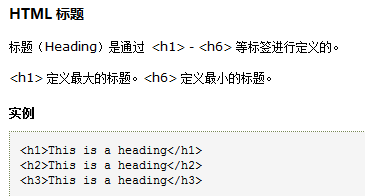
八、标题标签<h></h>
<!--标题-->
<h1>标题1</h1>
<h2>标题2</h2>
<h3>标题3</h3>
网页效果:
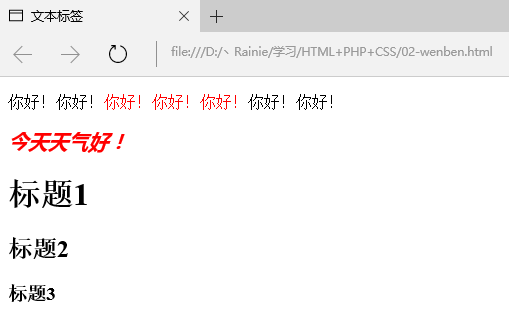
由于<h1>-<h6>标题大小固定,如果需要不一样大小的标题也可以自己用段落标签来写标题
<p style="font-size:30px">标题4</p>
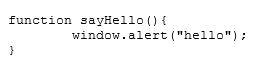
九、格式化标签,按格式显示一段代码<pre></pre>
<pre>
function sayHello(){
	window.alert("hello");
}
</pre>
网页效果:
(补:<hr>可显示一段分界线)
十、显示右上角/右下角角标<sup></sup>和<sub></sub>
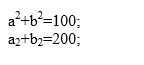
a<sup>2</sup>+b<sup>2</sup>=100;<br>
a<sub>2</sub>+b<sub>2</sub>=200;
网页效果:
十一、用实体表示字符
在很多网站最后都会有一个版权声明

虽然字符©可以直接显示,但不排除一些浏览器会将其显示为乱码。应该习惯用实体表示字符
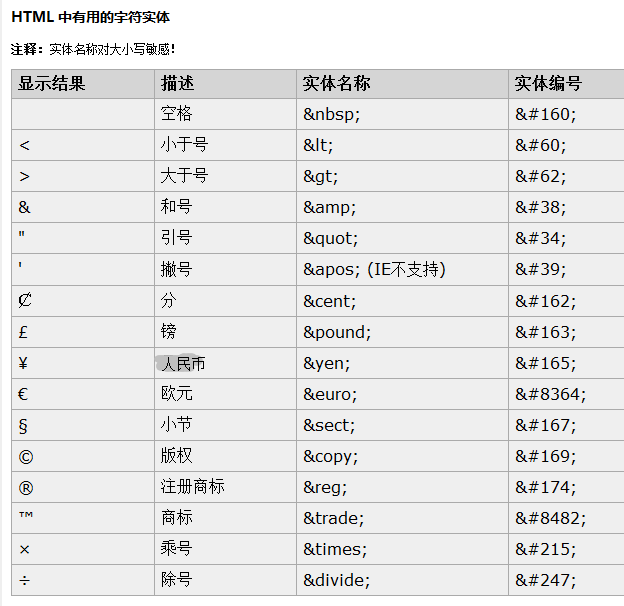
< > & "
输出显示成: < > & "
十二、超链接 <a href="路径">显示的文字</a>
拓展:绝对路径(完整的路径)和相对路径。关于“相对路径”:
(../ 表示上一级目录 ../../表示上两级目录 ./表示同一级目录)
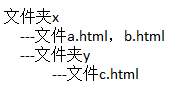
若文件夹x中有文件a.html,b.html,以及文件夹y,文件夹y中有文件c.html
如果要从当前文件c.html找到b.html: 【相对路径】href="../b.html"
【绝对路径】href="/x/b.html"
如果要从当前文件a.html找到c.html: 【相对路径】href="./y/c.html"
实现从一个网页点击超链接打开第二个网页(打开新窗口),点击第二个网页的“返回”打开前一个网页(在当前页面返回)。
文件03-chaolianjie.html
<!DOCTYPE html>
<html>
<head>
<meta charset="utf-8">
<title>超链接和锚点</title>
</head>
<body>
<a href="./03-chaolianjiefujian.html" target="_blank">走一波</a>
</body>
</html>
文件03-chaolianjiefujian.html
<!DOCTYPE html>
<html>
<head>
<meta charset="utf-8">
<title>03-附件</title>
</head>
<body>
<a href="./03-chaolianjie.html" target="_self">返回</a>
</body>
</html>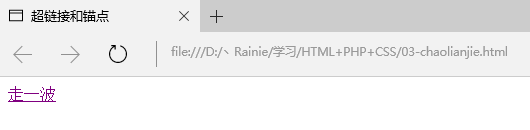
点击“走一波”,打开新窗口显示:
点击“返回”,在当前页面显示:
十三、锚点
类似百度百科,点击“目录”能定位到目录的位置。
例如,在一个页面中前面设置一个超链接“查看详细信息”,在页面的后面是具体内容(中间添加很多回车,目的是使链接和内容不同时在屏幕上显示)。点击超链接后成功跳转定位到后面的内容。
同样在超链接处使用 <a href=""></a>句式,然后用‘#’号定义一个锚点的名字,例如flag;然后在具体内容处写上name="flag" id="flag",以使超链接能跳转到对应锚点。
<!DOCTYPE html>
<html>
<head>
<meta charset="utf-8">
<title>锚点</title>
</head>
<body>
<a href="#flag">查看具体信息</a>
<br>
<br><!--中间省略很多回车-->
<br>
<p name="flag" id="flag">这是具体内容</p>
</body>
</html>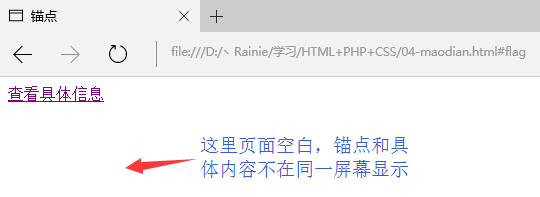

点击“查看具体信息”,就会跳转到显示“这是具体内容”。(用截图好难讲清楚哦,大概就这意思呗)
上面是同一个页面中用锚点进行跳转,其实不同页面之间也可以用锚点跳转哦。
在主文件中写<a href="./04-maodianfujian.html#flag1">查看附件的锚点</a>
其中04-maodianfujian.html是附件的文件名,附件中添加很多很多回车,最后写<p name="flag1" id="flag1">这是附件的锚点</p>
那么,点击主页面的“查看附件的锚点”,就能成功跳转到附件页面的“这是附件的锚点”。
十四、发送电子邮件(不常用)
<a href="mailto:邮箱地址">文字</a>
比如: <a href="mailto:abc@sohu.com">联系管理员</a>
但需要安装一个右键客户端软件才能生效,如foxmail , express
十五、图像标签<img...>
<img src="图片路径" width="数字px" height="数字px" alt="当图片不能正常显示时,网页显示的文字" title="当鼠标移动到该图片时,显示的标题">
img是一个单标签,没有</img>
<!DOCTYPE html>
<html>
<head>
<meta charset="utf-8">
<title>图像标签</title>
</head>
<body>
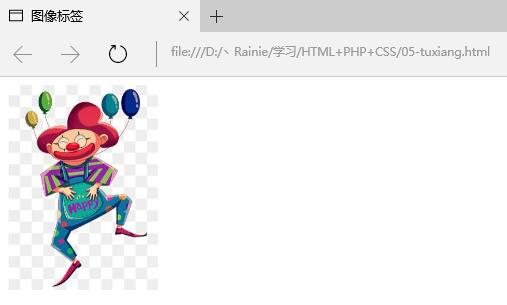
<img src="./funny.jpg" alt="找不到图片" title="a funny picture">
</body>
</html>
网页效果:
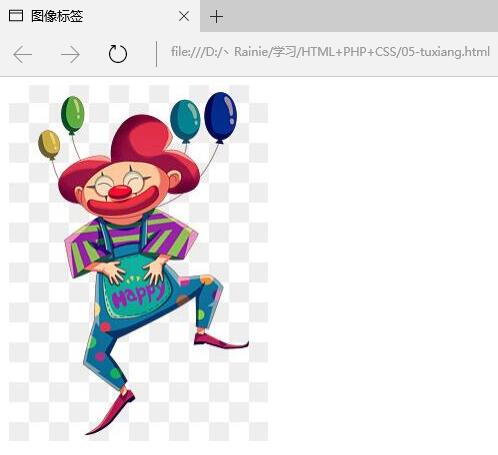
此时图片按默认大小进行显示。可以给定宽和高对图片进行缩放(通常不会同时给定宽和高,只需要给出宽即可,能按照比例进行缩放)
给定宽度为150像素: <img src="./funny.jpg" width="150px" alt="找不到图片" title="a funny picture">
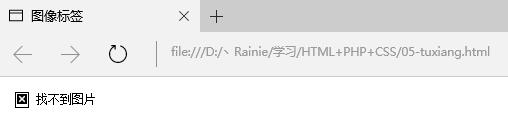
比如我故意把图片路径写错,写成funny1.jpg,则浏览器不能正常找到该图片,网页就不能正常显示该图片,此时就会显示写在alt=" "中的文字
网页效果:
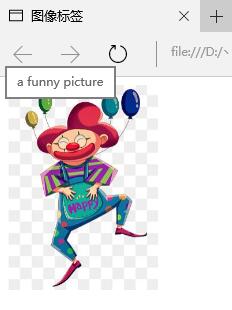
正常显示图片时,当把鼠标移动到图片之上,就会显示title=" "中的文字
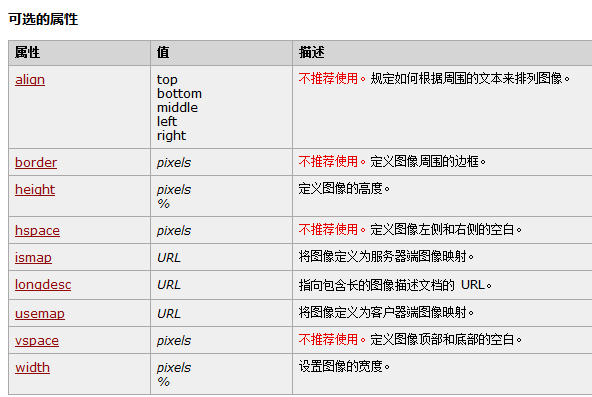
<img>标签可选的属性:
如果想给图片加上边框,不再使用border属性,而是用CSS来解决:
<img style="border:5px solid black">
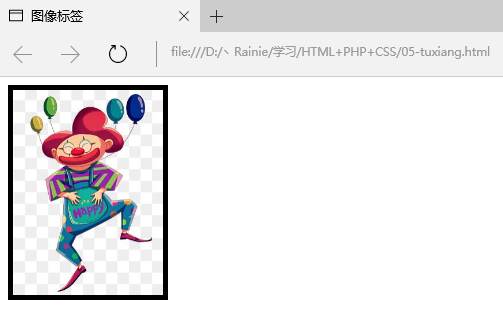
边框样式的选取可查看w3c手册的CCS→CSS边框。
图片宽度也可以不用像素值来固定大小,可以用百分比进行显示,写成 width="20%" ,这样图片会根据网页窗口大小而变化。通常情况下最好使图片按像素大小显示。
十六、图像映射标签<map></map>
除了文字,图片也是可以作为超链接的。而且还可以将图片进行划分,用图片中不同的物体的区域分别进行不同的超链接。比如一个图片中既有圆形又有矩形,可以点击圆形链接到一个页面,点击矩形链接到另一个页面。
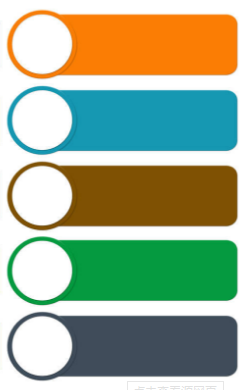 就拿这个图片来实现映射。当鼠标点击上面橙色的那个圆圈后,跳转到百度页面;点击中间棕色的那个矩形后(不包括左边的圆形),跳转到搜狗页面。
<!DOCTYPE html>
<html>
<head>
<meta charset="utf-8">
<title>图像映射map</title>
</head>
<body>
<img src="./circle&rect.png" usemap="#tubiao" alt="图标">
<map name="tubiao" id="tubiao">
	<area shape="circle" coords="43,46,34" href="http://www.baidu.com" target="_blank">
	<area shape="rect" coords="75,167,238,227" href="http://www.sogou.com" target="_blank">
</map>
</body>
</html>在矩形的映射中,coords有四个参数,分别是: 左上角横坐标、左上角纵坐标、右下角横坐标、右下角纵坐标。
由于坐标的单位是像素,我选择用截图工具来选图读取坐标。
网页效果:
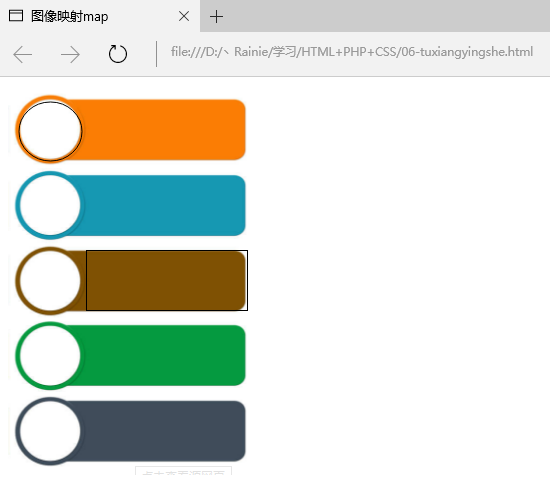 (两个黑色的框是截图时加上去的)
当把鼠标分别放在如图圆形和矩形上时,鼠标的指针会变成点击链接的手指(这个截不了图)。点击圆形能在新窗口打开百度页面,点击矩形能在新窗口打开搜狗页面。
图片映射的应用:

比如这样的导航条,鼠标移动到不同文字板块就可以点击跳转到不同页面,其实这导航条可以直接当作图片来处理。
只需要用矩形给每一个板块设计一个映射,点击对应的图片区域链接到不同的网页即可。
十七、表格<table></table>
一个两行两列的表格:( <tr></tr>表示行,<td></td>表示列 )
<!DOCTYPE html>
<html>
<head>
<meta charset="utf-8">
<title>表格</title>
</head>
<body>
<table>
	<tr><td>1</td><td>2</td></tr>
	<tr><td>3</td><td>4</td></tr>
</table>
</body>
</html>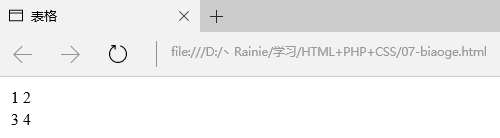
加上表格边框,设置宽度:
<table border="1px" width="300px">
	<tr><td>1</td><td>2</td></tr>
	<tr><td>3</td><td>4</td></tr>
</table>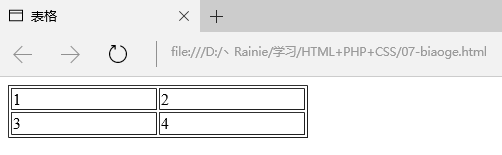
如果第一行有三列,第二行第三行只有两列;并且设置一个表格背景色:
<table border="1px" width="300px" style="background-color:#CFC">
	<tr><td>1</td><td>2</td><td>3</td></tr>
	<tr><td>3</td><td>4</td></tr>
	<tr><td>3</td><td>4</td></tr>
</table>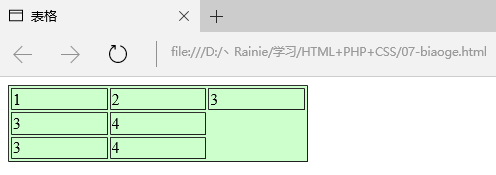
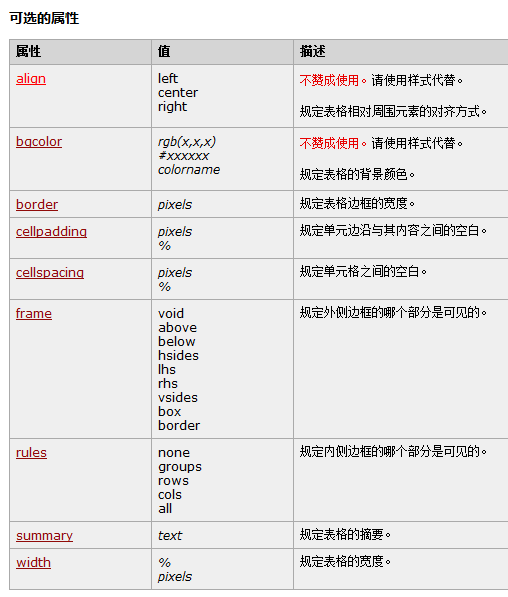
<table>中可选属性:
使整个表格在正中间显示:style="margin:0 auto;" 【margin控制表格上下边距为0】
<table border="1px" width="300px" style="background-color:#CFC; margin:0 auto;">
	<tr><td>1</td><td>2</td><td>3</td></tr>
	<tr><td>4</td><td>5</td><td>6</td></tr>
	<tr><td>7</td><td>8</td><td>9</td></tr>
</table>
使表格中元素在每一小格内居中显示:在<table style>中用text-align:center
<table border="1px" width="300px" style="text-align:center; background-color:#CFC; margin:0 auto;">
	<tr><td>1</td><td>2</td><td>3</td></tr>
	<tr><td>4</td><td>5</td><td>6</td></tr>
	<tr><td>7</td><td>8</td><td>9</td></tr>
</table>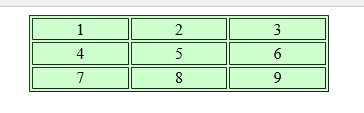
将表格边框变成单线的:【cellspacing 属性规定单元格之间的空间】
<table border="1px" width="300px" style="text-align:center; background-color:#CFC;
	margin:0 auto;" cellspacing="0px">
	<tr><td>1</td><td>2</td><td>3</td></tr>
	<tr><td>4</td><td>5</td><td>6</td></tr>
	<tr><td>7</td><td>8</td><td>9</td></tr>
</table>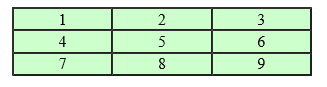
改变表格单元边界与单元内容之间的间距:cellpadding
<table border="1px" width="300px" style="text-align:center; background-color:#CFC;
	margin:0 auto;" cellspacing="0px" cellpadding="20px">
	<tr><td>1</td><td>2</td><td>3</td></tr>
	<tr><td>4</td><td>5</td><td>6</td></tr>
	<tr><td>7</td><td>8</td><td>9</td></tr>
</table>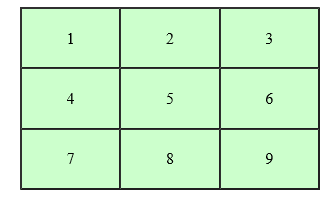
表头单元格<th></th> (表头的标签,会自动加粗字体)
<table border="1px" width="300px" style="text-align:center" cellspacing="0px">
	<tr><th>姓名</th><th>编号</th><th>性别</th></tr>
	<tr><td>小明</td><td>001</td><td>男</td></tr>
	<tr><td>小贝</td><td>002</td><td>女</td></tr>
	<tr><td>小红</td><td>003</td><td>女</td></tr>
</table>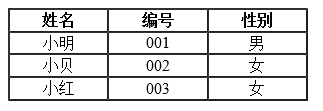
表格标题<caption></caption>
如果想控制某一列表格的宽度,可以在表头标签<th>中添加width
<table border="1px" width="300px" style="text-align:center" cellspacing="0px">
	<caption><h3>学生信息表</h3></caption>
	<tr><th>姓名</th><th width="150px">编号</th><th>性别</th></tr>
	<tr><td>小明</td><td>001</td><td>男</td></tr>
	<tr><td>小贝</td><td>002</td><td>女</td></tr>
	<tr><td>小红</td><td>003</td><td>女</td></tr>
</table>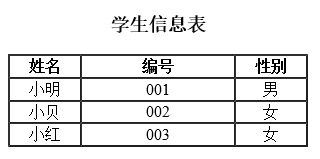
表格的行/列合并
colspan="x" 表示x列合并成一个单元格,rowspan="y"表示y行合并成一个单元格
注意其后的行/列需要去掉对应个数的单元格<td></td>
<!DOCTYPE html>
<html>
<head>
<meta charset="utf-8">
<title>表格合并:菜谱</title>
</head>
<body>
<table border="1px" width="500px" style="margin:0 auto; text-align:center; line-height:40px;
	background-color:#FFDAB9; margin:0 auto;" cellspacing="0px">
	<caption><h3>美味菜馆菜谱</h3></caption>
	<tr><th colspan="3">菜谱</th></tr>
	<tbody>
	<tr><td rowspan="2">素菜</td><td>凉拌青瓜</td><td>醋溜土豆丝</td></tr>
	<tr><td>生菜汤</td><td>水果沙拉  <img src="./fruit.png"></td></tr>
	<tr><td rowspan="2">荤菜</td><td>豆豉蒸排骨</td><td>红烧鱼肉</td></tr>
	<tr><td>牛肉牛杂</td><td>水晶凤爪</td></tr>
	</tbody>
</table>
</body>
</html>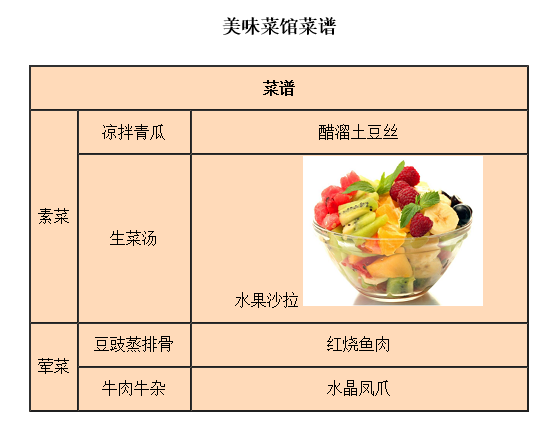
表格里也可以插入图片哦~





 扫一扫
扫一扫


 1521
1521

 被折叠的 条评论
为什么被折叠?
被折叠的 条评论
为什么被折叠?
 到【灌水乐园】发言





