VSCode烦人的远程交互UI讲解

VSCode远程开发避坑指南:解决Qt.qpa.xcb无法连接显示问题(附MobaXterm配置) 本文详细解析了在VSCode远程开发中遇到的经典错误“Qt.qpa.xcb: could not connect to display”的根源,即远程GUI应用无法连接本地显示服务器。核心解决方案是通过MobaXterm建立SSH X11转发图形隧道,并重点指导如何在VSCode终端中正确设置`export DISPLAY`环境变量,从而彻底解决Qt等图形应用的远程显示问题,提升开发效率。 阅读详情

一、准备工作(必做)

在开始配置前,请确保以下条件满足:

条件说明验证方法
本地环境安装 VSCode(1.50 + 版本),系统自带 SSH 客户端Visual Studio CodeWindows 10 + 自带 OpenSSH;macOS/Linux 默认预装;可通过ssh -V命令检查
远程服务器运行 Linux/macOS 系统,开启 SSH 服务(默认 22 端口),网络可达服务器执行systemctl status sshd;本地尝试ssh user@server-ip测试连接
账号信息拥有远程服务器的用户名、IP 地址、端口号(默认 22)及密码 / 密钥准备好user@server-ip:port格式的连接信息

二、安装 Remote-SSH 插件

  1. 打开 VSCode,点击左侧活动栏的扩展图标(或按Ctrl+Shift+X/Cmd+Shift+X)
  2. 在搜索框输入Remote - SSH,找到微软官方发布的插件(图标为蓝色远程图标)
  3. 点击Install安装,安装完成后左侧会出现远程资源管理器图标(蓝色电脑图标)

三、配置 SSH 连接(两种方式)

方式 1:快速添加主机(适合临时连接)
  1. 打开命令面板:F1或Ctrl+Shift+P/Cmd+Shift+PVisual Studio Code
  2. 输入并选择Remote-SSH: Connect to Host...Visual Studio Code
  3. 选择Add New SSH Host...,输入完整连接命令:
    ssh username@server-ip -p port  # 端口默认22可省略,如ssh root@192.168.1.100
    
  4. 选择 SSH 配置文件保存位置(推荐默认路径):
    • Windows:C:\Users\你的用户名\.ssh\config
    • macOS/Linux:~/.ssh/config
  5. 点击Connect,输入密码即可连接
方式 2:手动编辑 config 文件(推荐,适合长期使用)

手动配置可保存多个服务器信息,支持自定义名称与高级参数,便于管理。

  1. 打开命令面板,选择Remote-SSH: Open Configuration File...
  2. 选择配置文件路径(同方式 1),按以下格式添加主机配置(注意缩进规范):
# 示例:配置名为my-server的远程主机
Host my-server  # 自定义主机名(连接时直接选择)
  HostName 192.168.1.100  # 服务器IP/域名(必填)
  User root  # 登录用户名(必填)
  Port 22  # SSH端口(默认22可省略)
  IdentityFile C:/Users/yourname/.ssh/id_rsa  # 密钥文件路径(可选,用于密钥认证)
  PreferredAuthentications publickey,password  # 认证顺序(可选)
  1. 保存文件,配置立即生效

四、配置密钥认证(推荐,更安全便捷)

密钥认证避免重复输入密码,安全性更高,步骤如下:

1. 生成 SSH 密钥对(本地执行)
  • Windows/macOS/Linux 通用命令:
    ssh-keygen -t rsa -b 4096 -C "your_email@example.com"
    
    • 一路回车使用默认路径(~/.ssh/id_rsa),可设置密码短语增强安全性
  • 生成成功后,在~/.ssh目录下会生成两个文件:
    • id_rsa:私钥(妥善保管,切勿泄露)
    • id_rsa.pub:公钥(用于上传到服务器)
2. 上传公钥到远程服务器

方法 A:自动上传(推荐)

ssh-copy-id -i ~/.ssh/id_rsa.pub username@server-ip  # 输入密码确认

方法 B:手动上传(无 ssh-copy-id 时)

# 本地执行
cat ~/.ssh/id_rsa.pub  # 复制公钥内容

# 登录远程服务器,执行
mkdir -p ~/.ssh && chmod 700 ~/.ssh
echo "复制的公钥内容" >> ~/.ssh/authorized_keys
chmod 600 ~/.ssh/authorized_keys  # 权限必须为600,否则SSH拒绝使用
3. 在 VSCode 中启用密钥认证

在 config 文件中添加IdentityFile字段指向私钥路径:

Host my-server
  HostName 192.168.1.100
  User root
  IdentityFile C:/Users/yourname/.ssh/id_rsa  # Windows路径用正斜杠
  # IdentityFile ~/.ssh/id_rsa  # macOS/Linux路径

五、连接远程服务器

  1. 点击 VSCode 左侧远程资源管理器图标(蓝色电脑)
  2. 在SSH Targets下找到已配置的主机名(如 my-server)
  3. 点击主机名旁的连接图标(或右键选择Connect to Host in New Window)
  4. 首次连接会提示选择远程系统类型(Linux/macOS/Windows),选择后等待 VSCode 在服务器安装VSCode ServerVisual Studio Code
  5. 连接成功后,左下角状态栏会显示SSH: 主机名,表示已进入远程环境Visual Studio Code

六、远程开发基础操作

1. 打开远程文件夹
  • 点击左侧资源管理器 → Open Folder,选择远程服务器上的目录(如/home/user/project)
  • 输入密码 / 密钥验证后即可访问远程文件系统
2. 安装远程插件
  • 远程环境下安装的插件仅对当前远程会话生效,不会影响本地
  • 推荐安装:C/C++、Python、Git等开发必备插件,提升远程开发体验
3. 终端操作
  • 打开集成终端(Ctrl+),自动连接到远程服务器的 shell 环境,可执行 Linux 命令
  • 支持多终端窗口,方便同时执行编译、运行、调试等操作

实际例子:

如何添加远程服务器:

点那个加号就行了,然后输入: ssh 用户名@你的ip地址
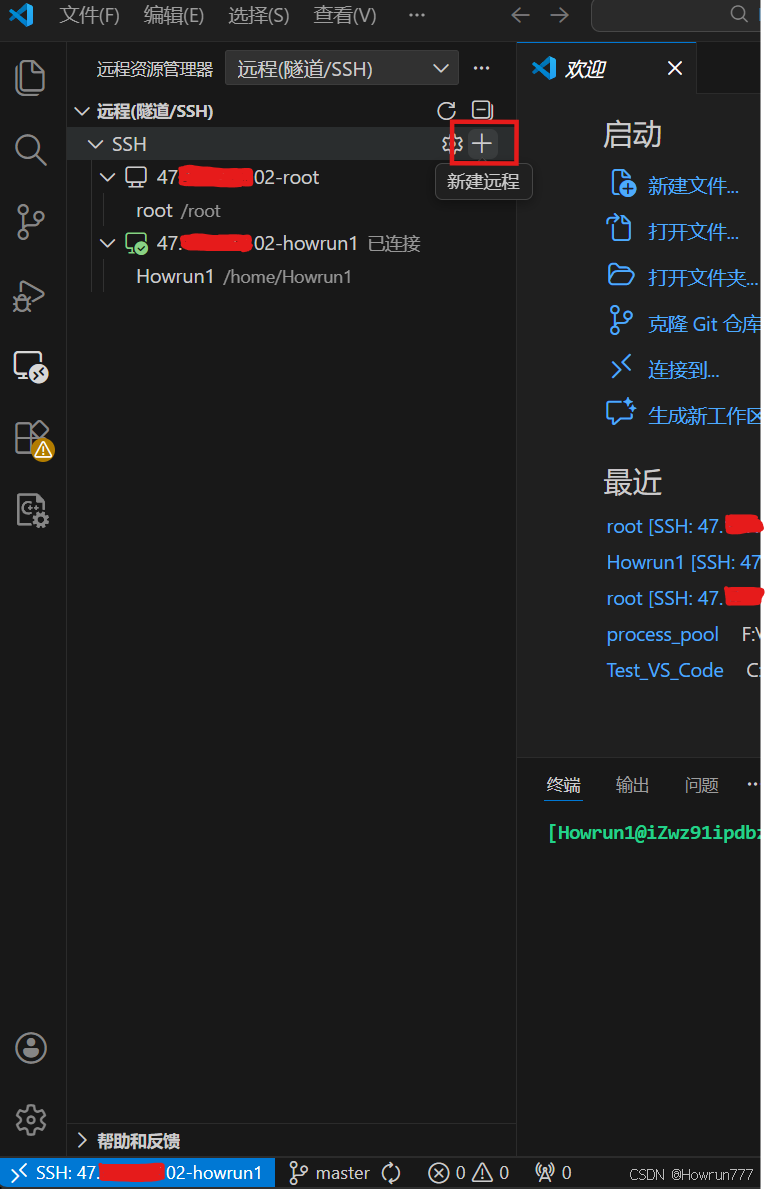
进入服务器后

1. 打开左侧文件夹: 按ctrl+k和ctrl+o (按了之后就会出现文件夹, 然后还会出现一个专属通道)
2. 打开下方bash, ctrl + `(esc下面那个)

点击左下角召唤窗口:

这个窗口是 VSCode 远程开发功能的入口面板: 主要用来关闭远程链接和链接到主机
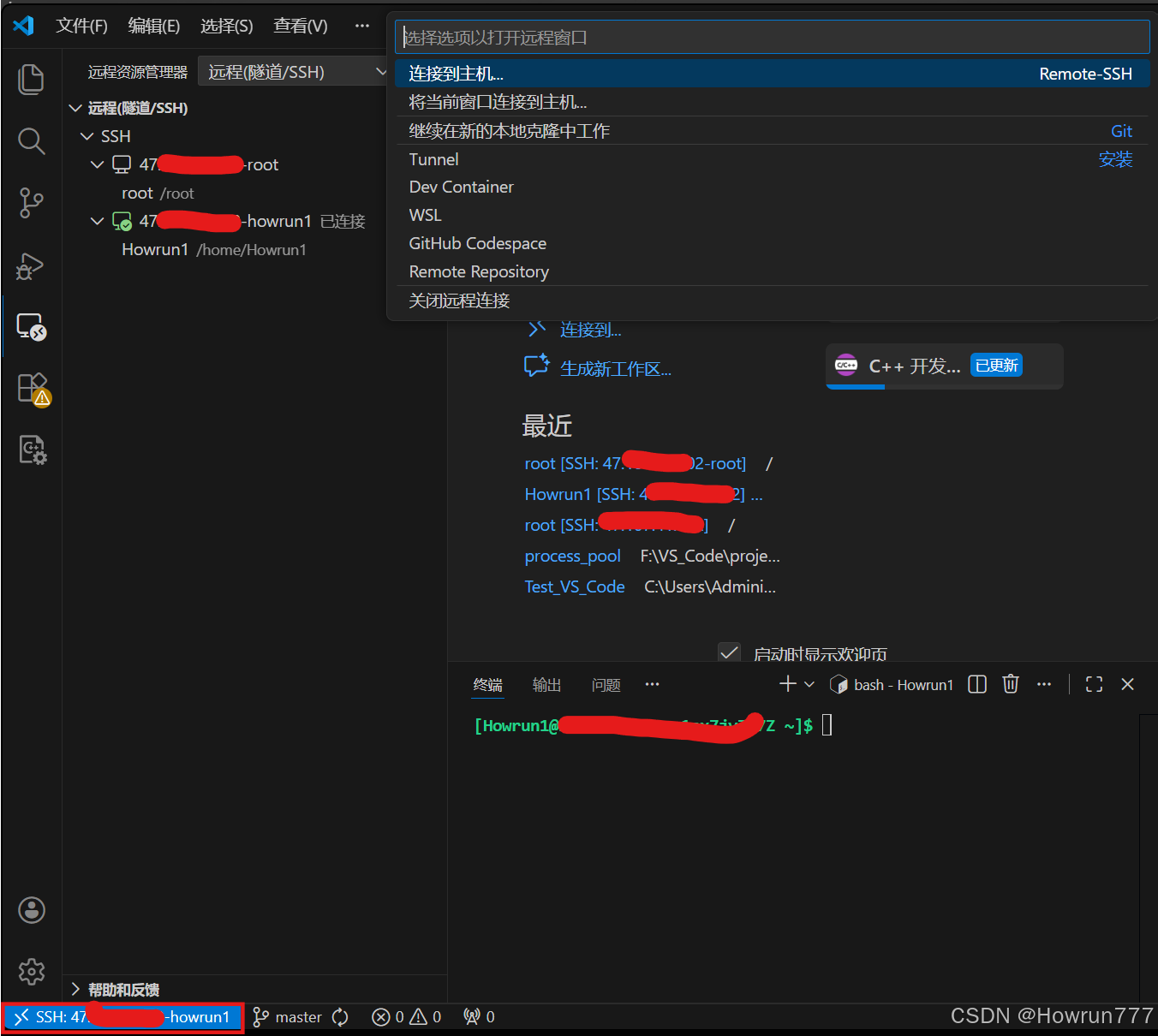
按ctrl+shift+p召唤窗口:

这个窗口是 VSCode 的命令面板(Command Palette),它是 VSCode 所有功能的 “总入口”,核心作用是让你通过搜索关键词快速执行各种操作,无需在菜单中逐层查找,大幅提升操作效率。
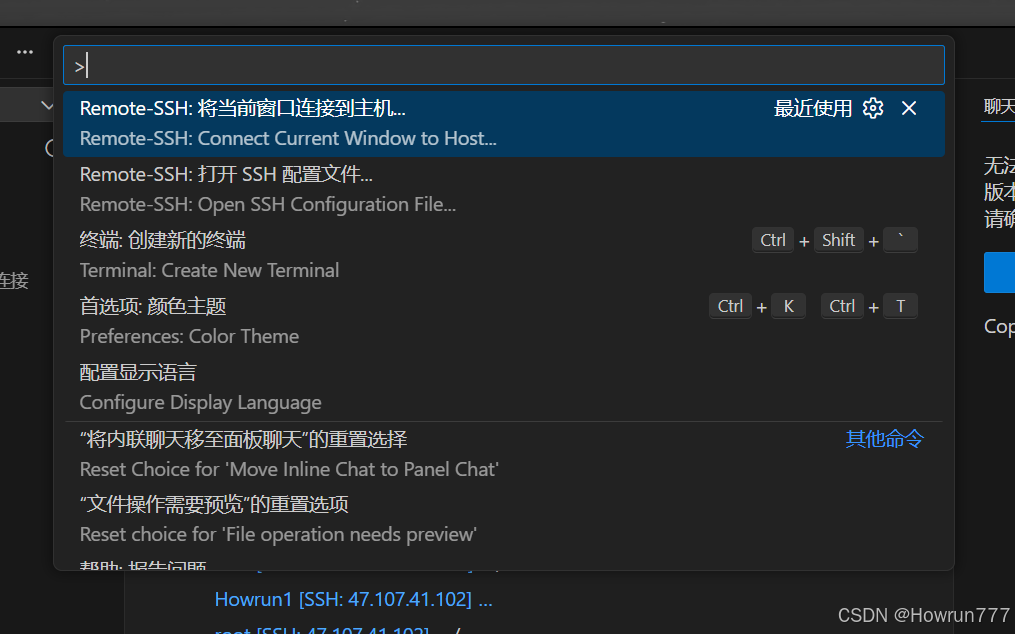
简单来说,远程开发入口面板是 “远程开发的专用菜单”,而命令面板是 “VSCode 的万能搜索框”。前者是后者的一个子集,提供了更便捷的远程操作入口。

按ctrl + `(ESC下面)召唤bash

如果连了服务器就是服务器bash, 如果没链接就是本地local的bash
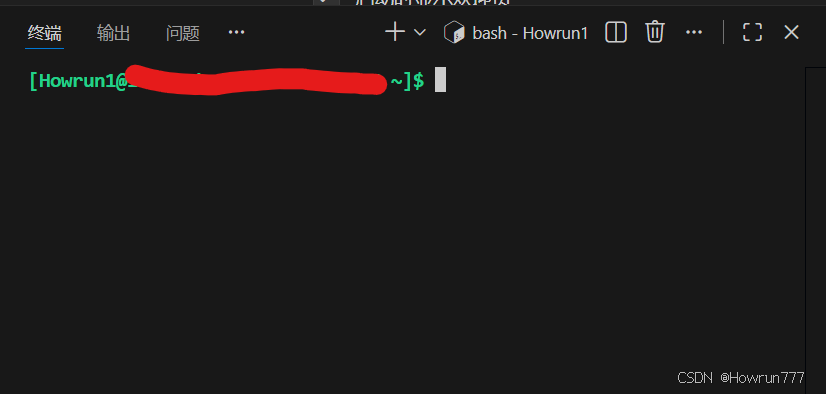
关于配置文件的事情:
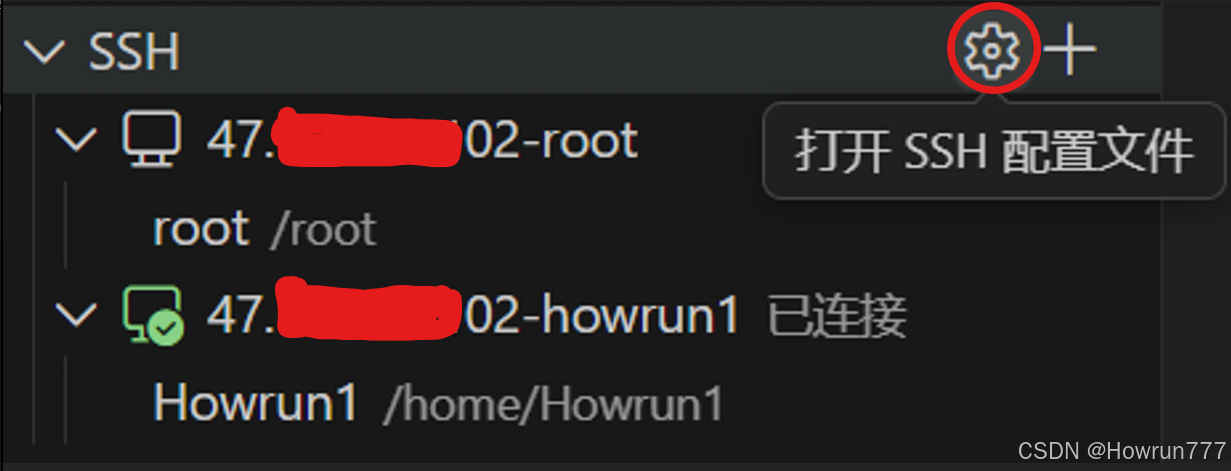
你需要为每个连接分配一个唯一的 Host 名称,这样 VS Code 才能正确识别和区分不同的用户连接。

# 第一个连接:root 用户
Host 47.201.11.202-root
  HostName 47.201.11.202
  User root

# 第二个连接:Howrun1 用户
Host 47.201.11.202-howrun1
  HostName 47.201.11.202
  User Howrun1

修改后,当你在 VS Code 中选择 Remote-SSH: Connect to Host... 时,就会看到两个清晰的选项:

  • 47.201.11.202-root
  • 47.201.11.202-howrun1
Git配置全攻略:从身份标识到Gitee远程连接,打造高效开发环境 版本控制系统是现代软件开发的核心基础设施,它通过记录代码的每一次变更,实现了团队协作与历史追溯。其基本原理在于对文件内容进行快照存储,并通过分支管理支持并行开发。在众多版本控制工具中,Git以其分布式架构和高性能成为绝对主流,其技术价值体现在提升团队协作效率、保障代码安全与可追溯性上。无论是个人项目备份、团队代码管理,还是开源贡献,Git都是开发者必须掌握的核心技能。本文聚焦于Git配置这一基础但关键的工程实践环节,特别是针对国内开发者常用的Gitee平台,深入解析用户身份配置、SSH与HTTPS两种远程连 阅读详情

相关推荐

告别Docker Desktop:在WSL 2中搭建更轻量高效的Docker开发环境

容器化技术通过将应用及其依赖打包成标准化的镜像,实现了环境的一致性和快速部署。其核心原理是利用操作系统级别的虚拟化,在共享内核的基础上提供隔离的运行环境。这项技术的价值在于极大地简化了开发、测试和运维的复杂性,提升了软件交付效率,广泛应用于微服务架构、持续集成和云原生开发。对于在Windows平台进行开发的工程师而言,传统的Docker Desktop方案因其基于Hyper-V虚拟机的架构,常面临启动缓慢、资源占用高和虚拟化冲突等问题。而Windows Subsystem for Linux (WSL) 2

weixin_34200628的博客 379

vscode1.50 + 树莓派

听闻vscode可以用到树莓派上,感觉豁然开朗。那么就随便贴几个图吧: 打开vscode官网,点击右上角Download 然后就是这个页面,看到中间Linux(小企鹅),点.deb ARM那个 贴一个近景

qq_45871272的博客 375

FPGA-Z1(PGC4KD)VSCode开发环境配置与使用指南

本文档基于实际搭建过程编写,记录了从零开始在 Windows 上配置 VS Code + PDS 工具链的完整步骤,以及日常工程编译、下载的操作流程。所有步骤均已在 Windows 11 + VS Code 1.143 + PDS 2022.2-SP1-Lite 环境下验证通过。

qq_53529450的博客 63

微软官方发布了 Visual Studio Code 1.50.0 ,相关特性见如下

微软官方发布了 Visual Studio Code 1.50.0 ,新版本增加了对 Linux Armv7 和 Arm64 体系结构设备的支持,其中包括树莓派、Chromebook 与其他基于 ARM 架构和 Linux 内核的开发板。 在此之前,VS Code 开源社区就曾对树莓派和 Chromebook 做了一些民间支持,这也从侧面反映出微软的 VS Code 目前已经成为受众范围极广的开发平台,各个硬件平台的用户都有使用 VS Code 的需求。微软在新版本中对这些设备加入官方支持也算是顺势而为。

哦,原来你也在这里。 5570

杰理AC7911BB环境搭建与 VSCode 编译烧录指南

本文档记录了在 Windows 环境下搭建杰理 AC791N (WL82) SDK 开发环境、使用 VSCode 编译固件、通过终端烧录到芯片、以及串口调试的完整流程。

qq_53529450的博客 34

VSCodeUserSetup-x64-1.50.1.zip

visual studio code, x64系统

Windows 下 VSCode 远程 WSL 搭建 Python 环境

在 Windows 上进行 Linux 开发,核心问题是编辑体验与运行环境分离。VSCode 采用前后端分离架构,远程连接 WSL 后,界面留在 Windows,扩展主机和 Python 解释器运行在 Linux;WSL2 基于轻量虚拟机提供真实内核,兼容 apt、systemd 和完整工具链。这样既保留 VSCode 的断点调试、Git 与终端体验,又避免双系统切换和虚拟机资源开销。对 Python 开发环境而言,把项目放入 Linux 文件系统、创建 .venv 虚拟环境、在远程窗口选择解释器,可显著减

weixin_32228501的博客 164

QT实现HTTP文件(夹)下载的完整流程与实战技巧

本文详细介绍了使用QT框架实现HTTP文件和文件夹下载的完整流程与实战技巧。通过QNetworkAccessManager等核心类,讲解了从单文件下载、大文件处理、进度显示、暂停/取消功能,到复杂的文件夹下载策略。文章重点剖析了断点续传、错误处理与网络健壮性等关键问题,为C++桌面应用集成稳定高效的下载功能提供了专业指导。

weixin_29239279的博客 282

STM32入门实战:从开发环境到定时器串口核心外设

在嵌入式开发领域,STM32作为基于ARM Cortex-M内核的32位微控制器,凭借从芯片型号到开发工具、代码库的完整生态,成为智能硬件、物联网项目的高频选择。其核心学习路径并非死记寄存器,而是理解时钟树、定时器、串口等外设的工作原理与配置方法。通过Keil5环境搭建、标准库工程模板、定时器PWM输出、串口调试等基础实践,开发者能够快速实现从环境光采集到电机控制等典型应用。无论是智能小车、智能台灯,还是毕业设计项目,输入-运算-输出的系统架构都依赖这些底层技术的灵活组合。掌握这些基础,才能真正发挥STM3

weixin_33824363的博客 310

3D slicer查看形变场

3Dslice显示数据和形变场 将需要可视化的数据也导入3Dslice,注意描述为volume(图1a),如果没有显示是因为路径中不能有中文,也就是moving图像。 (b) 图1、数据导入形变场和 将相应的形变场数据直接拖入3Dslice,并修改描述为形变场(图1b)。 点击transform菜单图2(a),然后勾选形变场可视化图2(b)。 (b) 图2...

fanre的专栏 1948

ST-CNN实战:用Python实现交通流量预测(附完整代码)

本文详细介绍了如何利用时空卷积神经网络(ST-CNN)进行交通流量预测的实战过程。通过Python和PyTorch,从数据预处理、构建邻接矩阵,到ST-CNN核心模块的代码实现与模型训练,提供了完整的解决方案,帮助开发者掌握处理时空序列数据的核心算法。

rust6ferris的博客 932

Godot 4 C#项目如何用Visual Studio 2022调试?完整配置指南

在游戏开发中,C#语言基于.NET运行时,为逻辑编写提供了类型安全与丰富的API支持。Godot 4的.NET版正是将这一托管代码环境嵌入引擎,使开发者可以用熟悉的C#构建游戏。而Visual Studio 2022作为主流IDE,凭借条件断点、调用堆栈、监视窗口等强大调试能力,成为提升C#开发效率的关键工具。但配置Godot与VS联调涉及环境搭建、启动参数、launchSettings设置等环节,稍不留神就会出现断点不命中或进程无法附加的问题。掌握从环境准备到调试器配置的完整链路,理解其背后.NET SD

weixin_34216107的博客 384

CUDA详细安装及环境配置——环境配置指南 – CUDA+cuDNN+PyTorch 安装

本文详细介绍了如何确定显卡支持的CUDA版本、选择对应的cuDNN版本,并逐步安装CUDA、cuDNN和PyTorch。首先,通过命令行输入nvidia-smi.exe查看显卡支持的CUDA版本。接着,根据CUDA版本选择对应的cuDNN版本并下载。然后,从NVIDIA官方网站下载CUDA安装包,按照提示进行安装,并检查是否安装成功。同样地,下载cuDNN安装包,解压后将文件拷贝到CUDA安装目录中,并通过命令行验证安装是否成功。最后,根据PyTorch官网的指引,选择合适的安装命令进行PyTorch的安装

2501_90350274的博客 5100

VS Code 从安装到高效配置:精选插件与真实避坑指南

代码编辑器是开发者日常工作中最基础也最核心的工具之一,而编辑器与集成开发环境(IDE)的边界正在被插件生态重新定义。VS Code 基于 Electron 构建,通过扩展机制将语言支持、调试器、版本控制等能力按需组合,既保留了编辑器的轻量启动速度,又能通过插件市场灵活扩展。理解其“编辑器+插件”的架构原理,有助于开发者在 Python、前端、C++ 等不同技术栈之间快速切换,而无需安装多个重型 IDE。合理的配置与克制的插件选择,能显著提升编码效率与协作体验。无论你是刚接触编程的新手,还是希望优化现有工作流

weixin_34037173的博客 414

自适应控制 (Adaptive Control) 算法详解及案例分析

自适应控制是一种能够在线调整控制器参数以适应系统动态变化的控制方法。其核心思想是通过实时估计系统参数或调整控制器参数,使系统在不确定性或动态变化的环境中仍能保持稳定性和性能。

闲人编程的博客 4087

逆变器、转换器、DCDC、继电器等器件的原理和作用

交流电变成直流电的过程:整流==》滤波==》稳压。

m0_61973119的博客 8040

深度实战:基于 VSCode 定制开发 AI Agent 的完整技术方案

本文系统阐述如何在VSCode中构建高效、可扩展的IDE内嵌智能体,提出五层解耦架构与三进程模型:交互层(Extension)负责界面与上下文采集,协议层统一通信,核心层(独立进程)实现意图识别与任务规划,工具层集成文件、终端等能力,模型层支持多模型切换。基于JSON-RPC、LSP与MCP协议实现跨进程通信,确保不阻塞UI。配套完整工程目录、核心代码与最佳实践,涵盖package.json配置、Webview开发、安全白名单机制,打造真正可用的开发者智能助手。

一只懂代码不懂人情世故的源码爱好猿 557

自然语言处理6 -- 情感分析

1 概述 情感分析是自然语言处理中常见的场景,比如淘宝商品评价,饿了么外卖评价等,对于指导产品更新迭代具有关键性作用。通过情感分析,可以挖掘产品在各个维度的优劣,从而明确如何改进产品。比如对外卖评价,可以分析菜品口味、送达时间、送餐态度、菜品丰富度等多个维度的用户情感指数,从而从各个维度上改进外卖服务。 情感分析可以采用基于情感词典的传统方法,也可以采用基于深度学习的方法,下面详细讲解 ...

谢杨易的博客 5万+

vscode 适配 RT-Thread Studio 工程

本文介绍了一种结合VSCode与RT-ThreadStudio的高效嵌入式开发模式:利用VSCode强大的代码编辑与智能补全能力,同时保留RT-ThreadStudio在编译、烧录和调试方面的完整功能。通过解析RT-ThreadStudio基于EclipseCDT生成的Makefile机制,实现工程构建逻辑的独立运行,并借助tasks.json、build.ps1、c_cpp_properties.json等配置文件完成环境适配。关键在于通过脚本检测Makefile是否过期,确保构建一致性,最终达成“写代码

Pai_SM的博客 280

thermal系列(5)-DTSI中配置Thermal

By: fulinux E-mail: fulinux@sina.com Blog: https://blog.csdn.net/fulinus 喜欢的盆友欢迎点赞和订阅! 你的喜欢就是我写作的动力! 目录thermal系列目录DTSI中配置ThermalDTSI节点类型描述CPU0的配置举例CPU核hot-plugging举例修改热缓解阈值DTSI的node中带有tracks-lowDTSI中关闭某个Thermal Zones thermal系列目录 thermal系列(1)-引言部分 thermal.

fulinux的博客 1236

Outlook Express 6 (OE6) for Win7/Win8/Win10

英文版 Outlook Express6.0, 兼容Win7/Win10/WinXP,解压就可用。

Git和GitHub-Git安装、GitHub创建账号、接入VScode开发入门教程

Git安装、GitHub创建账号、接入VScode开发入门教程

李永奉的博客 708

WINCC7.3破解文件

WINCC7.3硬件够破解文件,有需要的下载!WINCC7.3硬件够破解文件,有需要的下载!

ESP-IDF+vscode开发ESP32 联网篇第十二讲——MQTT客户端

本文基于ESP32实现安全MQTT通信,系统阐述了PKI体系构建与mTLS应用。通过XCA工具自建根CA,签发服务端与客户端证书,配置SAN及密钥用法,实现双向认证。客户端采用CMake嵌入PEM证书,结合MQTTX调试工具完成连接、订阅、发布全流程验证。结果表明,基于TLS的双向MQTT通信在QoS1保障下稳定运行,支持状态上报与遗嘱机制,具备工业级安全接入能力。

Pai_SM的博客 386

精雕软件(JDpaint) 5.5 绿色版

精雕软件(JDpaint) 5.5 绿色版精雕软件(JDpaint) 5.5 绿色版精雕软件(JDpaint) 5.5 绿色版

计算机控制技术及应用

《计算机控制技术及应用》通过总结作者的科研成果和吸收国内外的先进理论、方法和技术,以计算机控制系统的网络化、开放化、智能化和集成化发展趋势为主线索,主要介绍计算机控制系统的基本概念和计算机控制系统的典型形式,计算机控制系统的数学描述与基本分析方法,以及数字PID控制器、最少拍控制系统、达林算法、状态变量设计法等设计方法及其各种改进算法。重点突出计算机控制系统输入输出通道接口的设计方法和典型控制系统的设计案例与实现方法等。

VSCode的安装与配置

路径可放C或D盘改成中文。

2303_80659386的博客 252

Microsoft Visual Studio Code(便携版)安装教程(Windows 10)

本文详细介绍了在 Windows 10 系统下安装 Microsoft Visual Studio Code 便携版(.zip)的完整步骤,包括官网下载、解压路径选择、文件夹重命名及配置数据目录。重点讲解了如何通过自定义脚本实现环境变量设置、创建桌面快捷方式、添加右键菜单功能,并注册为默认编辑器,确保便携版功能与用户安装版一致。全文操作清晰,适用于希望免安装使用 VSCode 的用户,兼顾实用性与可扩展性。

2401_87199769的博客 374

VScode是不是要怎么处理下才好看markdown文档(Windows)

本文详细教程:在Windows上一步步安装并配置VSCode的Markdown插件。依次安装「Markdown All in One」(格式化表格、自动生成目录)、「Markdown Preview Enhanced」(美观预览、导出PDF、支持Mermaid图)及可选的「markdownlint」语法检查。完成安装后重启VSCode,通过快捷键Ctrl+K V开启深色预览,并配置settings.json优化排版与字体。附常用快捷键与常见问题解决方法,助你高效撰写DDD领域分析文档。

huaqianzkh的专栏 234

Odoo 19 开发环境配置指南:基于 VSCode + AI 插件的多版本并存实践

通过上述配置,可以用 VSCode 搞定从 Odoo 18 升级到 Odoo 19 的全流程,还能同时挂起多个旧版本进行无缝对照测试。配合 AI 助手,原本枯燥的模块升级和代码迁移效率能得到大幅提升。建议在升级大型模块前,先用 Git 做好版本分支管理,以便快速回滚。(注:本文配置基于绿色版 Odoo 环境及 Windows 操作系统,Linux/Mac 用户可参考思路调整路径与 Nginx 配置。

技术学习、推广、商业化。 231
上一篇: C++_错误处理
下一篇: 关于Linux服务器的协作问题
Howrun777
博客等级 码龄1年 133粉丝 100原创
评论
成就一亿技术人!
拼手气红包6.0元
还能输入1000个字符
 
 条评论被折叠 查看
添加红包

请填写红包祝福语或标题

个

红包个数最小为10个

元

红包金额最低5元

当前余额3.43元 前往充值 >
需支付:10.00元
成就一亿技术人!
领取后你会自动成为博主和红包主的粉丝 规则
hope_wisdom
发出的红包
实付元
使用余额支付
点击重新获取
扫码支付
钱包余额 0

抵扣说明:

1.余额是钱包充值的虚拟货币,按照1:1的比例进行支付金额的抵扣。
2.余额无法直接购买下载,可以购买VIP、付费专栏及课程。

余额充值
