Pycharm远程连接云服务器教程

pycharm连接阿里云服务器过程记录 file->settings,可以看到当前的解释器,未设置时默认是本地解释器(可以看到本地是没安装tensorflow的),点击Add interpreter->on ssh。点击Mappings,填写本地电脑上的项目地址(我直接设置的当前所在项目文件夹)和服务器上目标存放项目的地址(我设置为/root/my_code),设置完结果如下,点击OK。,可以看到服务器上的文件夹目录,可以看到/root/my_code下已经有上传过去的文件,点击代码文件,可以直接修改服务器上的代码.。 阅读详情
AI摘要

本文详细指导了如何从GPU云服务器租赁、PyCharm专业版学生申请,到本地连接服务器进行模型训练的全过程,包括GPU云服务选择、自定义镜像创建及PyCharm远程调试配置步骤。

简述

受制于一些因素,我们可能需要通过租用GPU云服务器来训练自己的模型。本文主要解决云GPU租用、PyCharm专业版申请(学生)、本地连接云服务器训练模型三个问题。

GPU云服务器租用

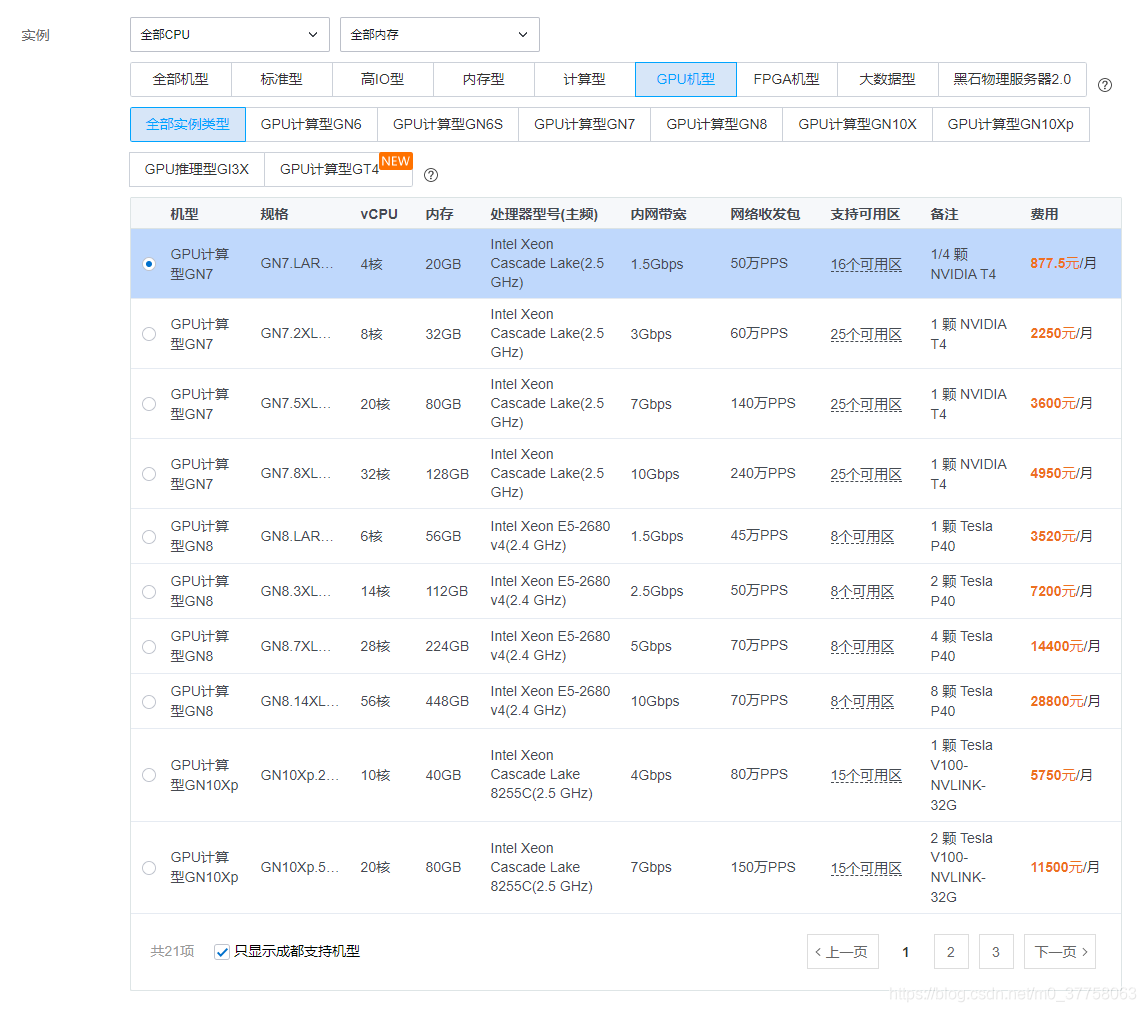
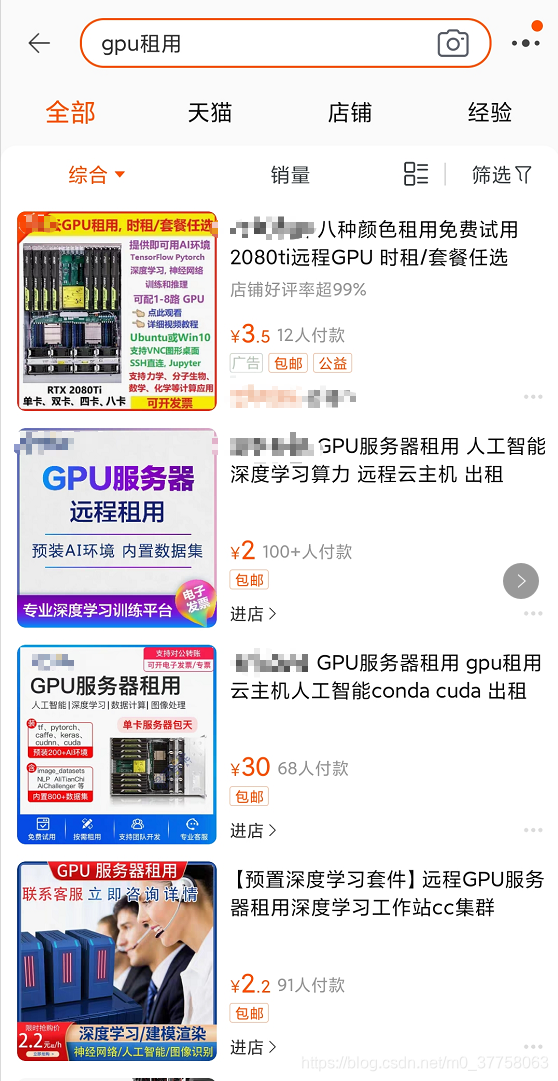
如图所示,无论是某宝还是国内一线互联网大厂,均采用容器技术提供GPU云服务器的租用服务。可根据需求分别对比腾讯、阿里、滴滴、百度等等提供的租用套餐和报价,选择最适合的即可。
在这里插入图片描述
在这里插入图片描述
就目前来看,某宝商家提供的GPU租用服务可直接选择镜像,有版本可选的Anaconda3、Pytorch和Tensorflow等深度学习框架套件,租用服务器环境创建成功之后就可以直接进行使用,对环境配置比较生疏的小伙伴比较友好。
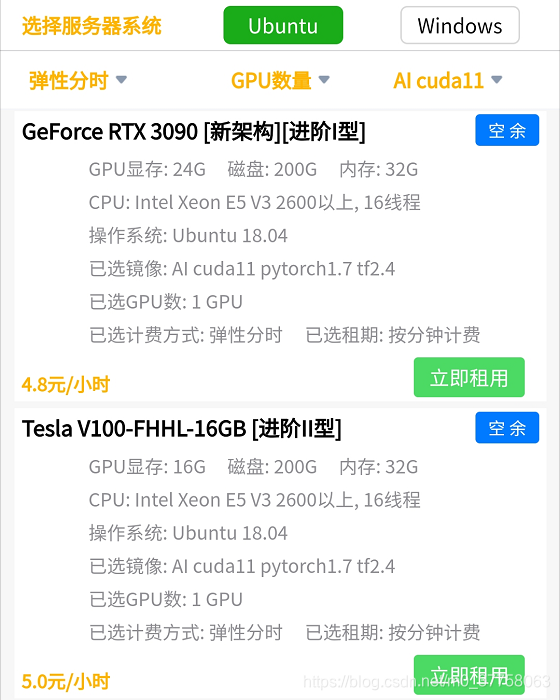
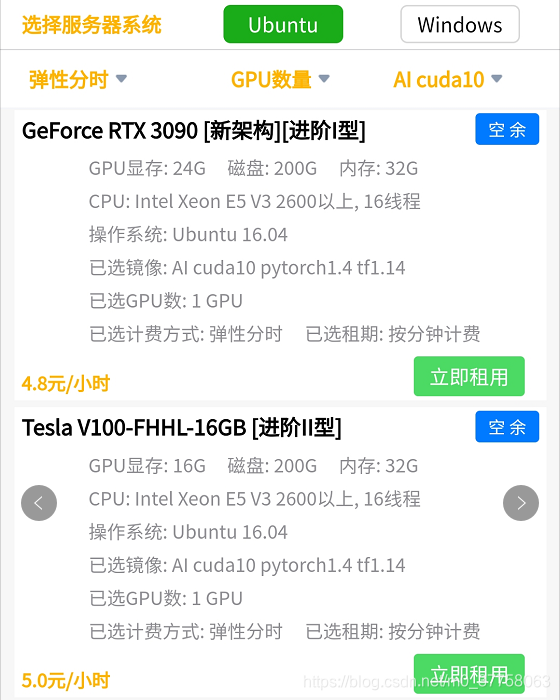
CUDA10版本
在这里插入图片描述
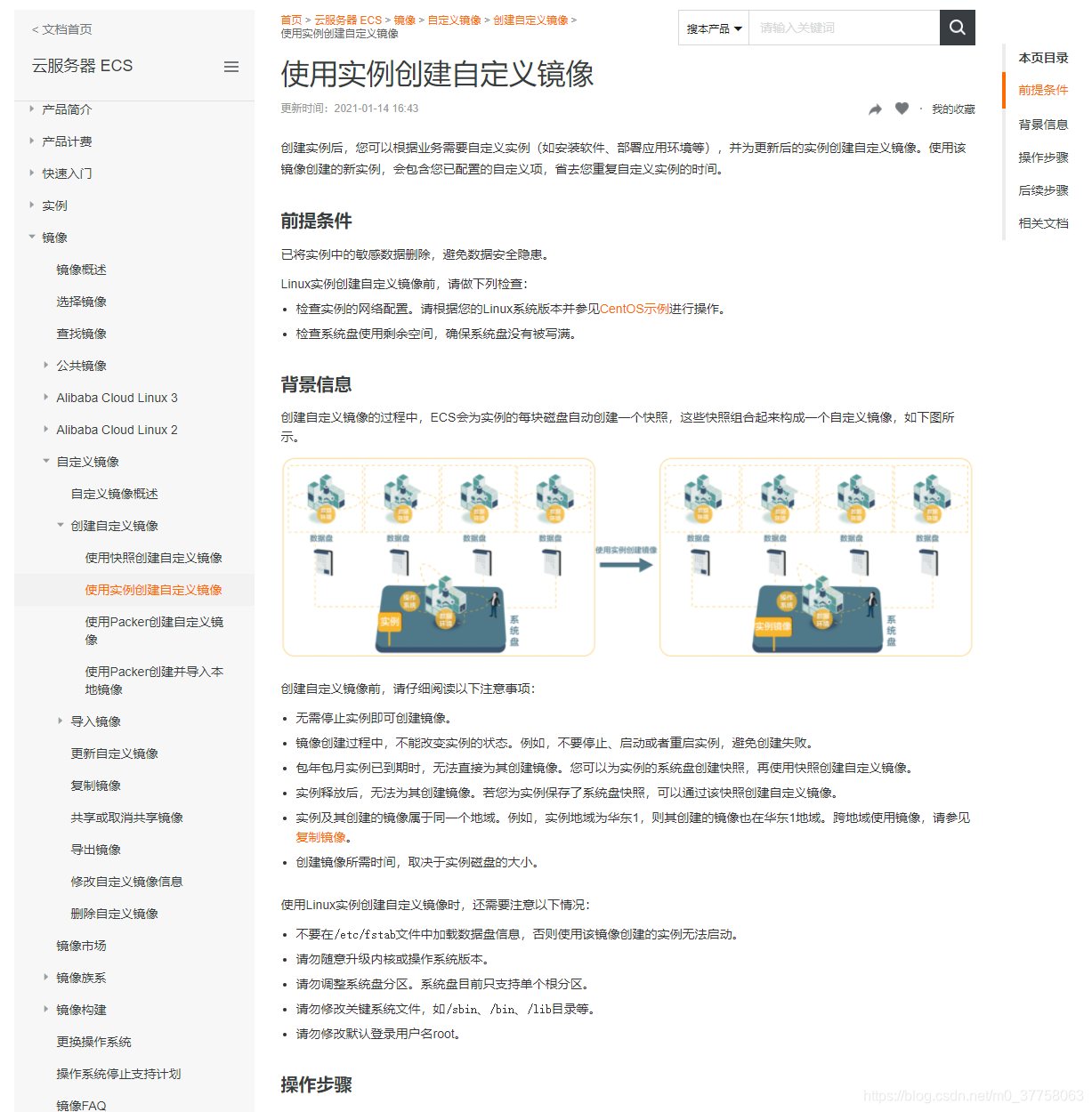
而阿里等云服务器的自定义程度更高,可以制作自定义镜像,再次使用他们的服务器就不需要之前冗长的配置过程了。在购买的时候选择与之前相同的配置,镜像选择自定义即可。有兴趣的小伙伴可以自行查阅阿里云使用实例创建自定义镜像。
在这里插入图片描述
最重要的说明:阿里云等云服务器的自定义镜像创建完成后,一定要将实例释放掉。否则,阿里云会一直计费的。会一直计费的。会一直计费的。重要的事说三遍

PyCharm专业版申请流程

之前介绍过PyCharm是一款功能强大的Python编辑器,可以跨平台在Windows、Mac、Ubuntu上运行。Win10安装和Ubuntu安装教程如下。在Ubuntu中安装并配置Pycharm教程,Win10中PyCharm的安装教程。
所以在此就不再赘述PyCharm的安装。如图,由于PyCharm社区版不能提供远程访问功能,所以需要使用专业版在本地访问服务器进行代码调试和模型训练工作。
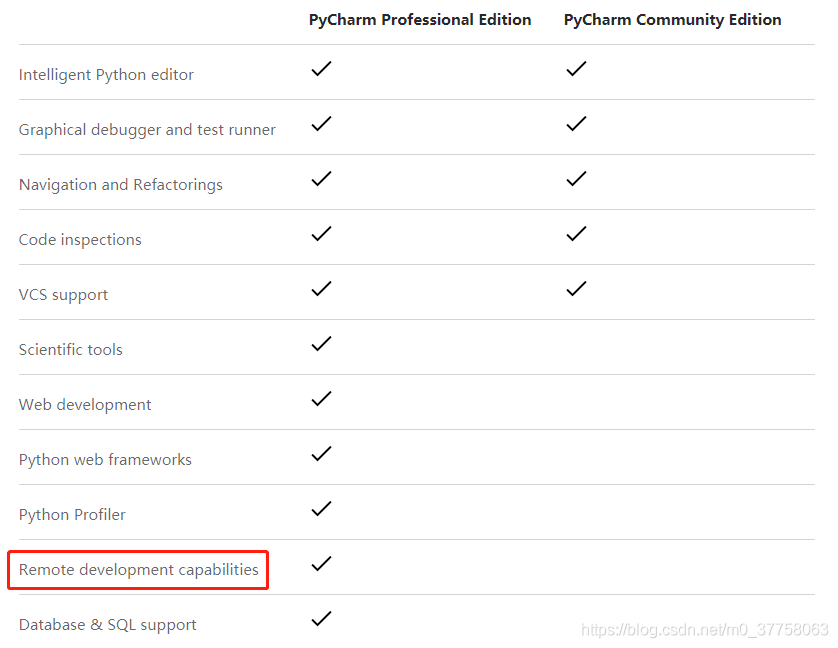
在这里插入图片描述
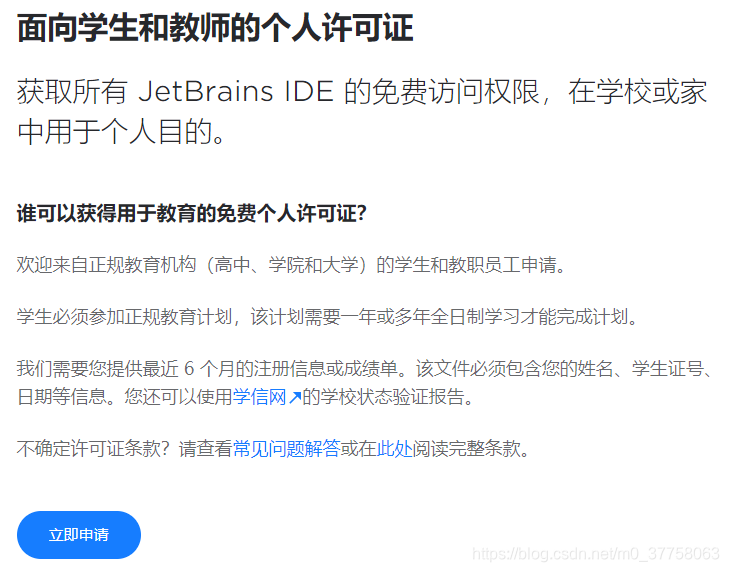
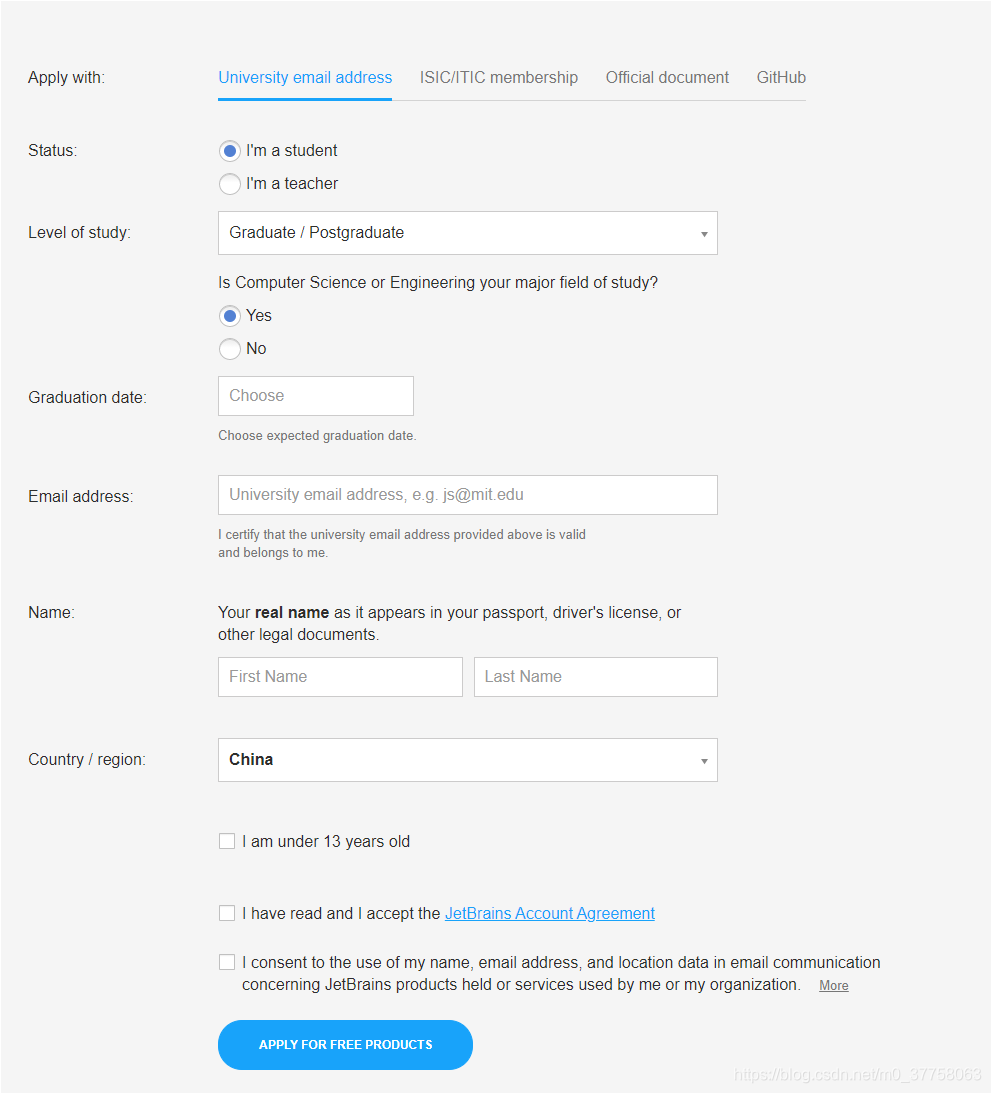
进入PyCharm官网,点击学习工具→学生和教师处选择申请免费许可证,填写信息和教育邮箱进行申请即可。
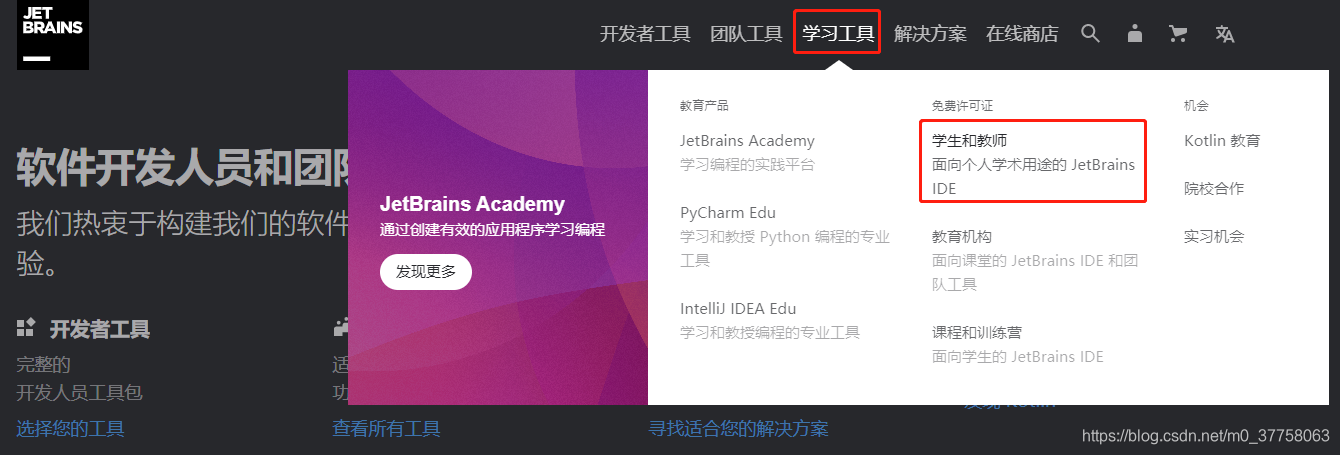
在这里插入图片描述
在这里插入图片描述
在这里插入图片描述
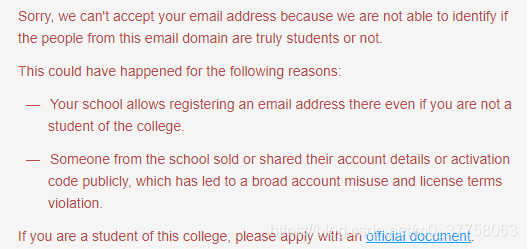
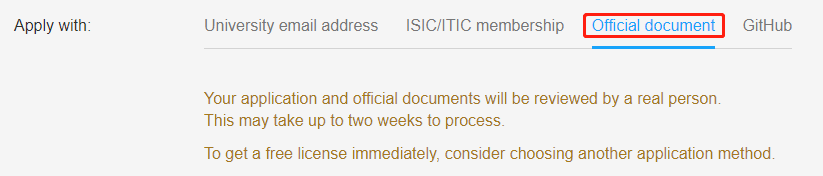
填写申请之后如果遇到下图所示的提示,可以选择提交正式文件申请。
在这里插入图片描述
在这里插入图片描述
在这里插入图片描述
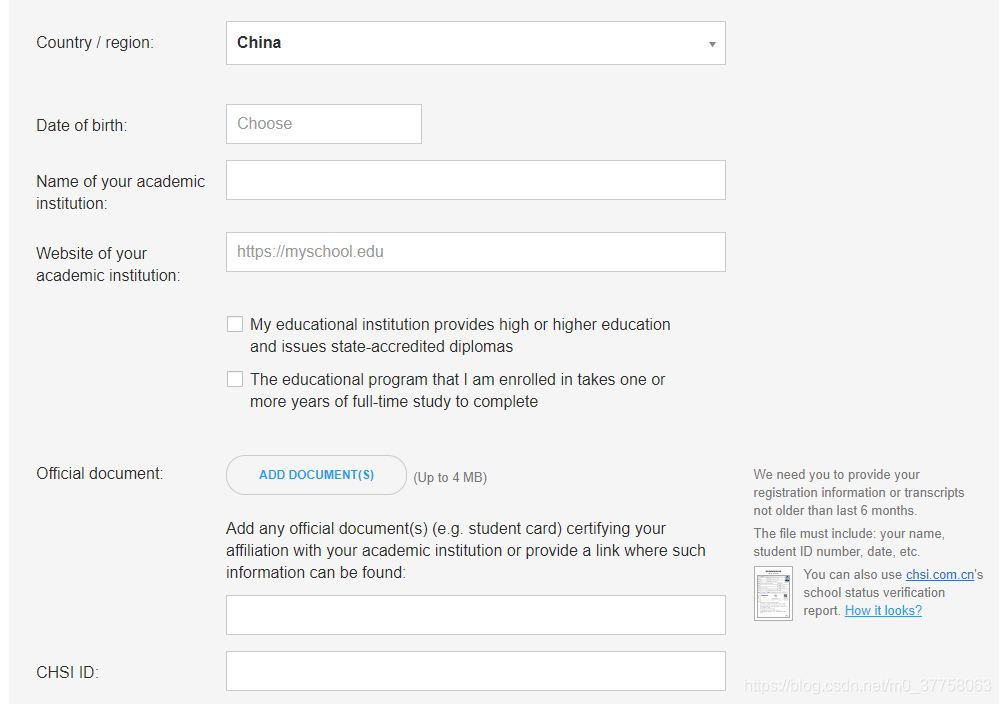
填写出生日期、学校名字、学校官网网址、并提交学信网学籍在线验证报告进行申请即可。官网说明文件由真人审核,最长可能要两周,我是申请5天之后收到了免费的许可证。
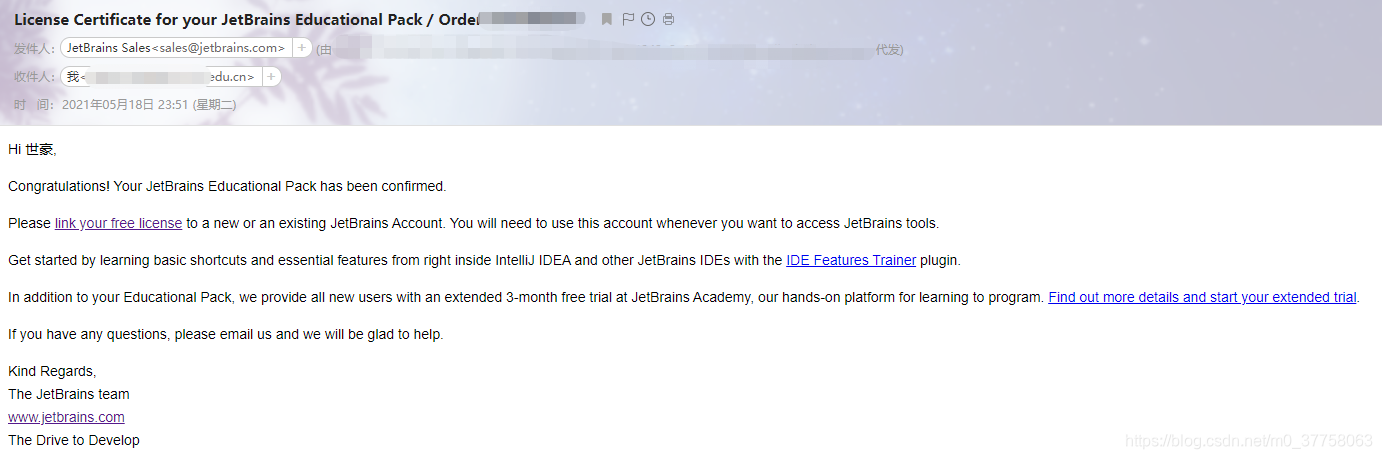
在这里插入图片描述

本地PyCharm连接云服务器

有了GPU云服务器和专业版PyCharm之后,再设置好PyCharm的远程连接,就可以愉快的在本地调试代码,然后扔到云服务器训练啦。
以下是本地PyCharm专业版的远程连接配置过程,在此之前需要先获得GPU云服务器ssh访问的主机地址、端口号、用户名和密码。
如果是购买GPU云服务器,那么出售方应直接提供;而如果是自己的GPU服务器则需要进行相应的配置,不再展开。

首先打开PyCharm,点击创建新的Project。
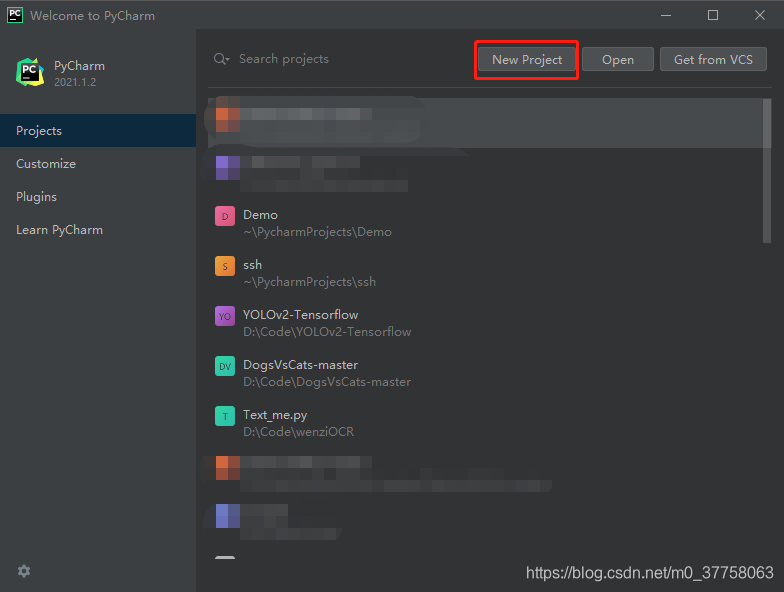
在这里插入图片描述
在弹出的窗口中选择Pure Python,设置好工程路径和Python解释器的路径之后,点击Create来创建新的工程,并包含一个main.py文件。
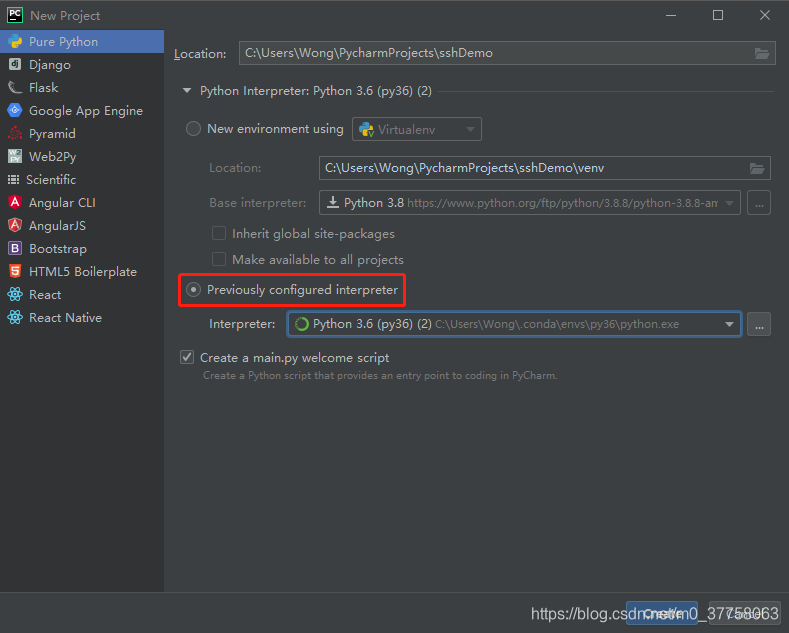
在这里插入图片描述
进入PyCharm的编辑器界面之后,可以将LeNet实现Mnist数据集分类的代码粘贴过来,待远程服务器连接之后作为验证。
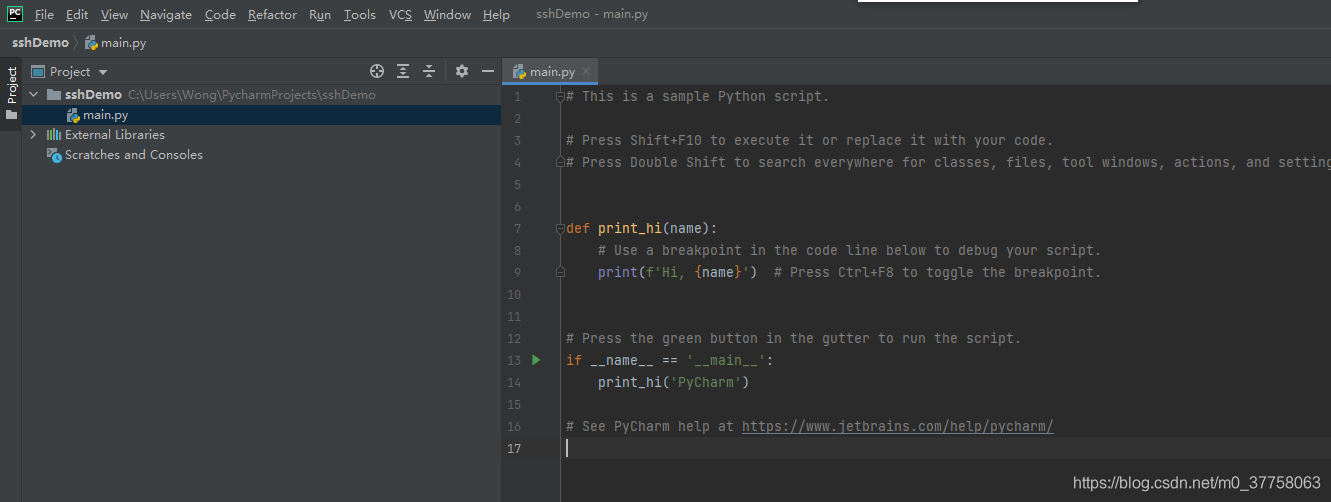
在这里插入图片描述
完成之后就可以设置PyCharm与云服务器的连接。点击菜单栏中的Tools→Deployment→Cinfiguration即可进入Deployment对话框。
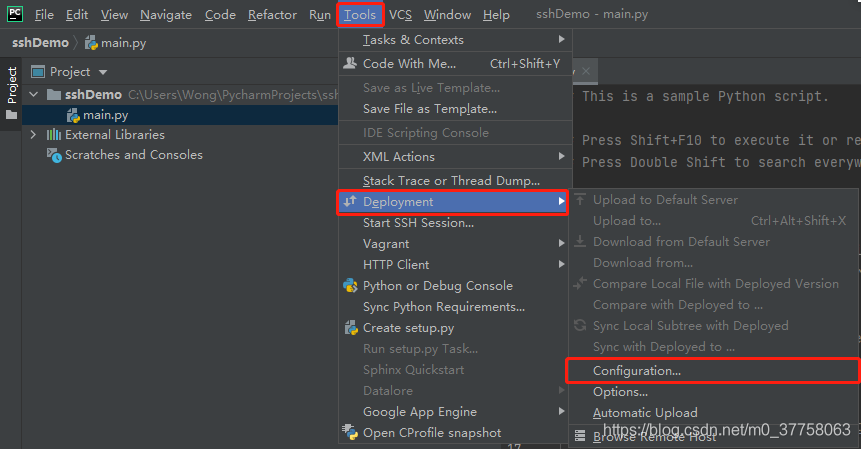
在这里插入图片描述
然后在Deployment对话框先点击加号创建一个远程访问服务,选择SFTP协议点击OK进行创建。
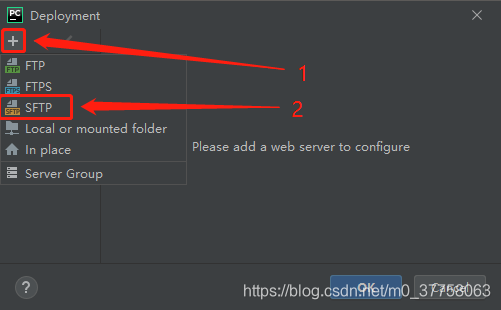
在这里插入图片描述
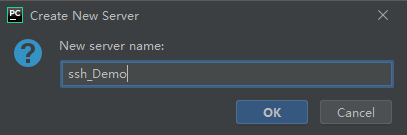
命名完毕,点击OK。
在这里插入图片描述
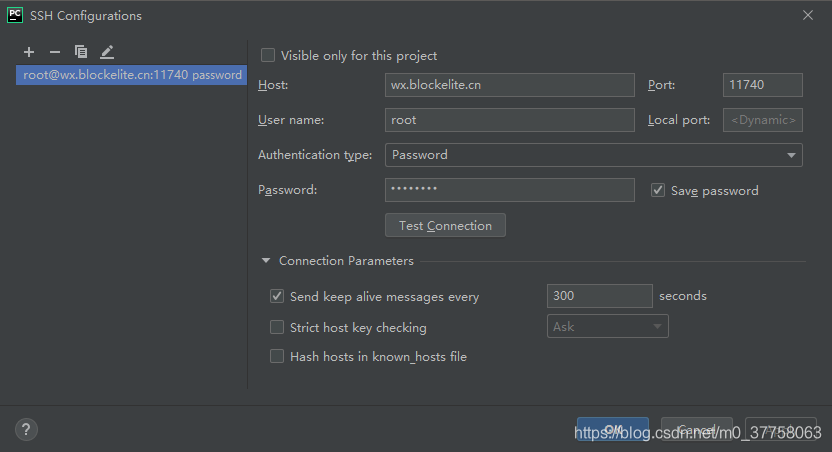
然后点击图示红框处即可设置远程连接的主机地址、端口、用户名和密码等信息。
在这里插入图片描述
填写设置完毕之后可以点击Test Connection测试以下连接。
在这里插入图片描述
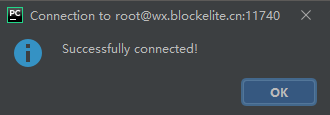
连接成功!然后点击SSH Configurations对话框下的OK返回Deloyment对话框。
在这里插入图片描述
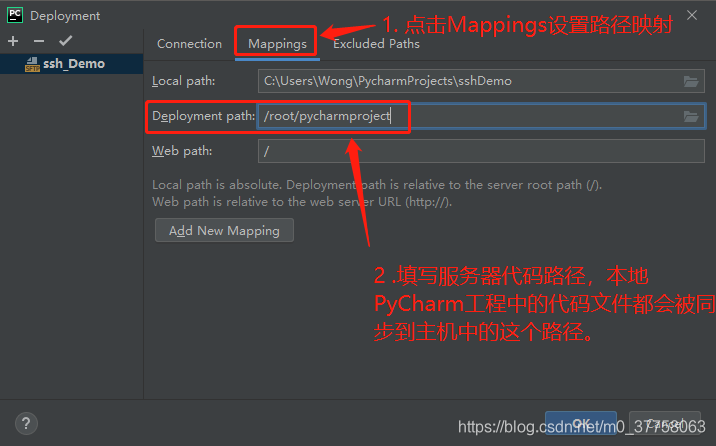
在Deloyment对话框中选择Mappings设置路径映射,设置本地代码同步到云服务器的目标路径,设置完成点击OK退出。
在这里插入图片描述
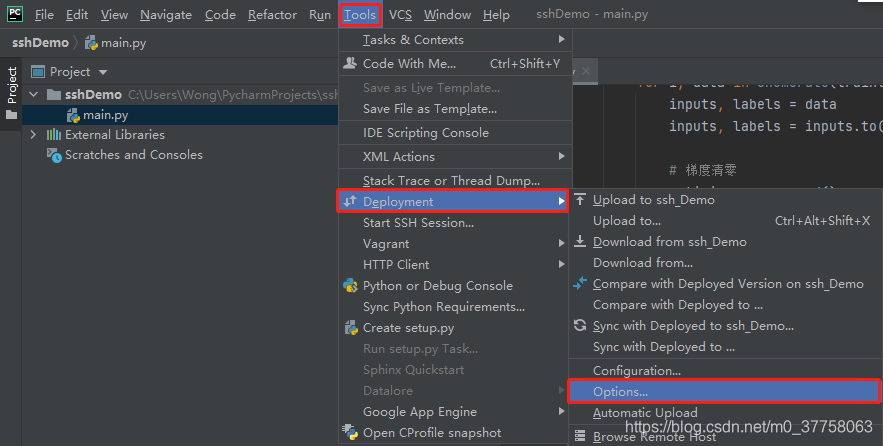
设置好路径之后点击Tools→Deployment→Options设置同步代码时自动创建文件夹。
在这里插入图片描述
将 Create empty directories 勾选即可。
在这里插入图片描述
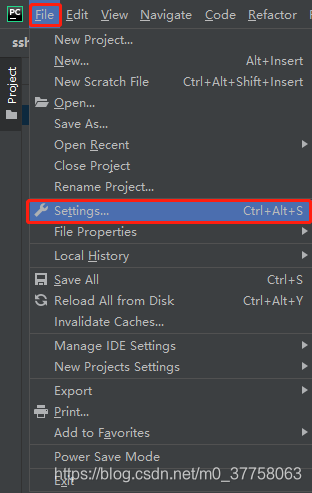
然后点击菜单中的File→Settings开始设置云主机一侧远程Python解释器。
在这里插入图片描述
在设置界面中先点击左侧的Python Interpreter,然后点击右侧的小齿轮,在弹出的窗口中点击Add。
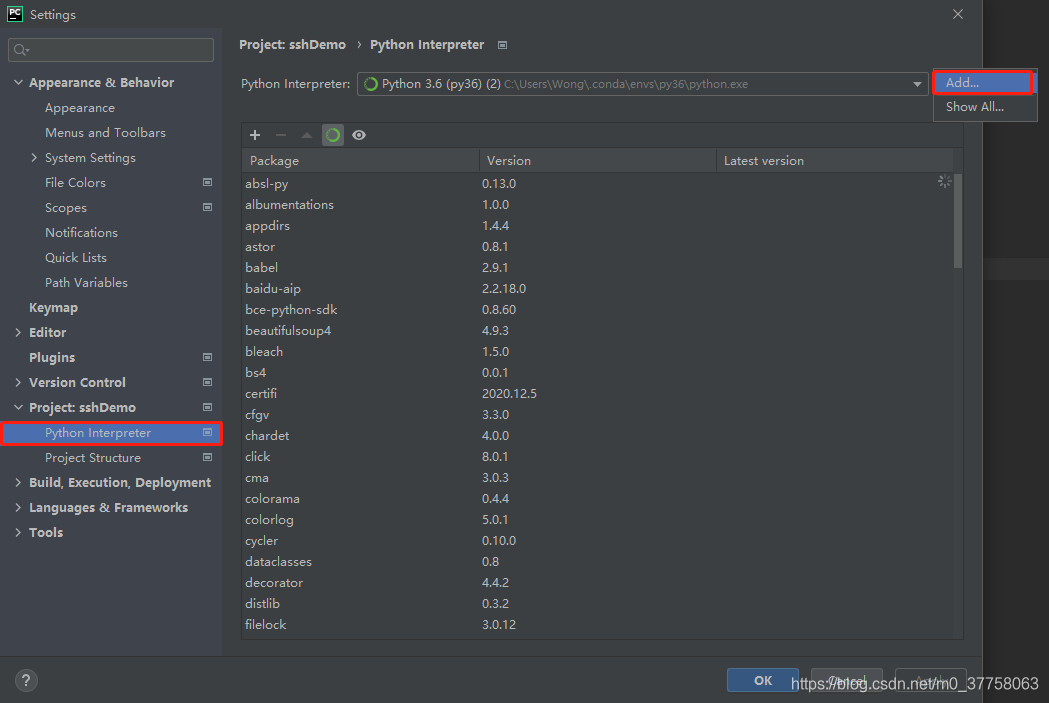
在这里插入图片描述
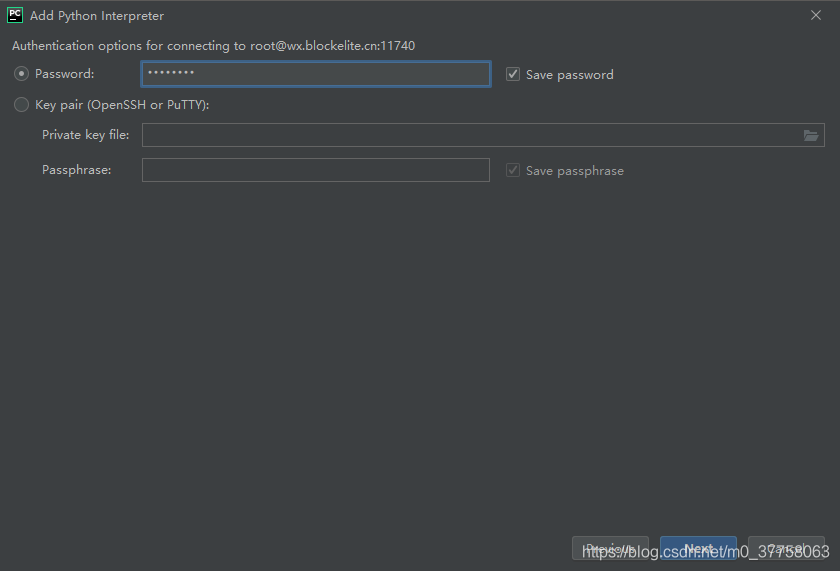
在弹出的 Add Python Interpreter 中选择 SSH Interpreter ,填写与之前相同的主机地址、端口号、用户名之后点击Next。
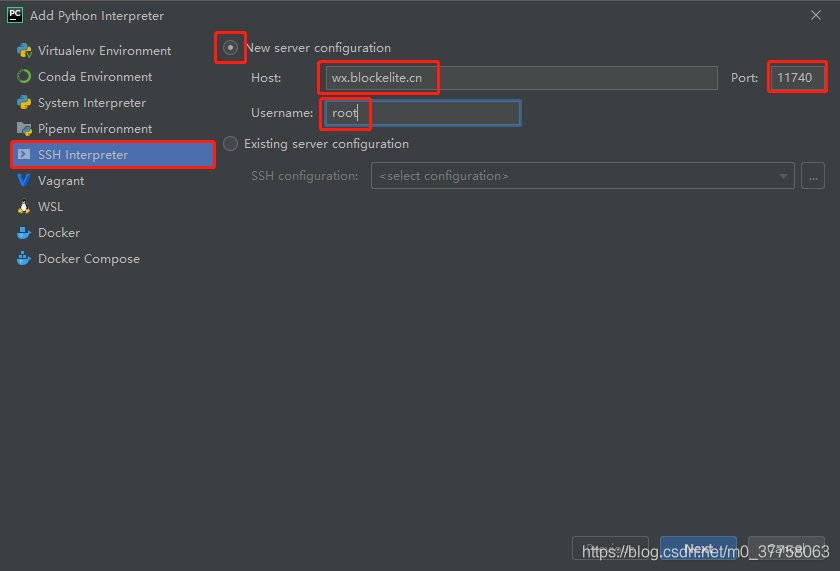
在这里插入图片描述
输入云服务器的密码,点击Next。
在这里插入图片描述
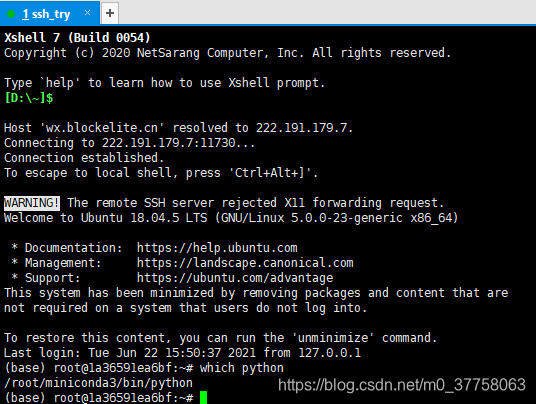
设置远程Python解释器的路径,可以利用ssh登录云服务器之后执行Which python来获取Python路径。
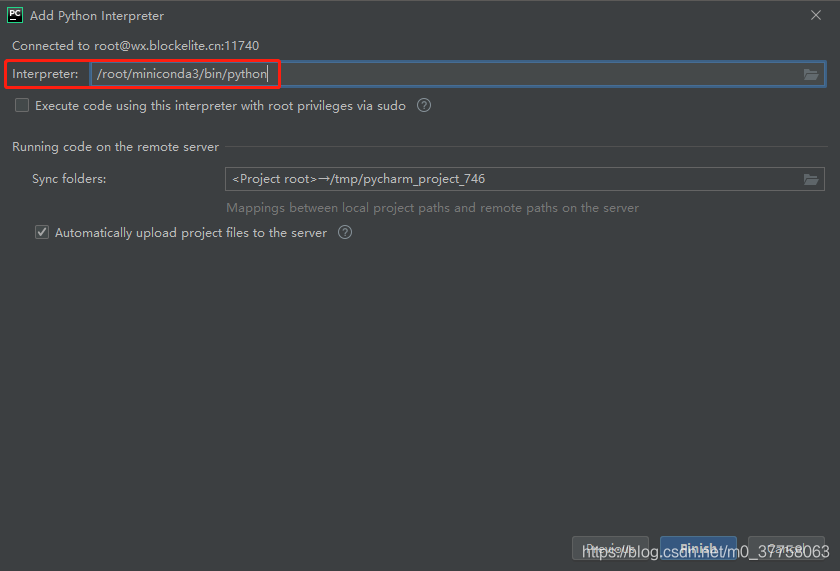
在这里插入图片描述
如图所示是利用xshell7访问云服务器获取的python解释器路径
在这里插入图片描述
设置好远程Python解释器之后,PyCharm会自动显示出云服务器已经安装的Python包的信息,此时先点击Apply 进行应用,再点击OK。
在这里插入图片描述
然后在菜单中点击Tools→Deployment,勾选Automatic Upload (always),确保Python代码可以自动同步到云服务器。
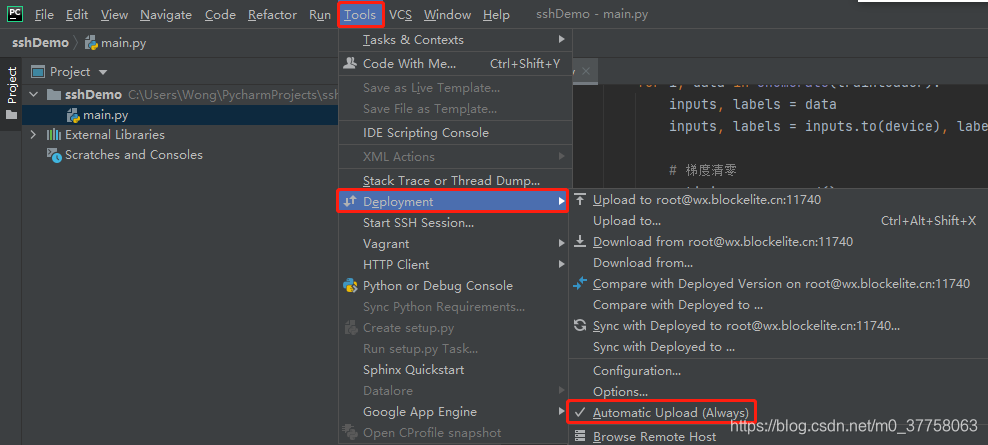
在这里插入图片描述
设置完成之后就可以在云服务器调试和运行Python代码,单击Edit Configuretions。
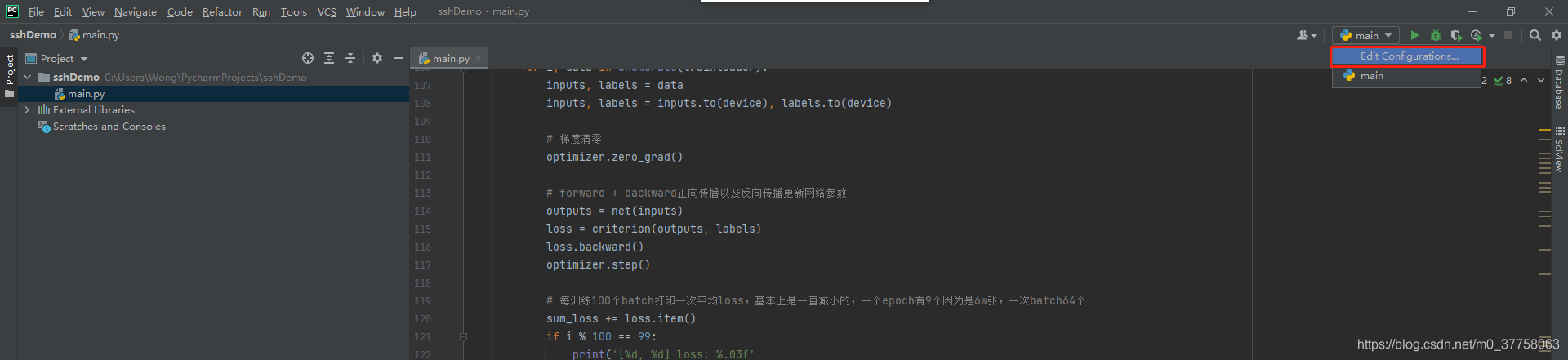
在这里插入图片描述
分别设置要运行的Python文件,检查Python解释器是否为云服务器侧的Python解释器,然后点击Apply应用设置,点击OK。
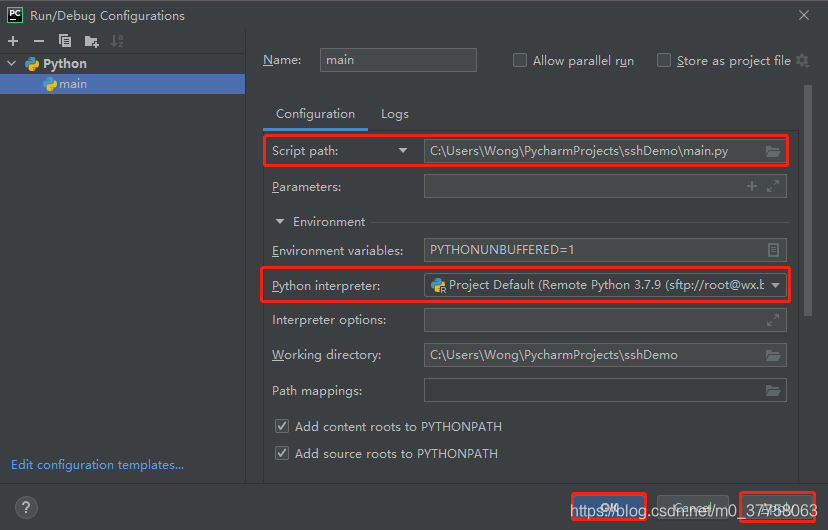
在这里插入图片描述
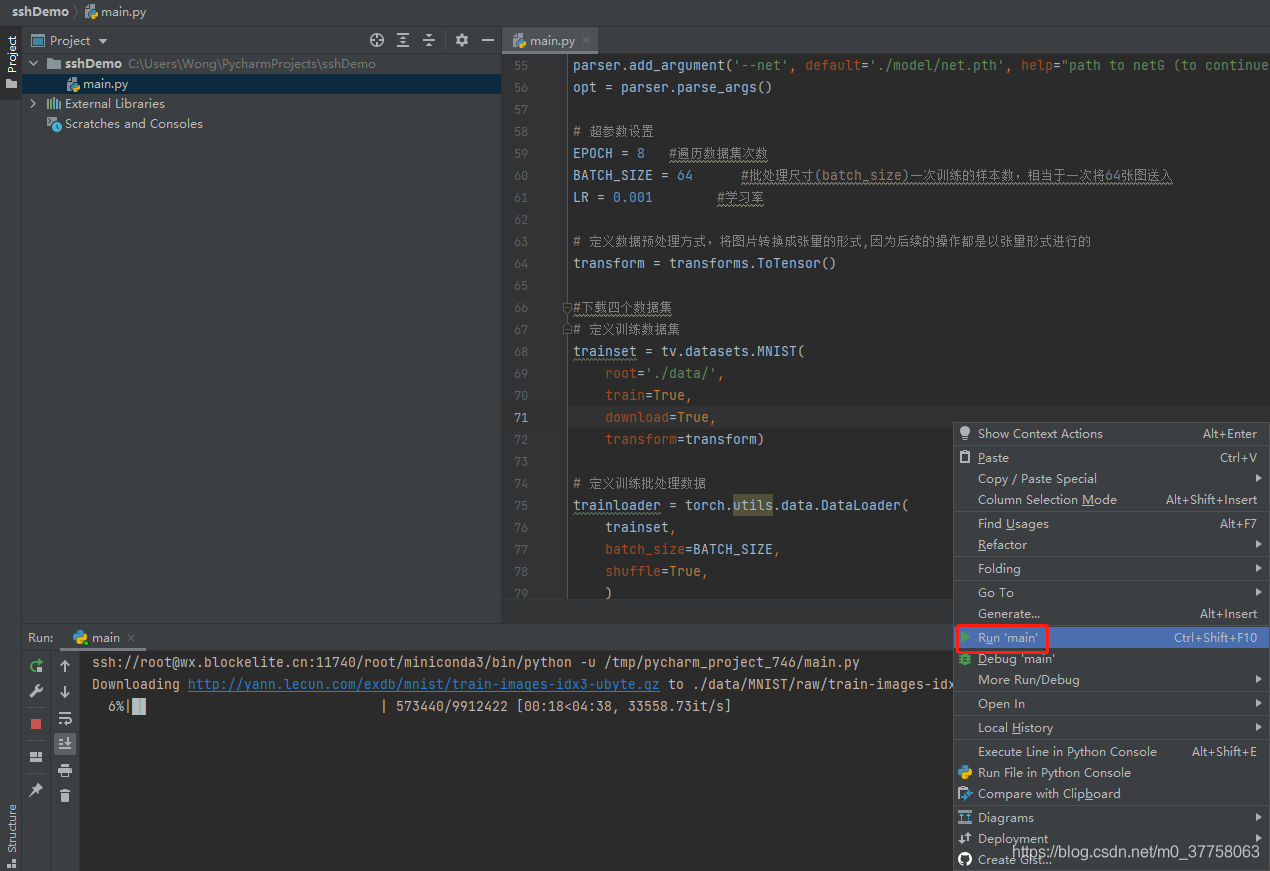
然后在云服务器中运行Python代码。

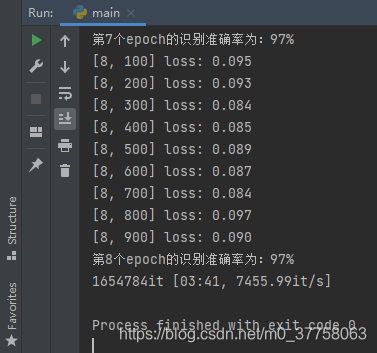
运行结果如下,Perfect!
在这里插入图片描述
至此,就是在本地通过PyCharm调用云服务器的GPU进行模型训练的整个过程。
码字不易,如果这篇文章对你有帮助,请不要吝啬一键三连奥!

Pycharm远程调试阿里云服务器代码 Pycharm同步项目到服务器 第一:Tools -> Deployment -> Configuration 第二:选择SFTP 第三:Connection设置: ![按照自己情况填写](https://img-blog.csdnimg.cn/20201101144125752.png?x-oss-process=image/watermark,type_ZmFuZ3poZW5naGVpdGk,shadow_10,text_aHR0cHM6Ly9ibG9nLmNzZG4ubmV0L3dla 阅读详情

相关推荐

告别卡顿!用PyCharm专业版SSH连接AutoDL云服务器,本地代码远程跑的保姆级教程

本文提供了一份详细的PyCharm专业版SSH连接AutoDL云服务器的教程,帮助开发者实现本地代码远程运行,解决深度学习模型训练中的卡顿问题。通过配置远程解释器和优化文件同步策略,提升开发效率,充分利用云服务器的强大算力。

weixin_33728268的博客 148

Pycharm远程连接阿里云服务器方法------自用

点击File,点击settings,接着选择Python Interpreter,点击Add Interpreter,选择On SHH接下来就要填写SSH的主机,端口号,用户名。从阿里云服务器官网复制自己购买的服务器的公网IP地址,这样就得到了主机。用户名通常是root,但是我在后面重置密码的时候发现我的密码是administrator,端口号用默认的就行,然后点击Next。接着需要填写密码,但是因为我不记得创建这个云服务器时的密码了,所以我去重置了一下密码。

m0_44969266的博客 4916

告别卡顿!用PyCharm专业版SSH连接AuToDL云服务器,本地代码远程跑的保姆级教程

本文详细介绍了如何使用PyCharm专业版通过SSH连接AuToDL云服务器,实现本地代码远程运行的高效开发模式。教程涵盖云环境搭建、SSH配置、远程解释器设置及成本优化策略,帮助深度学习开发者告别本地卡顿,充分利用云端GPU资源提升工作效率。

weixin_42620202的博客 329

用pycharm连接云端服务器

再回到主界面,如图点击“自动上传”,下面的‘Browse remote host’也点一下,右边就会出来绿色的云端文件界面。再点Mapping,第一行Local path是本地项目的地址,其他两行用斜杠即可,点OK。(img-9PcrN48J-1712913100062)]2、先点左上角的加号,选择SFTP,然后输入与你的云端服务器对应的信息。

weixin_58134620的博客 2231

AutoDL云服务器PyCharm远程连接保姆级教程:从镜像选择到环境配置避坑全记录

本文提供AutoDL云服务器与PyCharm远程连接的详细教程,涵盖镜像选择、SSH配置、Conda环境搭建及开发效率优化。重点解决端口号填写、解释器路径设置等常见问题,帮助开发者快速实现高效远程开发,特别适合深度学习项目部署。

weixin_26812607的博客 163

【深度学习】教你怎样远程连接云服务器跑自己本地电脑上的代码

如上图红色标的1区和2区分别是本地环境和云服务器环境,在这个地方可以将本地的文件(比如数据集)等上传到云服务器(可以直接从桌面拖到2区进行上传),也可将云服务器的文件下载到本地,下载一般就下载到1区的地方了。点击“倒三角”如下“,进一步选择前面配置的环境----- ssh -p 37792 root@connect.westb.seetacloud.com。刚创建完环境是默认‘有卡开机的’,有卡开机比较费钱,所以先将其关机,再以无卡的模式开机,从而进行后续环境配置操作。

lingchen1906的博客 8970

使用PyCharm连接云主机教程/服务器(自动同步代码)

1.创建一个云主机实例 首先您需要创建一个云主机实例,创建后实例会自动开机,方法请参照如何创建云主机实例 2.使用PyCharm连接云主机实例 然后您需要安装PyCharm的专业版,本文以PyCharm 2019.3.3的专业版为例来连接极客云主机。 注意您可能需要在安装PyCharm之前,下载并安装Python。 否则PyCharm可能会找不到Python解释器。 设置PyCharm与云主机的连接 创建好Python代码源文件之后,现在我们来设置PyCharm与云主机的连接。 点击菜.

Drug discovery 7929

Pycharm远程连接云服务器跑python模型

自己电脑的GPU配置不够跑python模型如pytorch/tensorFlow,也不想自己麻烦下载pytorch/tensorFlow环境,到网上租云服务器跑训练就是不可避免的事了。租完后Pycharm远程连接,实现本地更新代码远程实时更新。但这个过程总是到了实验阶段才需要,隔些时间不走就很容易遗漏细节踩坑,所以打算整理记录一下。

xy779323365的博客 2427

Pycharm远程连接云服务器训练模型教程

目录作者介绍服务器租用Pycharm专业版申请流程本地PyCharm连接云服务器 作者介绍 王世豪,男,西安工程大学电子信息学院,2020级硕士研究生,张宏伟人工智能课题组。 研究方向:机器视觉与人工智能。 电子邮件:shauwang@foxmail.com 服务器租用 受制于各种条件,我们需要进行云端GP租用。 Pycharm专业版申请流程 本地PyCharm连接云服务器 ...

ZHW-鲜橙大AI课题组的博客 9457

PyCharm远程连接AutoDL服务器实现程序调试

本文详细介绍了如何在Pycharm中配置SSH和SFTP,以便于在AOTUDL服务器上进行代码修改、调试。步骤包括新建工程、配置SFTP连接、设置Rootpath和Mapping,以及实现自动上传和下载文件的功能。远程服务器编辑调试只是试用于专业版本的pycharm,我的PyCharm版本是PyCharm 2024.1.3 (Professional Edition)。),确保程序不受SSH连接中断影响程序执行!

weixin_56460049的博客 7141

PyCharm连接远程服务器配置的全过程

相信很多人都遇见过这种情况:实验室成员使用同一台服务器,每个人拥有自己的独立账号,我们可以使用服务器更好的配置完成实验,毕竟自己哪有money拥有自己的3090呢。

互联网架构小马的博客 3078

(2)本地Pycharm怎么连接云服务器----本地PyCharm修改服务器代码

腾讯云服务器使用笔记(2)–本地PyCharm怎么连接云服务器     本博文简介。 目录腾讯云服务器使用笔记(2)--本地PyCharm怎么连接云服务器1.背景1.1为什么要用本地的PyCharm连接云服务器1.2场景描述2.配置信息3.本地PyCharm中配置Deployment3.1在PyCharm中选择Tools->Deployment->Configuration3.2增加SFTP3.3填写SFTP服务器信息4.本地PyCharm中配置Mapping4.1填写Mapping选项卡的内容

weixin_43981621的博客 2222

快手did did_gt edid的注册过程

接口 https://gdfp.ksapisrv.com/rest/infra/gdfp/report/kuaishou/android did 是本地生成的16进制 或者 获取的 android_id did_gt 是did生成时间戳 1595073601970 public static final Random f16237a = new Random(System.currentTimeMillis()); public static long m19668a() {  &n

HURUWO的技术博客 1万+

Pycharm-远程连接云服务器-Autodl

研一小白,记录首次使用云服务器Autodl过程。

qq_46542320的博客 5981

LaTeX伪代码字体大小调整全攻略:从algorithm到algorithm2e的实战技巧

本文详细介绍了在LaTeX中调整伪代码字体大小的全面技巧,涵盖algorithm、algorithmicx和algorithm2e等主流算法包的使用方法。从基础命令到高级配置,帮助用户解决学术论文和技术文档中的伪代码排版问题,提升算法展示的专业性和可读性。特别针对不同期刊格式要求,提供了实用的字体调整方案。

weixin_29297127的博客 440

VH6501实战:手把手教你用CANoe脚本精准触发CAN总线干扰(附避坑点)

本文详细介绍了使用VH6501和CANoe脚本精准触发CAN总线干扰的实战技巧,包括触发位置控制、ValidityMask配置和干扰序列设置等关键步骤。通过具体代码示例和常见问题排查指南,帮助工程师避开实际应用中的常见陷阱,提升CAN总线干扰测试的准确性和效率。

weixin_33709219的博客 372

PyCharm连接远程服务器配置过程

在Remote Host找到服务器中的工程文件夹,并右键选择Download from here,便能实现将服务器中的文件下载到本地的PyCharm中,具体的文件对应关系,就由之前的Mapping页中的Local path和Deployment path所决定。在特别补充:如果上述检查之后,都没有解决这个问题,请注意一点,在本地PyCharm中执行.py文件时,一定要执行下载到本地的文件,不要直接执行双击打开的服务器中的.py文件。根据这台主机的登录信息,按照下图所示的方式填写好登录信息。

知识搬运者 4万+

【人工智能】Open WebUI 安装指南 ( 基于Docker下载和使用Open WebUI 、通过本地运行项目源码进行搭建Open WebUI)

Open WebUI 是一个可扩展、功能丰富且用户友好的自托管 WebUI,旨在完全离线操作。它支持各种 LLM 运行程序,包括 Ollama 和 OpenAI 兼容的 API。社区:https://openwebui.com/

奶爸的编程之路,也就一周冷个三天 2万+

Pycharm远程连接AuToDL

首先在AuToDL上租一个云服务器进入官网之后点击算力市场注册账号之后就可以租用服务器了在基础镜像这里我们可以配置我们所需要的环境,像PyTorch,TensorFlow这样的框架都有创建完成之后我们可以先关机,然后再已无卡模式开机,省钱。

weixin_72608251的博客 2783

Linux内核编程(十三)Input输入子系统

Input 子系统是 Linux 内核中专门为输入设备设计的一个子系统,它提供了一个通用的框架来管理各种输入设备,如键盘、鼠标、触摸屏、游戏手柄等。这个子系统的主要目的是简化和规范化输入设备驱动的开发,同时提高驱动的通用性和兼容性。(1)输入设备:如键盘、鼠标、触摸屏、游戏手柄等,它们是用户与计算机进行交互的主要方式。(2)输入设备驱动的复杂性:传统上,为每种输入设备编写驱动都需要创建文件、进行硬件初始化、实现文件操作函数集和处理中断等。每种设备的驱动可能都有许多重复性的工作。

qq_1033275663的博客 2871

PINN驱动的3D不可压缩流场重建——从稀疏2D2C观测到完整物理场反演——含源码实现

多尺度融合策略在此发挥作用:高分辨率的2D2C数据用于约束平面内的精细结构,而低分辨率的3D3C数据提供第三维度的粗尺度信息。迁移学习架构在此发挥关键作用。这种策略在湍流封闭模型构建中尤为有效,其中RANS提供的平均流场与DNS的雷诺应力数据融合,显著提升了分离流的预测精度。在稀疏数据场景下,注意力权重根据观测数据的分布动态调整,强化数据缺失区域的物理约束,同时避免过拟合于观测点。这种机制与自适应采样的结合,实现了计算效率与重建精度的平衡,在仅保留约百分之十关键节点的情况下,仍能保持高物理一致性。

u012133341的博客 139

本地Pycharm连接远程服务器训练模型教程-yolov5为例-傻瓜式保姆级教程!!建议收藏✨✨!

本地pycharm 与云服务器/实验室服务器进行远程连接跑实验训练-以yolov5为例、同步本地与云服务器的全部或者部分文件。

m0_57787115的博客 1万+

双重分组进位跳跃进位链

跳跃进位链

qq_62260432的博客 942

Pycharm远程连接服务器并运行代码(详细!)

好久没更新啦!这又是一篇查了很多blog,最终成功捣鼓出结果的一篇教程。这样就可以通过Pycharm同步代码到实验室的服务器中,还可以使用服务器的编程环境~下文在一些步骤处给出了一些解释,具体图片上也进行了步骤标注,希望可以帮助大家快速完成这个小任务~话不多说,开始远程连接服务器的教程。 注意点1:应该是只有Pycharm专业版可以进行远程连接服务器,而且功能更强大!这是我遇到的第一个坑(先是下了社区版)。专业版下载之后,学生可以用学校电子邮箱注册申请免费版,或者查查如何破解Pycharm,此处不再赘述

cutefery的博客 15万+

【JTAG】1149.6协议详解

JTAG1149.6协议是1149.1协议中Boundary-Scan结构的扩展,1149.1对交流耦合、差分或两者兼有的情况并没有得到充分的处理。该协议支持新的I/O测试结构。需要时变(AC)信号的高级I/O引脚允许测试它们之间的连接,这包括所有差分信号引脚或单端信号引脚,通过设计支持交流耦合。..................

xuhe0206的博客 4588

WINCC7.3破解文件

WINCC7.3硬件够破解文件,有需要的下载!WINCC7.3硬件够破解文件,有需要的下载!

pycharm远程连接虚拟机/云服务器写项目

目录一些废话:1.无论是虚拟机还是云服务器都适用2.pycharm需要专业版本教程:1.实例环境2.具体教程欢迎使用Markdown编辑器新的改变功能快捷键合理的创建标题,有助于目录的生成如何改变文本的样式插入链接与图片如何插入一段漂亮的代码片生成一个适合你的列表创建一个表格设定内容居中、居左、居右SmartyPants创建一个自定义列表如何创建一个注脚注释也是必不可少的KaTeX数学公式新的甘特图功能,丰富你的文章UML 图表FLowchart流程图导出与导入导出导入 一些废话: 1.无论是虚拟机还是云服

qq_32820847的博客 1328

VB摄像头监控

该VB模块可对摄像头捕获的画面进行录像等,可在创建的窗口进行控制

上一篇: Python实现CIFAR-10数据集分类
IRay21
博客等级 码龄8年 16粉丝 0原创
评论 2
成就一亿技术人!
拼手气红包6.0元
还能输入1000个字符
 
 条评论被折叠 查看
添加红包

请填写红包祝福语或标题

个

红包个数最小为10个

元

红包金额最低5元

当前余额3.43元 前往充值 >
需支付:10.00元
成就一亿技术人!
领取后你会自动成为博主和红包主的粉丝 规则
hope_wisdom
发出的红包
实付元
使用余额支付
点击重新获取
扫码支付
钱包余额 0

抵扣说明:

1.余额是钱包充值的虚拟货币,按照1:1的比例进行支付金额的抵扣。
2.余额无法直接购买下载,可以购买VIP、付费专栏及课程。

余额充值