CH340入门指南:从驱动安装到第一个Hello World

USB转串口芯片CH340系列及CH340模块使用方法(CH340驱动,接线,串口下载详细介绍) 我们为什么要用到CH340驱动呢?CH340驱动就是USB转串口的驱动的一种,因为我们现在的电脑上,已经不存在串口,所以我们一般使用USB转串口芯片,目的只有一个,把电脑的USB口映射为串口用。常用的USB转串口芯片有CH340、CP2102、PL2303、FT232等。芯片是CH340的均可以使用。安装CH340驱动之后,我们使用的开发板子(单片机)连接串口就可以正常发挥其功能了。电脑usb电平转为TTL电平。 阅读详情

快速体验

  1. 打开 InsCode(快马)平台 https://www.inscode.net
  2. 输入框内输入如下内容:
创建一个面向新手的CH340教学项目,包含:1. 图文并茂的驱动安装教程;2. 最简单的串口发送'Hello World'示例;3. 常见问题解答;4. 测试用电路连接图。要求使用Arduino平台,代码注释占30%以上。
  1. 点击'项目生成'按钮,等待项目生成完整后预览效果

示例图片

CH340入门指南:从驱动安装到第一个Hello World

最近在学习嵌入式开发,发现很多开发板都使用CH340芯片作为USB转串口模块。作为新手,第一次接触这个芯片时遇到了不少坑,今天把完整的入门流程整理出来,希望能帮到同样刚入门的朋友们。

驱动安装篇

  1. 确认芯片型号
    首先需要确认你的开发板确实使用了CH340芯片。可以通过查看板子上的芯片标识,或者查阅开发板说明书来确认。有些开发板会标注"CH340G"或"CH340C"等具体型号。

  2. 下载官方驱动
    建议从官方网站或可靠渠道下载最新版CH340驱动。注意区分Windows、Mac和Linux系统的不同版本。

  3. Windows安装步骤
    在Windows设备管理器中,找到未识别的USB设备(通常显示为黄色感叹号),右键选择"更新驱动程序",手动指定到下载的驱动文件夹。安装完成后,设备管理器应该会显示"USB-SERIAL CH340"字样。

  4. Mac系统注意事项
    Mac用户可能需要先在系统设置中允许安装来自未知开发者的软件。安装后如果仍无法识别,可以尝试重启电脑。

  5. Linux免驱优势
    大多数现代Linux发行版已经内置了CH340驱动,插入后通常能自动识别,非常方便。
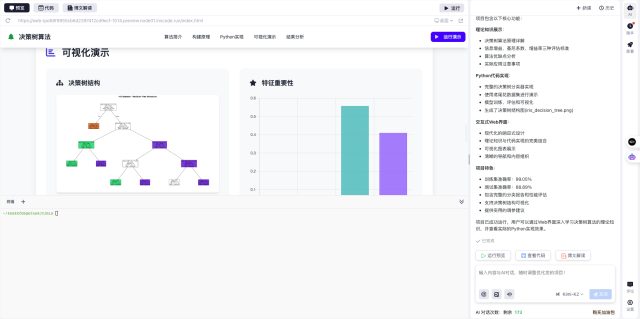
示例图片

硬件连接准备

  1. 开发板选择
    推荐使用带有CH340芯片的Arduino兼容板,比如常见的UNO R3开发板。这类板子价格便宜且资源丰富。

  2. 连接方式
    用USB线将开发板与电脑连接即可。注意检查USB线是否能传输数据,有些充电线只有电源功能。

  3. 指示灯确认
    连接成功后,开发板上的电源指示灯(PWR)和CH340芯片旁的指示灯应该会亮起。

第一个Hello World程序

  1. 开发环境准备
    安装Arduino IDE,这是最友好的嵌入式开发入门工具。安装完成后,在工具菜单中确认选择了正确的板卡型号和端口。

  2. 编写测试代码
    创建一个新项目,编写简单的串口通信程序。程序主要实现初始化串口,然后循环发送"Hello World"字符串。

  3. 代码结构解析
    程序分为setup()和loop()两部分。setup()中初始化串口通信参数,loop()中持续发送信息并添加适当延迟。

  4. 上传与测试
    点击上传按钮将程序烧录到开发板,然后打开串口监视器,设置相同的波特率,就能看到不断接收到的"Hello World"信息。
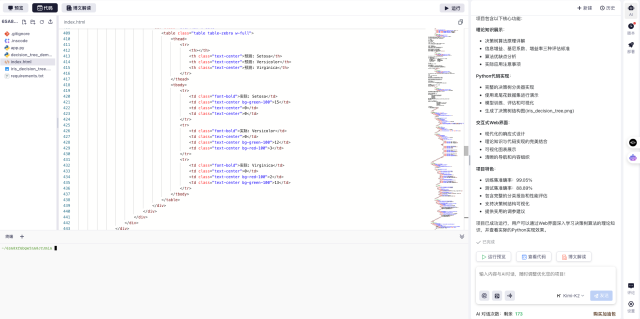
示例图片

常见问题解决

  1. 驱动安装失败
    如果驱动安装后仍无法识别,可以尝试:换USB口、换数据线、重启电脑、卸载重装驱动。Windows用户还要注意是否安装了正确的32位/64位版本。

  2. 端口不显示
    检查设备管理器中的端口项是否展开,有时需要手动扫描硬件改动。Mac用户可以在终端输入特定命令查看连接的串口设备。

  3. 上传程序失败
    确保选择了正确的板卡型号和端口。上传时可以先按下开发板上的复位按钮,有些板子需要这个操作才能进入烧录模式。

  4. 乱码问题
    串口监视器显示乱码通常是因为波特率设置不匹配,确保代码中的波特率与监视器设置的完全一致。

  5. 供电不足
    如果开发板运行不稳定,可能是USB口供电不足,可以尝试换到主板上的USB接口或使用外部电源。

进阶小技巧

  1. 自定义信息
    尝试修改发送的信息内容,可以加入变量、传感器数据等,让输出信息更有趣。

  2. 添加时间戳
    在发送的信息前加上时间戳,可以更好地观察程序运行情况。

  3. 多设备通信
    如果有两块开发板,可以尝试让它们通过串口互相通信,实现简单的数据传输。

  4. 调试利器
    串口通信不仅是输出信息的手段,也是调试嵌入式程序的重要工具,善用它可以大大提高开发效率。
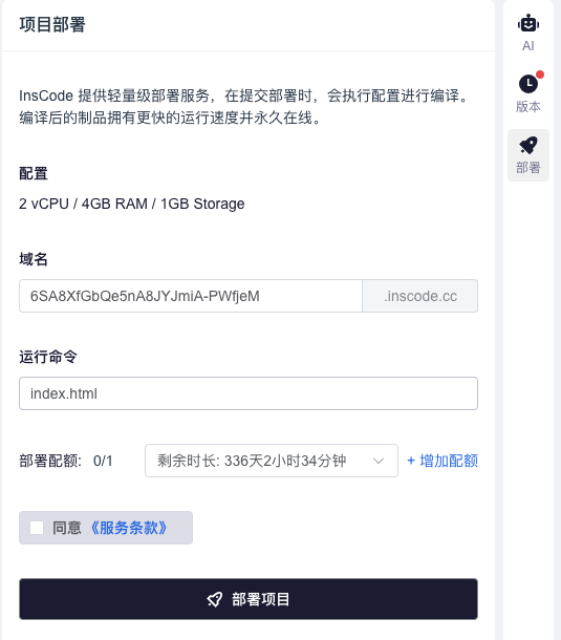
示例图片

通过这个简单的Hello World项目,我们完成了从驱动安装到第一个串口通信程序的全过程。虽然看起来简单,但这已经涵盖了嵌入式开发中最基础也最重要的串口通信功能。掌握了这些,后续学习各种传感器、执行器的使用就会顺利很多。

在实际操作中,我发现使用InsCode(快马)平台可以大大简化开发流程。它的在线编辑器让我不用安装任何软件就能开始编程,一键部署功能更是省去了配置环境的麻烦。对于新手来说,这种即开即用的体验真的很友好,遇到问题还能随时查看社区里的解决方案。如果你也在学习嵌入式开发,不妨试试这个平台,相信会给你带来不一样的体验。

快速体验

  1. 打开 InsCode(快马)平台 https://www.inscode.net
  2. 输入框内输入如下内容:
创建一个面向新手的CH340教学项目,包含:1. 图文并茂的驱动安装教程;2. 最简单的串口发送'Hello World'示例;3. 常见问题解答;4. 测试用电路连接图。要求使用Arduino平台,代码注释占30%以上。
  1. 点击'项目生成'按钮,等待项目生成完整后预览效果
CH340驱动下载安装指南(Windows/Linux/MacOS_2025最新版) | 从安装到内核优化的深度解析 USB转串口Windows一键式安装驱动程序,支持CH340和CH341,支持32/64位Windows 11/10/8.1/8/7/VISTA/XP,SERVER 2022/2019/2016/2012/2008/2003,2000/ME/98,通过微软数字签名认证,支持USB转UART的3线和9线SERIAL串口等,用于随产品发行到最终用户。 阅读详情

相关推荐

开发环境搭建-2.1 安装CH340驱动

开发环境搭建-2.1 安装CH340驱动 相关工具点击下载 2.1安装CH340驱动 本次安装CH340驱动以win10x64系统为例。如果已经安装CH340驱动的朋友可以忽略以下安装步骤。 一、安装CH340串口驱动 1.解压CH340压缩包Uart drive(CH340).zip,并且双击打开CH341SER.EXE程序 2.点击安装。 3.安装完成后会提示安装成功。 4.用Type-C数据线将K210开发板和电脑进行连接,然后依次右击桌面的 ‘此电脑

Lxf的博客 6090

win10下如何装CH340驱动

由于win10系统对PL2303兼容性不太好,而CH340兼容性相对较好。但是,win10系统安装CH340串口驱动后,一直有黄色叹号,并且显示“由于windows无法加载这个设备所需的驱动程序,导致这个设备工作异常”。 这是因为win10有个“禁用驱动程序强制签名”的功能需要关闭,这样安装CH340等一些驱动才能成功,详情参考“Win10怎么禁用驱动程序强制签...

坤小白的博客 8万+

ESP32开发板到手第一课:从驱动安装到“Hello World”烧录的完整避坑记录

本文详细记录了ESP32开发板从驱动安装到首个程序烧录的全流程指南,特别针对Windows系统下的常见问题提供解决方案。通过VS Code环境搭建、CP210x驱动安装、Hello World程序烧录等步骤,帮助开发者快速上手ESP32开发,避开常见陷阱。

weixin_30699955的博客 305

Win10下CH340安装

前言 最近的项目中使用了一款win10家庭版的平板和一块CH340的通信板,尝试在win10中安装CH340的驱动,记录下过程,供大家参考。 系统平台 win10家庭版 x64 , CH340 x64 安装步骤 直接解压安装CH340时,提示安装驱动失败。尝试通过设备管理器进行安装。 1、在“控制面板”中找到“设备管理器”,在列表中的“端口(COM和LPT)”中,看到一个

xlsernt_sina_com的专栏 4万+

Air724UG入门:从CH340驱动安装到Lua Hello World点灯

嵌入式开发中,脚本化思维正逐渐改变传统硬件迭代模式。Lua语言以其轻量、嵌入式特性,成为物联网终端快速原型验证的优选方案。通过事件驱动与协程调度,Lua能有效管理通信协议栈与外设控制,大幅降低开发门槛。4G Cat.1模组作为当前物联网终端的主流通信方案,支持LTE网络,适用于共享设备、定位追踪、智能硬件等场景。Air724UG正是将Cat.1模组与Lua解释器结合的典型代表,开发者仅需编写脚本即可实现网络通信、GPIO控制等功能。从CH340驱动安装、LuaTools固件烧录到首个点灯脚本运行,一条完整的

weixin_42696271的博客 155

半小时跑通Air724UG:从驱动安装到Lua Hello World

物联网开发正在从底层硬件驱动向应用逻辑构建转移,脚本语言Lua凭借轻量、高效的特点,成为嵌入式领域快速原型的理想选择。基于紫光展锐8910平台的Cat.1模组,通过LuatOS框架封装了任务调度、事件订阅和网络服务,开发者无需深入C语言和交叉编译,即可实现联网设备的业务逻辑。本文以Air724UG为例,梳理了从CH340驱动安装、调测口配置到固件烧录的完整流程,并针对常见的串口占用、版本不匹配等坑点给出排查方法,帮助开发者在低代码环境下快速跑通第一个Lua脚本,适用于智能表计、共享设备等物联网场景。

weixin_33925615的博客 251

Mixly图形化编程入门:从零开始安装到第一个Hello World程序(附齐护C01套件适配指南)

本文详细介绍了Mixly图形化编程的入门指南,从软件安装到第一个Hello World程序的实现,特别适配齐护C01套件。内容涵盖环境准备、界面功能解析、硬件兼容性及实战项目,帮助零基础用户快速上手图形化编程,降低学习门槛。

sun99的博客 237

Air724UG驱动安装与Lua脚本Hello World实战指南

在物联网设备开发中,4G Cat.1模组凭借均衡的速率与成本,成为共享设备、定位器、支付终端等场景的热门选择。而Lua作为一种轻量级嵌入式脚本语言,因其简洁、低资源占用的特性,常被用于模组内部的业务逻辑快速迭代。实际开发过程中,开发者往往先要解决环境搭建问题,尤其是USB转串口驱动与下载模式驱动的安装,这一步卡住了许多初次接触模组的工程师。理解驱动识别、端口切换与固件烧录的关系,是顺利进入脚本开发的前提。本文以Air724UG开发板为例,完整梳理从CH340驱动安装、展锐下载驱动处理,到使用LuaTools

weixin_33377602的博客 107

CH340开发入门:从零开始学串口通信

比如你的电脑只有USB口,但51单片机、ESP8266这些开发板用的TTL电平(3.3V/5V),这时候CH340就派上用场了。作为USB转TTL的经典方案,它成本低、兼容性强,特别适合入门学习。今天就用最直白的语言,分享我的学习笔记,帮小白避开那些我踩过的坑。刚开始可能觉得串口通信很抽象,多实操几次就会发现,它就像两个设备在打电话——CH340就是那个帮你转接电话的秘书。,我经常用它快速验证串口通信的代码逻辑。最香的是可以直接网页调试,不用反复烧录单片机,对新手特别友好。- 配合手机APP做无线调试。

SunstoneLion34的博客 284

Hi3863 从零构建:Hello World 编译与烧录实战

本文详细介绍了Hi3863开发板从零开始构建Hello World程序的完整流程,包括环境准备、源码结构解析、项目创建、编译配置、烧录执行与结果验证。通过实战演示如何在Hi3863平台上创建任务并输出Hello World信息,帮助开发者快速上手Hi3863开发并避开常见陷阱。

m5n6o7的博客 1246

保姆级教程:用Arduino IDE给ESP-01S烧录第一个程序(附CH340驱动安装)

本文提供了一份详细的ESP-01S开发指南,从硬件准备、驱动安装到Arduino IDE环境搭建和第一个程序的烧录。通过步骤详解和常见问题排查,帮助零基础用户快速上手ESP-01S模块,实现Hello World程序的运行。

weixin_28273593的博客 444

Linux 5.15 内核模块编译:从 Hello World 到 USB 转串口驱动的 3 步移植实战

本文详细介绍了Linux 5.15内核模块开发的全过程,从基础的Hello World模块到USB转串口驱动移植实战。通过环境搭建、源码编译、驱动适配等步骤,帮助开发者掌握嵌入式驱动开发的核心技能,特别适合Linux驱动开发初学者和嵌入式工程师参考。

404

别再为驱动发愁!CH340驱动在Win10/Win11上的保姆级安装与排错指南(STM32下载必备)

本文提供了CH340驱动在Win10/Win11系统上的详细安装与排错指南,特别针对STM32开发板的程序下载需求。从自动安装失败后的手动解决方案到深度排错技巧,帮助开发者彻底解决驱动兼容性问题,确保串口通信稳定运行。

new is I 478

WS63E开发板快速上手:从驱动安装到Hello World打印(HiSpark Studio实战)

本文为WS63E开发板新手提供了从零开始的实战指南。详细介绍了CH340G串口驱动的安装、HiSpark Studio IDE的配置、SDK工程获取与编译,并手把手教你修改代码、完成程序烧录,最终在串口终端成功打印出“Hello World”,为后续开发星闪应用奠定坚实基础。

tree的博客 539

保姆级教程:用Mixly给ESP32开发板烧录第一个程序(从驱动安装到串口打印Hello World)

本文提供了一份详细的Mixly环境搭建与ESP32开发板编程指南,从驱动安装到串口打印Hello World的全过程。通过图形化编程工具Mixly,即使是初学者也能快速上手物联网开发,实现第一个程序的烧录与调试。

weixin_30682415的博客 243

小白学HarmonyOS,嵌入式开发小白跟连老师学鸿蒙设备开发之hello world

1. 背景介绍上回说到在家组装了一台鸿蒙小车,但是,还不会玩,准备烧个鸿蒙系统体验一下。《鸿蒙陪我(们)过大年~》但是,折腾了一天发现,这个小车其实是已经内置鸿蒙系统了。小车通电以后,显示屏上会快速显示:Hello Harmony,然后变成 Robot Car Stop。如果按小车的按键1,小车就会自动向前走,同时显示屏上显示:trace再多按几次,显示屏会出现“ultrasonic”字样,但是我...

weixin_42550052的博客 1483

鸿蒙设备开发入门:从环境搭建到Hello World实践

嵌入式开发是物联网时代的核心技术之一,其核心在于将软件与硬件紧密结合。鸿蒙OS作为新一代分布式操作系统,为嵌入式开发提供了统一高效的开发框架。本文以Hi3861开发板为例,详细解析鸿蒙设备开发的环境搭建流程,包括Windows/Linux双系统配置、驱动安装、编译工具链部署等关键技术环节。通过Hello World实例演示了代码编写、GN构建系统配置、烧录调试的完整开发链路,特别针对CH340驱动安装、Python版本兼容性等常见问题提供了解决方案。对于想快速上手鸿蒙设备开发的工程师,本文提供的虚拟机预配置

weixin_29192365的博客 245

YOLOv5+Astra Pro Plus深度相机:手把手教你实现实时目标检测(附ROS配置技巧)

本文详细介绍了如何将YOLOv5目标检测算法与Astra Pro Plus深度相机结合,构建实时目标检测系统。内容涵盖从硬件选型、环境搭建、ROS配置到YOLOv5部署与深度信息融合的完整流程,并分享了性能优化、避障算法等实战技巧,帮助开发者在机器人视觉等场景中快速实现智能感知应用。

weixin_28292761的博客 398

Arduino学习篇记录1.1——安装Mixly(米思齐)及完成hello world

我的Arduino学习记录及遇到的串口不显示的解决及参考

m0_70529282的博客 8394

(04730)半导体器件之基本放大器工作原理(一)

放大器是构成各种电子线路的基本单元电路。所谓“放大”,就是将输入的微弱信号(微弱变化的电压或电流等)去控制直流电源提供的能量,并使输出按照输入的小信号变化规律而变化的过程。所以放大器的本质是能量转换器。本节重点学习基本放大电路的工作原理和基本分析方法及主要性能指标。

黄先生的博客 3016

微电网系列: 位移因数DPF&&功率因数PF&&过激&&欠激

文中对比了位移因数(DPF,仅基波相位)与功率因数(PF,含谐波影响)的差异,指出PF=DPF×DF(畸变因数)。过激/欠激状态对应无功功率控制:过激(容性,电流超前,抬升电压)与欠激(感性,电流滞后,抑制电压)。PCS(如光伏逆变器)需逆向调节电网无功状态,过激时发出容性无功,欠激时吸收感性无功,以维持电压。

云纳星辰怀自在 1183
上一篇: 企业IT必看:批量解决员工电脑gpedit.msc缺失问题
下一篇: 告别复杂命令:NGROK效率提升全攻略
IndigoNight21
博客等级 码龄2年 552粉丝 4114原创
评论
成就一亿技术人!
拼手气红包6.0元
还能输入1000个字符  | 博主筛选后可见
 
 条评论被折叠 查看
添加红包

请填写红包祝福语或标题

个

红包个数最小为10个

元

红包金额最低5元

当前余额3.43元 前往充值 >
需支付:10.00元
成就一亿技术人!
领取后你会自动成为博主和红包主的粉丝 规则
hope_wisdom
发出的红包

打赏作者

IndigoNight21

你的鼓励将是我创作的最大动力

¥1 ¥2 ¥4 ¥6 ¥10 ¥20
扫码支付:¥1
获取中
扫码支付

您的余额不足,请更换扫码支付或充值

打赏作者

实付元
使用余额支付
点击重新获取
扫码支付
钱包余额 0

抵扣说明:

1.余额是钱包充值的虚拟货币,按照1:1的比例进行支付金额的抵扣。
2.余额无法直接购买下载,可以购买VIP、付费专栏及课程。

余额充值