MyEclipse+Tomcat+MAVEN+SVN项目完整环境搭建

项目环境搭建 一、项目整体架构搭建 1、新建项目babys,在Windows的CMD窗口内创建项目(也可以在python软件中去新建,都是同样效果),然后在新建的项目中创建项目应用(APP)index、commodity、shopper,具体操作如下图: 2、打开项目babys,分别创建文件夹media、pstatic、templates,如下图: 到这里为止,我们完成了项目babys的整体架构的搭建。 二、项目功能配置 1、我们之前在项目babys中新建了几个文件夹,由于是我们自己创建.. 阅读详情

From:http://blog.csdn.net/zhshulin/article/details/30779873

       这次换了台电脑,所以需要重新配置一次项目开发环境,过程中的种种,记录下来,便于以后再次安装,同时给大家一个参考。

1.JDK的安装

       首先下载JDK,这个从sun公司官网可以下载,根据自己的系统选择64位还是32位,安装过程就是next一路到底。安装完成之后当然要配置环境变量了。

———————————————————————————————————————————————————

1.1新建变量名:JAVA_HOME   变量值:E:\Java\jdk1.6.0_43(这是我的jdk安装路径)

1.2编辑变量名:Path  在后面加上:%JAVA_HOME%\bin;%JAVA_HOME%\jre\bin

1.3 新建变量名:CLASSPATH 变量值: .;%JAVA_HOME%\lib;%JAVA_HOME%\lib\dt.jar;%JAVA_HOME%\lib\tools.jar

(注意:在设置变量的末尾时不要加上“;”)

———————————————————————————————————————————————————

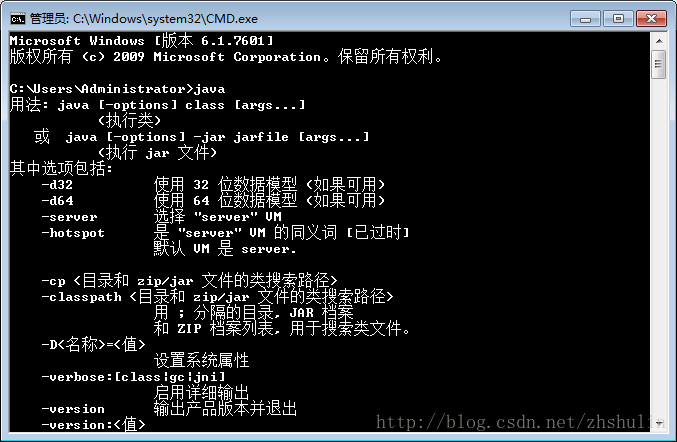
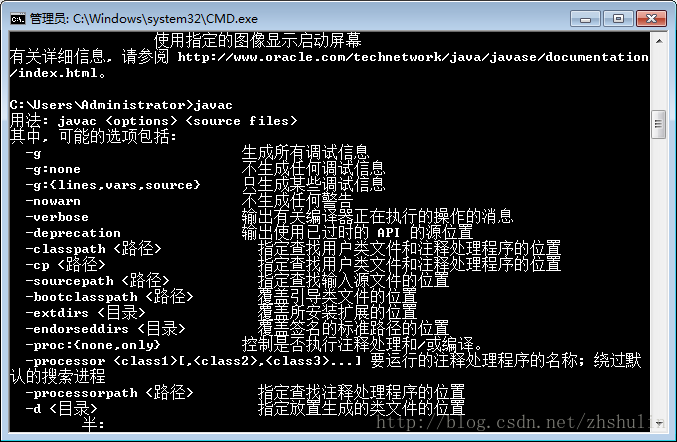
设置完成之后我们当然需要测试,打开“运行”-->输入“CMD"-->在命令行上面输入:java,然后回车;输入javac,回车,输入java -version,回车,如果出现下列三个画面,那么JDK配置成功,否则就需要检查环境变量的配置。



2.MyEclipse的安装

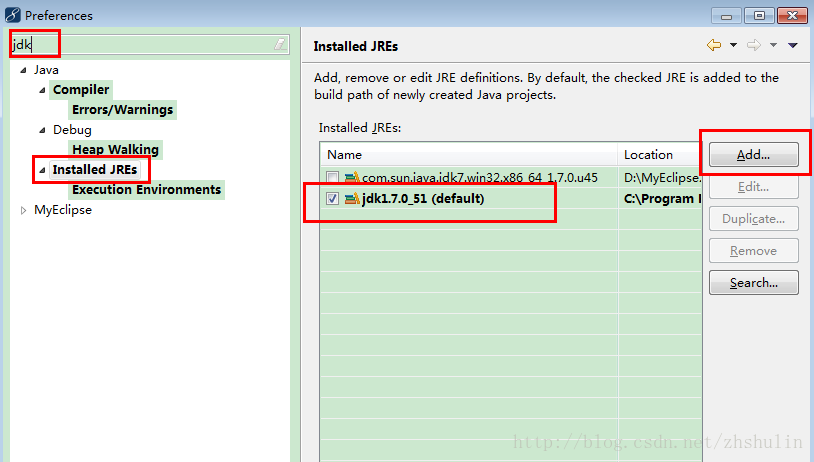
       我是用的是MyEclipse2014,这个大家下载了之后也是一路安装到底,中间可以选择是安装32位还是64位。完成之后我们启动MyEclipse,设置好工作路径,也可以直接默认。我们打开window-->preference输入jdk,安装下图,选择Eclipse默认的JRE为自己安装的,而不是eclipse自带的。

       此时我们可以随便建立一个JAVA项目,然后编写一个helloworld来测试一下是否正确。

3.Tomcat8的安装

       Tomcat我使用的版本是8,大家可以到apache的官网上去下载,http://tomcat.apache.org/download-80.cgi,我是用的安装版,所以不需要配置任何东西,如果人比较懒不妨就下个安装版吧。压缩包版本的需要自己配置环境变量,这个问下度娘就可以了,我本人比较懒...见谅!

       安装版本的安装过程也是一路到底,而且不需要配置环境变量。

4.MyEclipse配置Tomcat

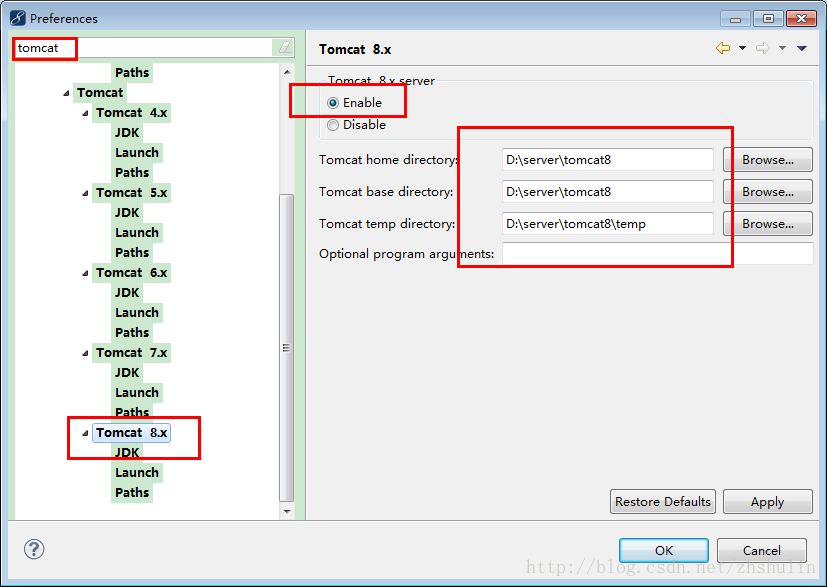
       项目开发的时候最好不要是用MyEclipse自带的Tomcat,所以需要配置我们安装好的tomcat。打开window-->preference输入tomcat,按照下图进行配置即可,其他版本的tomcat对应着配置就可以了。

5.Maven安装配置

5.1 maven配置环境变量      

 下载maven,就是一个包:apache-maven-3.2.1,我用的版本是3.2.1,解压到一个路径,然后配置环境变量:

——————————————————————————————————————————————————

      5.1 新建变量名:MAVEN_HOME  变量值:D:\server\apache-maven-3.2.1(这是我的MAVEN路径)

      5.2 编辑变量名:Path  在最前面加上:%MAVEN_HOME%\bin;(注意,最后要有个";"作为分隔符)

——————————————————————————————————————————————————

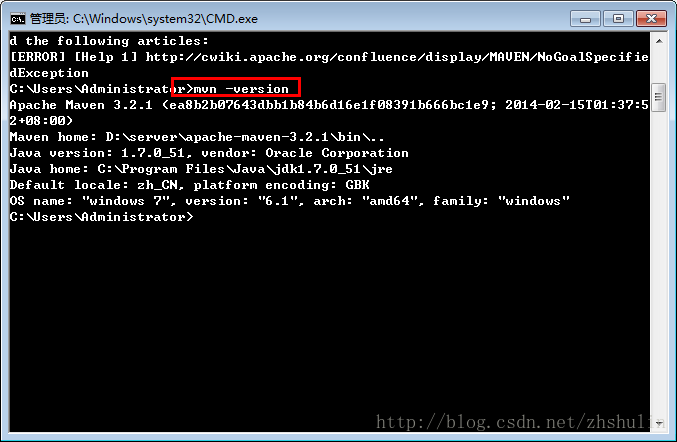
完成之后,在命令行输入:mvn -version查看是否有以下内容,如果有表示配置成功。

5.2Maven数据仓库的配置     

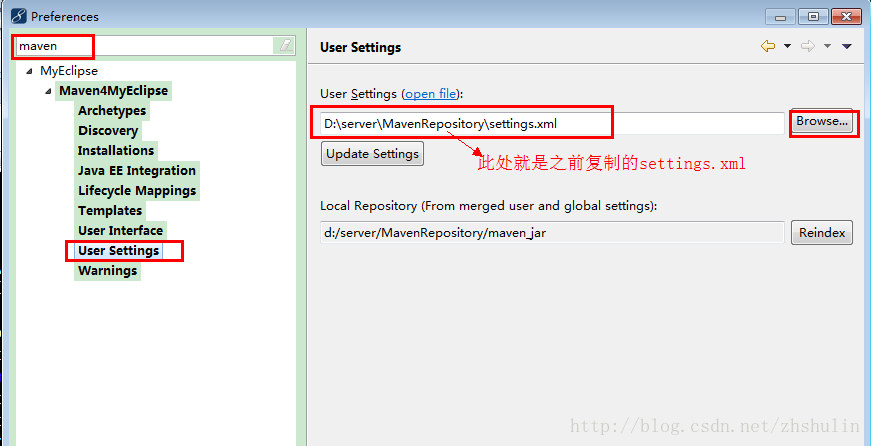
        MAVEN中还有一个重要的配置就是数据仓库的路径配置,我们找到MAVEN的安装路径,进入conf-->打开settings.xml,找到localRepository标签,此时是被注释掉的,我们解除注释,然后配置一个路径,例如:d:/server/MavenRepository/maven_jar,这样以后MAVEN管理下载的jar包都会在这个路径下。当然我们需要建这样一个目录结构,然后还要讲settings.xml复制一份到d:/server/MavenRepository下,这个在与MyEclipse集成时会用到。

5.3MyEclipse中集成Maven

      一样在preferences中进行配置,如下图:
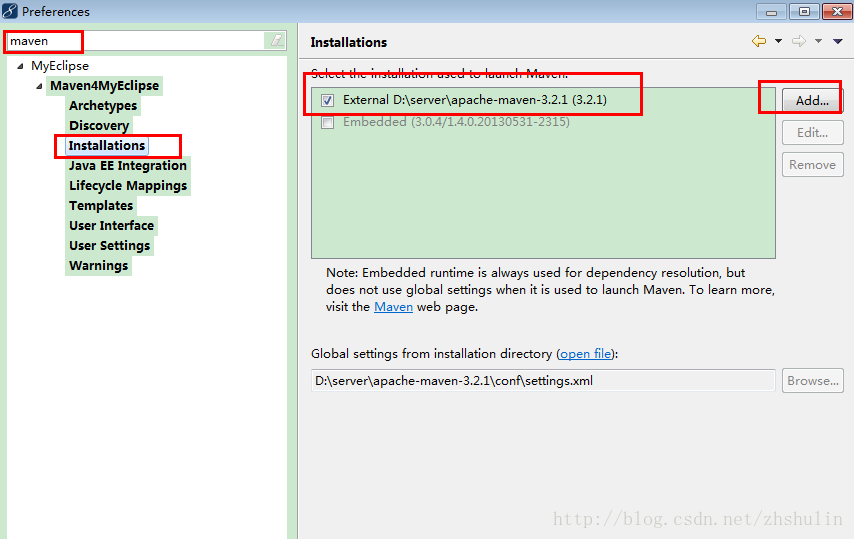


       此时,点击File-->new-->other-->MyEclipse-->Maven4MyEclipse-->Maven Project,如果可以看到这些,证明配置成功,已经可以建立Maven项目了。

6.SVN安装

     SVN是代码版本管理器,首先在本地安装一个SVN管理器,然后配置MyEclipse的SVN插件,将插件下载下来解压后,直接复制到MyEclipse安装目录下dropins中即可。任意建立一个项目,右键项目-->team-->share Project..,打开后如果看到了SVN代表插件安装成功。

7. JS代码提示安装(Spket插件)

     参看之前的一篇博文:http://blog.csdn.net/zhshulin/article/details/25635883


8. JAVA代码提示

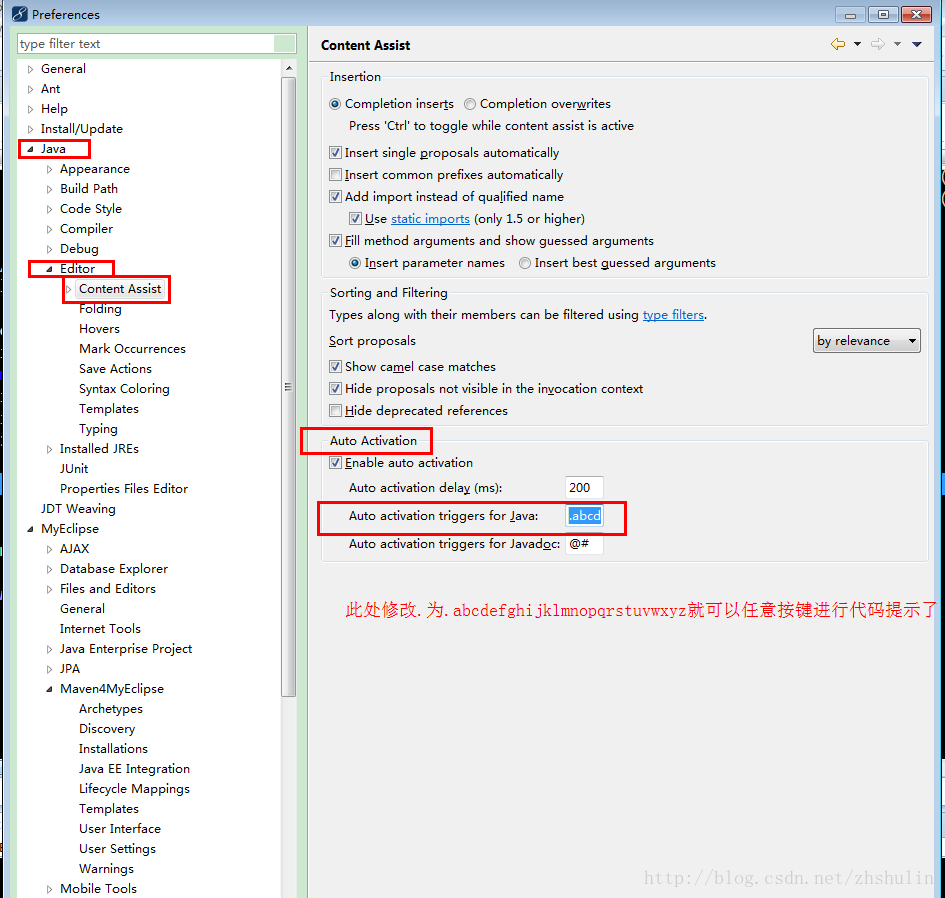
       经过以上过程,整个项目需要的环境差不多搭建完成了。接下来一个小技巧,如下图进行配置之后就可以将只在.出现时进行代码提示换成任意字母+.出现时的代码提示了(.abcdefghijklmnopqrstuvwxyz):

(本文地址:http://blog.csdn.net/zhshulin/article/details/30779873)

NAO V6 开发环境的配置(附所有文件) NAO V6开发环境配置前言环境Robot SettingsChoregraphe 2.8.5.10python2.7+naoqi2.8+opencv4.1.0putty与FileZilla 前言 学校的机器人摸索了一段时间,之前摸爬滚打探索环境,之前没接触这类机器人可能会非常艰辛,希望能给需要的人一些帮助。Nao与pepper通用 环境 win10(x64)+naoqi2.8 1、Robot S... 阅读详情

相关推荐

关于StartAI本地部署相关问题解答

很多小伙伴们都有接入自己本地SD的需求,对此小编整理了一些相关问题~

HDJ9387的博客 945

MyEclipse 新手使用教程---图文详解

引言某天在群里看到有小伙伴问MyEclipse/Eclipse的一些使用问题,虽然在我看来,问的问题很简单,但是如果对于刚刚学习的人来说,可能使用就不那么友好了。毕竟我在开始使用MyEclipse/Eclipse 的时候,也是有很多不懂,即使是现在也不敢说将MyEclipse/Eclipse 的功能全部摸透。 因此写下一篇博文,来将自己使用MyEclipse/Eclipse 的经验分享下。如果有的说

虚无境的博客 10万+

别让运放自激振荡!手把手教你用波特图分析反相放大电路的稳定性(附LTspice仿真)

本文详细解析了运算放大器在反相放大电路中的稳定性问题,通过波特图分析和LTspice仿真,揭示了自激振荡的成因及解决方案。文章从故障现象识别到数学工具应用,再到实战仿真和工程优化,提供了一套完整的稳定性分析工具链,帮助工程师有效避免运放自激振荡问题。

weixin_31682031的博客 307

【完整版】Eclipse开发环境配置,从零到项目运行

【完整版】Eclipse开发环境配置,从零开始到项目运行

qq_27343551的博客 4848

开发板的使用

一、开发板使用学习大纲。 1、开发板组成、核心板资源,底板资源。 2、开发板连接、调试工具、串口参数配置。 3、开发板启动过程。 4、文件传输 1)使用串口传输。 上传/下载 2)使用网口传输。 上传/下载 5、临时/永久配置开发板IP地址。 6、开发板启动脚本。 二、开发板的组成。 核心板: CPU处理器: 芯片:S5P6818(三星) 内核: ARM cortex-A53 -> 八核处理器 运行内存:512MB*2=1G nandflash:4G 底板: 电源线:5V 串口...

qq_45633736的博客 2664

VTK基础教程(1)- vtkPolyData 介绍

目录 VTK的编译与环境搭建 VTK一般渲染流程 VTK数据类型-vtkPolyData 使用vtk自带的多边形数据 使用自己创建的数据 添加顶点颜色 添加面颜色 VTK的编译与环境搭建 这部分目前已经有了大佬做了成熟的傻瓜式配置,大家可以参考这篇文章:VTK+VS2019(或其他版本均可) 傻瓜式一站式 配置_Nancy_fairy的博客-CSDN博客_vs2019 vtk VTK一般渲染流程 这部分的介绍也很多,大家可以参考这篇文章:VTK笔记-了解VTK_黑山老妖的博客.

qq_35769071的博客 9063

Eclipse开发JavaEE环境搭建

注意:以上操作只能在创建tomcat实例后,马上修改(不能启动server),否则要删除servers,重新add增加tomcat,再修改!选择“Server Runtime”进去,添加“Apache Tomcat vXX”(这里会出现已安装的tomcat版本XX)下载完成后,直接解压到指定目录(例如:d:\tomcat),双击“eclipse.exe”即可运行。运行:jdk-8uXXX-windows-x64.exe 下载64位的安装。【1】 设置整个eclipse的文件统一编码……

晓夏IT笔记 1万+

CCC数字钥匙Release 3实战:如何用BLE/UWB实现无钥匙进入(附避坑指南)

本文深入解析CCC数字钥匙Release 3标准下BLE/UWB无钥匙进入系统的开发实践,涵盖硬件选型、安全测距协议、时序同步等关键环节,并提供实战调试技巧与安全攻防案例。特别针对BLE芯片配置、UWB模块选型等常见陷阱给出解决方案,帮助开发者高效实现厘米级精度的数字钥匙系统。

weixin_29326909的博客 258
上一篇: 使用maven创建web项目
下一篇: 微信小程序网络请求应用->发送参数返回服务器内容
It_BeeCoder
博客等级 码龄10年 967粉丝 238原创
评论
成就一亿技术人!
拼手气红包6.0元
还能输入1000个字符
 
 条评论被折叠 查看
添加红包

请填写红包祝福语或标题

个

红包个数最小为10个

元

红包金额最低5元

当前余额3.43元 前往充值 >
需支付:10.00元
成就一亿技术人!
领取后你会自动成为博主和红包主的粉丝 规则
hope_wisdom
发出的红包
实付元
使用余额支付
点击重新获取
扫码支付
钱包余额 0

抵扣说明:

1.余额是钱包充值的虚拟货币,按照1:1的比例进行支付金额的抵扣。
2.余额无法直接购买下载,可以购买VIP、付费专栏及课程。

余额充值