Windows 11 & Ubunt 22.04双系统安装指南(避雷版)

【深度学习1】win11+ubuntu22.04双系统安装(简洁版) win11+ubuntu22.04双系统安装(简洁版) 阅读详情

1 写在前面

我自己是想以后多使用Linux系统开发,因此想安装一个双系统,但是安装难度其实还是有的,因为会遇到很多坑,我在下面过程中对坑进行了详细的说明。
电脑:拯救者R9000 p 2021
内存:只有一个512G的ssd
我给Windows留了三百多,Ubuntu 200G
我也是参考了很多文章才安装成功的,主体是参考这个安装的安装双系统win10+Ubuntu20.04LTS(详细到我自己都害怕)。其他遇到的问题我是一点一点搜索解决的。

2 安装过程

2.1 制作安装驱动

  • 如果你原来就有Windows和Ubuntu,则可以直接在Windows中把Ubuntu的那部分格式化,然后利用磁盘管理软件,把它删除干净,具体可以参考最前面给出的超链接的文章。之后就可以按照下面的方式进行安装了
  • 如果原来没有安装过Ubuntu,则可以按照下面的安装过程进行安装
第一步 成功安装Windows 11(Win 10等同理)系统并进行磁盘分配

这一步网上有很多方案,但是我自己在重装系统的时候,直接安装Windows 11 总是失败,于是我先安装Windows 10,再升级Win 11。

这里我也不是很懂,反正就是你自己根据需求安排吧。一定要把驱动程序放在快速启动磁盘里面。不可以给Ubuntu留下空间少于25GB

第二步 下载Ubuntu桌面版

在Ubuntu官网下载桌面版程序。推荐下载长期支持版(LTS)。这个进行维护的力度最大,问题相对较少。如果是edu网络的话,其实可以直接下载的,甚至比清华源的速度还快。非edu等网络,可以使用清华源进行替代下载,在清华源搜索Ubuntu-realse就可以下载。
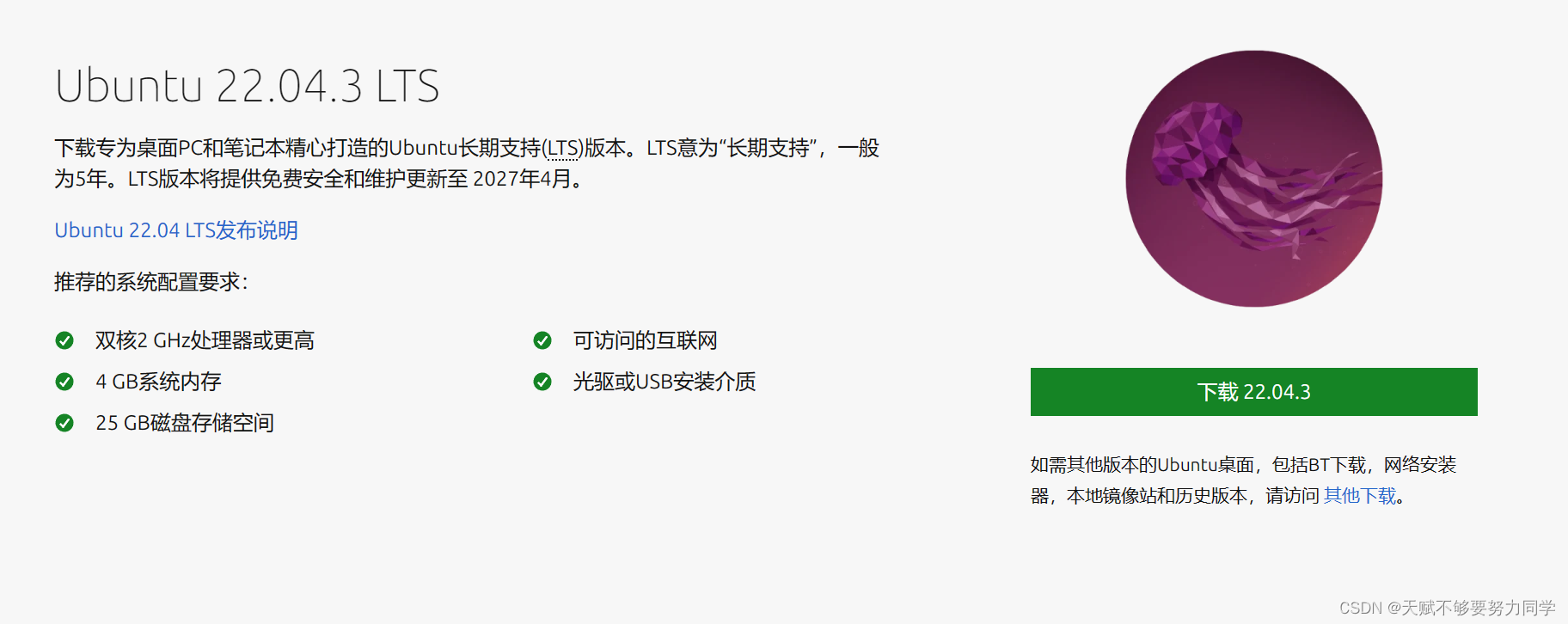
在这里插入图片描述

我自己是下载了好几个版本进行尝试的,因此我也相对来说算是比较有安装心得。

在这里插入图片描述

第三步 制作启动U盘

使用的U盘最好是大厂家的,一方面稳定性好,一方面传输速度快。
我看Ubuntu的官方说使用超过12GB的U盘就可以(Windows一般推荐16GB),实际上这个文件只有4-5G左右。

在制作U盘方面我比较推荐Rufs,很小而且速度很快,全部按照推荐参数即可。如果比较懂安装可以更改写盘参数。这一步会把U盘格式化,因此切记备份数据备份。UltraOS也可以,而且提示会更多一些。但是好像要收费?
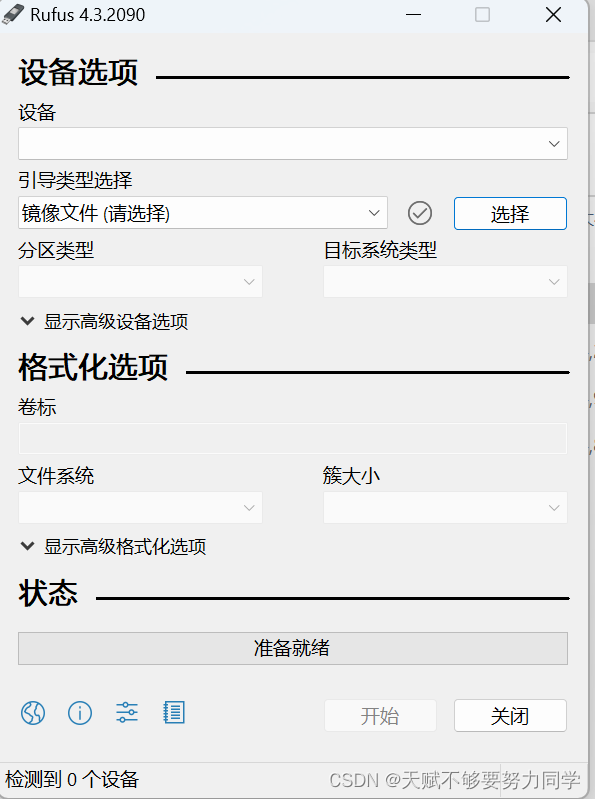
在这里插入图片描述

这一步过后,会有很多看起来很严重的提醒,但是直接确认就可以。(有的人说,选择dd比选择ISO更容易安装成功)

第四步 安装

把Windows系统的快速启动关掉,在Bios中把安装安装关掉。按F12选择U盘启动,就可以进入安装过程了。

但是!!!!!!!!!!!!!!!!!!!!
你可以先选择Try / Install Ubuntu试一下,如果出现雪花屏,那么,你和我一样
可以先选择safe graphic 安装。

安装用Englishhhhhhh,中文安装很容易报错。

安装过程中选择自定义安装,最小安装,先别联网,然后到了最重要的分盘环节了。可以给/boot 分2G ,给/分30G,swap了话10G左右(这个可以不分),剩下都给/home。除了swap,其他都是Ext4形式。swap和/home下的分区是逻辑分区,另外两个是主分区。

记得,别在这里乱格式化,会把Windows的给格式化掉,分错了话,就删除,重新分。很好辨认自己刚才分的是哪些文件,因为后面写的unknown。

后续还可以进行磁盘挂载,现在分配的和你的需求不匹配的话,还可以更改。
之后就是个性化安装了,没啥问题,有问题的是下一步。

第五步 进不去安装的系统了

安装结束,进不去了,显示intergrity xxxxxxxxx。这个时候可以选择Advanced Ubuntu里面的resum(restore)那个选项,进去之后,是因为我们安装缺少很多东西,可以仿照这篇文章安装驱动,就好了。但是我发现不是驱动的问题,因为我自己安装了一半的时候就发现,可以从Ubuntu进入了。

有的人安装的时候网卡没了hhh。这个问题我没碰到,就无法给出解决方案了。

3 系统配置和软件安装

3.1 中文配置

你在Language里面下载Chinese(Simplified),然后按照前人的步骤不会出问题

3.2 snap版本

使用Ubuntu的app store进行安装。这里面安装的VS code尤其注意,没法用搜狗输入法输入中文。

3.3 deb版本

下载了deb 之后,右键软件安装,这个会自动安装,而且配置环境变量,但是会安装在/usr/opt 我不喜欢在有系统文件的地方安装文件,我会换安装路径。

3.4 apt

这个下载一些官方的文件就不错

3.5 换源

还没写

Win11+Ubuntu20.04双系统安装流程 阅读详情

相关推荐

【Linux】Windows11 安装 WSL2 并运行 Ubuntu 22.04 详细操作步骤

Windows 11 安装 WSL2 和 Ubuntu 22.04 指南 本文详细介绍在 Windows 11 上安装 WSL2 和 Ubuntu 22.04 的完整步骤,包括: WSL2 与 VirtualBox 的性能对比优势 系统版本检查与升级方法 两种安装方式(一键安装和手动安装) Ubuntu 22.04 的安装与配置 存储位置管理及迁移技巧 常用 WSL2 命令速查表 文章还提供了性能优化建议和常见问题解决方案,适合开发者和 Linux 爱好者快速搭建高效的开发环境。

No8g攻城狮的博客 2万+

【Ubuntu】Ubuntu快速安装教程(window系统上)

本文主要简单介绍如何在window系统上安装软件Ubuntu以及如何在该软件上编写python程序。无需要安装虚拟机。一共分为六步:可以用这个软件自定义终端,如外观啊等等,功能很多,同样在Mrciosoft Store 中也能够找到。输入Windows 终端允许将多个终端实例作为选项卡打开,因此可以让 PowerShell 与 Ubuntu 一起运行。它还包括许多自定义选项。在下面的屏幕截图中,更改了选项卡名称和颜色,并将终端外观配置为使用 Tango Dark 主题和 Ubuntu 字体!

m0_61673669的博客 1万+

Android 12 HAL开发避坑实录:手把手教你用AIDL在Native层实现一个可开机自启动的Service

本文详细介绍了在Android 12 HAL开发中,如何通过AIDL在Native层实现一个可开机自启动的Service。从环境准备、AIDL接口定义、服务实现到VINTF集成与SELinux策略配置,提供了完整的实战指南,帮助开发者避开常见陷阱,提升开发效率。

weixin_28314575的博客 317

已有Ubuntu系统下加装Windows双系统过程记录少走弯路

遇到了Error umounting /dev/nvmen1p1:target is busy无法分区的情况

知识就是力量 6482

LangChain4j 开发

市场上主流的 Java 调用大模型的工具库有两种:LangChain4j 是一个 面向 Java 的开源框架,用于构建 基于大语言模型(LLMs) 的应用程序。它是 LangChain(Python 生态中非常流行的 LLM 应用框架)的 Java 实现,旨在让 Java 开发者能够轻松地集成和使用各种 LLM 服务,快速开发 智能聊天机器人、智能搜索、文档问答、Agent系统 等 AI 驱动的应用。官网文档:https://docs.langchain4j.dev/。引入依赖(JDK17 及以上): 构建

m0_62943934的博客 2774

CIC-IDS-2018数据集高效预处理实战:从数据清洗到特征整合

本文详细介绍了CIC-IDS-2018数据集的高效预处理方法,从数据清洗到特征整合的全流程实战。通过内存优化、异常值处理和特征工程等技巧,帮助网络安全研究人员快速处理大规模网络流量数据,提升机器学习模型的训练效率和准确率。特别针对特征数据的预处理提供了实用代码示例和优化建议。

weixin_29274969的博客 498

windows10 和 Ubuntu双系统安装

windows10 和 Ubuntu双系统安装 参考了: https://www.icourse163.org/learn/PKU-1002536002?tid=1003797005#/learn/content?type=detail&id=1005355443&cid=1006837807 https://www.jianshu.com/p/fe4e3915495e https://blog.csdn.net/chencaw/article/details/101106073 https

LIWEI940638093的博客 4万+

【AUTOSAR-E2E】-2.1-配置E2E:基于E2EPW配置一个RX接收的Signal Group(使用E2E Profile 2)

《共13页精讲》:此法也适用于E2E Profile 4/5/6/7/11/22 目录 1 检查CAN Matrix Arxml/DBC是否满足E2E需求 2 在DaVinci Developer中为Port添加E2E保护 3 在DaVinci Configurator settings设置 4 如何使用应用层的E2E保护 5 结尾 <--返回「Autosar_BSW高阶配置」总目录--> <--返回「Autosar_BSW高阶配置」专栏主页--> <--

「汽车电子助手」的博客 4402

Window + Ubuntu双系统安装教程

(现在主要用的是Ubuntu,但是为了交作业有时还得切换到Windows去写word文档,虽然Ubuntu也有office软件,不过和微软的office在一些格式上会存在不兼容,出现排版错误,作业还是得用微软office写,所以在Ubuntu里装一个Win系统的虚拟机装上office,就不用来回切换系统了。又要啰嗦了,我的虚拟机中只有一块完全空白的磁盘,大概120GB吧(在安装的过程中你会发现,磁盘显示的大小可能不止120GB,会有点出入,这个不要太纠结,想要了解的自己去查下资料吧)。

qq_42365082的博客 1万+

华为OD机试2025C卷 - 字符串解密 (C++ & Python & JAVA & JS & GO)

华为OD机试 2025C卷 字符串解密,提供Java、C++、Python、Go、JavaScript源码实现,并提供完整思路讲解

qq_45776114的博客 973

单片机设计具备断电记忆功能的计时器

本文介绍了如何设计一款具备断电记忆功能的计时器,利用单片机和EEPROM存储器实现了计时器值的保存和恢复。当然,在实际的设计中还需要考虑其他因素,如电源管理、时钟精度等,以确保计时器的正常运行和准确性。选择合适的单片机:在设计计时器时,我们需要选择一款具备存储功能的单片机,以便在断电后能够保存计时器的状态。可以优化显示方式,使用更加直观的界面来展示计时器的值;函数中,我们首先从 EEPROM 中读取计时器的初始值,然后在一个无限循环中每秒钟增加计时器的值,并将新的值写入 EEPROM 中。

RlDart的博客 1092

Ubuntu19.10/20.04安装记录

Ubuntu系统的安装和使用记录、经验教训

ximen250的专栏 4761

1.2 机器人控制系统软硬件平台

工业机器人的软硬件平台架构是影响工业机器人性能和效率的重要因素。良好的软硬件平台架构可以帮助工业机器人更加稳定和高效地完成工作,提高生产效率。正确的软硬件配置还可以提高工业机器人的灵活性和可靠性,使其能够更好地适应不断变化的生产环境。 同时,工业机器人的软硬件平台架构还可以影响工业机器人的安全性和维护成本。如果软硬件平台架构不合适,工业机器人可能出现故障或安全隐患,需要大量的维护和维修费用。因此,选择适当的软硬件平台架构对于确保工业机器人的高效运行和长期使用是非常重要的。

Galaxy_Robot的博客 2万+

【Ubuntu安装选项】

Try or Install Ubuntu (翻译:尝试或安装Ubuntu)Ubuntu (safe graphics) (翻译: Ubuntu 安全 图形/显卡)

小凡哥哥的博客 2万+

老版QQ原生表情gif动态

这是老版的QQ表情,不过全是动态的的,Windows照片查看器是不会动的,可以右击用浏览器打开查看,再说一遍是老版的,只是分享给宁愿用老版也要动态的人。

精雕软件(JDpaint) 5.5 绿色版

精雕软件(JDpaint) 5.5 绿色版精雕软件(JDpaint) 5.5 绿色版精雕软件(JDpaint) 5.5 绿色版

1.2安装Ubuntu20.4系统

安装Linux

JQ_18的博客 9862

SIMATIC S7-1200, S7-1500 PID 控制[手册]

SIMATIC S7-1200, S7-1500 PID 控制[手册]

Windows重装Ubuntu系统

选择合适安装方式,第一个是保留原来的数据,第二个是抹除原来的数据,第三个是自定义分区。选择镜像文件,选择u盘,确认后写入,请备份好资料,写入后数据会格式化。如果选择镜像不显示,点击文件夹下面的文件类型为"."点击写入,等待写入完毕,安装盘就制作完成了。磁盘格式有MBR和GPT两种,两中安装方式不同。找到磁盘管理,右键点击头部空白部分再点击属性。, 然后选择时区为“shanghai”打开win32diskManger。点击卷,即可看到磁盘分区形式。选择完毕后选择安装方式,选择。确认是MBR或者GPT。

jianglovehong的博客 5753

在Ubuntu上安装Windows系统

本文介绍了在联想ThinkPad电脑上安装双系统(Windows和Ubuntu)的详细步骤。首先创建磁盘映像并调整BIOS启动顺序,然后进入Ubuntu安装界面进行手动分区,设置EFI引导分区。接着安装Windows系统,包括选择版本、接受许可、自定义安装等步骤,最后完成系统设置并安装必要驱动。整个过程涵盖了从磁盘准备到系统配置的完整流程,为用户提供了清晰的安装指南。

weixin_72600302的博客 3078

Ubuntu19.04环境下的系统安装+花屏问题的解决

说在前面,本文只做自我总结用,因为一次次重装环境到处找博客看帖实在是太麻烦了,而且网上的博客还良莠不齐,还有好多版本不兼容,本文中的某些图片是截图,某些是照片(在不能截图的情况下),图片比例可能会显示不正常,鼠标移到图片上单击放大查看就可以了~ ubuntu镜像的下载与制作U盘启动工具 镜像的下载传送门:ubuntu iso镜像下载地址 至于U盘启动工具制作,这个比较简单就不赘述了,丢个传送...

漫浸天空的雨色的备忘录~ 4万+

先安装ubuntu再安装windows方法

先安装ubuntu再安装windows方法

luoyueer的博客 4161

Windows 系统下安装 Ubuntu 双系统详细教程(图文指南)

本教程将详细介绍如何在 Windows 11 上安装 Ubuntu(以 24.04.3 LTS 为例),并确保两个系统共存且互不干扰。重启后,选择 “疑难解决”>“高级选项”>“UEFI 固件设置”,点击 “重启” 后即可进入 BIOS。你可以自由切换操作系统,享受 Linux 的强大功能和 Windows 的兼容性。(已存在,Ubuntu 会共用 Windows 的 EFI 分区)。安装双系统涉及磁盘分区,存在数据丢失风险,请提前备份重要文件。(博主内存比较大,所以分了300G,可按需分配)

YIMUleizi的博客 2万+

在Windows11上安装Ubuntu22.04的双系统安装教程(保姆级教程)

第一步:安装Ubuntu映像文件 网址:https://ubuntu.com/download 用浏览器打开Ubuntu官方网址,下载桌面版 打开历史版本,我们以22.04为例 展开Ubuntu22.04LTS,LTS为长期支持的意思 我们点击.iso映像文件,即开始下载 第二步:为Ubuntu系统分配磁盘空间 在等待映像文件下载的过程中,我们先来给Ubuntu系统分配磁盘空间,按照步骤打开设备管理器中的磁盘管理 选中要安装Ubuntu的系统盘,右击点

m0_74115845的博客 1万+

Win11+ubuntu22.04双系统安装

Win11+Ubuntu22.04双系统安装

m0_45307405的博客 6351

Windows 11+Ubuntu双系统(安装、删除)

1)系统镜像文件(2)烧盘软件(注意:U盘需要具有4G以上的容量大小,制盘完成U盘将失去存储功能,如有文件提前备份。打开下载好的制盘工具,映像文件一栏打开系统镜像文件所在的存储盘和路径,注意右下角。点击写入,继续执行。跳出“写入完成”的弹窗之后,启动盘就制作好了。(图中的示例是Ubuntu20.04版本,这个操作过程各个版本均一致)

weixin_74167774的博客 1万+

Windows安装Ubuntu双系统教程(亲测有效)

如何在windows系统上安装Linux系统的Ubuntu

m0_70327996的博客 4547
上一篇: 吉林大学软件工程课程速成(知识点速记)
下一篇: 吉林大学数据库应用程序开发知识点总结
Ray还是少喝可乐吧
博客等级 码龄5年 583粉丝 9原创
评论 1
成就一亿技术人!
拼手气红包6.0元
还能输入1000个字符
 
 条评论被折叠 查看
添加红包

请填写红包祝福语或标题

个

红包个数最小为10个

元

红包金额最低5元

当前余额3.43元 前往充值 >
需支付:10.00元
成就一亿技术人!
领取后你会自动成为博主和红包主的粉丝 规则
hope_wisdom
发出的红包

打赏作者

Ray还是少喝可乐吧

你的鼓励将是我创作的最大动力

¥1 ¥2 ¥4 ¥6 ¥10 ¥20
扫码支付:¥1
获取中
扫码支付

您的余额不足,请更换扫码支付或充值

打赏作者

实付元
使用余额支付
点击重新获取
扫码支付
钱包余额 0

抵扣说明:

1.余额是钱包充值的虚拟货币,按照1:1的比例进行支付金额的抵扣。
2.余额无法直接购买下载,可以购买VIP、付费专栏及课程。

余额充值
