



在深度学习的计算机视觉任务中,输入图像通常需要被调整到模型要求的固定尺寸(如 224×224、416×416 等)。然而,直接使用简单的 resize 操作(如双线性插值缩放)会破坏图像的原始宽高比,导致物体或场景发生非均匀形变,从而影响模型的识别性能。为了解决这一问题,业界普遍采用 “先缩放再填充”(Scale + Padding) 的策略。本文将详细解析该方法的原理、实现步骤、常见变体及其在主流框架中的应用。
为什么需要 Scale + Padding?
直接 Resize 的缺陷
假设原始图像尺寸为 800×600(宽高比 4:3),目标尺寸为 224×224(宽高比 1:1)。若直接缩放到 224×224,图像在水平方向被压缩得更厉害(800→224,缩放因子 0.28),而垂直方向缩放因子为 0.373,导致图像内容发生非均匀形变(例如圆形物体变成椭圆形)。
Scale + Padding 的核心思想
- 保持宽高比:按原始图像的宽高比,将图像缩放到目标尺寸的某一边界(通常是较短的边)。
- 填充剩余区域:在缩放后的图像周围添加填充(Padding),使其达到目标尺寸。
- 可选居中/随机放置:填充通常置于图像四周(上下或左右),并可选择将缩放后的图像置于中央或随机位置。
这种方法在 YOLO、SSD、EfficientNet 等经典模型中广泛使用,能最大程度保留图像内容的几何真实性。
方法步骤详解
1.先填充为正方形图后缩放
- 确定长边和短边:
首先,确定图像的长边和短边。长边是图像的宽度和高度中较长的那个,短边是较短的那个。 - 将图像变为正方形:
以长边的长度作为正方形的边长,这意味着如果原始图像是长方形,那么它的一边将被扩展以形成一个正方形。
较短的一边将围绕其周围填充像素,通常是白色或黑色像素,以确保图像变为正方形。 - 填充像素:
填充操作会在短边的两侧添加像素,直到图像的宽度和高度相等。填充的像素数量取决于原始图像的尺寸和目标正方形的尺寸。 - 缩放(如双线性插值,最近邻插值等):
一旦图像被转换为正方形,下一步是使用插值法将图像缩放到所需的目标尺寸。
双线性插值是一种平滑的缩放技术,它通过考虑周围四个像素的值来计算新像素的值,这样可以减少缩放过程中的失真。
示意图如下:
原始图为宽为w,高为h,现在想要通过scalepadding这种方法变换为宽width,高为height的图。(这里假设w>h,h>w的情况与此类似)
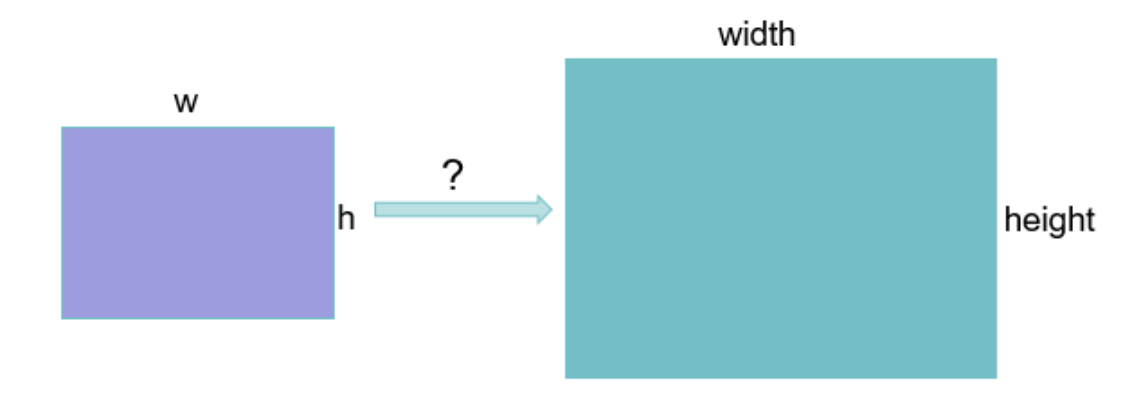
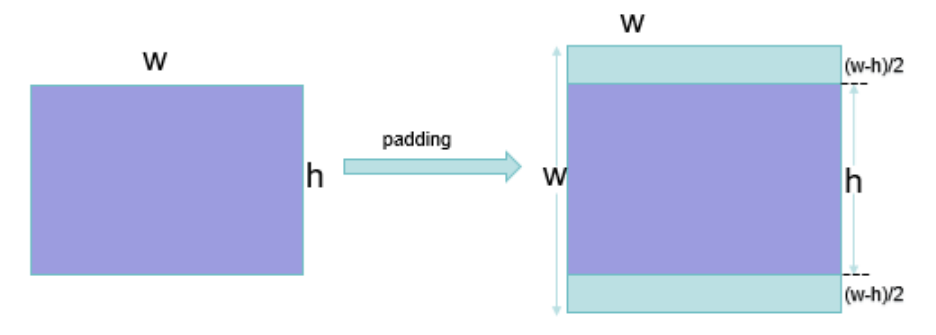
第一步:确定长边与短边,然后将原始图变为正方形,边长长度为长边长度,在短边的外侧填充,使得图变为宽为w,高为w的图。
**
**
第二步:缩放变换,将上一步中得到的宽为w,高为w的图经过缩放变换后就变为了宽为width,高为height的目标大小的图了。
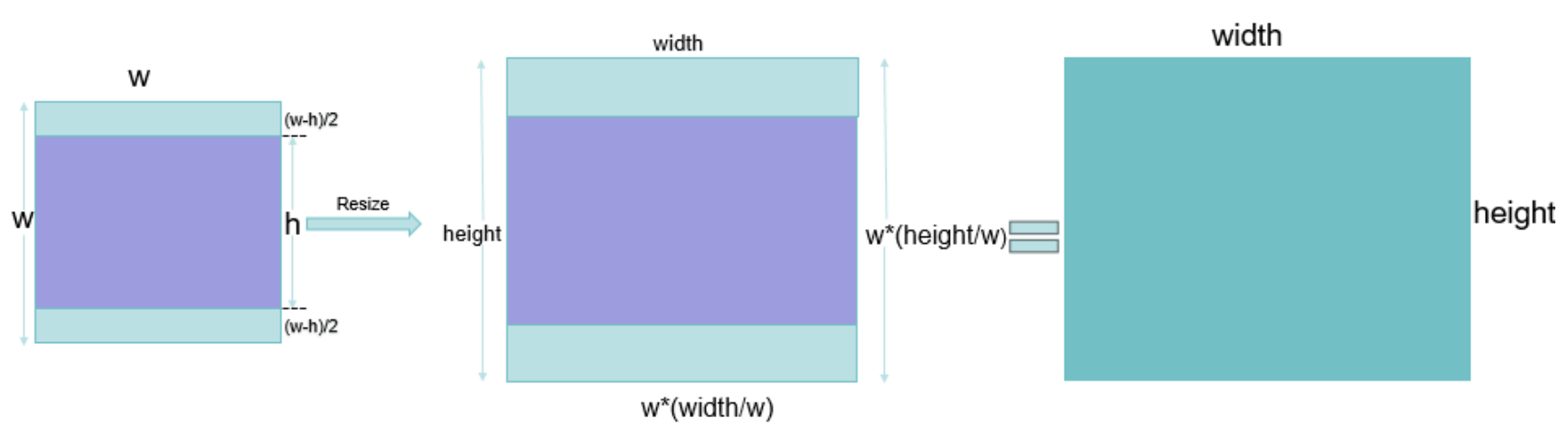
自此,变换就完成了,原始图宽w,高h,以及填充的其中一个部分(w-h)/2变换为目标图像后,很容易得到缩放关系如下:
w乘以(width/w)后,就变为了width,
h乘以(height/w)后,就变为了(h*height)/w了,图中未标注出来(第二步中间图的紫色区域的高度),
(w-h)/2乘以(height/w)后,就变为了((w-h)*height)/(2w)。
注意,如果目标的width与height不相等,也就是目标不为正方形就会造成w与h不是同等比例缩放,就会变形失真。所以这种方法只适用于width等于height的情况。
2.先缩放再填充(通用)
- 计算缩放比例:首先,根据目标尺寸和原始图像的宽高比,计算出图像在保持宽高比的情况下应该被缩放到的尺寸。这通常涉及到计算缩放比例,即目标尺寸与原始图像尺寸的比值,并选择较小的那个比例作为最终的缩放比例,以确保图像不会被拉伸或压缩。
- 进行resize操作:使用计算出的缩放比例对原始图像进行resize操作,得到一个新的图像。这个新图像的尺寸将小于或等于目标尺寸,但会保持原始图像的宽高比。
- 进行padding操作:最后,在新的图像的周围添加padding,以使其达到目标尺寸。padding可以使用任何颜色或图案,但通常选择中性色(如灰色或白色)以避免对图像内容造成干扰。padding的大小将根据目标尺寸和新图像尺寸之间的差异来确。
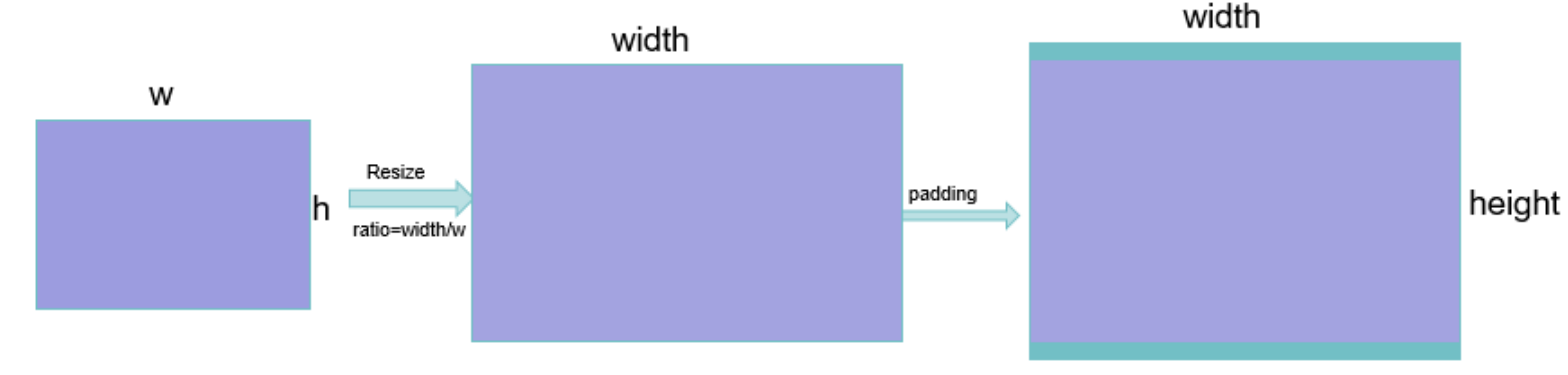
上图中实际上需要根据width/w与height/h两者的大小,决定ratio的值。为了防止在缩放过程中,某条边超过目标的长度,应该选择width/w与height/h的较小者作为ratio。看下面代码:
代码实现示例
Python + OpenCV 实现
import cv2
import numpy as np
def resize_and_pad(image, target_height, target_width, padding_value=(0, 0, 0)):
# 获取原始图像的高度和宽度
height, width = image.shape[:2]
# 计算缩放比例,使得图像的长宽比例保持不变
scale = min(target_width / width, target_height / height)
# 计算缩放后的尺寸
new_width = int(width * scale)
new_height = int(height * scale)

# 先对图像进行缩放
resized_image = cv2.resize(image, (new_width, new_height))

# 创建一个目标大小的空白图像(填充背景为自定义颜色)
padded_image = np.full((target_height, target_width, 3), padding_value, dtype=np.uint8)

# 计算填充的上下左右边距
top_padding = (target_height - new_height) // 2
# bottom_padding = target_height - new_height - top_padding
left_padding = (target_width - new_width) // 2
# right_padding = target_width - new_width - left_padding

# 将缩放后的图像放置到填充后的图像中心
padded_image[top_padding:top_padding + new_height, left_padding:left_padding + new_width] = resized_image

return padded_image, resized_image, left_padding, top_padding
if name == ‘main’:
# 示例使用
image = cv2.imread(‘./img/lena2.png’,1) # 读取图像 (528, 532, 3)
# image_resize=cv2.resize(image,None,fx=0.5,fy=0.5)
# cv2.imwrite(“img/lena_02.png”, image_resize)
print(“image.shape”,image.shape)#(400, 323, 3)
target_height = 300 # 目标高度
target_width = 400 # 目标宽度
padding_value = (114, 114, 114) # 自定义填充值(RGB)
padded_image, resized_image, left_padding, top_padding = resize_and_pad(image, target_height, target_width,padding_value)
print("padded_image.shape", padded_image.shape)

# 保存结果
cv2.imwrite('result.jpg', padded_image)
## 变体与优化

### 1. 自适应填充策略
- **最小填充**:缩放时选择使填充面积最小的边(短边或长边)。
- **最大内接矩形**:保持宽高比的同时,使缩放后的图像尽可能大且完全位于目标画布内。

### 2. 填充颜色选择
- **零填充**:最简单,但可能引入黑色边框干扰。
- **均值填充**:使用数据集的平均像素值,减少分布偏移。
- **边缘复制/反射填充**:更适合自然图像,避免突兀边界。

### 3. 多尺度训练(Multi-Scale Training)
在训练时随机选择不同的目标尺寸或缩放比例,增强模型对不同尺寸的鲁棒性。

### 4. 坐标还原(用于目标检测)
对于目标检测任务,需要将标注框的坐标也进行相同的变换:
```python
def transform_bbox(bbox, scale, pad_top, pad_left):
    """
    将原始标注框坐标转换到处理后的图像坐标系。

    Args:
        bbox: [x_min, y_min, x_max, y_max](原始图像坐标系)
        scale: 缩放比例
        pad_top, pad_left: 上、左填充量

    Returns:
        transformed_bbox: 转换后的坐标
    """
    x_min, y_min, x_max, y_max = bbox
    # 缩放
    x_min = x_min * scale
    y_min = y_min * scale
    x_max = x_max * scale
    y_max = y_max * scale
    # 平移(加上填充偏移)
    x_min += pad_left
    y_min += pad_top
    x_max += pad_left
    y_max += pad_top
    return [x_min, y_min, x_max, y_max]
在主流框架中的应用
YOLO 系列
YOLOv5/v7/v8 的预处理通常包含:
- 按短边缩放至目标尺寸(保持宽高比)
- 用灰色(114)填充剩余区域
- 图像居中放置
TensorFlow/Keras
from tensorflow.keras.preprocessing.image import smart_resize
# smart_resize 会自动保持宽高比并填充
MMDetection
在配置文件中通过 Resize 和 Pad 变换组合实现:
train_pipeline = [
    dict(type='Resize', keep_ratio=True),  # 保持宽高比缩放
    dict(type='Pad', size_divisor=32),     # 填充到32的倍数
]
可视化对比
为了直观展示不同方法的差异,我们通过以下流程图说明 Scale + Padding 的处理流程:
总结与最佳实践
优点
- 保持宽高比:避免图像内容非均匀形变
- 简单高效:计算量小,易于实现
- 兼容性强:适用于各种模型架构
- 可逆变换:便于坐标还原和后处理
缺点
- 信息损失:填充区域不包含有效内容
- 计算浪费:填充像素增加计算负担
- 边界效应:填充值可能影响卷积边界
实践建议
- 训练时:可使用随机填充位置(
mode='random')作为数据增强 - 推理时:使用居中填充保证结果一致性
- 目标检测:注意坐标变换,确保标注框同步处理
- 填充值选择:根据数据集特性选择(零填充、均值填充或边缘填充)
扩展阅读
通过 Scale + Padding 方法,我们可以在保持图像内容几何真实性的前提下,适配深度学习模型对输入尺寸的要求,是计算机视觉预处理中一项基础而重要的技术。





 扫一扫
扫一扫


 555
555

 被折叠的 条评论
为什么被折叠?
被折叠的 条评论
为什么被折叠?
 到【灌水乐园】发言





