有个码龄 10 年的程序员跟我说:“他编程从来不用鼠标”,我说:

VS 快捷键宝典,分类清晰快速上手,做到编程不用鼠标! VS(Visual Studio)试调快捷键快速上手 常用快捷键功能 F(1-12) (加黑较常用) F1帮助,F3查找下一个,F4属性窗口,F5调试,F6生成解决方法,F7查看代码,F9断点,F10调试逐过程,F11调试逐语句,F12: 转到所调用过程或变量的定义 1、查找:Ctrl+F(一般网页上,其他很多地方都适用) 2、替换:Ctrl+F 3、代码提示突然没有了:Ctrl+J 代码提示... 阅读详情

呸,我也会~

如何成为编程大佬?

那当然是编码的时候手不离键盘,疯狂敲击。

毕竟每一次右手离开键盘去触碰鼠标,都是一次浪费时间的操作。

成为大佬的第一步,熟记键盘快捷键与常用命令。

假设你现在有一块下图所示 标准键盘。

2021 年程序员必备 Windows 快捷键大大大全

快捷键核心以 Windows7 操作系统为准,为啥?因为写博客的时候正在用 Windows 7 。

快捷键只介绍能让你成为开发大佬的,类似 Ctrl+C、Ctrl+V 这种大家熟知的,一概省略,咱们只来干货。

程序员必备 Windows 快捷操作大全

程序员如何打开一个程序

首先认识一下 Windows 键,一会能用到 与 Windows 键相关,一般我们叫做 Winkey 或 Win键 ,位置大概在计算机键盘左下角 Ctrl 和 Alt 键之间,上面有一个微软的窗口 LOGO,并且键盘上只有 一个。

Win 键单独按下,再选择

唤醒开始菜单,然后按方向键即可对菜单进行选择。只要操作的够快,别人的眼睛根本追不上你的操作。

Win 键+R

打开 运行,然后可输入命令,打开指定软件,程序员常用的有

  • calc:计算器;
  • osk:屏幕虚拟键盘(说好了不用键盘……);
  • write:写字板;
  • notepad:记事本;
  • mspaint:画图;
  • cmd:控制台;
  • control:控制面板(配合 Tab 键,好用的不行);
  • desk.cpl:打开控制面板中的桌面设置;
  • main.cpl:鼠标设置(同上);
  • inetcpl.cpl:Internet 属性;
  • ncpa.cpl:网络连接;
  • mmsys.cpl:声音和音频设备;
  • sysdm.cpl:系统属性;
  • firewall.cpl:防火墙;
  • compmgmt.msc:计算机管理;
  • devmgmt.msc:设备管理;
  • diskmgmt.msc:磁盘管理;
  • services.msc:本地服务;
  • eventvwr:事件查看器;
  • taskmgr:任务管理器,使用 Esc+Shift+Ctrl 也可以;
  • certmgr.msc:证书管理器,部分开发人员常用;
  • secpol.msc:本地安全策略;
  • regedit:注册表编辑器;
  • gpedit.msc:本地组策略;
  • .:打开我的文档(快去试试吧);
  • \:打开 C 盘;
  • %temp%:打开临时文件夹(作为一个程序员,经常用到)
  • mstsc:桌面远程连接(必知必会);
  • cleanmgr:磁盘清理;
  • winver:Windows 版本查看;
  • mmc:控制台;
  • nslookup:IP 地址检测器;

上面这些如果还不够用,不能让你在电脑上运指如飞,你还可以进行自定义。

将你希望通过运行命令打开的程序,创建一个快捷方式,

例如下图的开发者工具,然后给快捷方式起一个缩写的名字(自己要记住),

接下来把这个快捷方式复制到 C:/Windows 目录中,就可以使用 Windows+R 输入刚才的快捷方式名称缩写进行快速访问。

2021 年程序员必备 Windows 快捷键大大大全

本步骤也可通过设置环境变量实现,需求大的时,可以学习一下进行设置。

如果还觉得不够省力,可以在任意快捷方式上右键,点击属性。

出现下图所示界面,手动设置一个快捷键,例如下图给 VS 设置的 Ctrl +Alt+D,

每天上班打开电脑,按下快捷键,打开 VS,接下来一天都不用去碰鼠标了。

2021 年程序员必备 Windows 快捷键大大大全

Shift + Win 键 + 数字 如果你已经打开了一个 VSCODE,并且该程序在任务栏是第 1 号位置,那按下 Shift + Win键 + 数字,启动锁定到任务栏中,由该数字所表示位置处的程序的新实例,也就是打开了一个新的 VSCODE。

Ctrl + Win 键 + 数字 有新建就有切换,将上述命令的 Shift 切换为 Ctrl ,表示切换到锁定到任务栏中,由该数字所表示位置处的程序的最后一个活动窗口。

你如果在把 ctrl 修改为 Alt 呢?

快速关闭和切换程序

作为一个程序员,摸鱼时需要快速关闭某窗口,或者迅速切换程序,用到的命令如下。

Win 键+ 空格 透明化所有窗口,快速查看桌面,缺点是你要一直按着。

Win 键+ D 最小化所有窗口,快速查看桌面,再按一次可以复原。

Win 键+ M 最小化所有窗口,Win 键 + Shift + M 将最小化的窗口还原到桌面。

Win 键+ Home 隐藏除当前窗口外的其它窗口,再按一下就回来了。

Win 键+方向键 用过都知道,窗口动来动去的效果。

Win 键+Tab 键 花里胡哨的效果。

Win 键+T 在任务栏进行窗口切换。

Win 键+1,2,3,4... 打开任务栏中固定的程序,1 代表任务栏中第一个应用图标,如果没有,就对任务栏内容按照组进行切换。

Win + B 这个操作当你不用鼠标的时候,肯定会用到的,选中托盘区域的收起按钮,然后回车,之后方向键就可以控制操作了。

2021 年程序员必备 Windows 快捷键大大大全

Alt+F4 关闭活动项目或者退出活动程序,瞬间退出。

其它一些常用的快捷键

Win 键+P 多屏幕的时候,切换屏幕使用,去开会的时候,你会用到。

Win 键+L 锁屏,中午去吃饭的时候,你会用到。

Win 键+E 打开计算机/资源管理器。

Win+Break 非常好用,但是找 Break 键的位置,就要靠你自己了,功能是显示“系统属性”对话框。

Win+ + 唤起放大镜,放大,同理,+ -,缩小。

Shift+F10 打开右键菜单,当然键盘上在空格右侧的 Ctrl 与 Alt 中间也存在一个右键菜单的按键,直接点击即可。

Delete 删除被选择的选择项目,删除的文件将被放入回收站,Shift+Delete 永久删除。

F1 ~ F12

  • F1:帮助手册,可以看看,有时候还挺有用的,任何软件都可以试试。
  • F2:重命名选定项目
  • F3:搜索文件或文件夹

其余命令在不同的软件中,呈现效果不同。

Alt,Shift ,Ctrl 相关快捷键

键盘上的 Shift,Alt,Ctrl 按键是一个比较有趣的按键,因为它们是对称的。

有些快捷键组合如果只使用左手非常不方便,但是加上你的右手,这时候就便捷多了。

Alt +

Alt+空格+C 猛然间关闭了当前打开的窗口,只使用左手非常不方便,但是按下右 Alt 键,就舒服多了。

Alt+空格+N 最小化当前窗口。

Alt+空格+R 窗口恢复到最大化之前的状态。

Alt+Tab 窗口切换。

Alt+回车 查看所选文件属性。

在软件中按下 Alt 激活菜单快捷方式,例如下图出现下划线。

2021 年程序员必备 Windows 快捷键大大大全

Shift ,Ctrl 更多的是在软件中的快捷操作组合,操作电脑可以暂且忽略。

输入法切换与截图

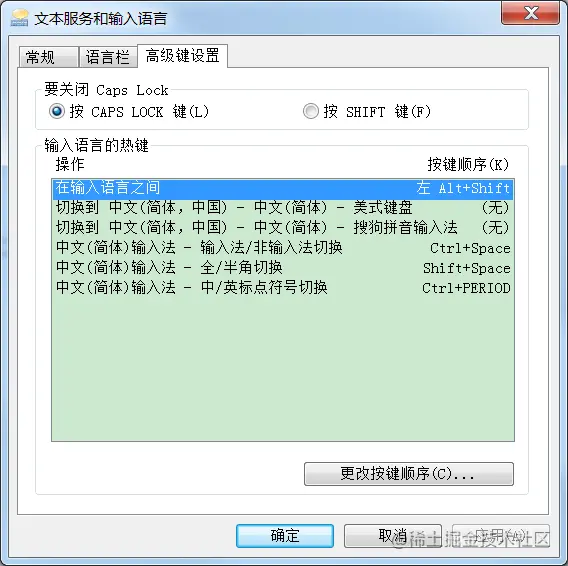
切换输入法大家都知道,按键盘上的 Ctrl+Shift,不行就按 Ctrl+空格,但是很少有人去了解这二者的区别。

  • Ctrl+Shift :输入法间的逐一切换,当多个输入法存在时;
  • Ctrl+空格:输入法与非输入法切换;
  • Shift+空格:全角和半角间的切换。

这些其实 Windows 已经有地方给我们说明了,打开输入法设置即可查阅。
2021 年程序员必备 Windows 快捷键大大大全

键盘上的 Prtsc SysRq 是快捷截取屏幕,当然该按键也有称作 PRINT SCREEN

这个按键神奇的地方是当你有扩展屏的时候,扩展屏也能截取。


可能到我手离开鼠标的那一刻,我就成为了程序员大佬了吧。



程序员眼中的“鼠标宏” 前言:       先说说我为什么会写这篇博客吧,起因是因为Chris问起为什么我在浏览网页时不用侧键翻页,其实之前是知道侧键可以上下翻页的,并且还用过一段时间,但是不知道怎么的现在就不能用了。而后我就展开了对鼠标的研究,先是到某搜索引擎查了查如何设置鼠标宏的方法以及驱动下载。      面对这一既熟悉又陌生的词汇,我并没有退怯,反而是起了兴趣。下面就让我带着大家一起来认识一下“宏”,以及“宏”的... 阅读详情

相关推荐

真正的高手不用鼠标 键盘功能大全

真正的高手不用鼠标 键盘功能大全!可以帮助你更好的运用电脑!

有个码龄10年的程序员跟我说:“他编程从来不用鼠标

做任何事情都要用心,要非常关注细节。看起来不起眼的、繁琐的工作做透了会有意想不到的价值。当然要想成为一个技术大牛也需要一定的思想格局,思想决定未来你要往哪个方向去走, 建议多看一些人生规划方面的书籍,多学习名人的思想格局,未来你的路会走的更远。更多的技术点思维导图我已经做了一个整理,涵盖了当下互联网最流行99%的技术点,在这里我将这份导图分享出来,以及为金九银十准备的一整套面试体系,上到集合,下到分布式微服务《一线大厂Java面试题解析+核心总结学习笔记+最新讲解视频+实战项目源码》

2401_83329402的博客 546

深入解析CRC-16校验算法及其Verilog硬件实现

本文深入解析了CRC-16校验算法的原理及其在Verilog中的硬件实现方法。从基础的模2除法到串行和并行实现方案,详细介绍了LFSR结构、状态转移分析以及工业应用中的优化技巧。通过实际案例和性能对比,帮助开发者理解如何选择适合的CRC实现方案,确保数据传输的可靠性。

yolo5detector的博客 316

一位老码农的编程简史

话说前些日子在微博上看到一个“10年码龄的老码农”,掐指一算自己从95年接触计算机编程似乎也达到这个标准了,于是突然来了兴致就加入了这个群。这个群真可谓藏龙卧虎,从DOS时期的第一代程序员,到Windows时期的第二代程序员,再到目前互联网时期的第三代程序员,很多重量级的大牛都云集与此,比如简晶、蒋涛、周爱民,会员数在一周内已经达到250人以上,码龄最长的高达25年。看着一帮前辈和同道者们谈论人生...

云计算? 321

VTK 9.2.0 在 Windows 10 上编译全记录:从 CMake 配置到 VS2019 项目生成(附 Qt 环境变量避坑点)

本文详细记录了VTK 9.2.0在Windows 10上的编译全过程,从CMake配置到VS2019项目生成,特别强调了Qt环境变量的避坑点。通过实战步骤和调试技巧,帮助开发者顺利完成VTK编译,适用于三维可视化开发。

weixin_30082367的博客 360

Cryptomatte For Nuke的安装

进入官网https://github.com/Psyop/Cryptomatte,下载文件代码。 将Cryptomatte/nuke里的文件内容复制粘贴到 .nuke文件夹内。 在我们复制粘贴的内容中可以看到两个文件。 同时,我们进入nuke的下载目录,打开plugins文件夹,看到和插件中一样python文件——init.py和menu.py。 我们将Cryptomatte里的init.py和menu.py里的python代码复制粘贴到Nuke/plugins下的init...

qq_41627587的博客 9050

当程序员这么多年,为什么我还只会复制粘贴?

即复制和粘贴。对于为数不少的程序员来说:天下代码不过一个“抄”字,复制和粘贴就是他们创造伟大产品的左膀和右臂,并且还会自嘲般称呼自己为“CV程序员”。1.“我们不生产代码,我们是代码的搬运工”2.你们对我的能力一无所知!3.能满足需求的程序员就是好程序员,至于你是不是复制粘贴的?经理不会管的!4.抄写并合理运用……这本身就是一种能力……5.有一个程序员每天都在认真的写代码,后来,他猝死了……

马士兵教育 2750

看完这篇爽文我终于学会了示波器(一)

示波器基础篇的介绍,希望对你有用,下次分享一下如何测试。

qq_45508321的博客 960

10 年码龄程序员编程不用鼠标?竟是记住了所有快捷键!已整合

文章目录 程序员必备 Windows 快捷操作大全 程序员如何打开一个程序 Alt,Shift ,Ctrl 相关快捷键 文章来源:CSDN丨梦想橡皮擦 如何成为编程大佬? 那当然是编码的时候手不离键盘,疯狂敲击。 毕竟每一次右手离开键盘去触碰鼠标,都是一次浪费时间的操作。 成为大佬的第一步,熟记键盘快捷键与常用命令。 假设你现在有一块下图所示标准键盘。 快捷键核心以 Windows7 操作系统为准,为啥?因为写博客的时候正在用 Windows 7 。 快捷键只介绍能让你..

致力于C语言C++知识分享! 968

基石篇:多模态数据工程导论与核心概念

多模态数据工程不是写Python脚本处理几张图片,而是设计并构建一套系统,来规模化地生产高质量、可追溯、符合合规要求的模型就绪数据。本文将为你建立正确的数据工程思维框架,明确其在多模态AI生态中的战略地位,并为后续的深入学习奠定坚实基础。

jiaquan3011的博客 623

FM收音机调试-RDA5807M

收音机调试 IC型号:RDA5807M

mangofu的博客 6151

为什么很多人说程序员不用鼠标呢

是不是已经有人脑补了一幅画面:一个老程序员,身穿格子衫,戴着黑框眼镜,手速快得像打职业电竞,盯着键盘噼里啪啦打代码,愣是从早到晚不碰一下鼠标。只要你能找到适合自己的操作方式,键盘也好,鼠标也罢,最终的目标是把代码写得更快、更好、更稳。一旦你习惯了用键盘操作,写代码就像开高速,一气呵成,鼠标在这条高速公路上,只能算个慢悠悠的拖拉机。追求高效率的程序员,不是要把鼠标“废掉”,而是要合理分配键盘和鼠标的使用场景。老韩知道,有些同学看完可能会觉得:“天哪,我快捷键还不熟,平时用鼠标点得飞起,是不是很菜啊?

m0_61562916的博客 639

Python 爬虫实战:豆瓣电影海报批量获取(Top250 榜单 + 可视化展示)

在信息爆炸的时代,数据已成为决策的核心,而数据的获取是数据分析的第一步。本文将详细介绍如何利用 Python 爬虫获取豆瓣电影 Top250 榜单的海报,并对数据进行可视化展示,助你更好地了解电影市场的趋势和用户的喜好。

yansideyucsdn的博客 711

不用鼠标,程序员编程竟能如此高效?

作者 |Matthieu CNEUDE译者 | 弯月,责编 | 屠敏出品 | CSDN(ID:CSDNnews)以下为译文:曾经,我是一名骄傲的Ubuntu用户。Ubuntu不仅易于安...

CSDN资讯 1万+

android 蓝牙通讯demo

android 下蓝牙通讯demo,实现了发现蓝牙,使能蓝牙,通过蓝牙发送消息。

锂电池充电器电路设计 里面有电路

锂电池充电器电路设计 里面有电路 3.7V升压到5V电路设计。

咱们程序员,能吵吵就别动手!现在靠说就可以编程,支持Java、Python等10种语言|免费...

杨净 发自 凹非寺 量子位 报道 | 公众号 QbitAI“加个Hello函数”“加个Print”“在Hello中加引号”……程序员们,以后不要轻易动手了,声音编程了解一下~现在就有一款免...

量子位 5308

win10 跳过U8环境检测的IE WebControls.rar

win10 安装u8的时候 提示IE WebControls 不通过,这个工具可以欺骗u8的检查。 跳过U8环境检测的IE WebControls。提示导入失败后,重新检测通过。

《程序员的“码”上健康秘籍:15分钟全身拉伸,拯救你的“键盘肩”和“鼠标手”!》

程序员的“码”上健康秘籍:15分钟全身拉伸,拯救你的“键盘肩”和“鼠标手”!

一名普通高校生 1442

visio安装包

Microsoft Office Visio 是一款专业的制图软件。利用经过更新的形状、协作工具和数据链接图表,创建专业级图表以简化复杂的信息。

为什么顶尖程序员都不用鼠标?内行人揭秘:效率差 10 倍

为什么鼠标会成为效率的 “绊脚石”?有数据统计,普通程序员每天因使用鼠标进行这些琐碎操作所耗费的时间,加起来可能超过 2 小时,而顶尖程序员通过键盘操作,能将这些时间压缩到十几分钟,效率差异一目了然。比如代码自动补全插件,能根据程序员输入的前缀,自动提示可能的代码片段,程序员只需通过键盘上下键选择,再按下回车键就能完成输入,无需用鼠标去点击选择;本文将深入剖析鼠标影响效率的原因,介绍顶尖程序员常用的键盘操作工具与技巧,展现无鼠标编程的优势,揭示这一现象背后的专业逻辑,为普通开发者提供提升效率的参考。

2503_92604243的博客 549

为什么黑帽子从不用鼠标,一直在敲键盘?看完长见识了

在各种好莱坞大片里头,但凡需要“技术小子”表现一下如何用几分钟时间黑掉一个庞大IT系统的时候,里面的电脑都是这样的: 1.文字处理软件从来不显示光标。 2.所有的屏幕都显示1英尺高的字符。 3 高技术的计算机都有简单易用的图形界面。 4. 即便是没有图形界面,计算机也能正确理解自然语言并执行。 5. 只需要敲入“读出秘密文件”(“Access The Secret Files”),计算机就会给出任何你想要的信息。 6. 仅仅通过敲入“上载病毒”(“Upload Virus”),就能够攻击一.

3万+

java编程常用的快捷键快速上手(做到编程不用鼠标)

java编程常用的快捷键 Eclipse 常用快捷键 Eclipse的编辑功能非常强大,掌握了Eclipse快捷键功能,能够大大提高开发效率。Eclipse中有如下一些和编辑相关的快捷键。 【ALT+/】 此快捷键为用户编辑的好帮手,能为用户提供内容的辅助,不要为记不全方法和属性名称犯愁,当记不全类、方法和属性的名字时,多体验一下【ALT+/】快捷键带来的好处吧。 【Ctrl+O】 显示类...

Domen Wang的博客 1583
上一篇: 快来抄作业,大厂“双11”限流方案!
下一篇: ACID 过时?用 Sagas 搞定数据一致性
评论
成就一亿技术人!
拼手气红包6.0元
还能输入1000个字符
 
 条评论被折叠 查看
添加红包

请填写红包祝福语或标题

个

红包个数最小为10个

元

红包金额最低5元

当前余额3.43元 前往充值 >
需支付:10.00元
成就一亿技术人!
领取后你会自动成为博主和红包主的粉丝 规则
hope_wisdom
发出的红包
实付元
使用余额支付
点击重新获取
扫码支付
钱包余额 0

抵扣说明:

1.余额是钱包充值的虚拟货币,按照1:1的比例进行支付金额的抵扣。
2.余额无法直接购买下载,可以购买VIP、付费专栏及课程。

余额充值

