


什么是easyUI
我们可以看官方对easyUI的介绍:
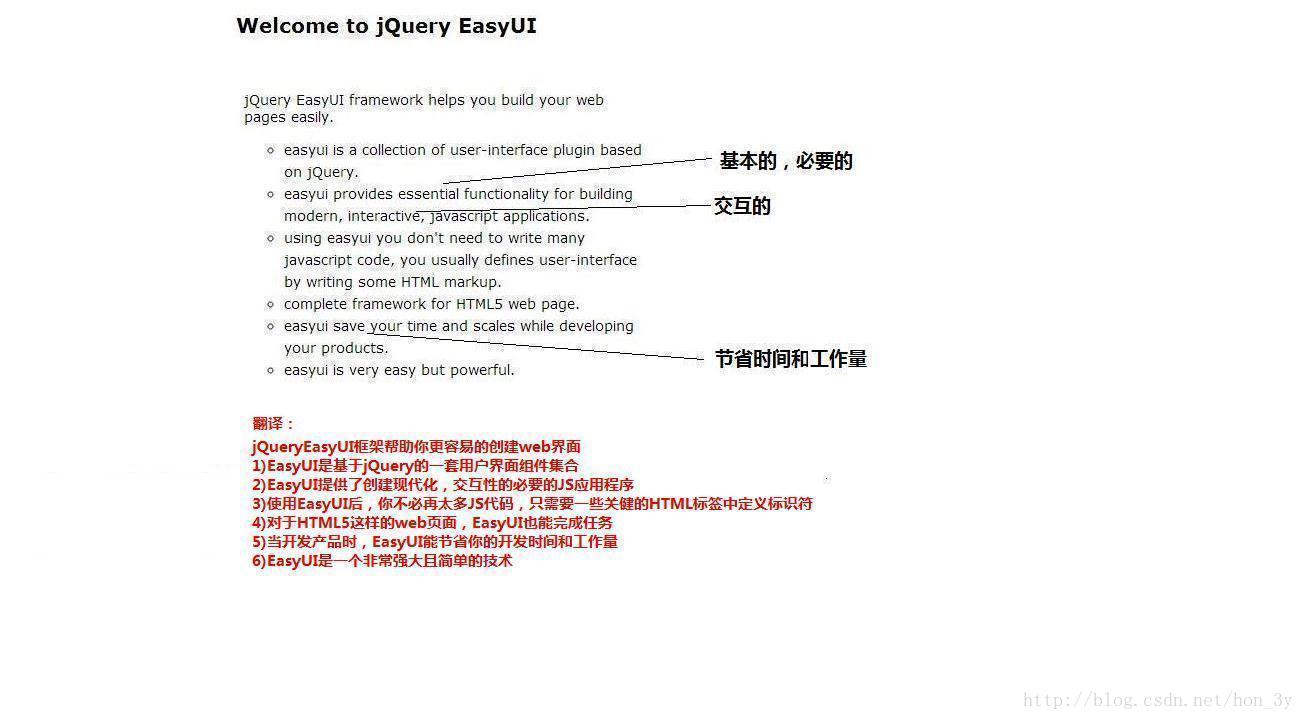
easyUI就是一个在Jquery的基础上封装了一些组件….我们在编写页面的时候,就可以直接使用这些组件…非常方便…easyUI多用于在后台的页面上…
在学习easyUI之前,我已经学过了bootstrap这么一个前端的框架了…因此学习easyUI并不困难….大多情况下,我们只要查询文档就可以找到对应的答案了。
easyUI快速入门
首先我们得去下载easyUI的资料…
然后在我们把对应的文件导入进去项目中,如下图:

在html文件的body标签内,写上如下的代码:
    <!--
        第一:写一个普通div标签
        第二:提倡为div标签取一个id属性,将来用jquery好定位
        第三:为普通div标签添加easyui组件的样式
              所有的easyui组件的样式均按如下格式设置:
              easyui-组件名
        第四:如果要用easyui组件自身的属性时,必须在普通标签上书写data-options属性名,
              内容为,key:value,key:value,如果value是string类型加引号,外面双引号,
              则里面单引号
        注意:要在普通标签中书写data-options属性的前提是:在普通标签上加class="easyui-组件名"
              属性值大小写均可
    -->


    <div
        id="xx"
        class="easyui-panel"
        style="width:500px;height:300px;padding:15px"
        title="我的面板"
        data-options="iconCls:'icon-save',collapsible:true,minimizable:false,maximizable:true">

        这是我的第一个EasyUI程序

    </div>
效果:
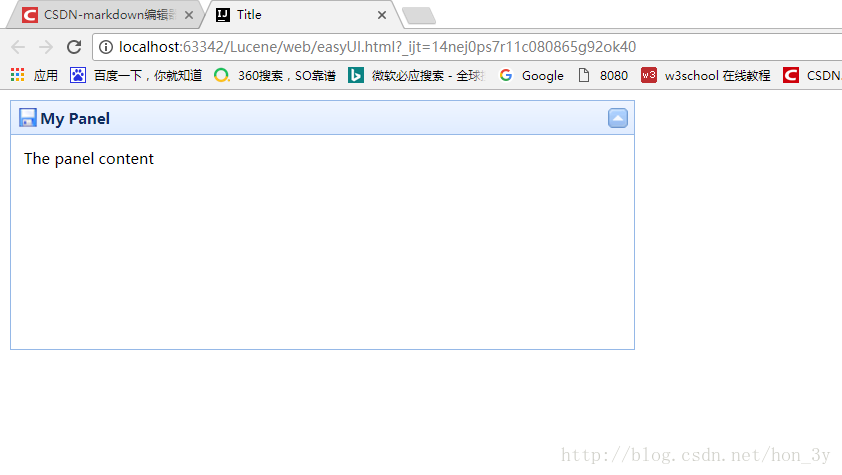
关于样式的属性我们都会在data-options这个属性上设置的。
除了指定 class="easyui-panel"这样的方式来使用easyUI的组件,我们还可以使用javascript的方式来动态生成…代码如下所示:
<div id="p2" style="padding:10px;">
    <p>panel content.</p>
</div>

<script type="text/javascript">
    $('#p2').panel({
        width: 500,
        height: 150,
        title: 'My Panel',
        border: true,
        collapsible: true
    });
</script>
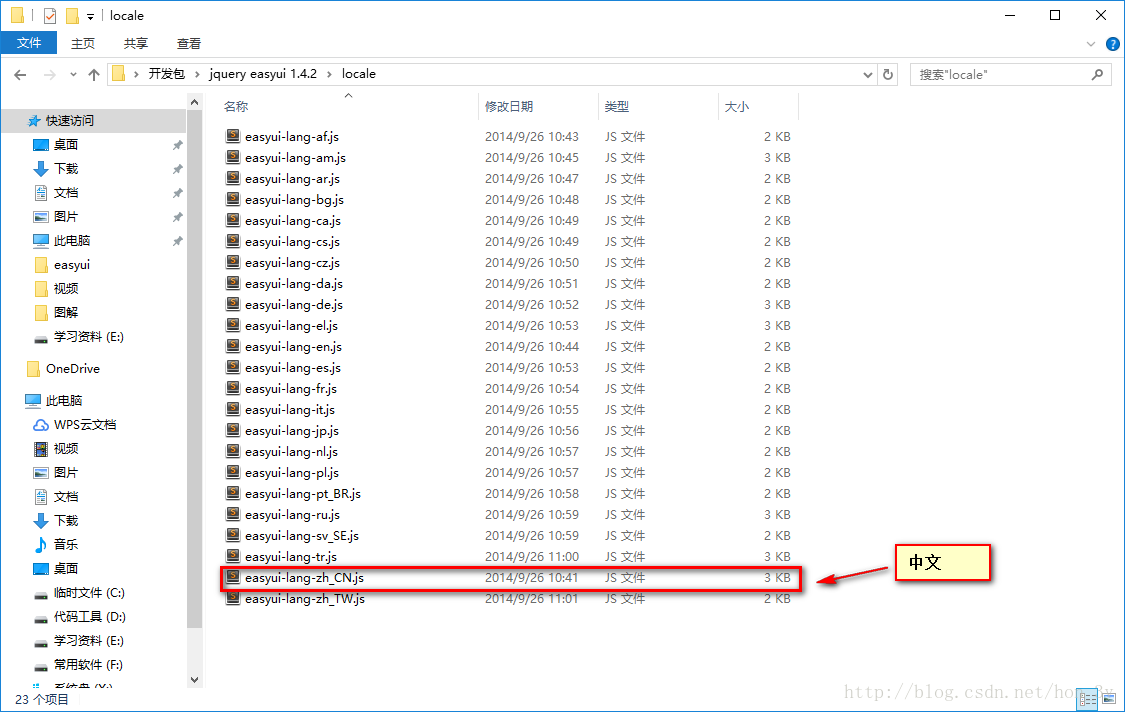
在使用easyUI的组件的时候,默认的是英文格式的。如果我们想要变成是中文格式,可以到以下的目录找到对应的JS,在项目中导入进去就行了!
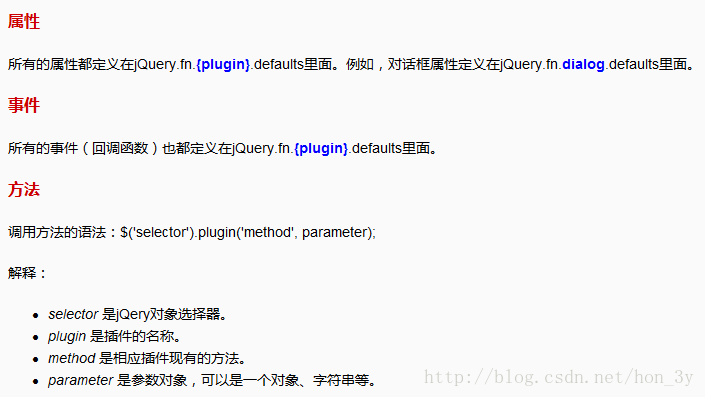
语法
layout布局
layout能够帮助我们布局..
        <!-- 布局 -->
        <div id="layoutID" style="width:700px;height:500px" class="easyui-layout" data-options="fit:true">

            <!-- 区域面板--北边 -->
            <div data-options="region:'north',title:'北边',split:true,border:true,iconCls:'icon-remove',collapsible:true" style="height:100px;"></div>

            <!-- 区域面板--南边 -->
            <div data-options="region:'south',title:'South Title',split:true" style="height:100px;"></div>

            <!-- 区域面板--东边 -->
            <div data-options="region:'east',iconCls:'icon-reload',title:'East',split:true" style="width:100px;"></div>

            <!-- 区域面板--西边 -->
            <div data-options="region:'west',title:'West',split:true" style="width:100px;"></div>

            <!-- 区域面板--中间 -->
            <div data-options="region:'center',title:'中间',href:'/js-day05/images/mm.html'" style="padding:5px;background:#eee;"></div>

        </div>


        <script type="text/javascript">
            //easyui调用方法的语法如下:$('selector').组件名('method',parameter);

            //浏览器加载jsp页面时触发
            $(function(){
                //将北边折叠
                $('#layoutID').layout('collapse','north');
                //休息3秒
                window.setTimeout(function(){
                    //将南边折叠
                    $("#layoutID").layout("collapse","south");
                    //将北边展开
                    $('#layoutID').layout('expand','north');
                    window.setTimeout(function(){
                        //将南边展开
                        $("#layoutID").layout("expand","south");
                    },3000);

                },3000);
            });


        </script>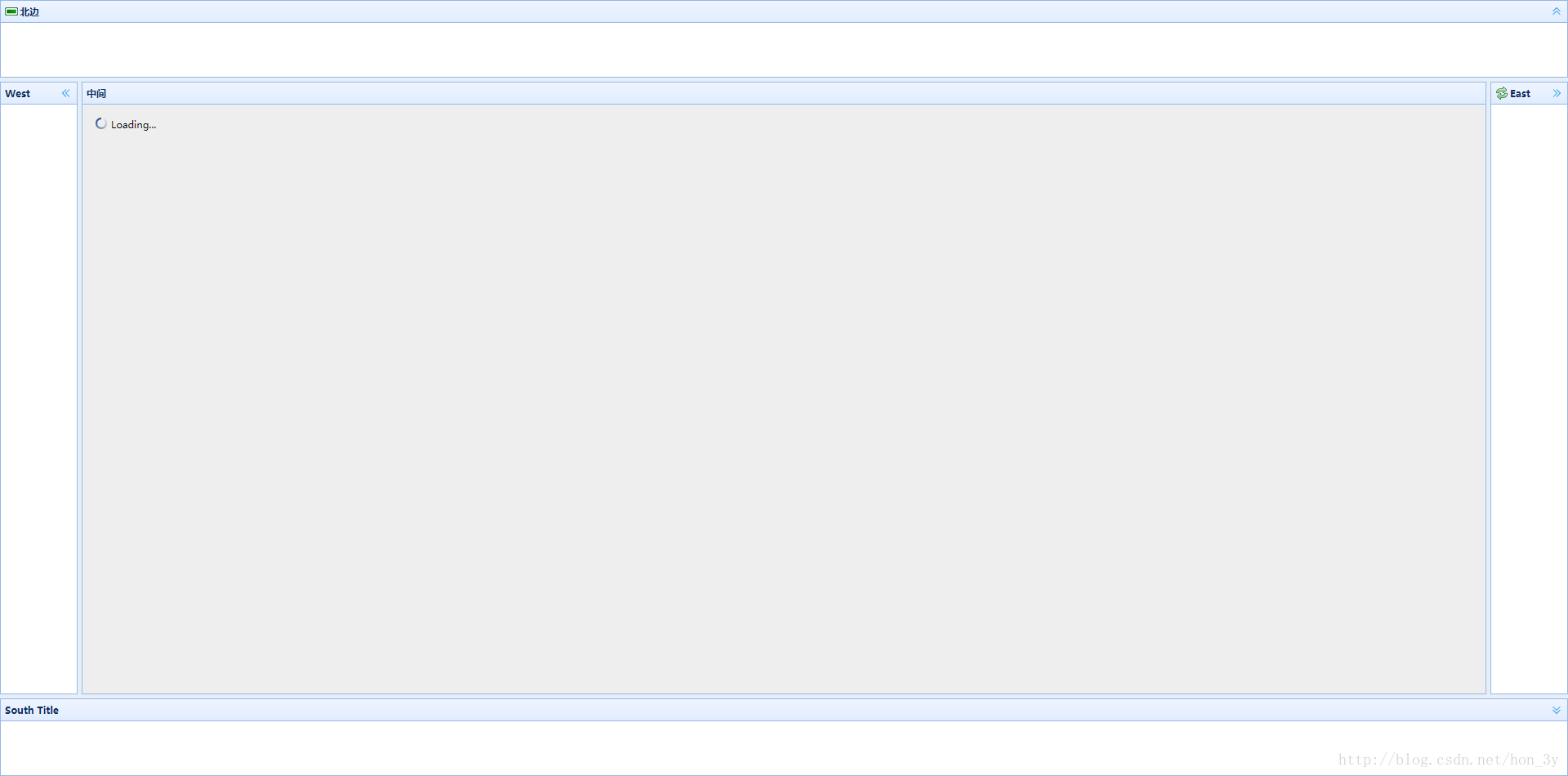
嵌套
当然了,我们的页面不可能只有5个模块,可能还有很多子模块。我们是可以嵌套的。如以下的代码:
    <div id="layoutID" class="easyui-layout" data-options="fit:true">

        <!-- 北 -->
        <div data-options="region:'north'" style="height:100px"></div>

        <!-- 中 -->
        <div data-options="region:'center'">

            <div class="easyui-layout" data-options="fit:true">

                <!-- 西 -->
                <div data-options="region:'west'" style="width:200px"></div>

                <!-- 中 -->
                <div data-options="region:'center'">

                    <div class="easyui-layout" data-options="fit:true">

                        <!-- 北 -->
                        <div data-options="region:'north'" style="height:100px"></div>

                        <!-- 中 -->
                        <div data-options="region:'center'"></div>

                    </div>

                </div>

            </div>

        </div>

    </div>
accordion分类
    <!-- 容器 -->
    <div
        id="accordionID"
        class="easyui-accordion"
        data-options="fit:false,border:true,animate:true,multiple:false,selected:-1"
        style="width:300px;height:400px;">

        <!-- 面板 -->
        <div title="标题1" data-options="iconCls:'icon-save'" style="overflow:auto;padding:10px;">
            北京
        </div>
        <div title="标题2" data-options="iconCls:'icon-reload'" style="padding:10px;">
            上海
        </div>
        <div title="标题3">
            广州
        </div>
        <div title="标题4" data-options="collapsible:true">
            深圳
        </div>

    </div>


    <script type="text/javascript">
        //当浏览器加载web页面时触发
        $(function(){
            //增加一个面板
            //$('selector').plugin('method', parameter);
            $("#accordionID").accordion("add",{
                "title" : "标题5",
                "iconCls" : "icon-add",
                "content" : "武汉",
                "selected" : false
            });
            //休息3秒
            window.setTimeout(function(){
                //移除标题1面板
                $("#accordionID").accordion("remove",0);
                //取消面板2选中
                $("#accordionID").accordion("unselect",0);
                //面板3选中
                $("#accordionID").accordion("select",1);
            },3000);
        });
    </script>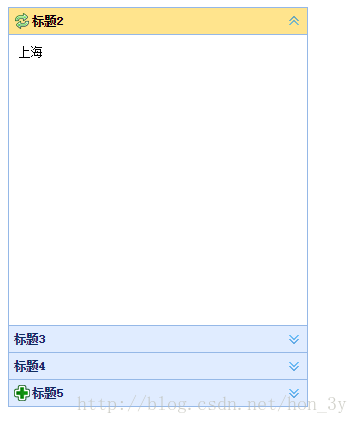
有格式的按钮linkbutton
    <a
        id="btn_add"
        href="#"
        class="easyui-linkbutton"
        data-options="iconCls:'icon-add'">增加部门</a><p>
    <a
        id="btn_find"
        href="#"
        class="easyui-linkbutton"
        data-options="iconCls:'icon-search'">查询部门</a><p>
    <a
        id="btn_update"
        href="#"
        class="easyui-linkbutton"
        data-options="iconCls:'icon-edit'">修改部门</a><p>
    <a
        id="btn_delete"
        href="#"
        class="easyui-linkbutton"
        data-options="iconCls:'icon-remove'">删除部门</a><p>


    <script type="text/javascript">
        //定位4个按钮
        $("a").click(function(){
            //获取你所单击的按钮的标题
            var title = $(this).text();
            //去空格
            title = $.trim(title);
            //显示
            alert(title);
        });
    </script>
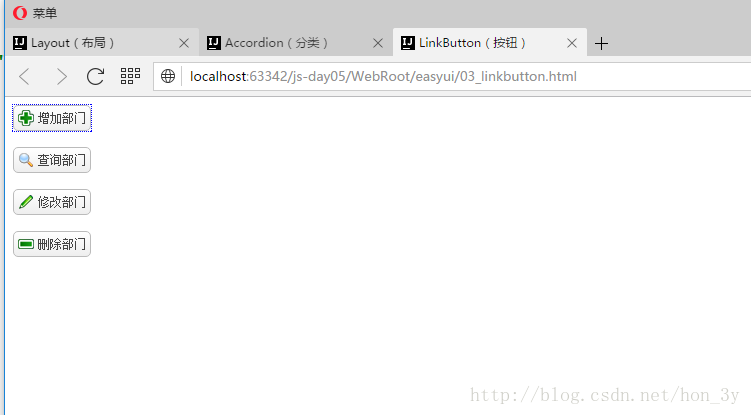
选项卡tabs
    <!-- 容器 -->
    <div
        id="tabsID"
        class="easyui-tabs"
        style="width:500px;height:250px;"
        data-options="plain:false,fit:false,border:true,tools:[
            {
                iconCls:'icon-add',
                handler:function(){
                    alert('添加')
                }
            },
            {
                iconCls:'icon-save',
                handler:function(){
                    alert('保存')
                }
            }
        ],selected:-1">

        <!-- 选项卡 -->
        <div title="标题1" style="padding:20px">
            tab1<br/>
        </div>
        <div title="标题2" data-options="closable:true" style="overflow:auto;padding:20px;">
            tab2
        </div>
        <div title="标题3" data-options="iconCls:'icon-reload',closable:true" style="padding:20px;">
            tab3
        </div>
    </div>
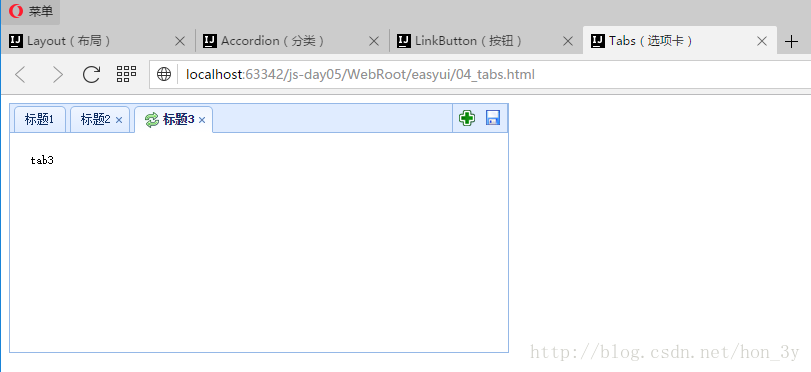
分页pagination
    <!-- 静态方式创建pagination
    <div
        id="paginationID"
        class="easyui-pagination"
        data-options="total:2000,pageSize:10"
        style="background:#efefef;border:1px solid #ccc;"></div>
    -->

    <div
        id="paginationID"
        style="background:#efefef;border:1px solid #ccc;width:800px">
    </div>

    <script type="text/javascript">
        //total表示总记录数
        //pageSize表示每页显示多少条记录
        //pageNumber表示当前页号
        //pageList表示可供选择的每页显示多少条记录,pageSize变量的值必须属性pageList集合中的值之一
        $("#paginationID").pagination({
            "total" : 100,
            "pageSize" : 10,
            "pageNumber" : 1,
            "pageList" : [10,20],
            "layout" : ['list','sep','first','prev','manual','next','last','links']
        });
    </script>

    <script type="text/javascript">
        $("#paginationID").pagination({
            "onSelectPage" : function(pageNumber,b){
                alert("pageNumber=" + pageNumber);
                alert("pageSize=" + b);
            }
        });
    </script>

提示框validatebox
<div style="margin:200px"></div>

    姓名:<input id="nameID"/><p/>

    <script type="text/javascript">
        $("#nameID").validatebox({
            required : true,
            validType : ['length[1,6]','zhongwen']
        });
    </script>
    <script type="text/javascript">
        //自定义规则:zhongwen
        $.extend($.fn.validatebox.defaults.rules, {
            //zhongwen规则名
            zhongwen: {
                //validator验证体
                //value表示用户在文本框中输入的内容
                validator: function(value){
                    //如果符合中文规则
                    if(/^[\u3220-\uFA29]*$/.test(value)){
                        return true;
                    }
                },
                //如果不符合中文规则,以下就是提示信息
                message: '姓名必须为中文'
            }
        });
    </script>

    邮箱:<input id="emailID"/><p/>

    <script type="text/javascript">
        $("#emailID").validatebox({
            required : true,
            validType : ['length[1,30]','email']
        });
    </script>

    密码:<input id="passwordID"/><p/>

    <script type="text/javascript">
        $("#passwordID").validatebox({
            required : true,
            validType : ['length[6,6]','english']
        });
    </script>
    <script type="text/javascript">
        $.extend($.fn.validatebox.defaults.rules, {
            english: {
                validator: function(value){
                    if(/^[a-zA-Z]*$/.test(value)){
                        return true;
                    }
                },
                message: '密码必须为英文'
            }
        });
    </script>
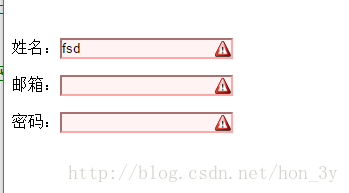
ComboBox下拉列表框
<!--
    城市:
    <select id="cityID" class="easyui-combobox" name="city" style="width:200px;">
        <option>aitem1</option>
        <option>bitem2</option>
        <option>bitem3</option>
        <option>citem4</option>
        <option>citem5</option>
        <option>citem4</option>
        <option>ditem5</option>
        <option>ditem4</option>
        <option>ditem5</option>
        <option>ditem4</option>
        <option>ditem5</option>
        <option>eitem4</option>
        <option>eitem5</option>
    </select>
    -->


    城市:
    <input id="cityID" name="city"/>

    <script type="text/javascript">
        //url表示请求的路径
        //valueField表示传到服务器的值,看不见的
        //textField表示页面中显示的值,看得见
        $("#cityID").combobox({
            url : "../json/city.json",
            valueField :"id",
            textField : "name"
        });
    </script>
    <script type="text/javascript">
        $(function(){
            //为下拉组合框设置值
            $("#cityID").combobox("setValue","长沙");
        });
    </script>
我们的json需要的格式也可以在文档中找到,我们只要对照着来写就行了。
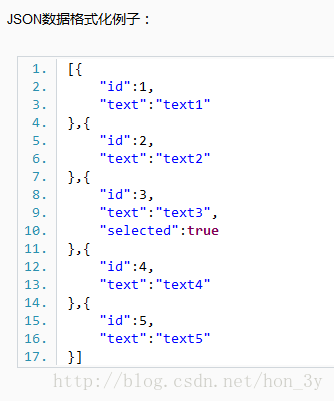
[
  {
    "id":1,
    "name":"北京"
  },
  {
    "id":2,
    "name":"上海"
  },
  {
    "id":3,
    "name":"广州"
  },
  {
    "id":4,
    "name":"深圳"
  },
  {
    "id":5,
    "name":"武汉"
  }
]
DateBox日期输入框
    入职时间:
    <input id="dd" type="text"/>
    <script type="text/javascript">
        $("#dd").datebox({
            required : true
        });
    </script>
    <script type="text/javascript">
        $("#dd").datebox({
            onSelect : function(mydate){
                var year = mydate.getFullYear();
                var month = mydate.getMonth() + 1;
                var date = mydate.getDate();
                alert(year+ "年" + month + "月" + date + "日");
            }
        });
    </script>
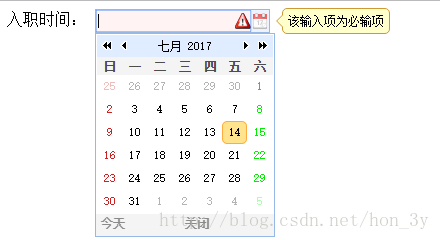
NumberSpinner数字微调
    商品数量:
    <input id="ss" style="width:80px;">
    <script type="text/javascript">
        $("#ss").numberspinner({
            min : 1,
            max : 100,
            value : 1
        });
    </script>
    <p/>
    你一共购买了<span id="num">1</span>个商品


    <script type="text/javascript">
        $("#ss").numberspinner({
            onSpinUp : function(){
                //获取数字微调的当前值
                var value = $("#ss").numberspinner("getValue");
                //将当前值设置到span标签中
                $("#num").text(value).css("color","red");
            },
            onSpinDown : function(){
                //获取数字微调的当前值
                var value = $("#ss").numberspinner("getValue");
                //将当前值设置到span标签中
                $("#num").text(value).css("color","red");
            }
        });
    </script>


    <script type="text/javascript">
        $("#ss").keyup(function(xxx){
            //将浏览器产生的事件对象设置到myevent变量中
            var myevent = xxx;
            //获取按键的unicode编码
            var code = myevent.keyCode;
            //如果按钮是回车
            if(code == 13){
                //获取数字微调的当前值,因为$(this)此时表示的是文本框,直接获取value属性值即可
                var value = $(this).val();
                //将当前值设置到span标签中
                $("#num").text(value).css("color","red");
            }
        });
    </script>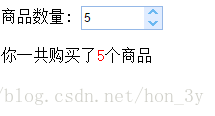
Slider滑动条
    <div style="margin:100px">
        身高:<span id="tip"></span>
        <p/>
        <div id="ss" style="height:400px;width:600px"></div>
    </div>
    <script type="text/javascript">
        $("#ss").slider({
            mode : "v",
            min : 150,
            max : 190,
            rule : [ 150,'|',160,'|',170,'|',180,'|',190 ],
            showTip : true,
            value : 150
        });
    </script>

    <script type="text/javascript">
        $("#ss").slider({
            onChange : function(newValue){
                if(newValue == 160){
                    $("#tip").text("合格").css("color","blue");
                }else if(newValue == 170){
                    $("#tip").text("良好").css("color","green");
                }else if(newValue == 180){
                    $("#tip").text("优秀").css("color","pink");
                }else if(newValue == 190){
                    $("#tip").text("卓越").css("color","red");
                }
            }
        });
    </script>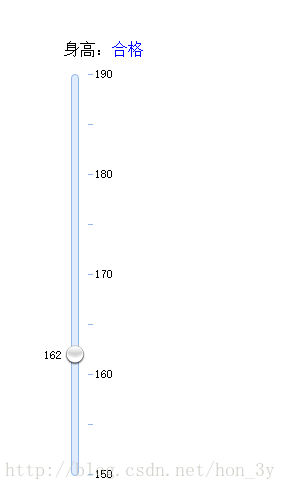
ProgressBar进度条
    <div id="p" style="width:400px;"></div>
    <script type="text/javascript">
        $("#p").progressbar({
            width : 1300,
            height : 100,
            value : 0
        });
    </script>

    <input id="startID" type="button" value="动起来" style="width:111px;height:111px;font-size:33px"/>


    <script type="text/javascript">
        //获取1到9之间的随机数,包含1和9
        function getNum(){
            return Math.floor(Math.random()*9)+1;
        }
    </script>
    <script type="text/javascript">
        var timeID = null;
        //函数
        function update(){
            //获取随机值,例如:3
            var num = getNum();
            //获取进度条当前值,例如:99
            var value = $("#p").progressbar("getValue");
            //判断
            if(value + num > 100){
                //强行设置进度条的当前值为100
                $("#p").progressbar("setValue",100);
                //停止定时器
                window.clearInterval(timeID);
                //按钮正效
                $("#startID").removeAttr("disabled");
            }else{
                //设置进度条的当前值为num+value的和
                $("#p").progressbar("setValue",(value+num));
            }
        }
        //定拉按钮,同时提供单击事件
        $("#startID").click(function(){
            //每隔300毫秒执行update方法
            timeID = window.setInterval("update()",300);
            //按钮失效
            $(this).attr("disabled","disabled");
        });
    </script>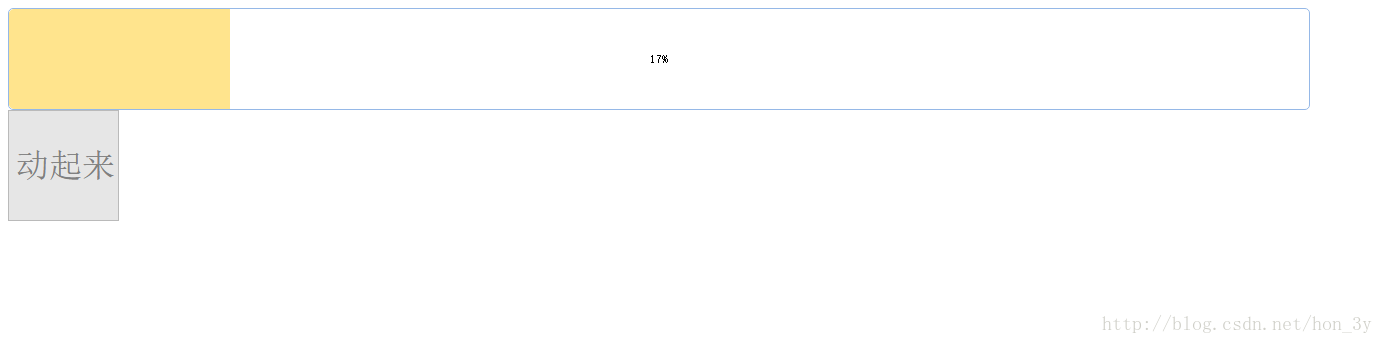
Window窗口
    <input type="button" value="打开窗口1" id="open1"/>
    <input type="button" value="关闭窗口1" id="close1"/>

    <div style="margin:600px"></div>

    <div id="window1"></div>

    <script type="text/javascript">
        //定位打开窗口1按钮,同时添加单击事件
        $("#open1").click(function(){
            //打开窗口1
            $("#window1").window({
                title : "窗口1",
                width : 840,
                height : 150,
                left : 200,
                top : 100,
                minimizable : false,
                maximizable : false,
                collapsible : false,
                closable : false,
                draggable : false,
                resizable : true,
                href : "/js-day06/empList.jsp"
            });
        });
    </script>

    <script type="text/javascript">
        //定位关闭窗口1按钮,同时添加单击事件
        $("#close1").click(function(){
            //关闭窗口1
            $("#window1").window("close");
        });
    </script>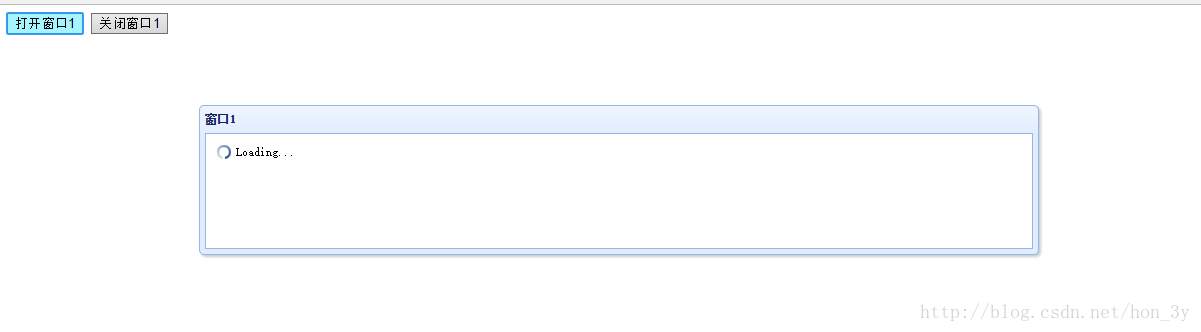
Dialog对话框窗口
    <input type="button" value="打开对话框" id="open"/>

    <div style="margin:600px"></div>

    <div id="dd"></div>
    <script type="text/javascript">
        $("#open").click(function(){
            $("#dd").dialog({
                title : "对话框",
                width : 300,
                height : 400,
                left : 200,
                top : 100,
                minimizable : false,
                maximizable : false,
                collapsible : false,
                closable : false,
                draggable : false,
                resizable : true,
                toolbar : [
                    {
                        text:'编辑',
                        iconCls:'icon-edit',
                        handler:function(){alert('edit')}
                    },
                    {
                        text:'帮助',
                        iconCls:'icon-help',
                        handler:function(){alert('help')}
                    }
                ],
                buttons : [
                    {
                        text:'提交',
                        handler:function(){alert("提交");}
                    },
                    {
                        text:'关闭',
                        handler:function(){
                            //关闭对话框
                            $("#dd").dialog("close");
                        }
                    }
                ],
                href : "/js-day06/easyui/10_form.html"
            });
        });
</script> 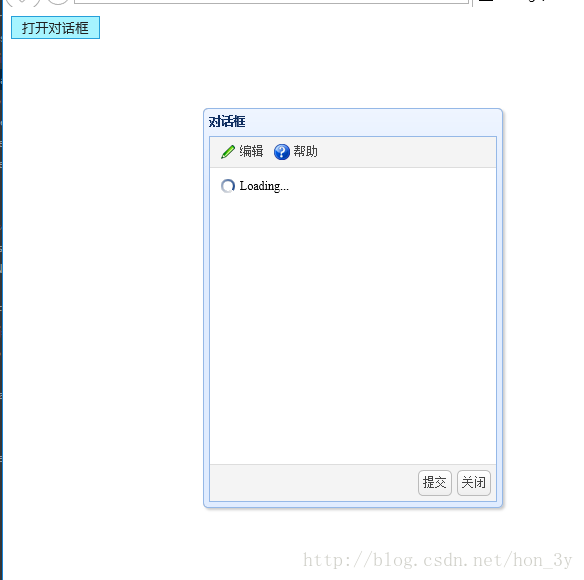
Messager消息窗口
    <input type="button" value="警告框"/><br/>
    <input type="button" value="确认框"/><br/>
    <input type="button" value="输入框"/><br/>
    <input type="button" value="显示框"/><br/>


    <div style="margin:100px"></div>
    <script type="text/javascript">
        //定位所有的button按钮,同时提供单击事件
        $(":button").click(function(){
            //获取value属性值
            var tip = $(this).val();
            //去空格
            tip = $.trim(tip);
            //如果警告框的话
            if("警告框" == tip){
                $.messager.alert("警告框","继续努力","warning",function(){
                    alert("关闭");
                });
            }else if("确认框" == tip){
                $.messager.confirm("确认框","你确认要关闭该确认框吗?",function(value){
                    alert(value);
                });
            }else if("输入框" == tip){
                $.messager.prompt("输入框","你期希的月薪是多少?",function(sal){

                    if(sal == undefined){
                        alert("请输入月薪");
                    }else{
                        if(sal<6000){
                            alert("你的谦虚了");
                        }else if(sal < 7000){
                            alert("你加点油了");
                        }else{
                            alert("你很不错了");
                        }
                    }

                });
            }else if("显示框" == tip){
                $.messager.show({
                    showType : "slide",
                    showSpeed : 500,
                    width : 300,
                    height : 300,
                    title : "显示框",
                    msg : "这是内容",
                    timeout : 5000
                });
            }
        });
    </script>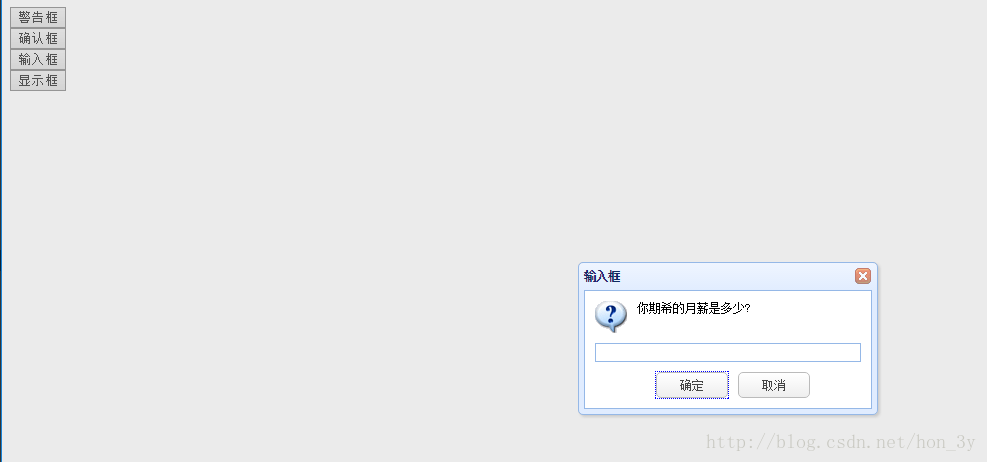
Tree树
    <ul id="treeID"></ul>
    <script type="text/javascript">
        $("#treeID").tree({
            url : "/js-day06/json/pro.json"
        });
    </script>
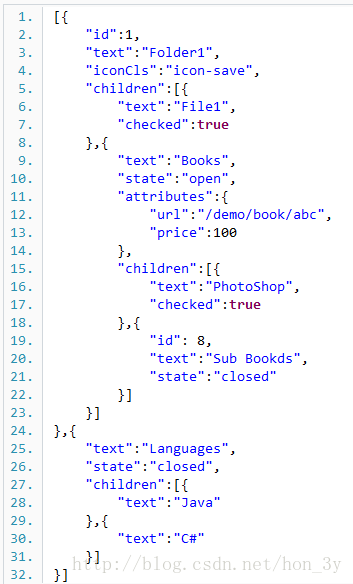
既然我们用到了JSON,那么我们可以在手册看它需要的格式是什么:
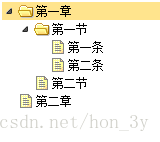
[
  {
    "id":1,
    "text":"广东",
    "state":"closed",
    "children":[
    {
       "id":11,
       "text":"广州"  ,
           "state":"closed",
           "children":[
          {
         "id":111,
                 "text":"天河"
          },
          {
         "id":112,
                 "text":"越秀"
          }
       ]
    },
    {
       "id":12,
       "text":"深圳"
    }
    ]
  },
  {
    "id":2,
    "text":"湖南"
  }
] 
 1268


 扫一扫


 被折叠的 条评论
为什么被折叠?
 到【灌水乐园】发言


