【stable diffusion教程】有没有人能详细介绍一下Stable Diffusion AI绘画?

AI 绘画Stable Diffusion 研究(三)sd模型种类介绍及安装使用详解 目前,AI 绘画Stable Diffusion的各种模型层出不穷,哪些模型都有什么用?又该怎么使用?对于新手朋友来说,是非常大的困扰。 这篇文章将会为你介绍AI 绘画Stable Diffusion的模型种类、模型的安装及使用方法、模型的下载。 不同的模型有不同的画风如:线条风格、手绘风格、立体风格、科幻风格、真人风格。 还有不同的概念,例如:人物、物体、动作等。 这些都是目前Stable Diffusion 模型众多的原因。 Stable Diffusion的模型具体有哪些种类呢,都有什么作用呢? 阅读详情

前言

简单来说,Stable Diffusion(简称SD)就是一个AI自动生成图片的软件,通过我们输入文字,SD就能生成对应的一张图片。

很多人也想尝试,但被复杂的操作步骤劝退,今天我简单介绍一下关于SD的安装和使用教程。

AI 图像生成技术对硬件要求较高,特别是处理器显卡,电脑整体性能水平越高,图像生成越快,处理器推荐使用多核心、高频率的 CPU;显卡推荐 N 卡,近几年新型号;还有就是硬盘容量需求比较大,总结来说还是电脑性能越高,图像生成越快。

SD安装教程

在安装前确认你的电脑系统,使用 Win10 64 位及更新版本。我换了新电脑,Win11了,哈哈~

在这里插入图片描述

对于其他较低配置也是可以使用的,只不过可能生成会比较慢,但也是值得一试。

  1. 在打开 SD 本体之前,需要先运行安装运行依赖程序:运行依赖-dotnet-6.0.11.exe,安装完成点击关闭。

在这里插入图片描述

2.解压并打开 sd-webui-aki-v4.6 文件夹,找到A 绘世启动器.exe,双击打开,首次打开或者后续打开都有可能提示检查文件或者更新文件,只需要等待完成,自动打开启动器界面。

在这里插入图片描述
在这里插入图片描述

3.可以直接点击一键启动,首次加载运行时间较长,耐心等待一会,加载完成,会自动打开默认浏览器,也就是 SD 的主界面了。

在这里插入图片描述
在这里插入图片描述

4.这是一个高级版整合后的界面,现在可以更方便的进行使用。

在这里插入图片描述

所有的AI设计工具,安装包、模型和插件,都已经整理好了,👇获取~

在这里插入图片描述

大家按照上述流程安装后,看到上面SD这样主页面的时候,千万不要慌,作为基础玩家,实际上有很多功能,我们用不上。接下来,我把常用功能配合实际例子来讲解。

SD使用教程

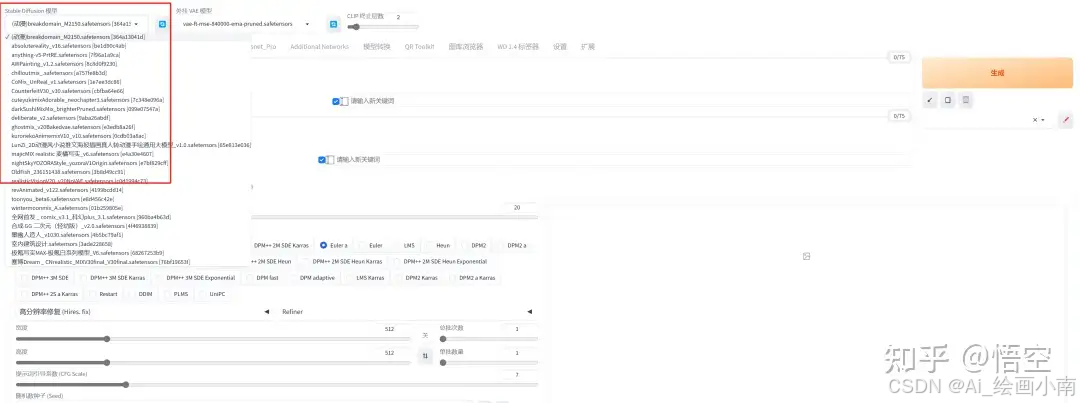
  1. 选大模型

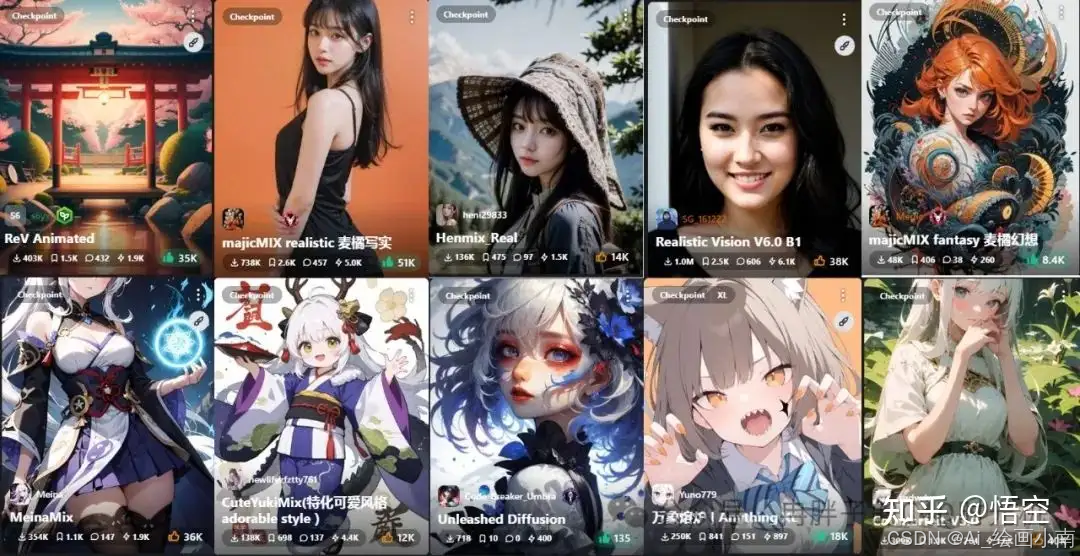
举个例子,【SD软件】就像你买的【大别墅】,那【模型】就相当于里面的【装修风格】,有人喜欢二次元,有人喜欢水墨画的,还有人喜欢真实感强的。
在这里插入图片描述

所以把模型安装到软件里,就是告诉软件,你想要制作出什么风格的图片。

在这里插入图片描述

这些模型需要下载放到一个固定的文件夹里面,在SD的文件夹里,也就是我们打开“A启动器”的那个文件夹,找到models文件夹,把大模型放到models文件夹里的Stable-diffusion文件夹就可以了

在这里插入图片描述

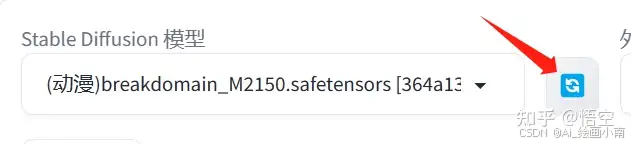
接着我们回到SD,点击旁边这个刷新按钮,这样新安装的大模型就会自动加载上来,我们就可以直接选用了
在这里插入图片描述

  1. 写关键词
    前面教会大家怎么安装软件,怎么选择模型确定风格,接下来就是通过关键词,告诉SD,你希望出现什么东西和不希望出现什么东西在图片上。

注意:因为SD对英文识别会更精准,所以常规操作是先将中文翻译成英文,才可以填写进去的。

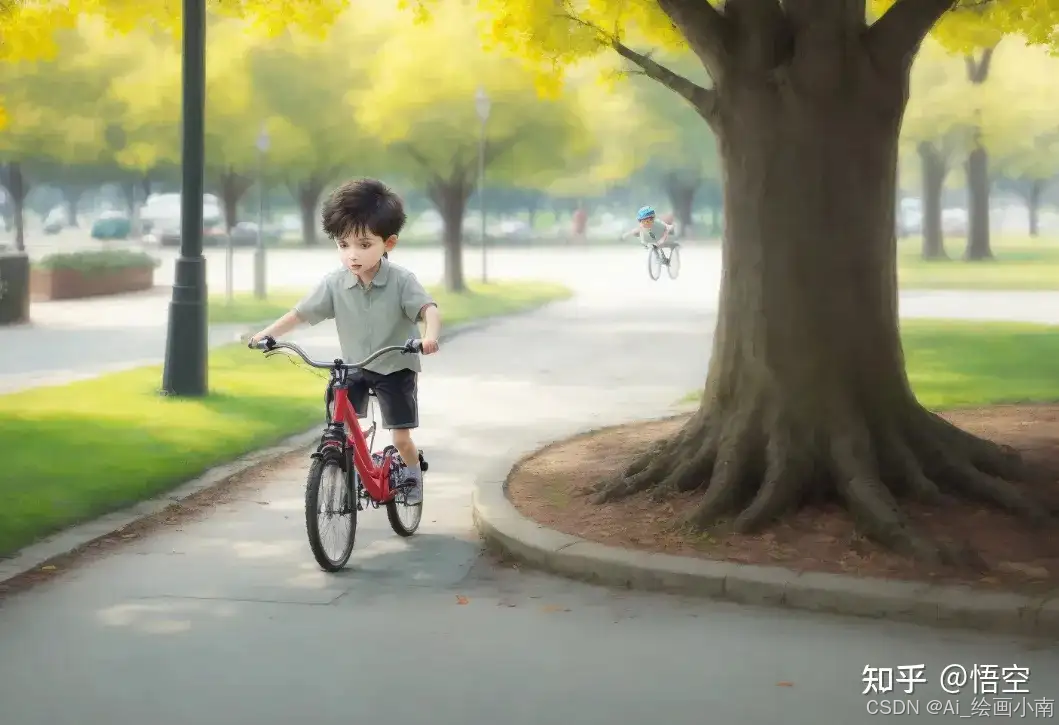
比如:小男孩在公园里骑自行车。翻译成英文在输入关键词:
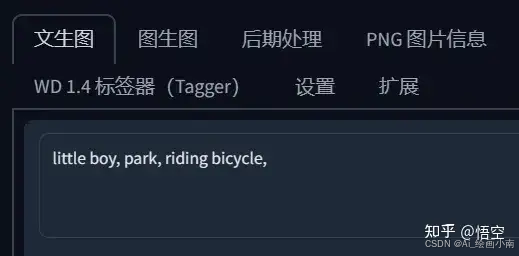
在这里插入图片描述

最终你会得到如下的图

在这里插入图片描述

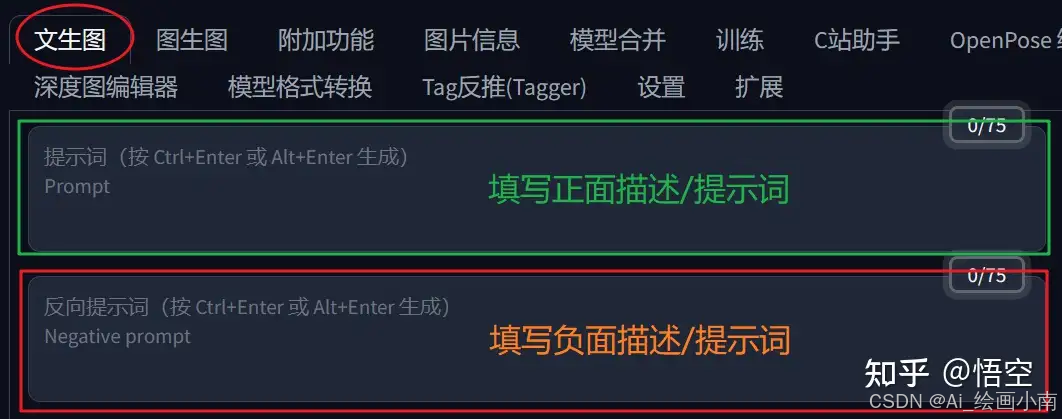
软件如何精准的满足你的需求呢?

很简单,就是你把希望出现的关键词,写在正向提示词里,每个键用英文输入法状态下的“,”隔开。
在这里插入图片描述

同理,你不希望出现的就写在反向提示词里,后面会详细说说反向词。

这次我们把正反提示词、模型、参数都设置好,看看出图的效果。

正向提示词:1个女孩,肖像,看着观看者,模糊背景,高领蕾丝上衣,黑色蕾丝,简单背景,前灯,侧灯(1girl,portrait, looking at viewer, blur background,high necked lace top, black lace,simple background, frontlight, side light)
负向提示词:最差质量,低质量,低分辨率,水印(worst quality,(low quality:2),(low-res:2),watermark,text)
模型:kimchiMix_v4.safetensors
设置参数:采样方法(Sampler):Euler Karras;放大算法:4x-UltraSharp;采样迭代步数(Steps):20-30;高清修复采样次数:0-10;重绘幅度(Denoising):0.2-0.4;宽度 512,高度 768

根据上述的提示词和选定的模型、参数。就生成了下面的图片。

在这里插入图片描述

3.参数设置
参数的设置,用来调整图片的细节和整张图片的大小,其实,无需一听“参数”二字就觉得麻烦,就是一个简单的设置。

如果你没有很了解这些参数代表什么也没关系,直接照抄就行了。

在SD中,基础参数设置主要包括几个地方,如下图:
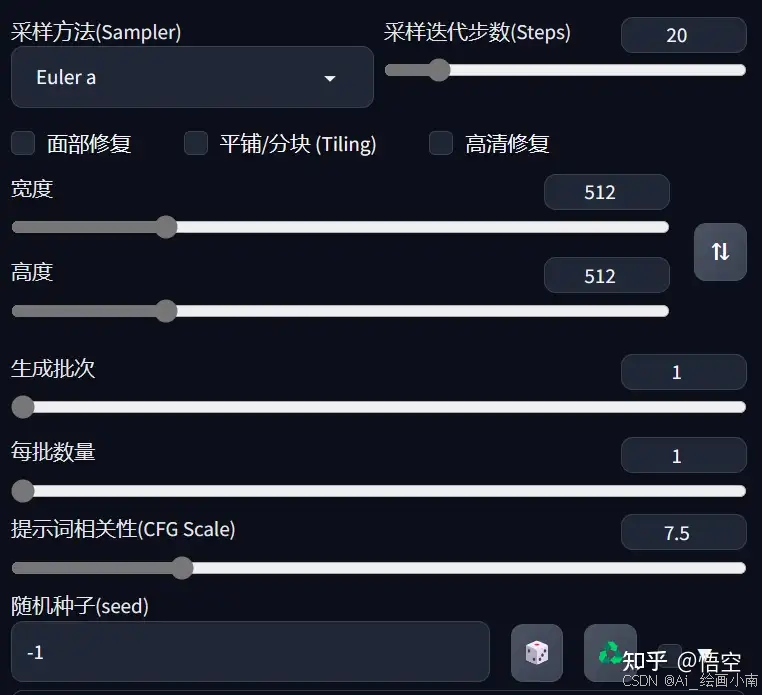
在这里插入图片描述

需要指出的是,即使所有的设置一样,在不同的显卡下,生成图片的细节差别可能会比较大。

以上就是关于Stable Diffusion 的安装和使用方法介绍,时间有限很多详细信息不能给大家完全介绍到位。

关于AI绘画技术储备

学好 AI绘画 不论是就业还是做副业赚钱都不错,但要学会 AI绘画 还是要有一个学习规划。最后大家分享一份全套的 AI绘画 学习资料,给那些想学习 AI绘画 的小伙伴们一点帮助!

对于0基础小白入门:

如果你是零基础小白,想快速入门AI绘画是可以考虑的。

一方面是学习时间相对较短,学习内容更全面更集中。
二方面是可以找到适合自己的学习方案

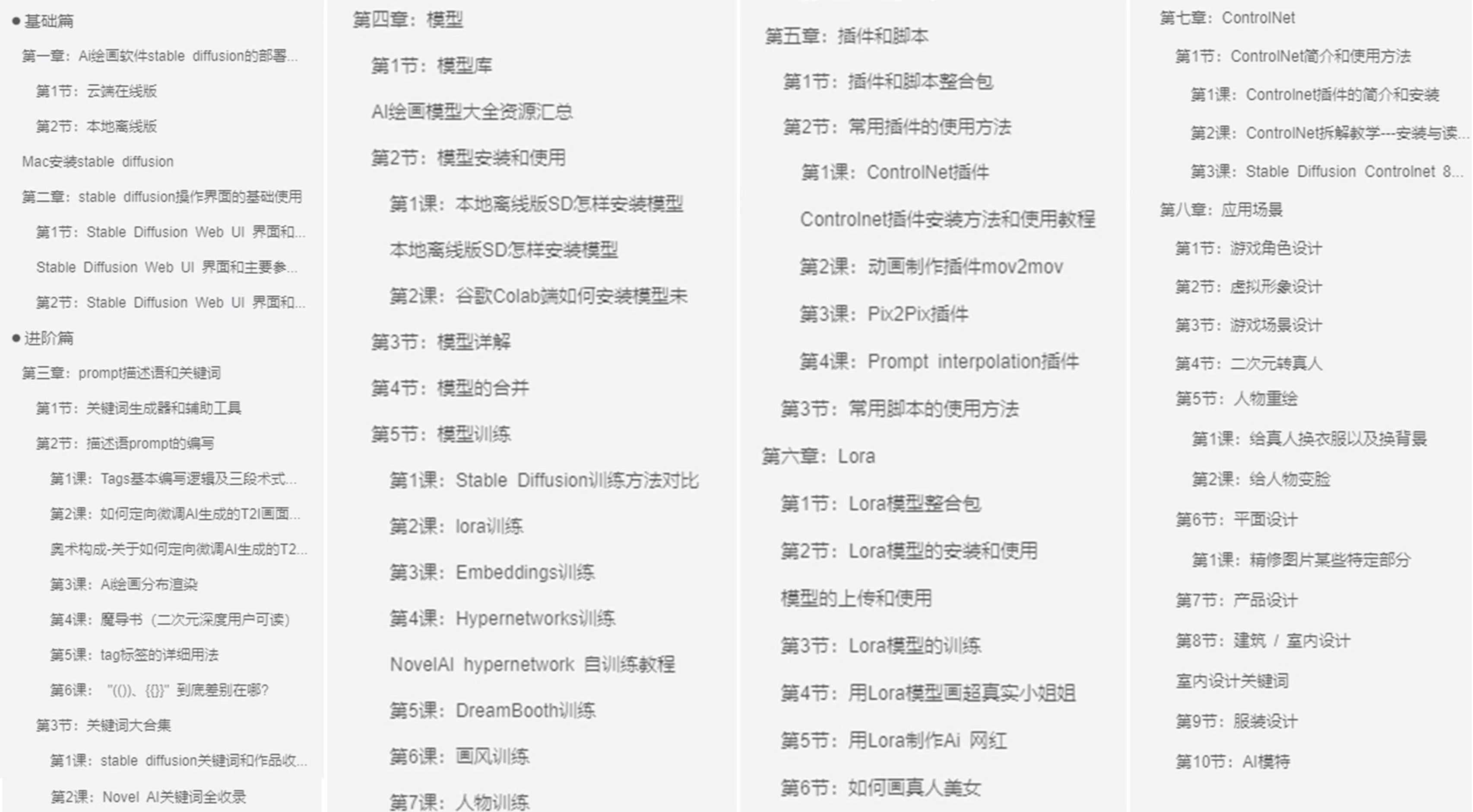
包括:stable diffusion安装包、stable diffusion0基础入门全套PDF,视频学习教程。带你从零基础系统性的学好AI绘画!

零基础AI绘画学习资源介绍

👉stable diffusion新手0基础入门PDF👈
在这里插入图片描述
在这里插入图片描述

👉AI绘画必备工具👈

在这里插入图片描述

温馨提示:篇幅有限,已打包文件夹,获取方式在:文末

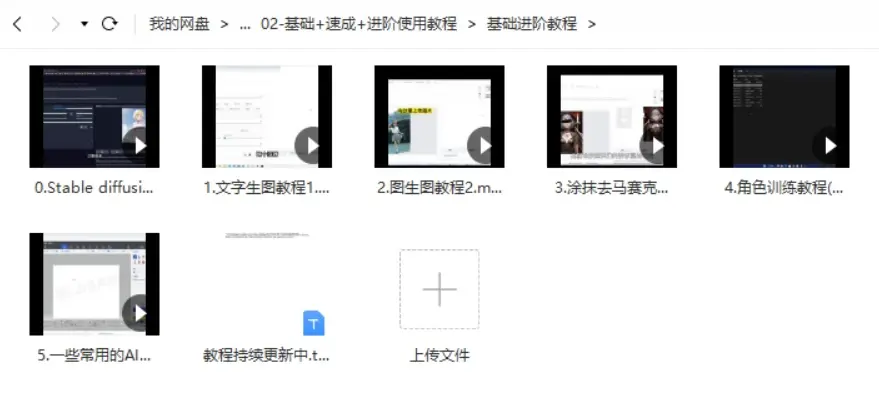
👉AI绘画基础+速成+进阶使用教程👈

观看零基础学习视频,看视频学习是最快捷也是最有效果的方式,跟着视频中老师的思路,从基础到深入,还是很容易入门的。
在这里插入图片描述

温馨提示:篇幅有限,已打包文件夹,获取方式在:文末

👉12000+AI关键词大合集👈

在这里插入图片描述

这份完整版的AI绘画全套学习资料已经上传CSDN,朋友们如果需要可以微信扫描下方CSDN官方认证二维码免费领取【保证100%免费】

在这里插入图片描述

SD大模型安装方式 大模型路径: D:\sd-webui-aki-v4\models\Stable-diffusion。下载存放模型后回到主界面,点击箭头指的这个刷新标志然后在左边的模型列表可以看到你刚下载的新模型了。的路径存放 注:我的SD安装到D盘所以文件在D盘,您的SD装在哪个盘找对应文件。注:我的SD安装到D盘所以文件在D盘,您的SD装在哪个盘找对应文件。注:我的SD安装到D盘所以文件在D盘,您的SD装在哪个盘找对应文件。注:我的SD安装到D盘所以文件在D盘,您的SD装在哪个盘找对应文件。 阅读详情

相关推荐

高效AI绘画工具Stable Diffusion从安装到使用的完整指南

高效AI绘画工具Stable Diffusion从安装到使用的完整指南

FGGIT的博客 1553

SD(Stable Diffusion) 简易教程来啦!

Stable Diffusion 是一款基于深度学习的图像生成模型,它可以将文本描述转换为具有相应风格的图像。在本文中,我们将为您提供一个简单的教程,帮助您快速上手并使用 Stable Diffusion 进行创意表达。

2401_85725028的博客 2394

Stable Diffusion AI绘画商业应用教程

BIGD Stable Diffusion商业化,AI绘画入门到精通,主要分为创意内容运营设计、品牌策划与视觉传达、三维视觉视效、电商活动节日宣传等。    Stable Diffusion 是⼀种基于扩散过程的图像生成模型,可以生成高质量、高分辨率的图像,该文章将带你了解并掌握stable diffusion的操作细节,以及主要的个性化算法应⽤场景,体会科技与艺术完美融合的魅⼒

love0everything的博客 1479

SD模型安装

安装SD模型

wshlchl的博客 1037

【AI绘画】Stable Diffusion写真完整教程

整体来说,学会了上边的这几步,我们就可以随随便便去出自己想要的任何图片只有你想不到,没有它出不了的关键还是免费无限出,但是需要你的电脑能抗打,这里建议电脑要有独显,N卡是3060,8G独显以上的比较合适。如果电脑没有这个配置,不建议说你立刻去买新的,因为还有云服务器可用,可以在云端部署stable diffusion。基于SD的教程,我个人已经研究了很多天了,也跑通了多种出图方案,他们各有利弊。蒙版换脸:脸很真,身体姿势稍微会受照片限制;

xzz_777c的博客 1227

从零开始学AI绘画:2024年最新Stable Diffusion WebUI安装教程

想象一下,你对电脑说:“画一只穿着宇航服的橘猫,在火星上追逐蝴蝶,背景是紫色星云,卡通风格”,几分钟后,一幅符合你想象的画作就出现在屏幕上——这不是科幻电影,而是现在每个人都能做到的事情。本教程的唯一目的,就是帮你打开这扇神奇的大门。我们将专注于"Stable Diffusion WebUI"这个工具的安装。它就像是AI绘画世界的"瑞士军刀"——免费、功能强大、社区活跃,而且对电脑配置要求相对友好。2024年的最新版本相比早期版本,安装难度已经降低了80%,即使是电脑新手也能顺利完成。认识零件。

AGI×大数据,开启智能时代的认知跃迁;解码AGI,赋能数据驱动的智能革命。 1116

【AI绘画】StableDiffusion系列教程 | SD模型及安装指南

SD全套资料,包括汉化安装包、常用模型、插件、关键词提示手册、视频教程等都已经打包好了,无偿分享,有需要的小伙伴可以自取。感兴趣的小伙伴,赠送全套AIGC学习资料,包含AI绘画、AI人工智能等前沿科技教程和软件工具,具体看这里。AIGC技术的未来发展前景广阔,随着人工智能技术的不断发展,AIGC技术也将不断提高。未来,AIGC技术将在游戏和计算领域得到更广泛的应用,使游戏和计算系统具有更高效、更智能、更灵活的特性。

A2421417624的博客 1709

基于PI双闭环解耦控制的三相SVPWM电压型逆变器(3)--调制方法

阐述SPWM和SVPWM的原理以及实现方法

weixin_58670090的博客 6270

【粉丝福利社】AI绘画:Stable Diffusion ComfyUI的艺术

2022年8月,Stable Diffusion开源发布,经过两年的多次迭代升级,涌现出了如SD1.5、SD2.1、SDXL、SD3等经典版本,目前已进入较为成熟的阶段。2024年8月,Flux横空出世,让AI绘画翻开了新的篇章。考虑到模型生态、插件支持及画质表现,本书主要基于SDXL模型进行撰写。快手的Kolors模型(采用了SDXL模型架构)已经开源,支持中文提示词,能够生成优质的中国元素图像。

愚公智库 14万+

RC滤波电路实战解析:无源与有源设计的性能对比与应用选择

本文深入解析了RC滤波电路的核心原理,重点对比了无源滤波电路与有源滤波电路的性能差异。文章通过实测波形与仿真数据,详细阐述了两者在带载能力、频率响应精度、噪声特性等方面的优劣,并提供了清晰的应用选择指南,帮助工程师根据信号属性、负载条件和性能要求做出最优设计决策。

weixin_29268637的博客 438

如何使用JMeter进行大模型的压力测试?

使用JMeter进行大模型的压力测试,核心是通过模拟高并发请求,测试大模型在极限负载下的性能表现(如响应时间、吞吐量、错误率、资源瓶颈等)。通过以上步骤,可系统性评估大模型在高压下的性能极限,为优化模型(如量化、蒸馏)、扩容硬件(增加GPU)或调整接口限流策略提供数据依据。)、请求方式(POST)、认证方式(API Key放在Header)、请求参数(作用:避免瞬间高压压垮系统,更精准找到瓶颈点。等)、响应格式(同步/流式)。需获取:API地址(如。通过CSV文件引入不同。

alankuo的专栏 794

AI - stable-diffusion(AI绘画)的搭建与使用

最近 AI 火的一塌糊涂,除了 ChatGPT 以外,AI 绘画领域也有很大的进步,以下几张图片都是 AI 绘制的,你能看出来么?

GitLqr的博客 1万+

bcftools实战指南:从VCF文件处理到变异分析全流程解析

在基因组数据分析中,VCF(Variant Call Format)文件是存储基因序列变异信息的标准格式,广泛应用于群体遗传学和生物信息学研究。其核心原理是通过结构化文本记录SNP、INDEL等变异位点的基因型、质量值和注释信息。掌握高效处理VCF文件的技术,对于提升变异检测、数据清洗和下游分析的工作流效率具有重要价值。在生物信息学工具生态中,bcftools作为处理VCF/BCF文件的瑞士军刀,通过模块化设计实现了数据查询、过滤、统计和格式转换等核心功能。其流式处理架构支持管道化操作,能有效应对海量基因组

weixin_29081703的博客 329

【AI绘画】9个Stable Diffusion模型网站分享

今天给大家分享一些可以下载Stable Diffusion模型的网站。

libaiup的博客 1万+

Oracle EBS R12.2 安装 -- Step by Step

Oracle EBS R12.2 安装 -- Step by Step

Albert Tan DBA之路 1521

【OpenClaw从入门到精通】第26篇:从0到1构建OpenClaw二次发行版——企业专属AI平台实战指南(2026实测)

本文基于OpenClaw 2026.3.7开源内核,聚焦企业级AI平台的二次发行构建,从技术原理、实操流程到商业落地提供完整方法论。核心围绕“内核层-能力层-产品层”三层架构,详解源码编译、私有化部署、企业级特性开发(数据合规、国产化适配、业务系统集成)、产品化包装等关键步骤,并通过审计行业“智审助手”虚拟实战案例具象化落地路径。文章兼顾新手入门与进阶提升,提供可直接复用的代码、配置文件及执行结果,解决企业对AI Agent“开箱即用”“数据不出域”“业务适配”的核心诉求,助力开发者快速打造企业专属AI平台

专注于人工智能、软件开发、工控自动化、工厂数字化及智能化等领域,希望和大家共同进步! 723

AI绘画,用 stable diffusion 制作角色设定图

ai绘画软件stable diffusion 配合 ControlNet后几乎无所不能,今天我们来挑战用 stable diffsuion 制作角色设定图。我们要借助 ControlNet中OpenPose来生成人物四视图,首先我们需要一张人物四视图的骨骼图,这种骨骼图很多(如下图),如果自己找不到,下面的图可以下载下来直接使用。

libaiup的博客 2095

杰理JL703N的SDK内部MIDI 音色库功能使用教程

本文介绍了MIDI琴按键解码和MIDI文件解码的实现方法。MIDI琴解码通过audio_dec_midi_ctrl.c文件实现,MIDI文件(mfa格式)解码则使用audio_dec_midi_file.c。使用前需将音色文件存放在SD卡或内置flash中(需确保四字节对齐),并在download.c中配置路径。同时需在板级配置中将FLASH设置为16Mbit以解决编译问题。关键注意事项包括音色文件的文件夹结构对齐要求和MIDI数据流的正确配置。

qq_42014563的博客 398

AI绘画 | stable diffusion webui 奇幻风格

AI绘画,当你采用Stable Diffusion webui(SD Webui)出图,除了选择一个高质量的主模型外,还有两部分提示词至关重要,即正向提示词(你想要生成的内容描述),反向提示词(你不想要生成的内容描述)。画面内容好坏,质量高低以及画风如何,都取决于选择的主模型和输入的提示词。下面我们拿一个实际案例进行分解。又叫正面提示词,是为了告诉ai你想要的画面是什么内容,都包含什么主体,哪些元素,什么画风等等。可以是一个个单词拼接,总之你想要ai画的,都用英文单词描述出来。

m0_59162248的博客 2106

docker-compose Install OrangeHRM

OrangeHRM是一个全面的人力资源管理HRM) 系统,它包含任何企业所需的所有基本功能。OrangeHRM旨在支持任何规模的团队,包括初创企业、中小企业以及大型跨国组织。

极致,细节 1010

WINCC7.3破解文件

WINCC7.3硬件够破解文件,有需要的下载!WINCC7.3硬件够破解文件,有需要的下载!

Ai绘画工具,stable diffusion本地安装部署教程

今天给大家分享一期stable diffusion本地安装部署的图文教程。内存:至少16GB硬盘:至少60GB以上的磁盘空间,推荐SSD固态硬盘显卡:推荐NVIDIA显卡显存:至少4GBstable diffusion因为是在本地部署,对显卡的要求比较高,如果经济能力可以的话,建议购买一块性能较好的显卡。在安装stable diffusion之前我们需要先安装Python和Git两个工具获取1、安装Python。

weixin_55154866的博客 1082

迈瑞BS系列全自动生化分析仪LIS协议接口手册(内含HL7和ASTM)

迈瑞BS系列全自动生化分析仪LIS协议接口手册,内含HL7和ASTM)

【AI绘画】什么是Stable Diffusion?保姆级 Stable Diffusion 入门教程

Stable Diffusion是一种基于深度学习的文本到图像生成模型,它能够根据用户提供的文本描述生成相应的高质量图像。支持多种任务如图像修复、绘制、文本到图像等。在当下,Stable Diffusion是最为流行和受欢迎之一的 AI 绘画工具。

weixin_55154866的博客 2424

Statistics and Machine Learning Toolbox

Statistics and Machine Learning Toolbox(带书签),MATLAB统计学习工具

蓝牙模块HM-10手册

蓝牙模块HM-10手册,该手册对蓝牙模块HM-10进行了详细的介绍和使用方法以及一些AT指令。

Ai绘画 Stable Diffusion常用大模型介绍

哈喽,大家好。今天给大家分享一下Stable Diffusion中我常用的大模型,主要内容包含它们的流行程度和绘画风格。还没安装StableDiffusion的小伙伴可以参考一下这篇注意:大模型存放的路径通常在models文件夹下面。例如我的模型存放路径:由Stable Diffusion团队出品,通常叫底膜,下面介绍的各种不同风格的模型都是基于官方模型重新训练生成的,有必要给大家简单介绍一下。

xiaokangss的博客 1693

【AI绘画实战-01】Stable Diffusion超详细教程

(全套教程文末领取哈)

m0_64365896的博客 1111
上一篇: 【AI绘画】对普通人来说,Stable diffusion 和 Midjourney 怎么选?他们有什么区别?
下一篇: 【stable diffusion教程】文生图-stable diffusion(无需配置环境,一键启动)
壹只小小码农
博客等级 码龄5年 8114粉丝 1333原创
评论
成就一亿技术人!
拼手气红包6.0元
还能输入1000个字符
 
 条评论被折叠 查看
添加红包

请填写红包祝福语或标题

个

红包个数最小为10个

元

红包金额最低5元

当前余额3.43元 前往充值 >
需支付:10.00元
成就一亿技术人!
领取后你会自动成为博主和红包主的粉丝 规则
hope_wisdom
发出的红包
实付元
使用余额支付
点击重新获取
扫码支付
钱包余额 0

抵扣说明:

1.余额是钱包充值的虚拟货币,按照1:1的比例进行支付金额的抵扣。
2.余额无法直接购买下载,可以购买VIP、付费专栏及课程。

余额充值