Python入门安装教程—基础版

下载及安装Python详细步骤 安装python分三个步骤: *下载python *安装python *检查是否安装成功 1、下载Python (1)python下载地址https://www.python.org/downloads/ (2)选择下载的版本 (3)点开Download后,找到下载文件 Gzipped source tarball是Linux系统下载的版本 XZ compressed source tarball是CentOS系统下载的版本 注意Linux和CentOS自带pyth... 阅读详情

第一次接触Python,可能是爬虫或者是信息AI开发的小朋友,都说Python 语言简单,那么多学一些总是有好处的,下面从一个完全不懂的Python 的小白来安装Python 等一系列工作的记录,并且遇到的问题也会写出,让完全不懂的小白也可上手安装,并且完成第一个Hello world代码。

[Python 安装]

目前,Python有两个版本,一个是2.x版,一个是3.x版,这两个版本是不兼容的。由于3.x版越来越普及,我们的教程将以最新的Python3.9版本为基础。

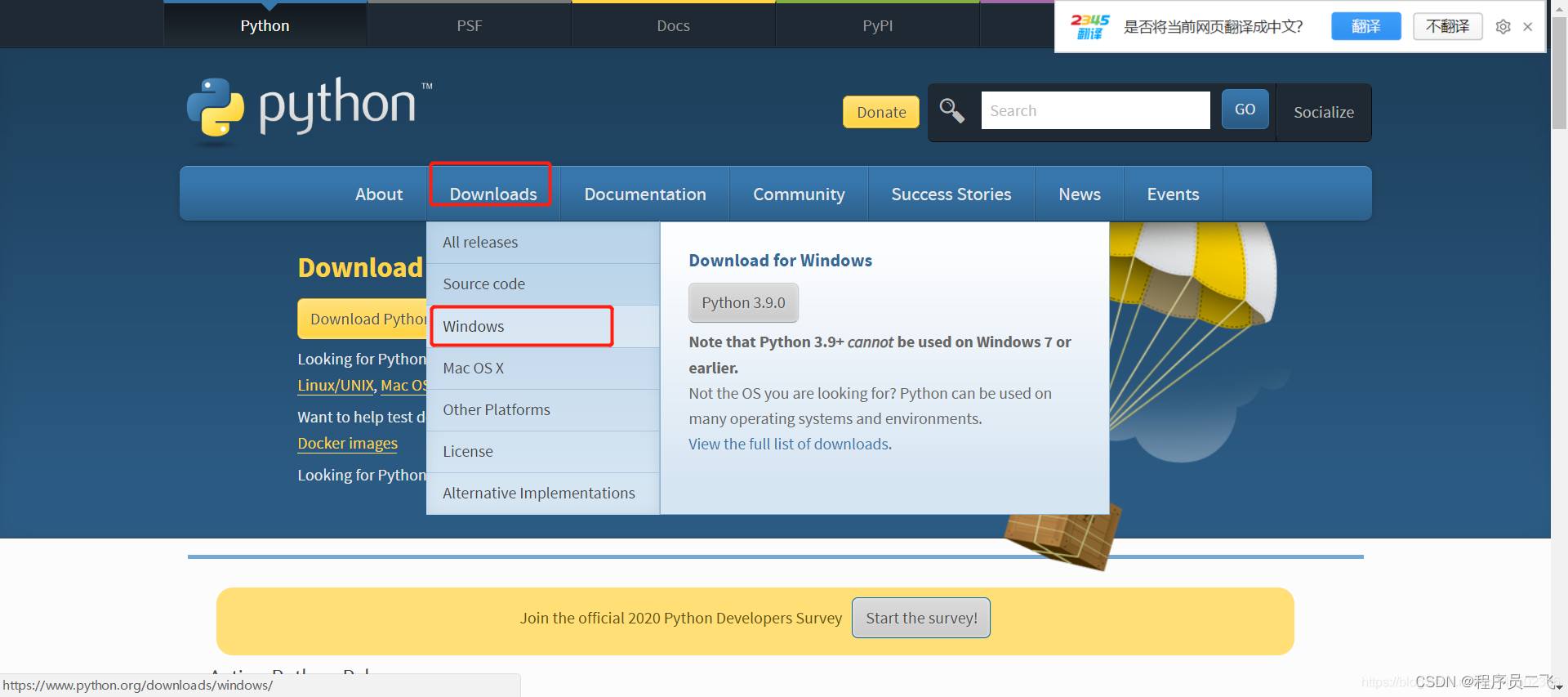
进入Python的官方下载页面
http://www.python.org/download/
在这里插入图片描述

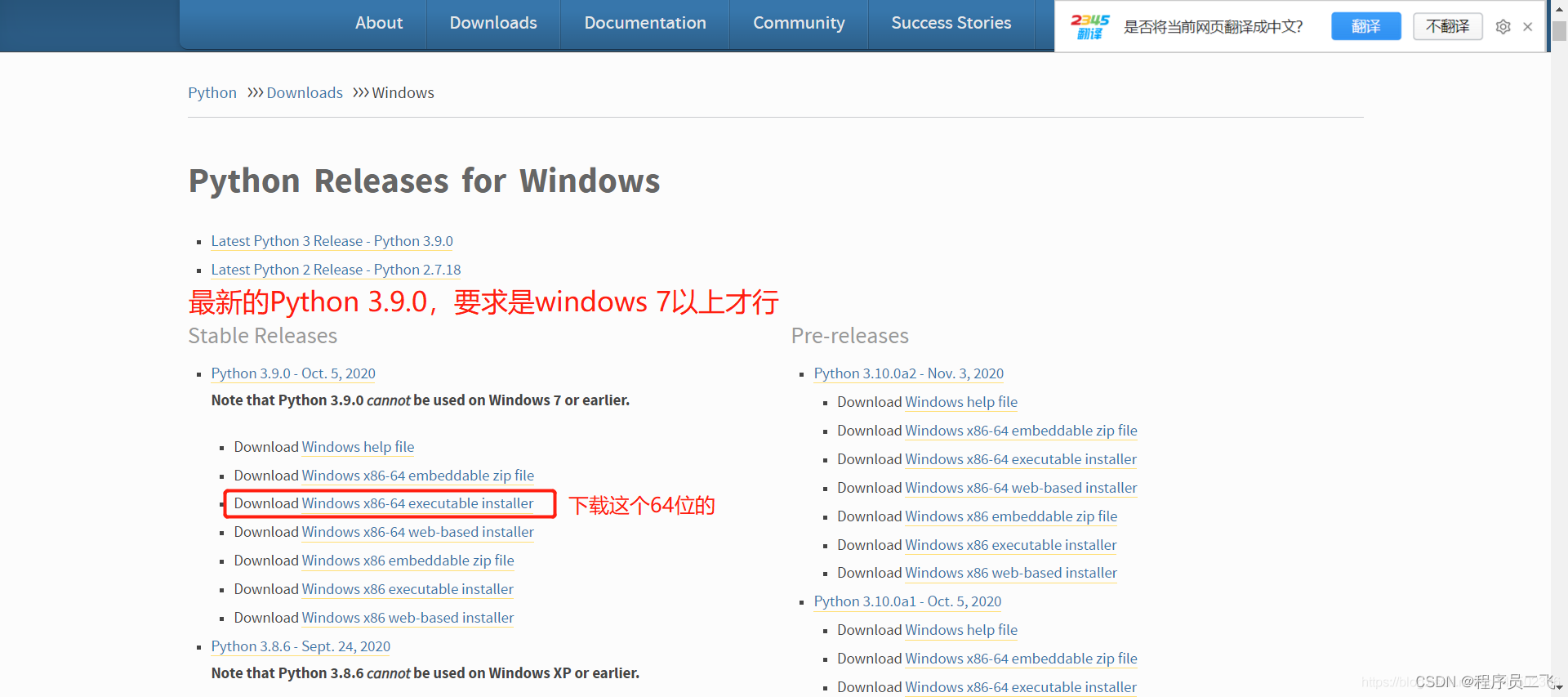
出现很多版本的,我们选择最新的版本3.9.0
在这里插入图片描述
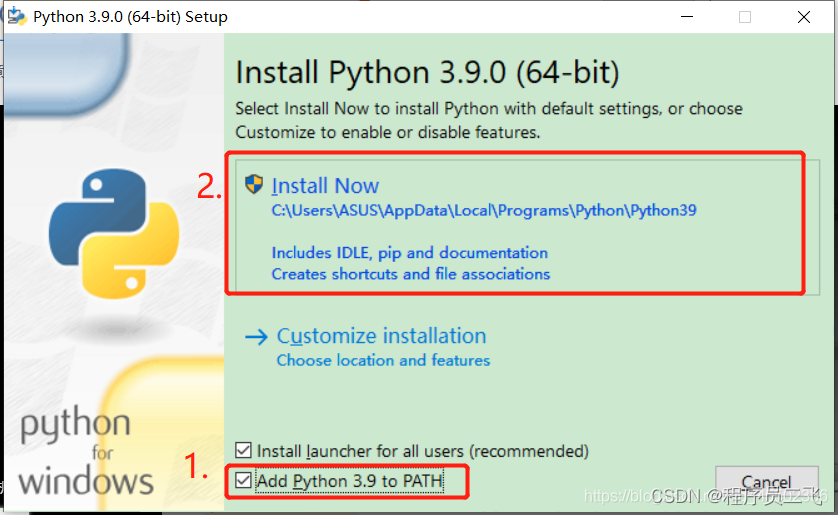
下载完成后点击运行,会出现安装界面,记得勾上
在这里插入图片描述
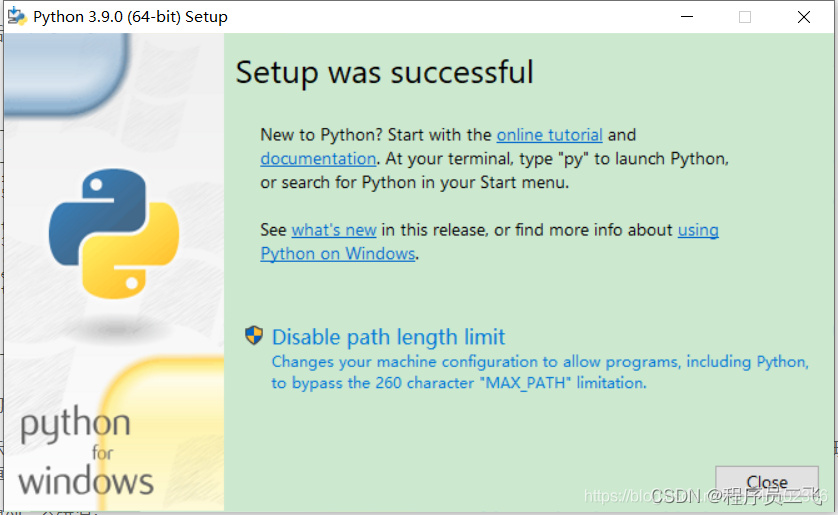
出现这个就安装成功了
在这里插入图片描述
运行Python
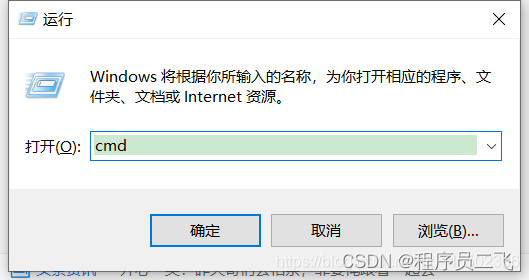
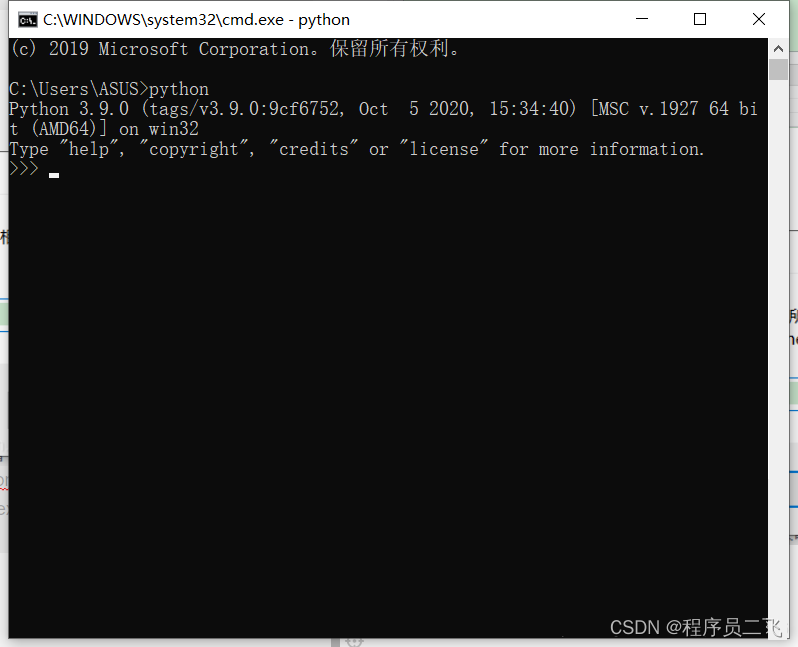
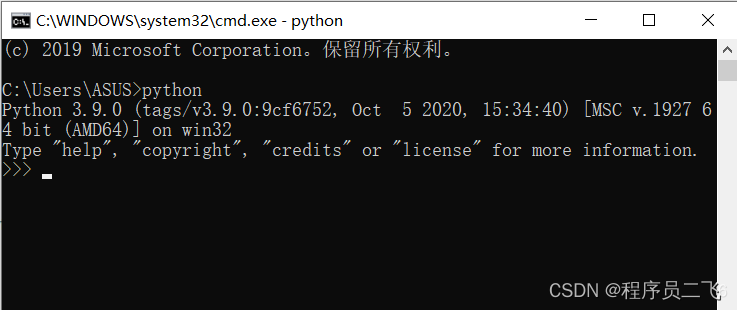
安装成功后,打开命令提示符窗口(win+R,在输入cmd回车),敲入python后,会出现两种情况:

情况一:
在这里插入图片描述
出现这个表示python安装成功。你看到提示符 >>> 就表示我们已经在Python交互式环境中了,可以输入任何Python代码,回车后会立刻得到执行结果。现在,输入exit()并回车,就可以退出Python交互式环境(或直接关掉命令行窗口也可以)。

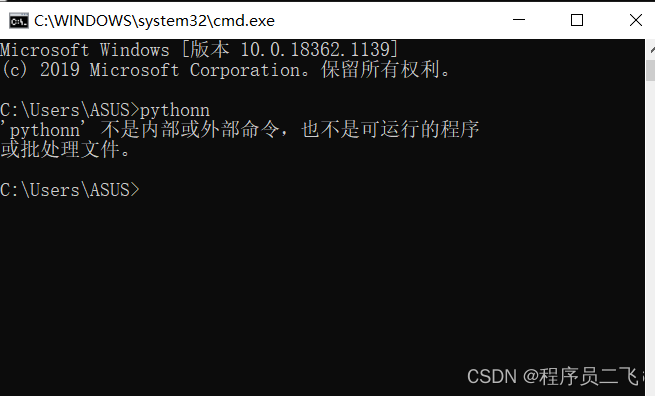
情况二: 得到一个错误:
在这里插入图片描述

我这里就不演示了,因为我是安装成功的,我还是演示一下,用错误的pythonn来代替python来用,这样才会提示出错误信息。

3.配置环境变量
这是因为Windows会根据一个Path的环境变量设定的路径去查找python.exe,如果没找到,就会报错。如果在安装时漏掉了勾选Add Python 3.9 to PATH,那就要手动把python.exe所在的路径添加到Path中。
如果发现忘记勾选或者是不会设置PATH路径那么,你重新安装一遍记得勾选上Add Python 3.9 to PATH就ok了。(第2步:出现错误的信息一般都是没有配置环境变量导致的)

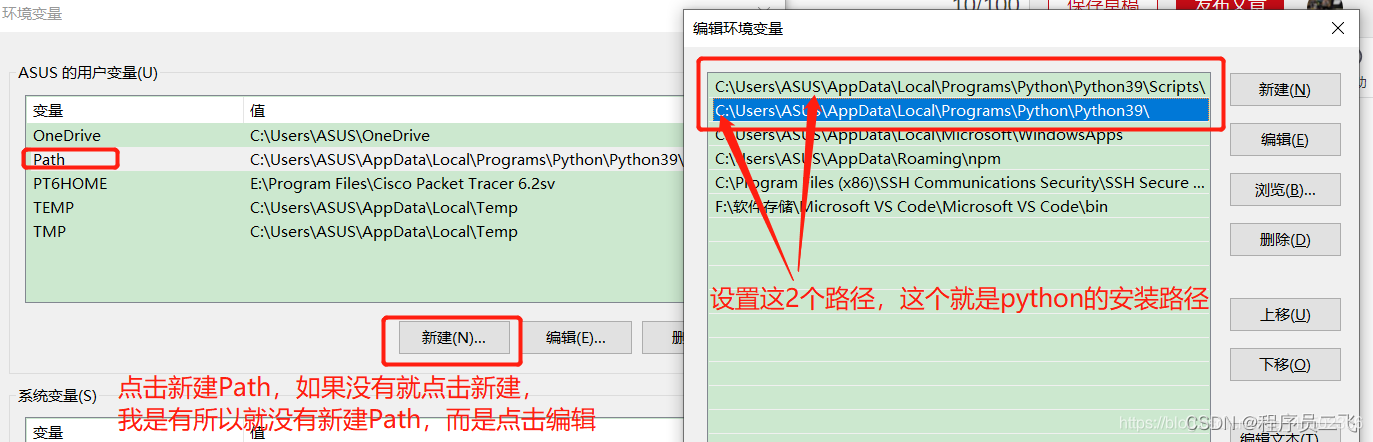
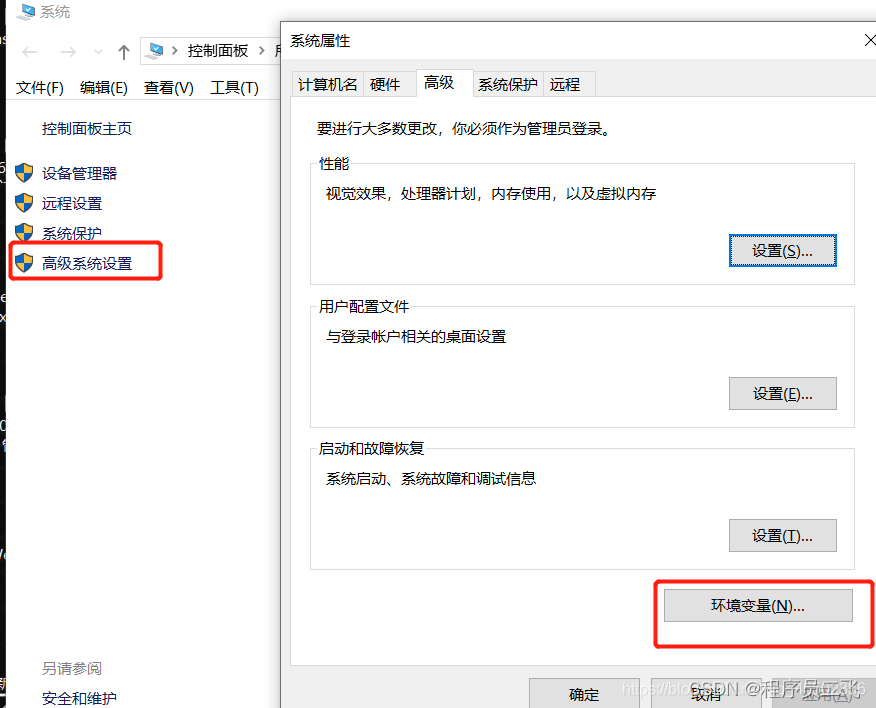
4.步骤: 右键我的电脑–>选择属性–>选择高级系统设置–>选择右下角的环境变量
在这里插入图片描述

环境变量主要有用户变量和系统变量,需要设置的环境变量就在这两个变量中
用户变量是将自己的下载的程序可以在cmd命令中使用,把程序的绝对路径写到用户变量中即可使用
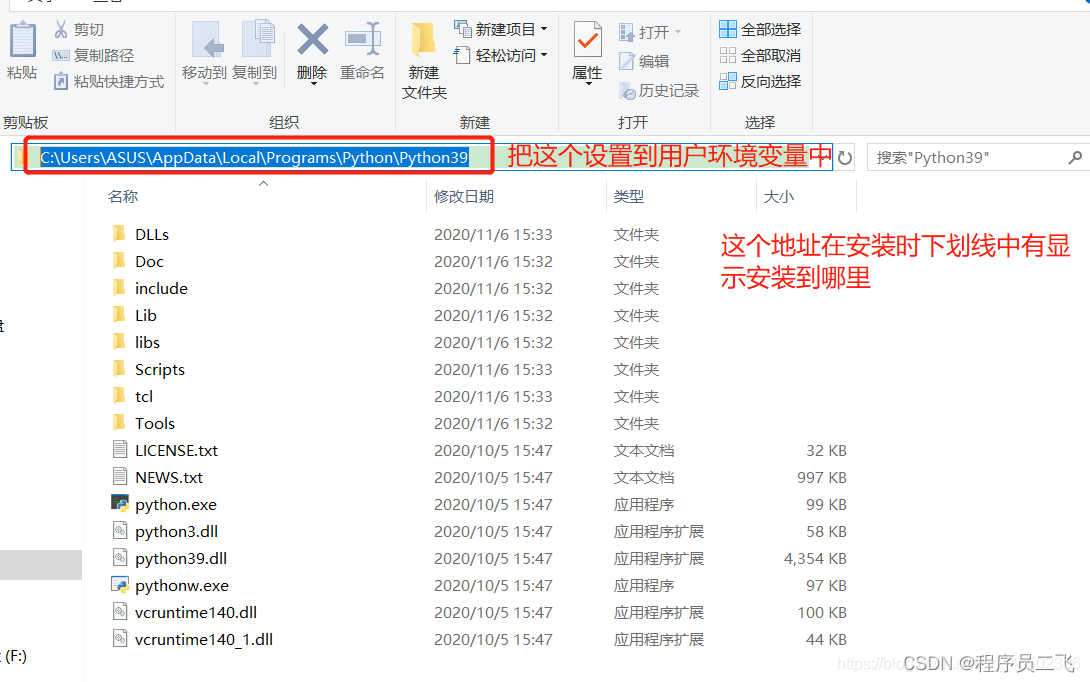
在这里插入图片描述
在这里插入图片描述

  1. 测试输出
    win+R ,输入cmd 回车
    在这里插入图片描述
    输入python回车,进入python开发环境
    在这里插入图片描述
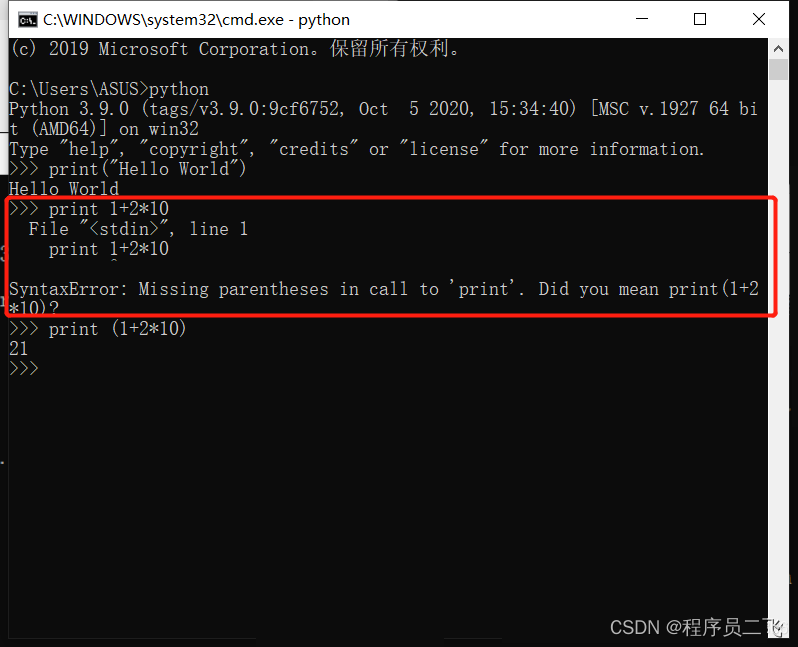
    需要注意的是调用函数(打印 等)需要括号,不然会提示在这里插入图片描述
    直接在print后面加一段文字来输出的话,需要给文字加上双引号或者单引号。大家发现,print除了打印文字之外,还能输出各种数字、运算结果、比较结果等。你们试着自己print一些别的东西,看看哪些能成功,哪些会失败,有兴趣的话再猜一猜失败的原因。
    .
    其实在python命令行下,print是可以省略的,默认就会输出每一次命令的结果。就像这样:
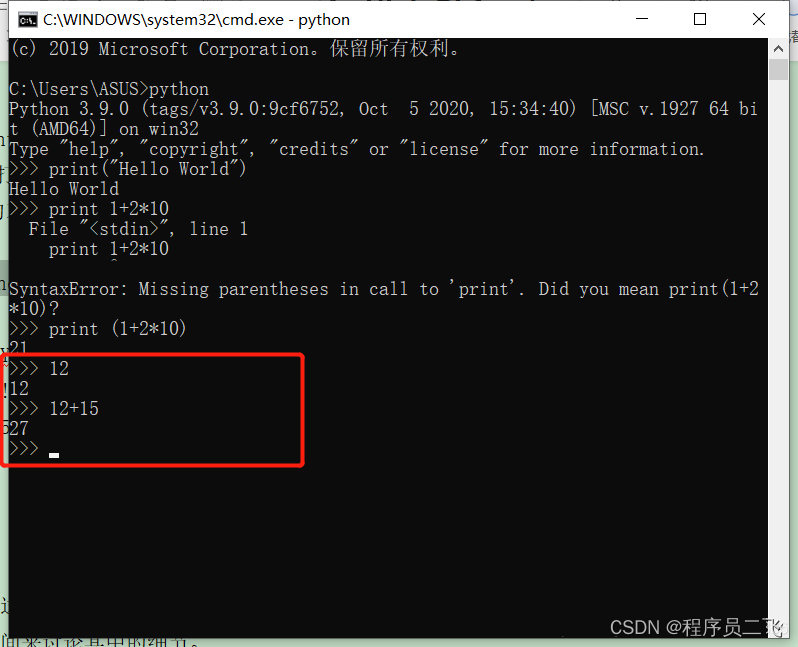
    在这里插入图片描述

[ 安装开发工具 ]

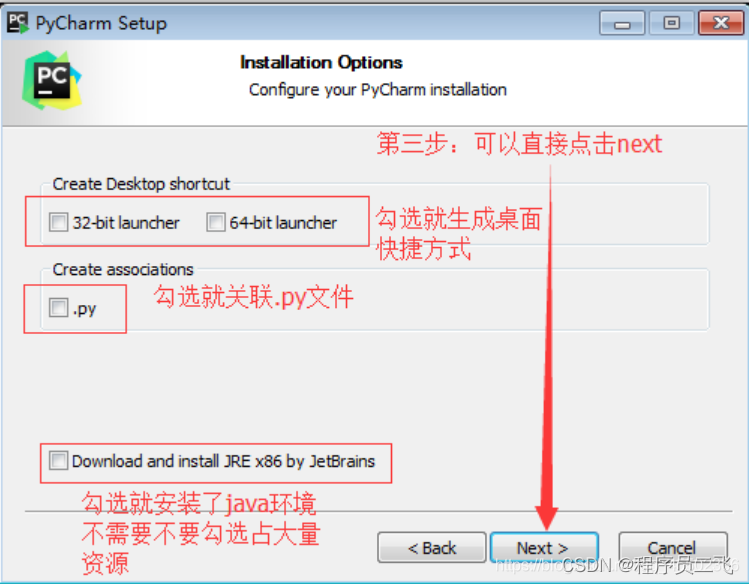
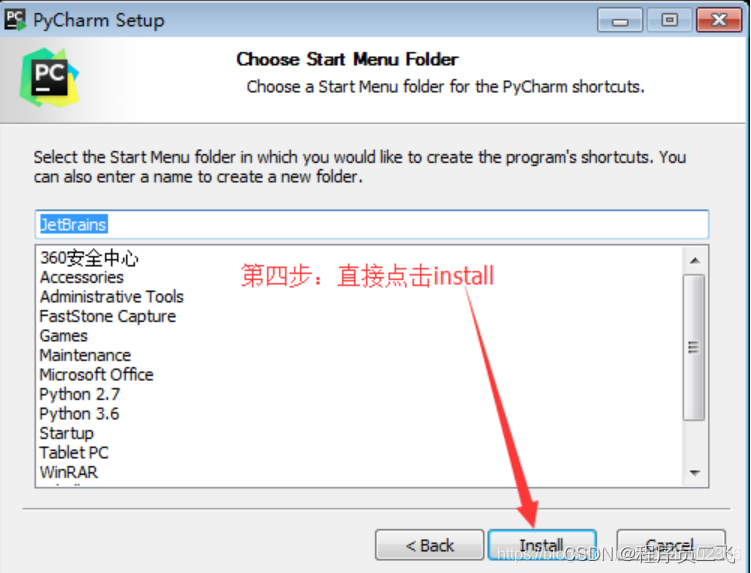
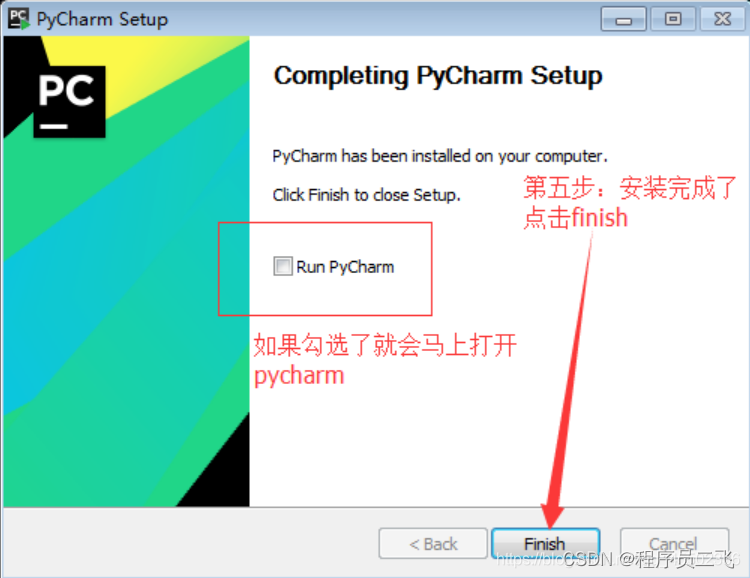
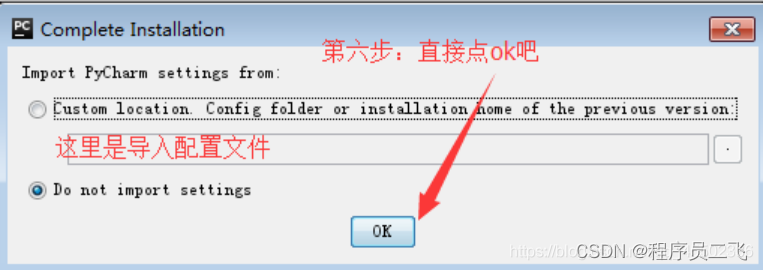
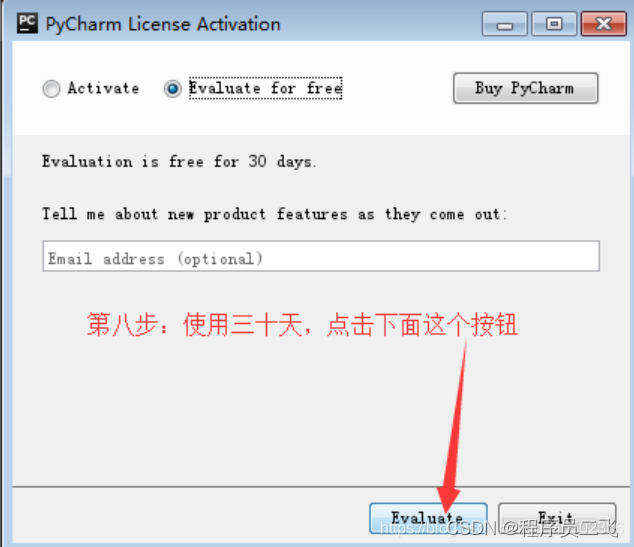
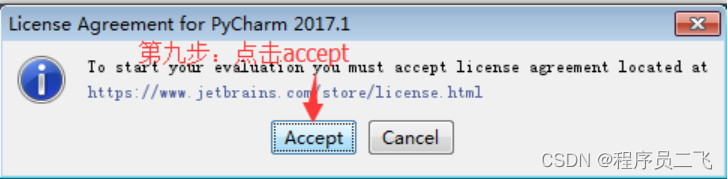
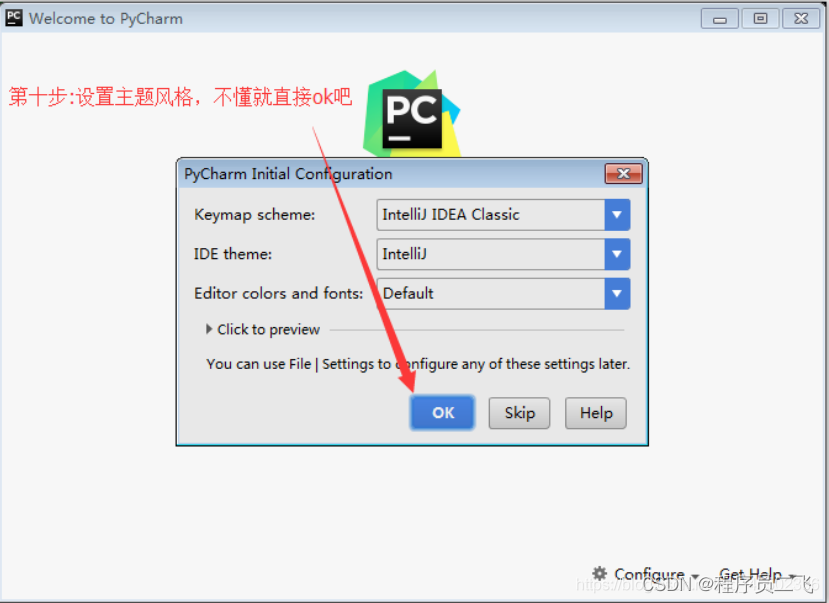
安装PyCharm工具,网上可以下载,很多资源,也有免安装的版本,解压就可以用,我现在演示的是需要进行安装的Pycharm开发工具。
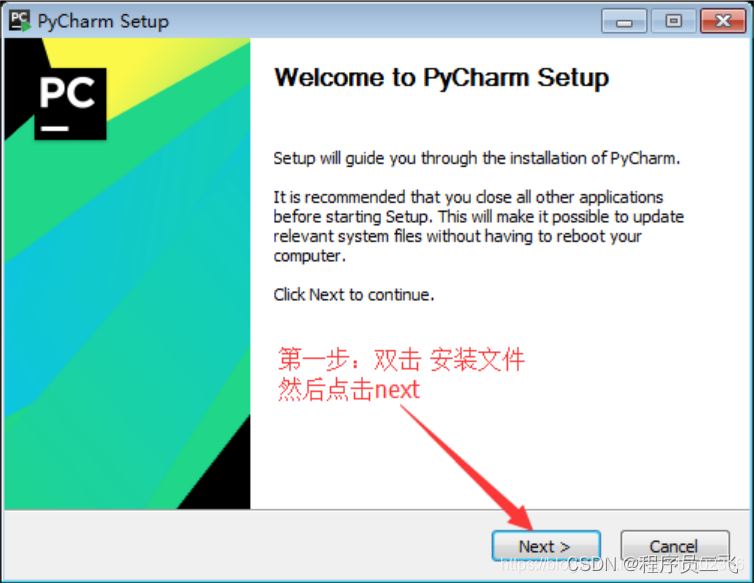
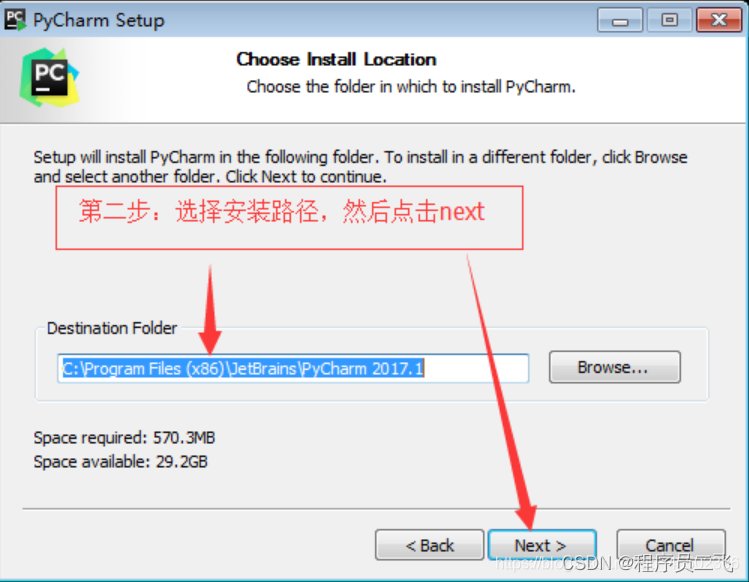
在这里插入图片描述
在这里插入图片描述
在这里插入图片描述

.在这里插入图片描述
在这里插入图片描述
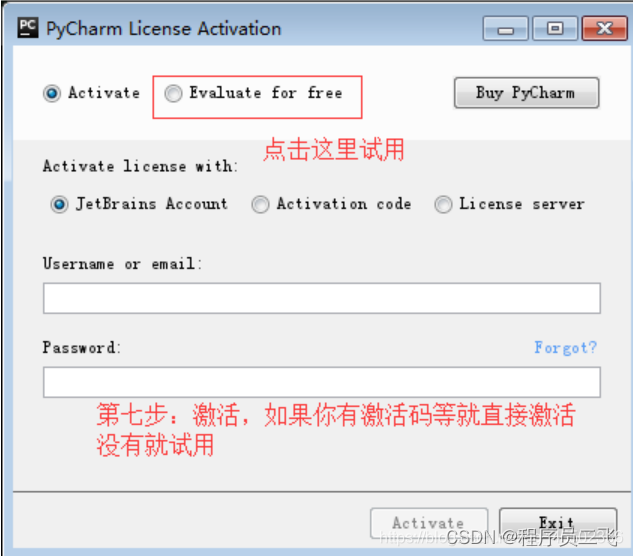
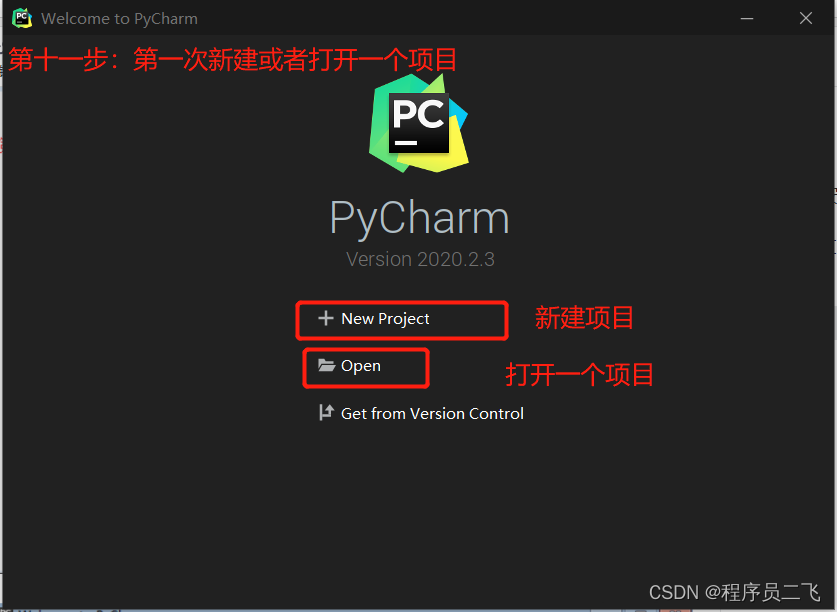
第一次打开pycharm会显示这个
在这里插入图片描述

在这里插入图片描述

.在这里插入图片描述
在这里插入图片描述

.在这里插入图片描述
在这里插入图片描述
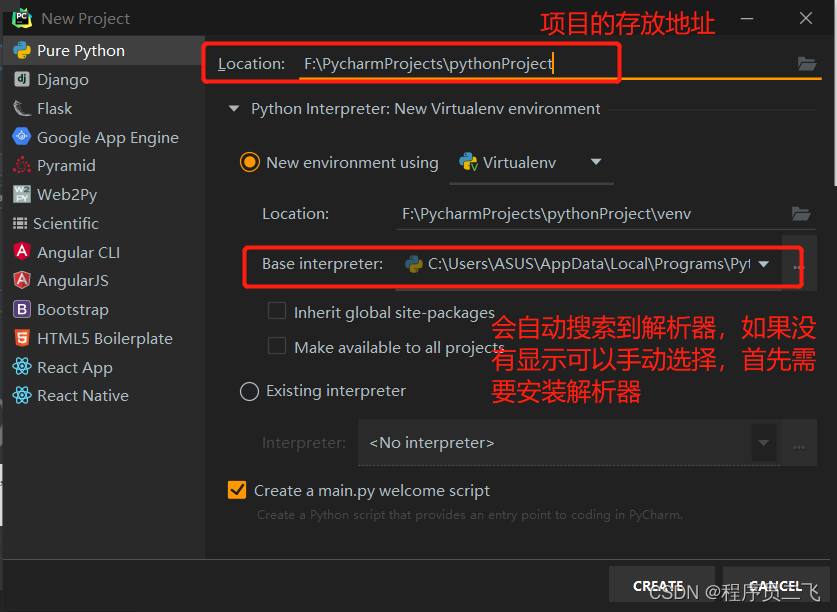
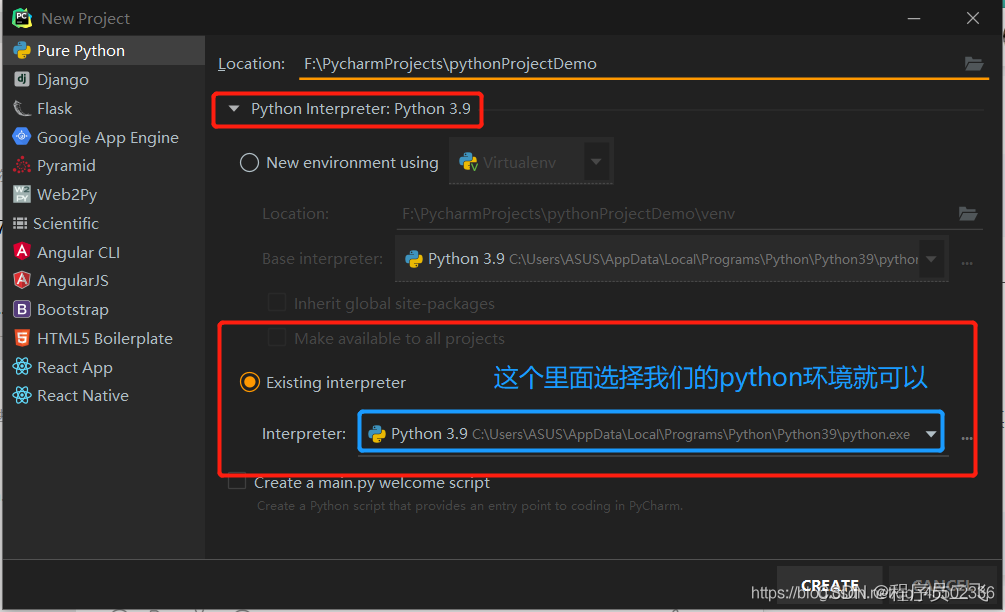
这样选着会有一个venv文件夹,新建项目时默认是新建一个虚拟环境
在这里插入图片描述
在这里插入图片描述
不需要venv的虚拟环境文件夹,选着第二个选项并且设置python的环境,默认是没有的哦
在这里插入图片描述
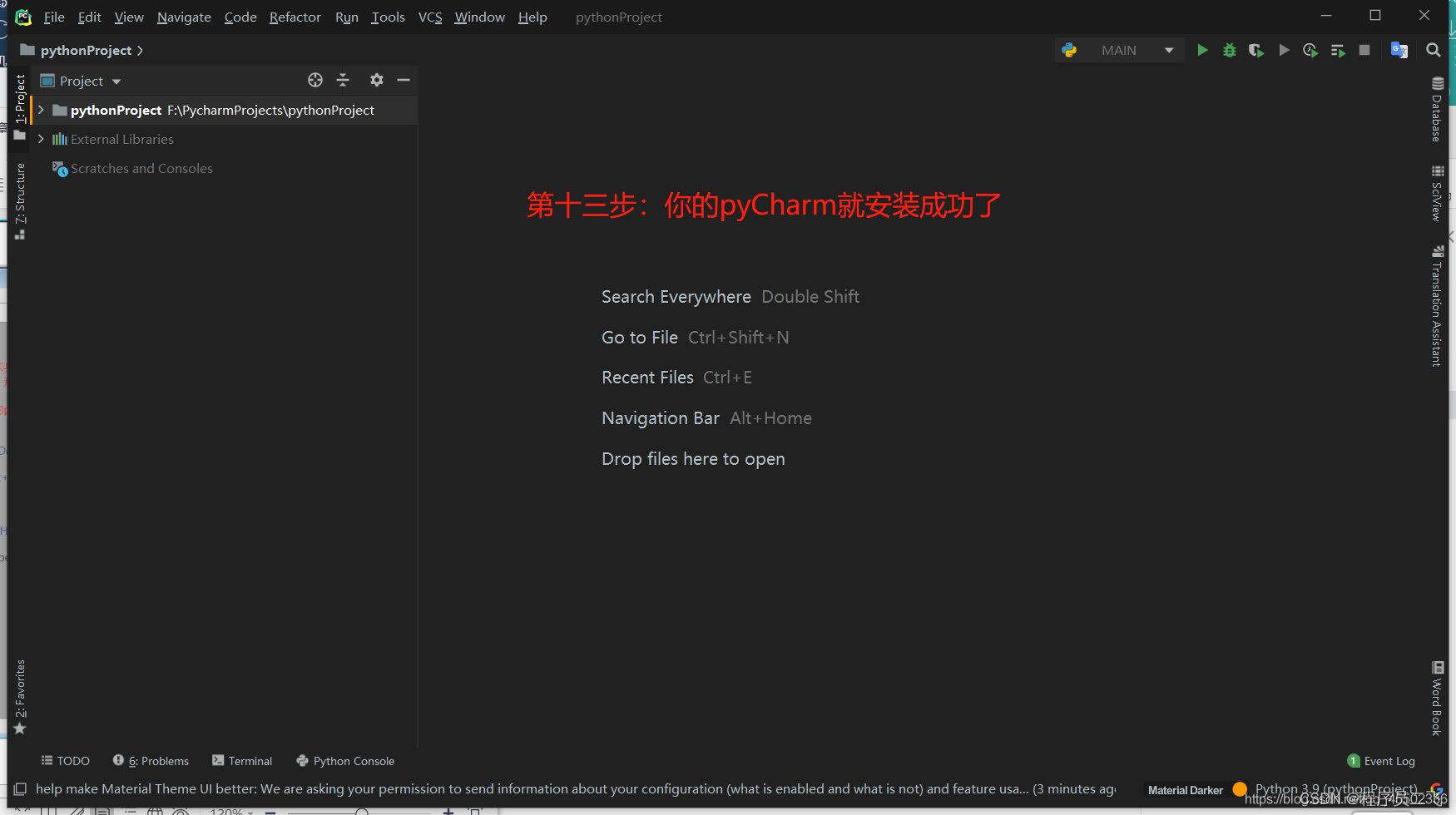
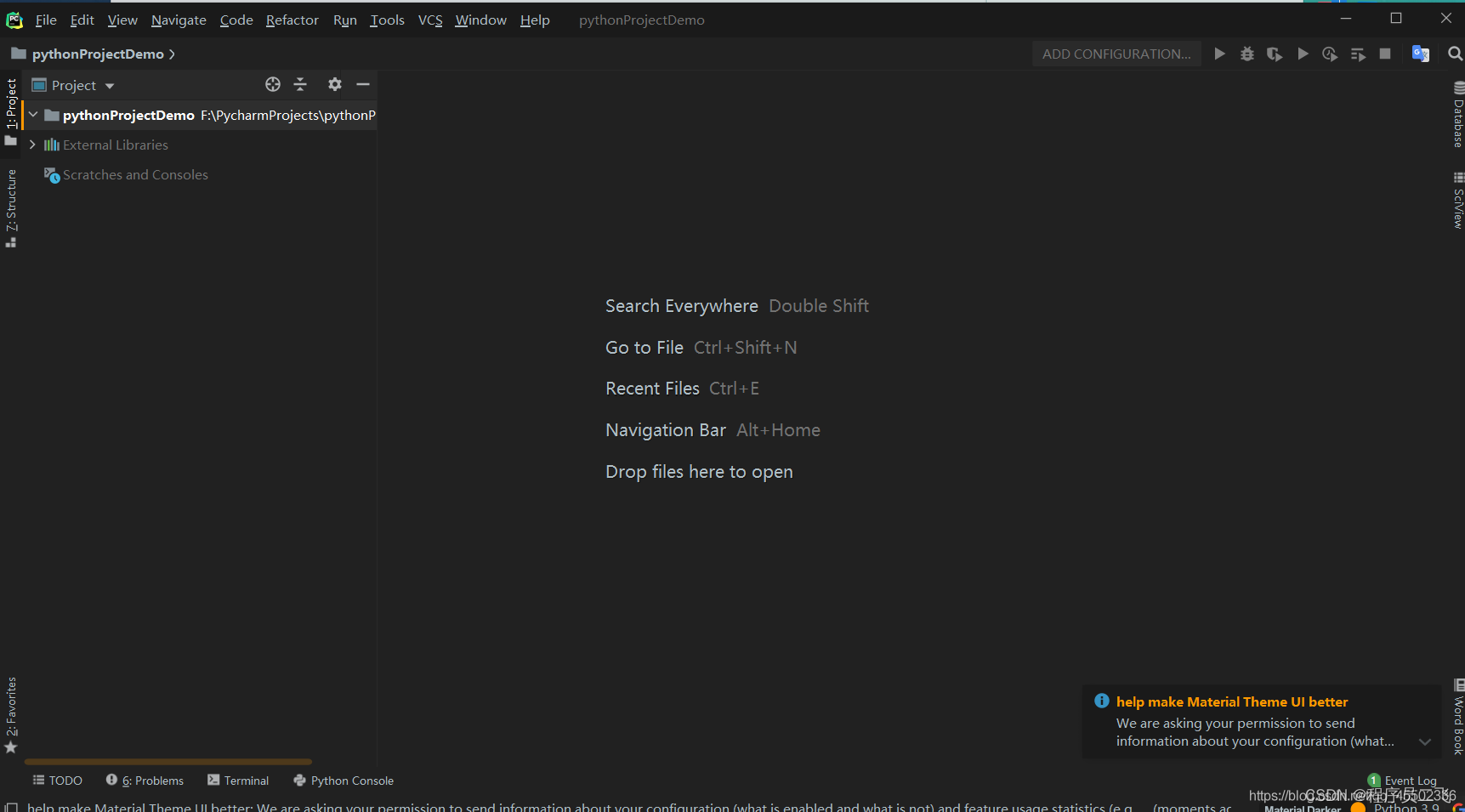
点击下一步完成空项目的创建
在这里插入图片描述
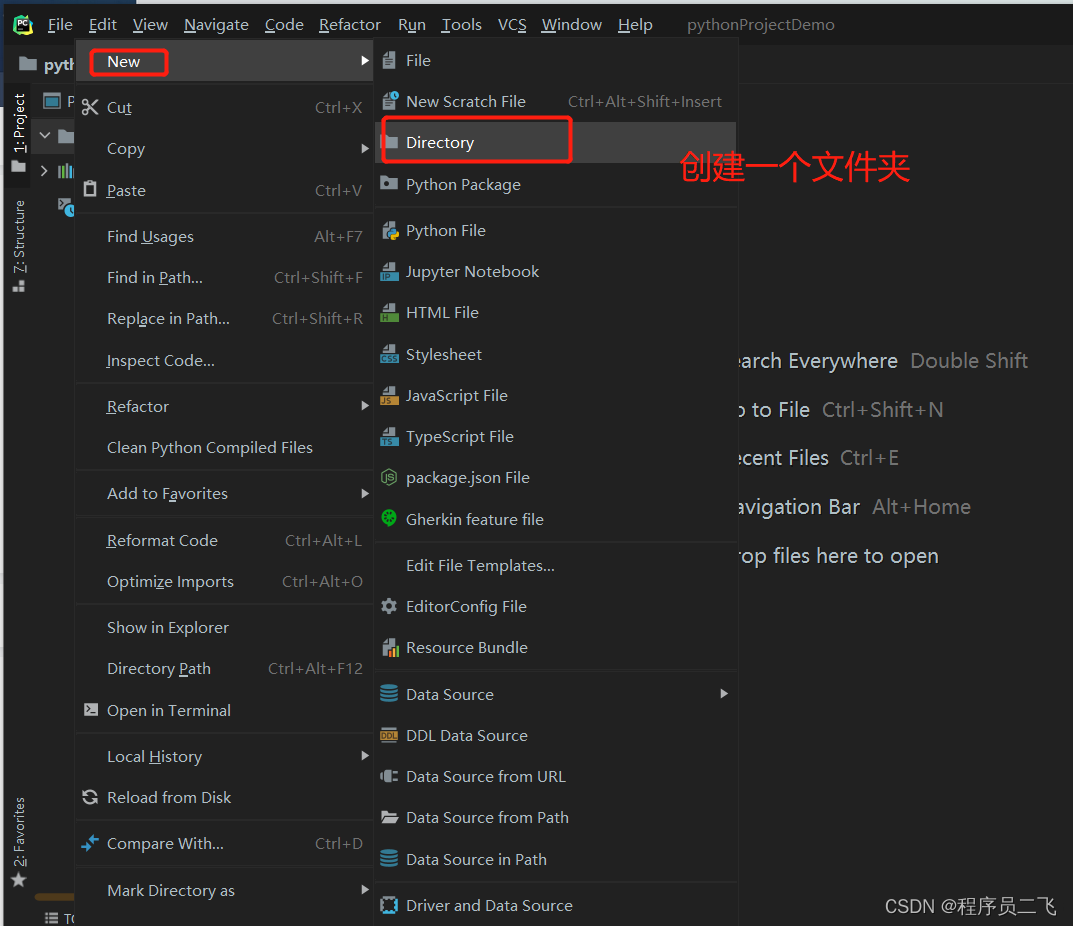
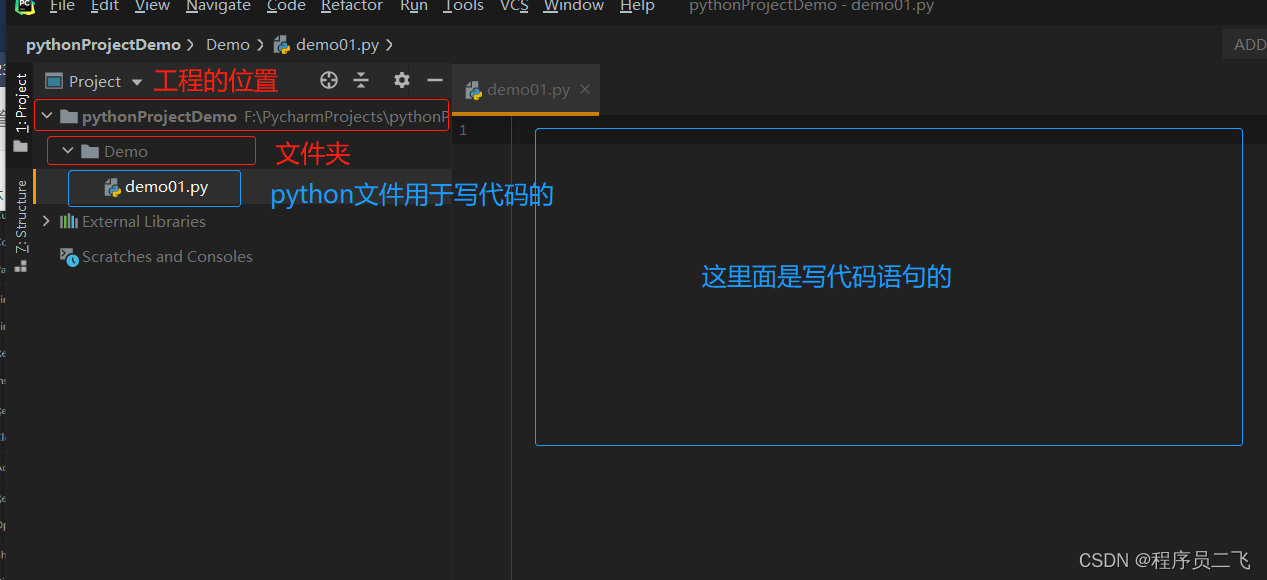
创建一个文件夹用于分类管理
在这里插入图片描述
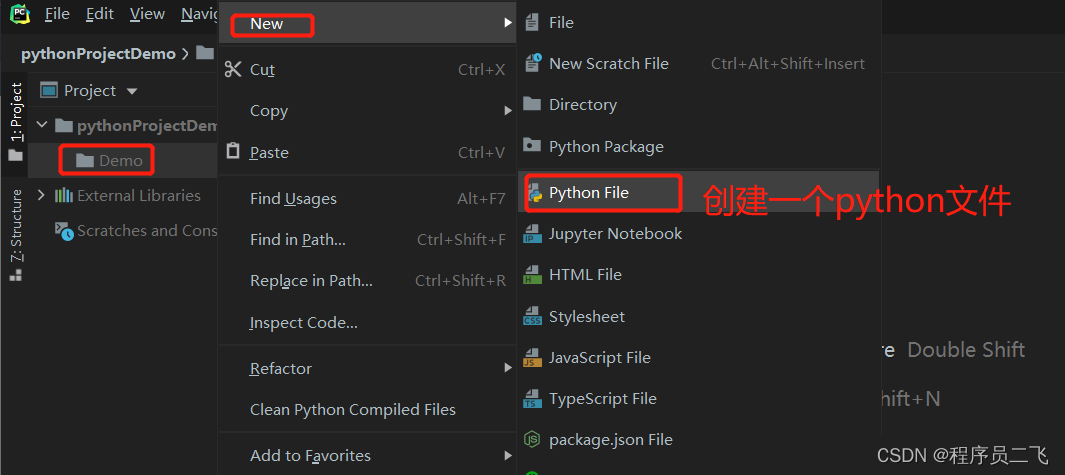
创建一个python文件里面可以写python语句
在这里插入图片描述
在这里插入图片描述
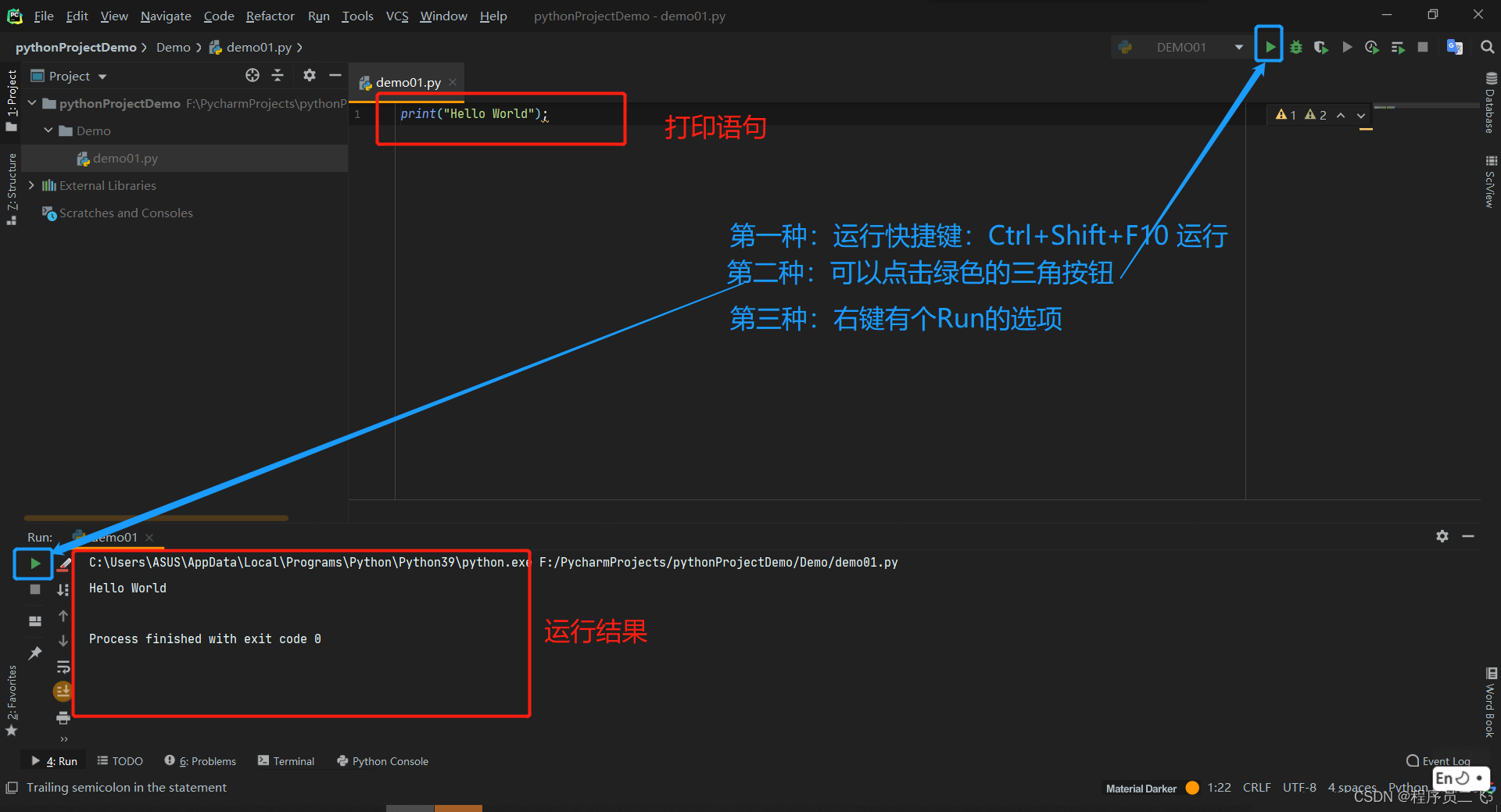
来运行一下python代码,打印第一句python代码,Hello World 哈哈哈!!!
在这里插入图片描述

pyCharm的插件

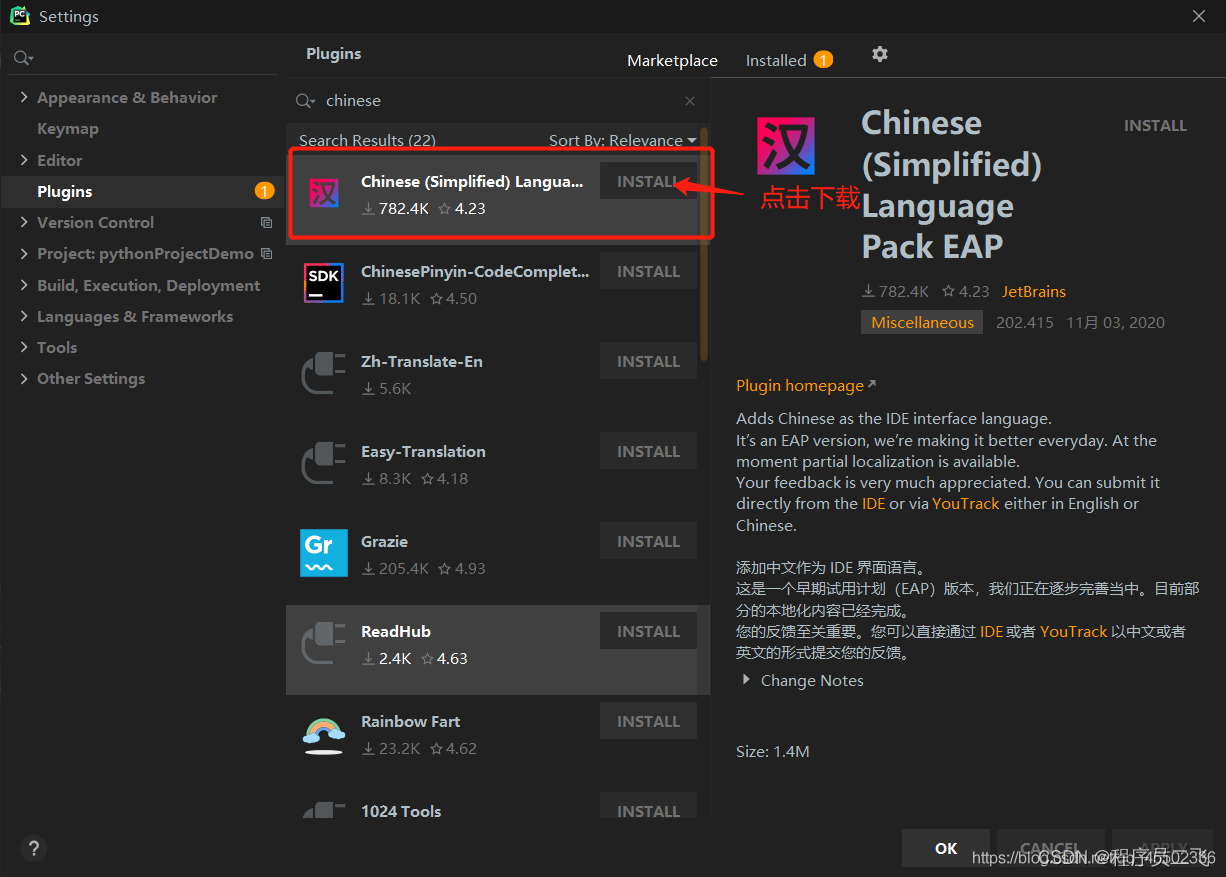
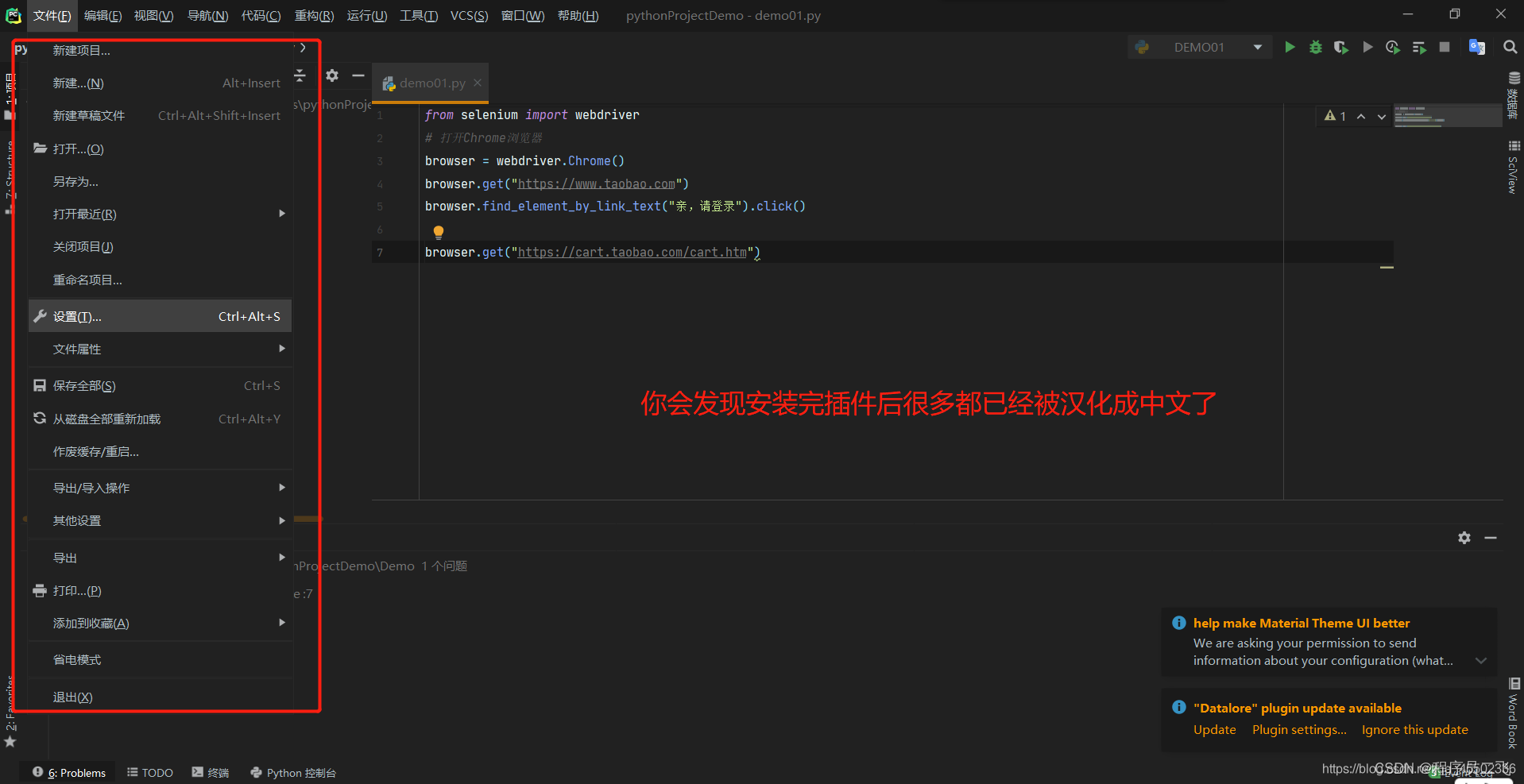
汉化插件的下载
因为PyCharm进去是英文状态,所以下载这个汉化插件之后,重新启动就会显示为中文状态
.
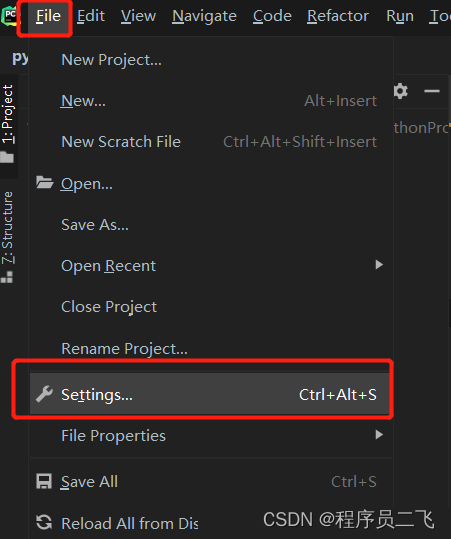
打开File->Settings… 会跳出窗口
在这里插入图片描述

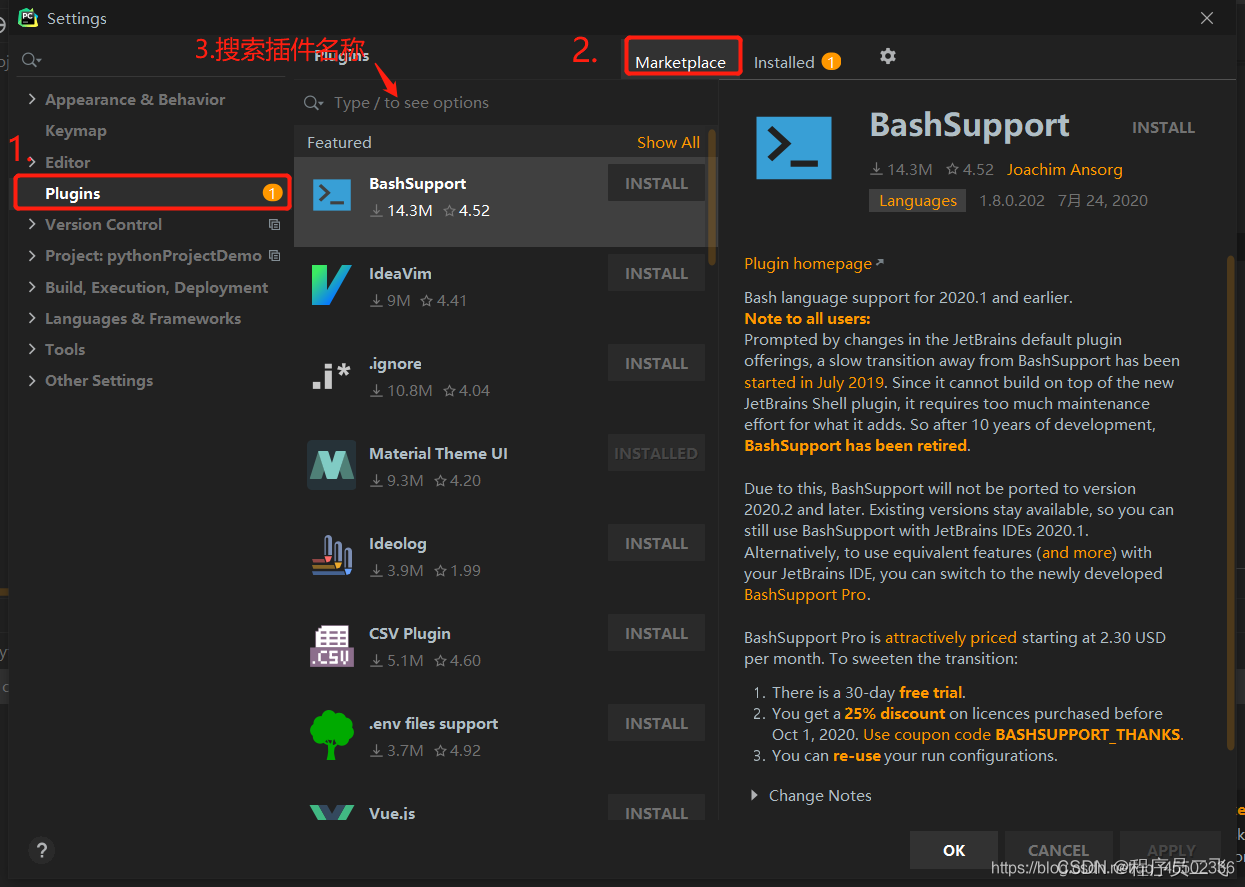
 在选择“marketplace”接着在输入框中输入“Chinese”后即可找到汉化插件,点击“install”进行下载
在这里插入图片描述
在这里插入图片描述
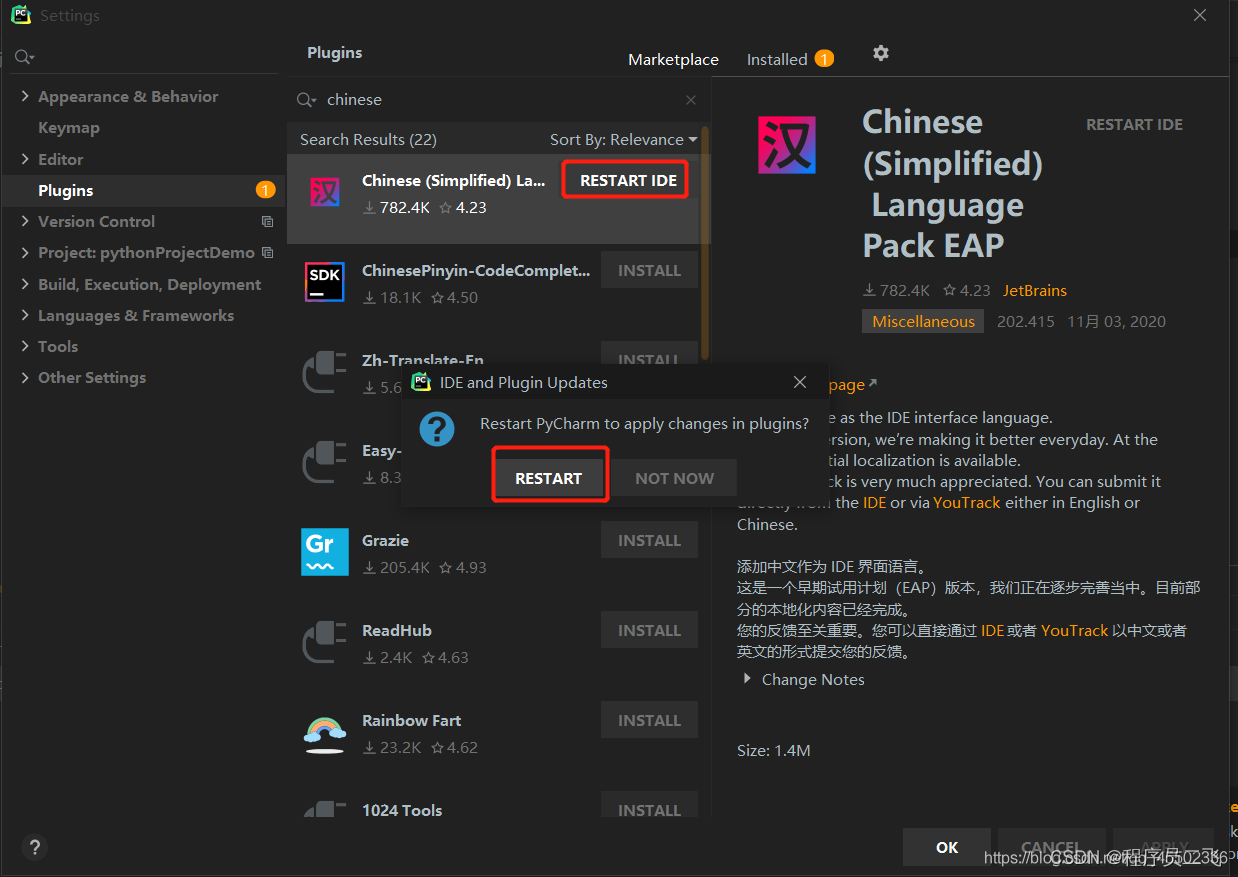
点击重启
在这里插入图片描述
在这里插入图片描述

[ pip的使用 ]

假设我要安装Selenium
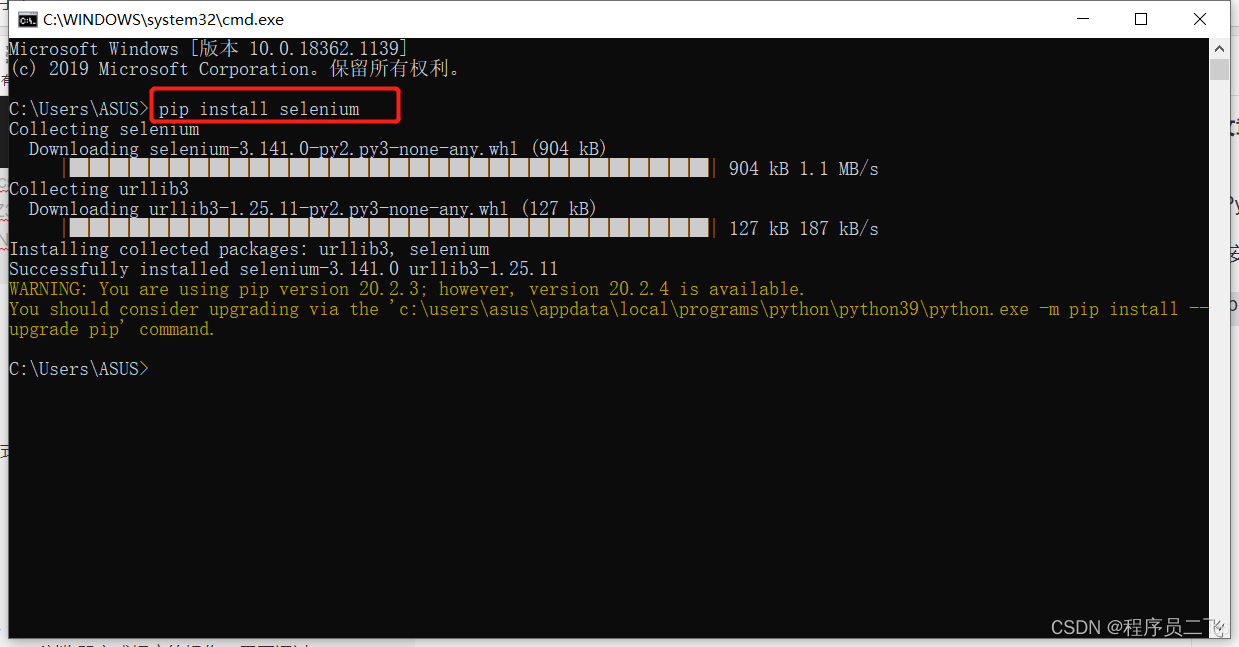
Selenium 的安装很简单,可采用如下方式。

pip install selenium
在这里插入图片描述

直接通过命令窗口输入,不需要进入python环境的命令行,然后输入上面的语句就可以进行selenium的安装。

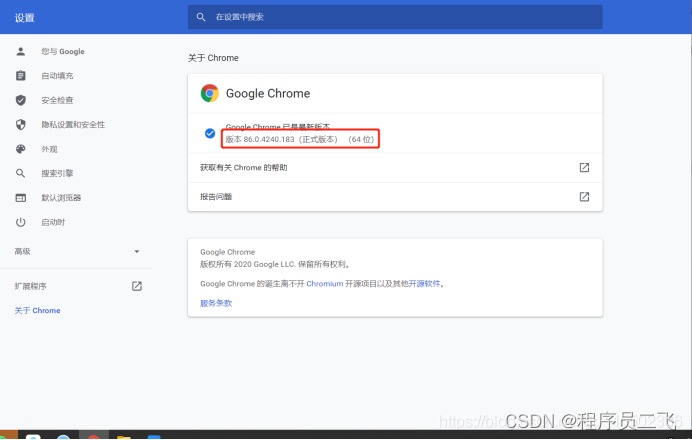
Selenium安装好之后,python并不能直接使用,它需要与浏览器进行对接。这里拿Chrome浏览器为例。若想使用Selenium成功调用Chrome浏览器完成相应的操作,需要通过ChromeDriver来驱动。

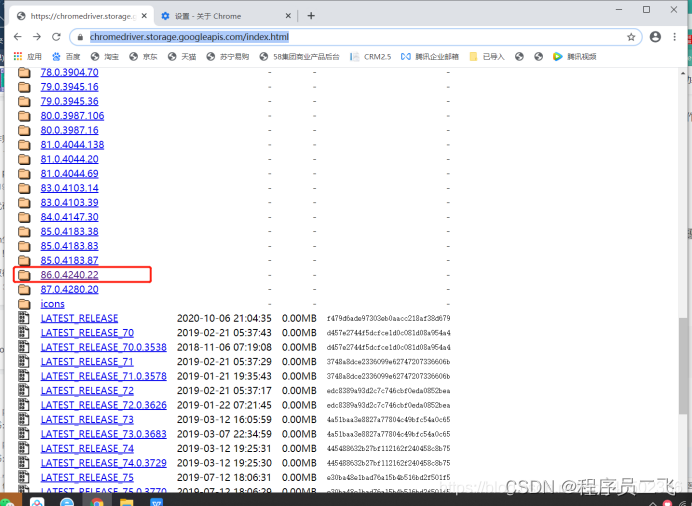
链接:http://npm.taobao.org/mirrors/chromedriver/
或https://chromedriver.storage.googleapis.com/index.html
(版本要和谷歌版本一样)

我的是86.0.4240版本那你就要去下载这个版本
在这里插入图片描述
在这里插入图片描述
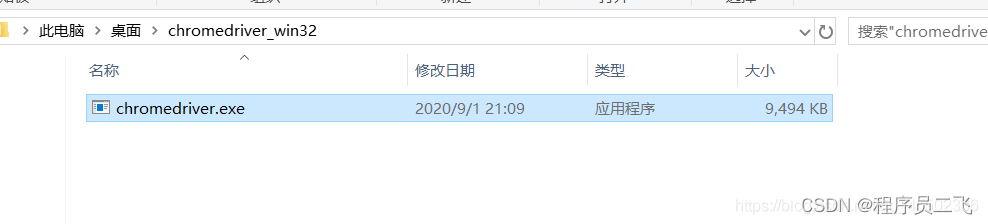
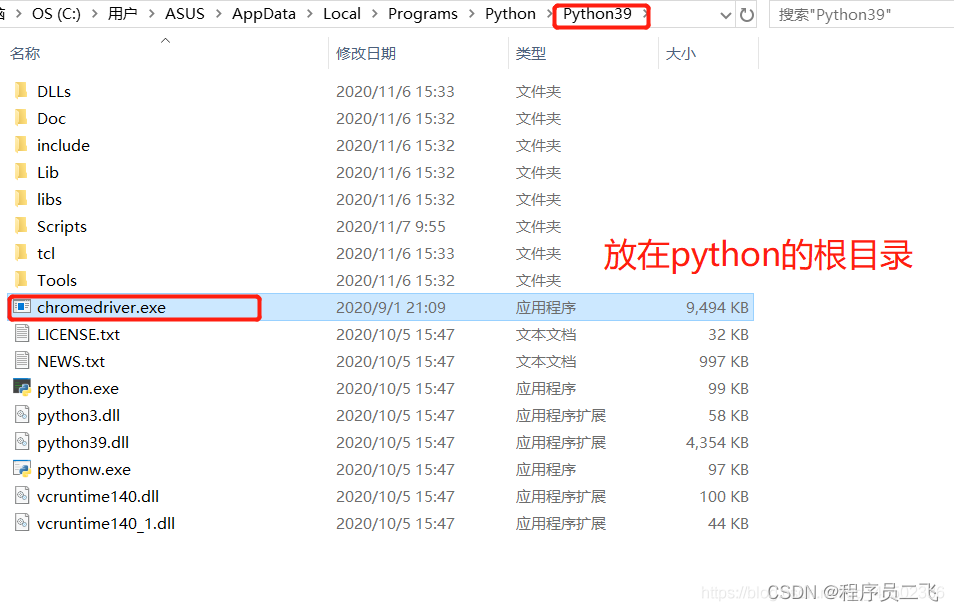
下载完成后,解压并且复制到python环境的根目录 文件夹下
在这里插入图片描述
在这里插入图片描述

并且通过cmd命令行运行chromedriver,不报错则成功
在这里插入图片描述

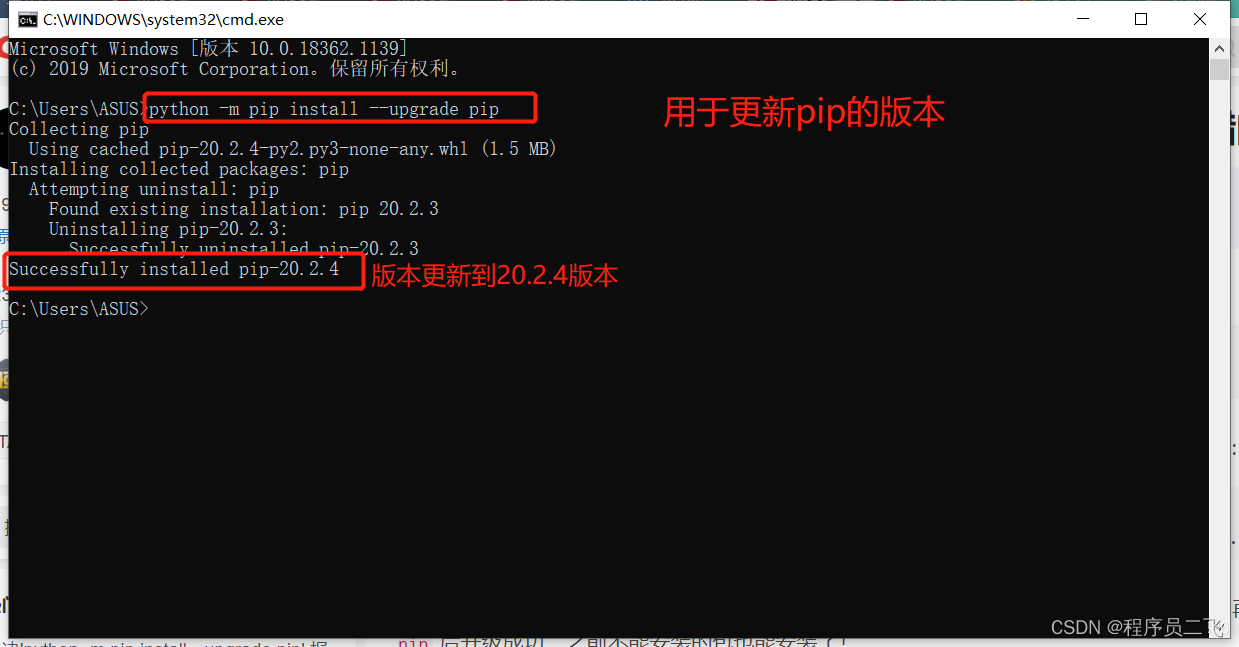
pip版本的更新

python -m pip install --upgrade pip
注意:不需要在python环境的命令行,而是使用cmd命令行进行的更新

 最后

 如果对Python感兴趣的话,可以试试我的学习方法以及相关的学习资料

 对于0基础小白入门:

如果你是零基础小白,想快速入门Python是可以考虑培训的。

一方面是学习时间相对较短,学习内容更全面更集中。

 Python所有方向的学习路线

Python所有方向的技术点做的整理,形成各个领域的知识点汇总,它的用处就在于,你可以按照上面的知识点去找对应的学习资源,保证自己学得较为全面。

​

二、Python必备开发工具
 

​​

三、Python视频合集

观看零基础学习视频,看视频学习是最快捷也是最有效果的方式,跟着视频中老师的思路,从基础到深入,还是很容易入门的。

​

四、实战案例

光学理论是没用的,要学会跟着一起敲,要动手实操,才能将自己的所学运用到实际当中去,这时候可以搞点实战案例来学习。

​

五、Python练习题

检查学习结果。

​

六、面试资料

我们学习Python必然是为了找到高薪的工作,下面这些面试题是来自阿里、腾讯、字节等一线互联网大厂最新的面试资料,并且有阿里大佬给出了权威的解答,刷完这一套面试资料相信大家都能找到满意的工作。

​

​

这份完整版的Python全套学习资料已经打包好,需要的小伙伴可以戳下方链接免费领取

【2024】Python安装教程 1、进入Python官网2、点击【Downloads】展开后点击【Windows】跳转到下载python版本页面,选择"Stable Releases"稳定版本,我下载的是Python 3.10.10版本,所以找到【Python 3.10.10-Feb.8,2023】 版本,点击【Download Windows installer(64-bit)】下载Windows64位操作系统。:稳定发布版本,指的是已经测试过的版本,相对稳定。:预发布版本,指的是版本还处于测试阶段,不怎么稳定。 阅读详情

相关推荐

python零基础入门书籍pdf,python3.6从入门到精通pdf

本书包括Python程序设计的方方面面:首先从Python的安装开始,随后介绍了Python的基础知识和基本概念,包括列表、元组、字符串、字典以及各种语句;最后,作者结合前面讲述的内容,按照实际项目开发的步骤向读者介绍了10个具有实际意义的Python项目的开发过程。本书是经典的Python入门教程,层次鲜明、结构严谨、内容翔实,特别是后面几章,作者将前面讲述的内容应用到10个引人入胜的项目中,并以模板的形式介绍了项目的开发过程,手把手教授Python编程实践,让读者从项目中领略Python的真正魅力。

2301_81895257的博客 2001

Python安装教程(新手)

       第一次接触Python,可能是爬虫或者是信息AI开发的小朋友,都说Python 语言简单,那么多学一些总是有好处的,下面从一个完全不懂的Python 的小白来安装Python 等一系列工作的记录,并且遇到的问题也会写出,让完全不懂的小白也可上手安装,并且完成第一个Hello world代码。 [Python 安装] 进入Python的官方下载页面 http://www.python.org/download/ 出现很

Itmei的博客 85万+

《tkinter实用教程一》Linux环境下安装tkinter(1)

本书第﹖版以最新的Ubuntu 12.04为版本,循序渐进地向读者介绍了Linux 的基础应用、系统管理、网络应用、娱乐和办公、程序开发、服务器配置、系统安全等。需要《Linux入门到精通》、《linux系统移植》、《Linux驱动开发入门实战》、《Linux开源网络全栈》电子书籍及教程的工程师朋友们劳烦您转发+评论。对于这么短的内容,您可以直接将其输入到解释器中,而不是使用您喜欢的文本编辑器将其放入文件中。的包管理工具,您可以使用它进行包的安装和卸载,学习。命令,输出如下内容,那么恭喜您成功安装了。

2401_84140428的博客 958

Python安装时环境变量没有选上怎么办?重装Python吗?

安装Python时如果没有把环境变量选项勾选的话你的Python就不完整了。本文主要介绍Python安装时的环境变量选项没有勾选如何自己手动添加上。然后点击新建,依次输入自己Python的环境绝对地址。那如何重新把环境变量选上呢,我们可以使用环境变量。然后全部点击确定,如果没有点击确定是不会保存的。首先我们找到此电脑,右键点击属性打开系统。然后点击用户变量中的PATH中的编辑。打开系统后点击高级系统选项。

m0_73091610的博客 3073

Python-Python资源

Python

【全解析 | PTA】浙大版《Python 程序设计》题目集-第一章

Python浙大版PTA题解

wzhh_的博客 5532

【2024版】Python安装|PyCharm下载安装和使用方法,Python环境配置教程,Python新手基础入门第一课!

【点击进入】

biancheng_syz的博客 5795

CMOS传输门实战:如何用模拟开关优化你的电路设计(附常见问题排查)

本文深入探讨了CMOS传输门在电路设计中的实战应用与优化策略。文章从核心参数选型入手,详细分析了导通电阻、电荷注入等关键特性对电路性能的影响,并提供了多路复用器构建、精密电路应用等实战架构。同时,重点分享了PCB布局、电源去耦的工程细节,以及开关不导通、信号失真、高频性能不足等常见问题的系统性排查指南,旨在帮助硬件工程师充分发挥CMOS模拟开关的效能,提升电路设计的可靠性与精度。

js777的博客 453

python怎么运行_Python入门安装及使用,文末附2020版教程分享

最近在学习Python,其实之前在学长的撺掇下,电脑上已经下载了anaconda,只是没怎么研究过,对Python的了解也只是局限于print(“hello world”)。现在从头开始学习,希望每天能分享一些感悟。安装Python(windows 10系统)1. 先上官网下载Python安装程序,之后运行它。请务必选择复选框Add Python to PATH(如图),这让你能够更轻松地配置系统...

weixin_39880337的博客 195

杰理AC2005B省晶振BLE芯片实测:内部RC自校准能否取代外部晶振?

低功耗蓝牙(BLE)是物联网设备无线连接的主流方案,其射频载波对频率精度要求极高,传统设计离不开外部晶振作为参考时钟。然而晶振及其外围电路占据不少成本与PCB面积,促使芯片厂商探索省晶振方案。这类方案采用内部RC振荡器配合自校准技术,通过出厂校准与在线频率修正,将频偏压回协议允许范围。其技术价值在于降低BOM成本、简化布局,尤其适合遥控器、电子价签、Beacon等对成本敏感、连接简单的产品。本文针对杰理AC2005B这颗省晶振BLE芯片进行DEMO板实测,覆盖功耗、射频频偏、温度漂移等关键指标,验证省晶振设

weixin_34216614的博客 272

PoE 的三大国际标准:PoE、PoE+、PoE++

很多人知道 PoE 能“一根网线,既供电又传数据”,但鲜少有人能说清楚:PoE 供电到底分几种标准?差别有多大?哪些设备要用 PoE,哪些必须上 PoE+ 或 PoE++?今天,我们就来一次彻底的“拆解”,把 PoE 的三大国际标准——讲得明明白白,顺便也帮你厘清网络工程中的常见“供电疑惑”。

网络技术联盟站 1556

mac版python3.7安装教程_如何在MacOS下安装Python3|python3教程|python入门|python教程

https://www.xin3721.com/eschool/python.html对于Python开发者来讲,安装多个版本Python非常常见,原来我写过如何在Linux下安装Python3,今天我们来看下如何在MacOS下安装Python3.mac系统自带python,不过mac系统自带的python版本都是2.x版本(Python2.7或者Python2.6为主)。如果你需要用到Pytho...

weixin_39963440的博客 190

Python爬虫实战:基于最新技术栈的政府招标采购数据抓取与分析

对于企业、研究人员和数据分析师来说,能够高效地获取这些数据意味着可以获得宝贵的商业洞察和市场先机。随着反爬技术的不断升级和网站结构的日益复杂,传统的爬虫方法已经难以满足需求。我们将采用Selenium、Playwright等现代浏览器自动化工具,结合Scrapy框架和异步请求库,构建一个能够应对各种反爬措施的强大爬虫系统。Playwright是微软开发的浏览器自动化工具,支持Chromium、WebKit和Firefox,比Selenium更快速、更稳定。

2201_76125261的博客 1314

0基础学python有多难 知乎,零基础学python买什么书

Python 是一个高层次的结合了解释性、编译性、互动性和面向对象的脚本语言。Python 的设计具有很强的可读性,相比其他语言经常使用英文关键字,其他语言的一些标点符号,它具有比其他语言更有特色语法结构python自学有用吗。如果你想学习Python编程,市场上就有很多的书籍。近日,Python社区推荐了三本最佳的Python书籍。是2021年最受Python社区成员推荐的Python书,该列表还包括一些为初学者准备的免费Python书籍。

wenangou6 812

全面绩效管理:提升整体效能

《全面绩效管理:提升整体效能》 关键词:绩效管理、整体效能、团队绩效、个体绩效、领导力、数字化转型 摘要:本文从绩效管理的基础概念入手,深入探讨了绩效管理体系构建、绩效指标

AI天才研究院 607

模型瘦身术:YOLOv5无损剪枝实战教程

本文介绍了一种YOLOv5模型的无损剪枝方法,通过"稀疏训练+结构化剪枝+微调"的流程,在不损失精度的前提下显著减小模型尺寸并提升推理速度。具体步骤包括:1)稀疏训练给参数排优先级;2)裁剪不重要通道;3)微调恢复精度;4)验证效果。实战部分详细展示了从环境搭建到剪枝实现的完整流程,并分析了剪枝后在边缘设备部署、实时检测等场景的优势。该方法可使YOLOv5s模型从14MB缩减至2-3MB,推理速度提升30%-50%,适用于资源受限设备的轻量化部署需求。

LXY_LOVE36的博客 106

【2025版】最新Python入门教程(非常详细),从零基础入门到精通,看完这一篇就够了

Python之父:Guido van Rossum,荷兰人。他也是一个比较传奇的人物,1982年 在阿姆斯特丹大学获得计算机和数学科学硕士学位 ,1989年制作Python,1995年Guido van Rossum从荷兰移民到美国,2005年在Google工作,并用Python发明了面向网页的代码浏览工具Mondrian,之后又开发了Rietveld。现在在Dropbox工作。

logic1001的博客 1601

数字图像处理:直方图匹配或规定化Histogram Matching (Specification)原理及感悟

本文介绍了连续图像和数字图像直方图匹配(直方图规定化)的原理、处理过程,并提供了案例进行了讲解。可以看到,直方图均衡处理是直方图匹配的一个重要桥梁。 最后,对于直方图规定化这个翻译个人觉得很low,个人感觉叫指定直方图更好理解,但Histogram Specification怎么翻译确实不太好把握,因此还是叫Histogram Matching直方图匹配最好。

老猿Python 2883

python基础教程第二版电子书,python课本第二版答案

python入门虽然简单,很多新手依然卡在基础安装阶段,大部分教程对一些基础内容都是一带而过,好多新手朋友,对一些基础知识常常一知半解,需要在网上查询很久python简单代码。扎实的基础知识,对之后的学习、工作都是非常必要的用python绘制满天星。这份640页的python基础教程,平常所有的疑难点都可以从中找到答案(比培训机构讲的都详细)。最基础的编程环境搭建就做了84页的详细讲解!其他基础语法、函数、模块和包均一一精细解答。新手必备!python编程基础(33P)

2301_81900494的博客 1003

lwip-2.0.3

lwip是瑞典计算机科学院(SICS)的Adam Dunkels 开发的一个小型开源的TCP/IP协议栈。实现的重点是在保持TCP协议主要功能的基础上减少对RAM 的占用。

TMS_WebGMaps_1.9.8.0_Full_Source

TMS_WebGMaps_1.9.8.0_Full_Source 全源码 delphi cbuilder

cocos2d for python_Python版的cocos2d库:一个2D游戏开发GUI框架的入门详解

1 说明:=====1.1 cocos2d是一个基于MIT协议的开源框架,用于构建游戏、应用程序和其他图形界面交互应用。1.2 不逊色于pygame,但是其实Python版的cocos2d库是基于pygame和pyglet的,也就是集大成者。1.3 中文教程少的可怜,所以写一个入门教程,把坑填了,亲测过,注释里有讲解。1.4A 2D framework for games and multimed...

weixin_39616674的博客 3296

霍尼韦尔SoftMaster使用说明

霍尼韦尔SoftMaster使用说明

【2025版】最新Kali Linux安装教程(非常详细),零基础入门到精通,看这一篇就够了_kali安装_kali最新版安装教程

《2025版Kali Linux安装教程》详细介绍了Kali Linux的下载、安装与基础配置。教程推荐下载Virtual Machines版本,使用VMWare直接运行虚拟机,默认用户名密码均为kali。重点包括:通过sudo passwd root修改root密码;使用sudo su切换root用户;通过dpkg-reconfigure locales设置中文语言;以及替换阿里云APT源优化软件下载速度。文中特别强调安装过程中可能遇到的临时文件提示和保存权限问题,并提供了解决方案。该教程适合零基础用户快

zz96405784848的博客 3700

最新的sdio 4.0 spec 协议标准 带书签 高清完整PDF版

Part-E1-SDIO-Specification-Ver4.00-Final-120220.pdf:最新的sdio 4.0 spec 协议标准 带书签 高清完整PDF版,包括SDIO 接口的外设,SDIO 接口官方协议等。

『SD』零基础快速搭建Stable Diffusion(Windows版)

本文介绍如何在 `Windows` 安装 `Stable Diffusion WebUI`,不需要懂代码,只要跟着本文一步步操作就能在你电脑用[AI绘画]了。

Android 开发架构 858
上一篇: 计算机领域,最适合转行学的语言是什么?
下一篇: 转行学Python,一直到找到工作,有哪些必须要做的事情?
大模型应用场景
博客等级 码龄5年 7709粉丝 1350原创
评论
成就一亿技术人!
拼手气红包6.0元
还能输入1000个字符
 
 条评论被折叠 查看
添加红包

请填写红包祝福语或标题

个

红包个数最小为10个

元

红包金额最低5元

当前余额3.43元 前往充值 >
需支付:10.00元
成就一亿技术人!
领取后你会自动成为博主和红包主的粉丝 规则
hope_wisdom
发出的红包
实付元
使用余额支付
点击重新获取
扫码支付
钱包余额 0

抵扣说明:

1.余额是钱包充值的虚拟货币,按照1:1的比例进行支付金额的抵扣。
2.余额无法直接购买下载,可以购买VIP、付费专栏及课程。

余额充值