Android Button按钮周围添加图片

Android 自定义按钮button 加图片和两行文字 Android 自定义按钮button 加图片和两行文字 先上效果图 首先在drawable里建四个文件 1.button.xml <?xml version="1.0" encoding="utf-8"?> <selector xmlns:android="http://schemas.android.com/apk/res/android"> <!--点击背景--> <item android:state_pressed="true"> 阅读详情

转载自:https://www.cnblogs.com/alimjan/p/7102001.html
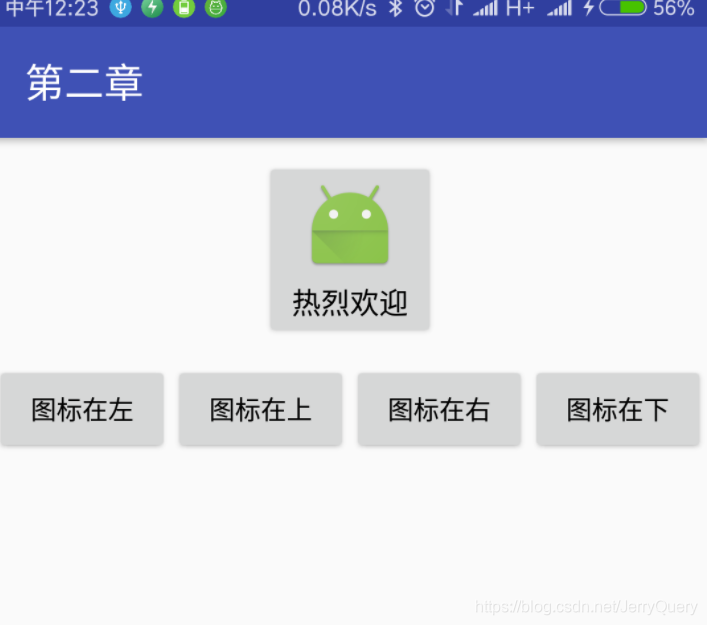
xml:

<?xml version="1.0" encoding="utf-8"?>
<LinearLayout xmlns:android="http://schemas.android.com/apk/res/android"
    android:layout_width="match_parent"
    android:layout_height="match_parent"
    android:orientation="vertical">

    <Button
        android:id="@+id/btn_icon"
        android:layout_width="wrap_content"
        android:layout_height="wrap_content"
        android:layout_marginTop="10dp"
        android:layout_gravity="center"
        android:drawableLeft="@mipmap/ic_launcher"
        android:drawablePadding="5dp"
        android:text="热烈欢迎"
        android:textColor="#000000"
        android:textSize="17sp" />

    <LinearLayout
        android:layout_width="match_parent"
        android:layout_height="wrap_content"
        android:layout_marginTop="10dp"
        android:orientation="horizontal">

        <Button
            android:id="@+id/btn_left"
            android:layout_width="0dp"
            android:layout_height="wrap_content"
            android:layout_weight="1"
            android:text="图标在左"
            android:textColor="#000000"
            android:textSize="15sp" />

        <Button
            android:id="@+id/btn_top"
            android:layout_width="0dp"
            android:layout_height="wrap_content"
            android:layout_weight="1"
            android:text="图标在上"
            android:textColor="#000000"
            android:textSize="15sp" />

        <Button
            android:id="@+id/btn_right"
            android:layout_width="0dp"
            android:layout_height="wrap_content"
            android:layout_weight="1"
            android:text="图标在右"
            android:textColor="#000000"
            android:textSize="15sp" />

        <Button
            android:id="@+id/btn_bottom"
            android:layout_width="0dp"
            android:layout_height="wrap_content"
            android:layout_weight="1"
            android:text="图标在下"
            android:textColor="#000000"
            android:textSize="15sp" />

    </LinearLayout>

</LinearLayout>

 java:

package com.example.alimjan.hello_world;

import android.content.Context;
import android.content.Intent;
import android.graphics.drawable.Drawable;
import android.os.Bundle;
import android.support.v7.app.AppCompatActivity;
import android.view.View;
import android.widget.Button;


public class class__2_3_4 extends AppCompatActivity implements View.OnClickListener {
    private Button btn_icon;
    private Drawable drawable;

    @Override
    protected void onCreate(Bundle savedInstanceState) {
        super.onCreate(savedInstanceState);
        setContentView(R.layout.code_2_3_4);
        btn_icon = (Button) findViewById(R.id.btn_icon);
        Button btn_left = (Button) findViewById(R.id.btn_left);
        Button btn_top = (Button) findViewById(R.id.btn_top);
        Button btn_right = (Button) findViewById(R.id.btn_right);
        Button btn_bottom = (Button) findViewById(R.id.btn_bottom);
        btn_left.setOnClickListener(this);
        btn_top.setOnClickListener(this);
        btn_right.setOnClickListener(this);
        btn_bottom.setOnClickListener(this);
        drawable = getResources().getDrawable(R.mipmap.ic_launcher); 
        drawable.setBounds(0, 0, drawable.getMinimumWidth(),   // 必须设置图片大小,否则不显示图片                                  
        drawable.getMinimumHeight());
    }

    @Override
    public void onClick(View v) {
        if (v.getId() == R.id.btn_left) {
            btn_icon.setCompoundDrawables(drawable, null, null, null);
        } else if (v.getId() == R.id.btn_top) {
            btn_icon.setCompoundDrawables(null, drawable, null, null);
        } else if (v.getId() == R.id.btn_right) {
            btn_icon.setCompoundDrawables(null, null, drawable, null);
        } else if (v.getId() == R.id.btn_bottom) {
            btn_icon.setCompoundDrawables(null, null, null, drawable);
        }
    }

    public static void startHome(Context mContext) {
        Intent intent = new Intent(mContext, class__2_3_4.class);
        mContext.startActivity(intent);
    }
}


Android中遇到button按钮设置背景图片无法显示的解决方案 给button设置了background的属性却显示不出来,我们可以试着这样做! 阅读详情

相关推荐

Android中利用SpannableString实现点击同一按钮(Button)不同位置执行不同任务

这几天在学习Android中SpannableString在按钮(Button)中的用法,其中一个例子讲借助SpannableString用代码在按钮(Button)上添加图片,代码片段如下: Button imgtxtButton=(Button)findViewById(R.id.imgtxtbutton); //利用SpannableString向按钮(Button)左边添加

badboy007的专栏 2349

安卓控件button添加背景图片

安卓控件button添加背景图片 button本身是有默认颜色的, 直接添加background是无法添加背景图片的 将button的背景色改成透明 <style name="Theme.Homework" parent="Theme.MaterialComponents.DayNight.DarkActionBar"> 改成 <style name="Theme.Homework" parent="Theme.MaterialComponents.DayNight.NoActionBar

qq_52410477的博客 6480

Android自定义Button并设置不同背景图片的方法

主要介绍了Android自定义Button并设置不同背景图片的方法,涉及Android自定义控件的功能实现与布局相关技巧,需要的朋友可以参考下

Android 开发笔记___图像按钮__imageButton

IMAGEBUTTON 其实派生自image view,而不是派生自button。,image view拥有的属性和方法,image button 统统拥有,只是imagebutton有个默认的按钮外观。 image button只能显示图形 imagebutton 上面的图片可按比例拉伸 只能在背景显示一张图形,但分别在前景和背景显示两张图片,实现图片叠加的效果 ...

weixin_30820151的博客 719

python sci sci-hub 爬论文

sci-hub 爬虫 后续加入对于时间的排序,下载最新文献 参考: https://www.guanjihuan.com/archives/6846 https://blog.csdn.net/czh2637750821/article/details/115508922

weixin_42783619的博客 3548

国密https握手协议抓包及流程详解

使用的密码套件清单-Cipher Suite,这里服务器端选择了ECC_SM4_CBC_SM3密码套件,也就是SM2公钥算法、SM4-CBC分组密码算法和SM3杂凑算法。具体来说,这里SM2算法密钥交换算法,SM4是加密算法(SM4-CBC)、SM3是校验算法(国标要求为HMAC-SM3)。服务器的加密证书:加密证书中在同样在扩展字段中KeyUsage标识出KeyEncipherment为true和dataEncipherment为true,即数字证书中包含的公钥可用来做密钥加密密钥和数据密钥。

ryanzzzzz的博客 5863

android 图片绑定按钮,Android编程实现给Button添加图片和文字的方法

本文实例讲述了Android编程实现给Button添加图片和文字的方法。分享给大家供大家参考,具体如下://为按钮添加图片和文字的方法public Spanned getSpan(int id, String s) {ImageGetter imgGetter = new Html.ImageGetter() {@Overridepublic Drawable getDrawable(String...

weixin_28335283的博客 754

第二十七届华东杯数学建模A 题 跳台滑雪问题 完整思路模型及代码

考虑到滑行过程中的空气阻力和摩擦力对速度的影响,我们引入了不同姿态下运动员迎风面积和空气阻力系数的变化,利用牛顿第二定律建立加速度表达式,并通过数值模拟比较常见姿态下的终端速度。针对问题二,我们构建了二维空中飞行动力学模型,结合起跳速度、身体迎角、滑雪板倾角等因素,模拟运动员在空中飞行的轨迹与姿态变化,采用欧拉法对运动过程进行仿真,优化飞行路径和稳定性。仿真结果表明,运动员应在起跳后保持滑雪板与身体成“V”字形打开、重心略后倾的姿态,以增强升力、延长飞行距离并提高姿态得分。,并模拟出跳跃的轨迹和最终得分。

lichensun的博客 3215

android:Button添加图片

[size=medium]在button上添加图片:[/size] [code="java"] [/code] [size=medium]可以实现在button的左边以及右边添加图片的效果。[/size]

恶灵挽歌的专栏 708

Windows 本地安装 OpenClaw(龙虾)完整教程(纯净无广告)

《Windows系统OpenClaw本地AI网关安装指南》 本文提供Windows 10/11系统下OpenClaw(龙虾)AI网关的完整部署教程,包含: 环境配置:Node.js安装验证 核心安装:npm全局部署OpenClaw 模型对接:以DeepSeek为例配置API 扩展功能:飞书机器人集成方法 日常管理:启停命令/Web面板访问 卸载清理:完整移除服务与残留 教程涵盖初始化配置、技能管理、常见问题排查,特别说明管理员权限要求及飞书配对流程,适合新手30分钟内完成本地AI网关搭建。通过命令行操作与W

qiuxunbin_csdn的博客 643

vivado Block Design 设计 .tcl 文件使用,导出,修改,添加方式

在vivado中生成 Block Design可以导出tcl文件进行保存(体积小),或者在别的版本vivado中打开(版本互通),这是一个非常好的功能。另外GitHub中很多项目都是采用这种方式上传的,学会如何使用可以快速修改历程项目。

2203_75345038的博客 2501

android 中button上如何显示图片和文字

最近遇到一个问题,要在Button按钮上添加文字和图片,一下就想到了drawableLeft,drawableTop,drawableRight,drawableBotton,可是这样做怎么调文字和图片的位置呢? 下面这种方法可以实现:           android:id="@+id/button1"         android:layout_width="match_paren

luo19870907的专栏 2900

【电机控制入门】——电机控制书籍推荐

电机控制入门书籍推荐及分享 阅读须知: 1.电机控制的入门是涉及到机械、电子与控制等复杂交叉学习,它需要持续投入时间才可以看到学习的效果,如同“一万小时定律”。俗话说,九层之台,起于垒土,因此电机控制入门没有所谓的速成培训班。相反,还需要夯实好一定的基础。为此,博主建议从基础理论抓起,故推荐相关的书籍并分享给大家。 2.学习电机贵在动手实践,无论是借助于MATLAB/Simulink仿真平台来验证理论分析,或是使用板子对所设计的控制系统进行物理实现,博主极力推荐在一定基础(看完部分以下推荐的书籍),一边动手

昔时扬尘处 3万+

设置button的按下和选中效果

  这几天在做一个小软件,做的按钮本来是干巴巴的Button,就是白底黑字的按钮,但是背景用图片做了,按钮还是这样就很不美观了。我想到了用ImageButton,但是又发现不能设置文字而且ImageButton的图片不能自适应大小,难不成要自己按照分辨率做一个带文字的图片?这样明显不行,最后还是在别人的一个仿微信的软件的源码里找到了答案。近乎完美地解决了我的问题,不仅可以在图片上添加文字...

awybqveyb37866165的博客 1241

YOLO系列算法改进 | C3k2改进篇 | 融合DFRL双融合注意力接收层 | 轻量化与全局感受野双突破,适应高分辨率航拍与密集小目标检测场景 | CVPR 2026

YOLO系列算法改进 | C3k2改进篇 | 融合DFRL双融合注意力接收层 | 轻量化与全局感受野双突破,适应高分辨率航拍与密集小目标检测场景 | CVPR 2026 (以YOLO26最新目标检测模型为基础,利用C3k2_DFRL创新模块进行改进)

2502_91881744的博客 234

PyTorch深度学习项目实战100例数据集

最近很多订阅了的用户私信咨询有些数据集下载不了以及一些文章中没有给出数据集链接,为了解决这个问题,专门开设了本篇文章,提供数据集下载链接,打包100例的所有数据集。本专栏适用人群:深度学习初学者,专栏将具体讲解如何快速搭建深度学习模型用自己的数据集实现深度学习小项目。 本专栏整理了《PyTorch深度学习项目实战100例》,内包含了各种不同的深度学习项目,包含项目原理以及源码,每一个项目实例都附带有完整的代码+数据集。

CSDN 精品推荐 2万+

02 - 基本控件:按钮控件(Button、ImageButton、ToggleButton)

转载说明出处:http://blog.csdn.net/eana_don/article/details/8246770 参考学习资料:《疯狂Android讲义》(部分代码与此书源代码类似)       普通按钮和图片按钮。点击之后响应点击操作。按钮还很经常有一种格式,当它正常时是一种样式,被点击后就会更换背景。 XML文件: <LinearLayout xmlns:android

依那的专栏 1223

汉书HE8,好用的汇编代码编写工具

汉书HE8,好用的汇编代码编写工具早期编写汇编代码所用功能强大

Android Studio开发之路(三)Button控件

【代码】Android Studio开发之路(三)Button控件。

qq_41104439的博客 704

精雕软件(JDpaint) 5.5 绿色版

精雕软件(JDpaint) 5.5 绿色版精雕软件(JDpaint) 5.5 绿色版精雕软件(JDpaint) 5.5 绿色版

Outlook Express 6 (OE6) for Win7/Win8/Win10

英文版 Outlook Express6.0, 兼容Win7/Win10/WinXP,解压就可用。

android主界面图片按钮,一步一步android(7):关于界面控件的学习【gridview、button、imagebutton】...

一、GridView控件效果如下:使用GridView控件,分以下三个步骤:1.修改res/layout/main.xml 添加gridview控件android:id="@+id/gridview"android:layout_width="fill_parent"android:layout_height="fill_parent"android:numColumns="auto_fit"an...

weixin_39725118的博客 207

IMSL CNL 7.0.0 (x86-64)Crack

IMSL CNL 7.0.0 (x86-64)Crack intel的算法库破解文件,这是C++版本的破解文件

android实现自定义图片+文字按钮

1、定义一个button.xml的layout文件,实现button内容(图+文字)     android:layout_width="match_parent"     android:layout_height="match_parent"     android:orientation="horizontal" >              android:layou

liminlimin_limin的专栏 1360

android基本组件 Button

android中提供了普通按钮Buttton和图片按钮ImageButton两种按钮组件,ImageButton按钮中主要有一个android:src属性,用于设置按钮的背景图片。可以在Button的xml布局里面添加android:onclick属性,然后再java代码中根据button的id不同来设置监听事件。 import android.app.Activity; import a...

weixin_30802273的博客 118

Android 绘图进阶(三):Xfermode绘制图片的保存

本篇博客是承接上一篇Android 绘图进阶(二):Xfermode绘制涂层博客继续写进行的。在上次的内容中我们事先了一种涂层的效果,可以使用手指滑动,显露底层的背景图片,如果绘制的图片我们想要进行保存,就好像我们平时上传图片,将不想被别人看到的信息进行马赛克,之后需要进行图片的保存再上传到网络上面,那么我们要怎样实现呢?   首先在布局中添加一个Button用于保存图片,之后我们通过对Butto

danfengw的博客 1279

java 按钮图片和文字能同时_如何在按钮上同时添加文字和图片?

答:Vitaly Polonetsky(最佳答案)你可以在Button上设置setBackgroundDrawable(),来为按钮添加背景。任何文本都可以置于背景上方,如果你需要一些xml的相关内容,可以使android:background这个属性。答:OneWorld下述方法主要解决在一个按钮上添加背景,图标和文本的操作:android:layout_width="wrap_content"...

weixin_35252964的博客 1287

Android布局设计时报错Error inflating class Button

在进行android布局设计时,给button按钮添加背景图片,运行时直接停止运行了,赶紧去看运行时log,发现报错 Error inflating class Button,难道是我图片有问题?原来是图片跑到 drawable-v24 目录里去了,这个目录只能放xml文件呀。

曲幽 1539

Android Button 常用属性设置,圆角,边框,点击事件

&lt;Button &lt;!--设置代表此button的id--&gt; android:i...

qq_41675150的博客 3076

android 动态添加按钮点击事件无效,android studio 菜鸟实战项目 之 点击事件以及动态添加(示例代码)...

原始界面: 登陆失败: 登陆成功: 动态添加控件:布局如下:(特别声明最后又一个空linearlayout,这是为了后面的动态添加事件)xmlns:tools="http://schemas.android.com/tools"android:layout_width="match_parent"android:layo...

weixin_35983438的博客 826
上一篇: Android增量更新(简单易懂)
下一篇: CSS变形
JerryQuary
博客等级 码龄9年 24粉丝 20原创
评论 2
成就一亿技术人!
拼手气红包6.0元
还能输入1000个字符
 
 条评论被折叠 查看
添加红包

请填写红包祝福语或标题

个

红包个数最小为10个

元

红包金额最低5元

当前余额3.43元 前往充值 >
需支付:10.00元
成就一亿技术人!
领取后你会自动成为博主和红包主的粉丝 规则
hope_wisdom
发出的红包
实付元
使用余额支付
点击重新获取
扫码支付
钱包余额 0

抵扣说明:

1.余额是钱包充值的虚拟货币,按照1:1的比例进行支付金额的抵扣。
2.余额无法直接购买下载,可以购买VIP、付费专栏及课程。

余额充值