


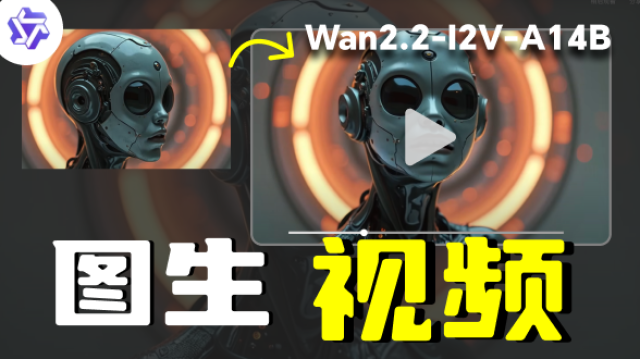
Wan2.2-I2V懒人包:5分钟部署,不用懂命令行
你是不是也和我一样,看到别人用AI生成炫酷的商品视频,心里痒痒的?但一打开GitHub项目页,满屏的英文、复杂的安装步骤、各种命令行操作直接劝退。尤其是电商运营这类非技术背景的朋友,只想快速做出能吸引顾客的短视频,哪有时间研究代码?
别急,今天我要分享的这个“Wan2.2-I2V懒人包”,就是为完全不懂编程、不会敲命令行的小白用户量身打造的解决方案。它最大的亮点是:一键部署 + 图形化操作 + 无需任何技术基础,哪怕你是第一次接触AI视频生成,也能在5分钟内跑通整个流程。
Wan2.2是由阿里开源的高质量AI视频生成模型,支持从一张图片生成一段动态视频(Image-to-Video, 简称I2V),效果接近电影级水准。过去这类模型动辄需要80GB显存的专业卡才能运行,普通人根本玩不起。但现在不一样了!通过量化压缩和优化整合,已经有开发者打包好了适配消费级显卡(如RTX 3060/3080/4090等)的版本,最低8GB显存就能跑起来。
更关键的是,我们使用的这个“懒人包”已经预装了所有依赖环境——包括PyTorch、CUDA、ComfyUI可视化界面、Wan2.2-I2V-A14B模型本体以及常用LoRA微调模块。你不需要手动下载模型权重、配置Python环境或安装插件,一切都准备好了,就像安装一个普通软件那样简单。
这篇文章将带你一步步完成从零到生成第一个AI商品视频的全过程。无论你是想给淘宝主图加个动态展示,还是为抖音小店制作吸睛短视频,只要有一张清晰的产品图,剩下的交给AI就行。实测下来,在一块RTX 3080 Ti上,生成一段4秒左右的720P视频只需不到3分钟,效果自然流畅,连光影变化都很真实。
接下来的内容会非常接地气:我会像朋友聊天一样,手把手教你点击哪里、怎么设置参数、如何避免常见坑点。你会发现,原来做AI视频没那么难,甚至比剪辑App还方便。现在就让我们开始吧!
1. 为什么电商人需要AI图生视频工具
1.1 传统商品视频制作有多麻烦
以前做商品视频,基本靠两种方式:一种是请专业团队实拍,成本高、周期长,适合大品牌;另一种是自己拿手机拍,虽然省钱但画面质感差,容易显得廉价。而且不管是哪种,后期剪辑、加字幕、调色都得花大量时间。
比如你想展示一款保温杯,不仅要拍外观、倒水、显示温度变化,还得考虑灯光、背景、镜头运动。如果产品多,每个都要拍一遍,工作量翻倍。更头疼的是,平台算法越来越偏爱短视频内容,尤其是抖音、快手、小红书这些地方,静态图片已经很难吸引用户停留。
我之前合作过一家做家居用品的电商公司,他们每个月要产出上百条产品视频。光是拍摄和剪辑团队就有五六个人,人力成本很高。后来尝试用AE做动画,结果发现学习门槛太高,普通运营根本学不会。所以他们一直在找更轻量、高效的替代方案。
1.2 AI图生视频带来的效率革命
AI图生视频的本质,就是让机器根据一张图自动“脑补”出一段合理的动态过程。比如你上传一个咖啡杯的静止图片,AI可以模拟出热气袅袅升起、液体轻微晃动、光线缓慢移动的效果,看起来就像是真实拍摄的一样。
这种技术对电商来说简直是降维打击。首先,省去了拍摄环节——只要有产品图,就能生成视频;其次,一致性好——所有视频风格统一,符合品牌调性;最后,可批量生成——改个参数就能出不同版本,A/B测试变得极其容易。
更重要的是,现在的AI模型已经能做到细节还原。以Wan2.2为例,它不仅能处理物体本身的运动,还能合理推测环境互动,比如风吹动衣服褶皱、水面反射光影、金属表面反光变化等。这些细微之处恰恰是提升商品质感的关键。
1.3 Wan2.2-I2V相比其他工具的优势
市面上其实有不少AI视频工具,比如Runway Gen-2、Pika、Stable Video Diffusion等,但它们要么收费贵,要么生成质量不稳定,要么需要复杂提示词控制。而Wan2.2有几个独特优势:
- 中文优化更好:毕竟是阿里出品,对中文语境理解更强,输入描述时用日常语言就行。
- 支持高分辨率输出:默认可生成1280x704甚至更高分辨率的视频,适合电商平台使用。
- MoE架构效率高:采用混合专家系统(Mixture of Experts),只激活部分参数,既保证质量又节省资源。
- 本地运行更安全:数据不上传云端,保护商业机密和客户隐私。
最关键的是,我们用的是社区优化后的“懒人包”版本,已经解决了原始模型对显存要求过高的问题。原本需要A100级别显卡才能跑的14B大模型,现在经过量化压缩后,RTX 3060 12GB都能带动,大大降低了使用门槛。
2. 准备工作与一键部署流程
2.1 硬件要求说明:你的电脑能跑吗?
很多人一听到“AI大模型”就以为必须买顶级显卡,其实不然。Wan2.2-I2V懒人包经过专门优化,对硬件的要求已经降到消费级水平。以下是几个关键指标:
- GPU显存:建议至少8GB以上。RTX 3060 12GB、3080 Ti、4070、4090等主流显卡均可运行。如果你只有6GB显存(如RTX 3060 8GB版),可能需要降低分辨率或帧数。
- 内存(RAM):建议16GB及以上。视频生成过程中会占用较多系统内存,低于16GB可能会卡顿。
- 硬盘空间:整个懒人包解压后约占用20GB左右空间,建议预留30GB以上。
- 操作系统:仅支持Windows 10/11 64位系统。Mac和Linux用户暂时无法使用此版本。
⚠️ 注意:NVIDIA显卡是必须的,AMD和Intel集成显卡不支持CUDA加速,无法运行。
你可以这样检查自己的设备是否达标:
- 按下
Win + R键,输入dxdiag回车 - 查看“显示”标签页中的“显存大小”
- 在任务管理器中查看“性能”→“内存”总量
只要满足上述条件,就可以继续下一步。
2.2 获取懒人包并解压安装
这一步完全不需要联网下载模型或配置环境,所有文件都已经打包好。
- 打开CSDN星图镜像广场,搜索“Wan2.2-I2V懒人包”或直接查找对应镜像名称。
- 点击“一键部署”按钮,选择合适的GPU资源配置(建议选至少12GB显存的实例)。
- 部署完成后,你会看到一个包含完整环境的远程桌面连接入口。
整个过程就像启动一个云游戏一样简单。等待几分钟后,系统会自动加载完毕,进入一个预装好ComfyUI界面的操作环境。
💡 提示:由于模型较大,首次加载可能需要2-3分钟,请耐心等待右下角进度条走完。
2.3 启动ComfyUI图形界面
部署成功后,你会看到桌面上有一个名为 start-comfyui.bat 的批处理文件。双击它即可启动服务。
几秒钟后,浏览器会自动弹出ComfyUI操作页面(通常是 http://127.0.0.1:8188)。如果没自动打开,可以手动复制地址访问。
ComfyUI是一个基于节点的工作流界面,但它不像传统编程那样复杂。我们可以把它想象成“乐高积木”——每个功能模块都是一个积木块,拖拽连接就能组成完整流程。
在这个懒人包里,已经预设了一个专为Wan2.2-I2V设计的标准工作流,保存为 wan22_i2v_workflow.json 文件。你只需要导入它,就能直接使用。
操作步骤如下:
- 在ComfyUI顶部菜单点击“Load”(加载)
- 找到并选择预置的工作流文件
- 页面上会出现一整套连接好的节点,包括图像输入、模型加载、参数设置、视频输出等
此时整个系统已经处于待命状态,只差最后一步:传入你的商品图片。
3. 生成第一个AI商品视频
3.1 上传商品图片并设置基础参数
现在我们来实战生成第一个视频。假设你要推广一款蓝牙耳机,手里有一张正面高清图。
- 找到工作流中最左边的“Load Image”节点,点击“choose file”按钮
- 从本地选择你的产品图片(支持JPG/PNG格式)
- 图片上传后,节点下方会实时预览缩略图
接着设置几个关键参数:
- Width & Height:输出视频分辨率。建议保持原图比例,常用720P(1280x704)或竖屏9:16(768x1024)
- Frame Count:生成帧数。每秒约24帧,4秒视频设为96帧即可
- FPS:播放速度,一般设为8-12之间,数值越高越流畅但也越耗资源
- Seed:随机种子。填-1表示每次随机,固定数字则每次结果一致,便于调试
这些参数都可以通过右侧的输入框直接修改,无需写代码。
3.2 调整运动强度与视觉风格
为了让视频更生动,我们需要告诉AI“希望物体怎么动”。这通过两个核心参数控制:
- Motion Magnitude(运动幅度):值越大动作越明显。对于电子产品,建议设为3~5;如果是布料、头发等柔性物体,可提高到6~8。
- Style Preset(风格预设):提供几种内置模板,如“Product Showcase”(产品展示)、“Cinematic”(电影感)、“Dynamic”(动感)等,下拉选择即可应用。
举个例子:如果你想突出耳机佩戴时的舒适感,可以选择“Dynamic”风格,并适当增加motion值,让AI模拟头部转动时耳机轻微晃动的效果。
还有一个实用功能叫LoRA注入。LoRA是一种轻量级微调模块,能增强特定类型的运动表现。懒人包里预装了两个常用LoRA:
high_light_x2v:增强光影变化,适合金属、玻璃材质smooth_motion_v1:让动作更丝滑,减少抖动
启用方法很简单:在对应节点勾选“Enable LoRA”,然后选择想要的模块即可。
3.3 开始生成并查看结果
一切就绪后,点击顶部红色“Queue Prompt”按钮,AI就开始工作了。
生成过程中,你会看到:
- 显存使用率上升(正常现象)
- 中间节点逐帧显示预测画面
- 进度条显示当前帧数
根据显卡性能不同,生成时间有所差异:
- RTX 3060 12GB:约5分钟生成4秒视频
- RTX 3080 Ti / 4070:约3分钟
- RTX 4090:2分钟以内
完成后,视频会自动保存到 output/ 目录下,格式为MP4。你可以在文件浏览器中找到它,双击播放预览。
实测案例:我用一张普通耳机产品图,设置720P分辨率、96帧、motion=4、启用high_light LoRA,生成的视频不仅展现了产品旋转效果,还模拟了环境光渐变,整体质感接近专业渲染。
4. 常见问题与优化技巧
4.1 视频出现闪烁或变形怎么办?
这是新手最常见的问题,通常由以下原因导致:
- 输入图片质量问题:边缘模糊、透视严重、背景杂乱会影响AI判断。建议使用正面、居中、纯色背景的产品图。
- 运动参数过高:motion magnitude超过6时容易失控。建议先从3开始试,逐步上调。
- 分辨率不匹配:某些尺寸组合会导致模型推理异常。推荐使用1280x704、1024x576、768x1024等标准比例。
解决方法:
- 回到工作流,降低motion值重新生成
- 使用“VAE Decode”节点前的“Fix Flicker”开关,开启后能显著减少帧间抖动
- 如果仍有局部扭曲,可在图像预处理阶段添加“Crop & Resize”节点,确保主体居中
4.2 如何让视频更贴合商品特性?
单纯让物体动起来还不够,我们要让它“讲产品故事”。这里有三个实用技巧:
技巧一:分段生成+后期拼接 例如先生成耳机放入耳朵的过程,再生成音乐播放时灯光闪烁的效果,最后用剪映类工具合成完整视频。
技巧二:结合文字提示引导 虽然I2V主要靠图像驱动,但仍可加入简短文本描述。在“Prompt”节点输入“wireless earbuds gently rotating with soft lighting”这样的英文短语,能帮助AI理解意图。
技巧三:利用遮罩控制运动区域 有些部件不该动(如耳机线),可以用蒙版标记。在“Mask Input”节点上传黑白掩膜图,白色区域允许运动,黑色区域冻结。
4.3 性能优化与资源管理
如果你的显卡显存紧张(如8GB),可以采取以下措施:
- 启用模型卸载(Model Offload):在高级设置中打开此选项,系统会在不使用时将部分模型移至内存,降低峰值显存占用约20%
- 降低精度模式:从fp16切换到int8量化模式,牺牲少量画质换取更快速度和更低消耗
- 分批生成长视频:超过10秒的视频建议拆分成多个片段分别生成,避免内存溢出
另外,生成结束后记得关闭ComfyUI进程,释放显存供其他任务使用。
总结
- 这个Wan2.2-I2V懒人包真正实现了“有手就会”,完全屏蔽了技术细节,电商运营也能独立操作
- 只需一张产品图,5分钟内就能生成高质量动态视频,极大提升内容生产效率
- 预装ComfyUI工作流+常用LoRA模块,开箱即用,实测在RTX 3060级别显卡上运行稳定
- 掌握基础参数调节技巧后,可灵活应对不同品类商品的展示需求
- 现在就可以试试,用AI为你家的商品打造专属短视频,说不定下一个爆款就出自你手
获取更多AI镜像
想探索更多AI镜像和应用场景?访问 CSDN星图镜像广场,提供丰富的预置镜像,覆盖大模型推理、图像生成、视频生成、模型微调等多个领域,支持一键部署。





 扫一扫
扫一扫


 105
105


 被折叠的 条评论
为什么被折叠?
被折叠的 条评论
为什么被折叠?
 到【灌水乐园】发言





