如何创建Anaconda虚拟环境、导入第三方模块以及如何利用命令行界面运行.py程序

MacOS系统下,利用Anaconda创建Python的虚拟环境,并在pycharm中配置该虚拟环境—图文教程 MacOS系统下,利用Anaconda建立项目虚拟环境)前言一、Anaconda软件的安装二、Anaconda新建虚拟环境 欢迎学习交流! 邮箱: z…@1…6.com 网站: https://zephyrhours.github.io/ 前言 Python 作为一种解释性语言,编程风格相对简单,且具有广泛的兼容性,尤其是随着计算机视觉和人工智能的兴起,近年来得到了越来越多科研人员和程序开发者的的喜欢和使用。它具有的丰富类型的安装包资源,这也是它成为当前最受欢迎的编程语言之一的因素。 Python的英文 阅读详情

Anaconda虚拟环境的创建&在命令行界面运行.py程序

作者:小初
时间: 2021-05-11


一、创建环境

  • 第一种方法:直接在Anaconda中创建虚拟环境
  1. 创建环境

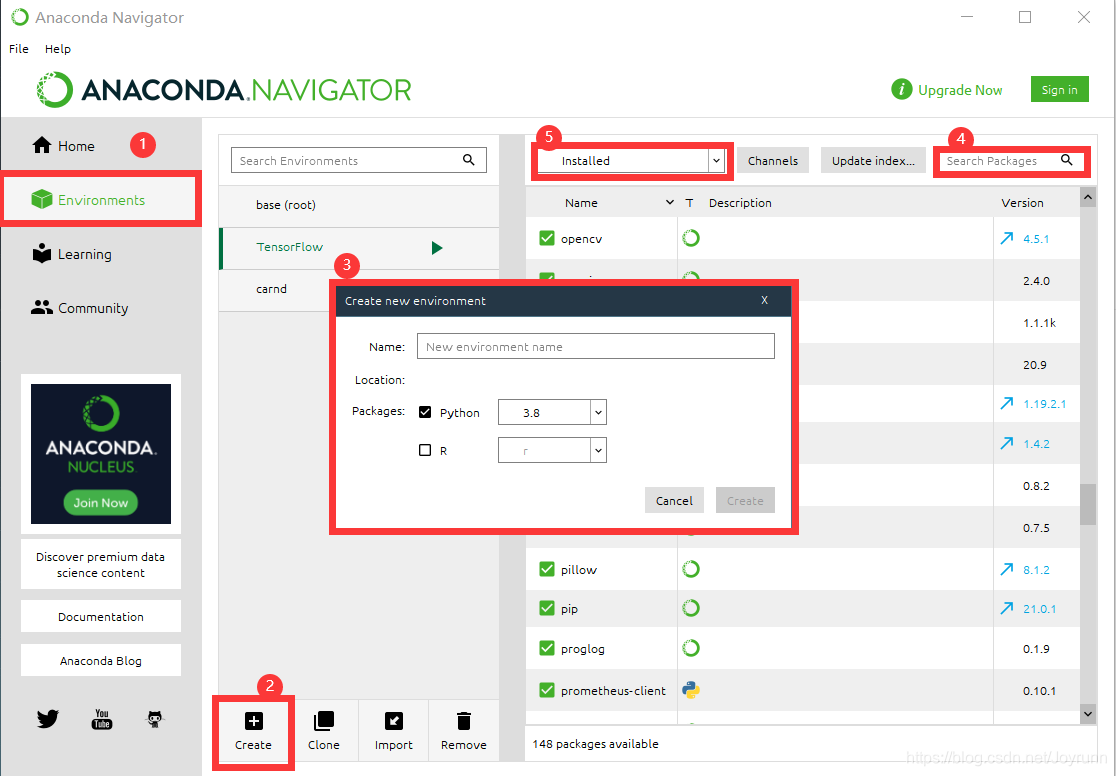
打开Anaconda Navigator,在 Environment 中选择Creat ,输入虚拟环境名和python版本之后就建好了一个虚拟环境
在这里插入图片描述

​ 2.导包

新建的虚拟环境默认的包并不多,需要自行下载,可以按照上图的4、5步骤来搜索第三方包,而后点击 install 等待安装完成即可。

虽然此方法较为简单,但是可能花费时间较长,可以采用命令行的方式来下载第三方包。

​ 第1步:打开 Anaconda Prompt,而后输入 activate you_env_name来激活虚拟环境。

​ 第2步:使用清华镜像,然后使用 conda install package_name 或者pip install package_name来下载包,比如下载个 click 包。

#清华镜像
conda config --add channels https://mirrors.tuna.tsinghua.edu.cn/anaconda/cloud/msys2/
conda config --add channels https://mirrors.tuna.tsinghua.edu.cn/anaconda/cloud/conda-forge/
conda config --add channels https://mirrors.tuna.tsinghua.edu.cn/anaconda/pkgs/free/
conda config --set show_channel_urls yes

在这里插入图片描述

演示结果

此时去Anaconda中去检测该包是否已安装

在这里插入图片描述

安装成功!

  • 第二种方法:直接在命令窗口使用命令来创建虚拟环境
  1. 建立环境

    打开Anaconda Prompt,输入 conda creat -n your_env_name 来创建环境

在这里插入图片描述

2.激活环境及导包

在这里插入图片描述

3.在Anaconda Navigator 中检查虚拟环境和第三方包

​ 在这里插入图片描述

创建完成!

  • 第三种方法:利用项目中的 environment.yml 文件来创建环境(分享环境)

这种情况比较特殊,当项目作者开源某项目时,为了方便使用者创建与作者相同的环境,作者会创建一个环境的.yml 文件

首先通过activate target_env要分享的环境target_env,然后输入下面的命令会在当前工作目录下生成一个environment.yml文件,

conda env export > environment.yml

使用者拿到environment.yml文件后,将该文件放在工作目录下,可以通过以下命令从该文件创建环境

conda env create -f environment.yml

1.必须要在此.yml的完整存储路径下执行此语句,要不然就把该路径加入到环境变量中(不过没必要)
2.环境名称和导入的第三方包在IDLE中打开此yml文件进行查看

3.调用cmd管理台和Anaconda Navigator进行上述操作完全一样,习惯用哪个就用哪个

4.若系统提示 No moudle name…请自行安装包

激活环境和导包同第二种方法!

​ 参考资料链接:https://blog.csdn.net/menc15/article/details/71477949/

​ Conda使用指南:https://www.jianshu.com/p/fe8cc7b6f558


二、 Usage:(此部分可忽略)

此为本人项目用法,仅可参考

1. Set up the environment
conda env create -f environment.yml
2.To activate the environment:

Window: conda activate carnd

3. Run the pipeline:
python main.py INPUT_IMAGE OUTPUT_IMAGE_PATH
python main.py --video INPUT_VIDEO OUTPUT_VIDEO_PATH

(carnd) C:\Users\chu\Desktop\Advanced-Lane-Lines-master>python main.py --video project_video.mp4 C:\Users\chu\Desktop\Advanced-Lane-Lines-master\out\project_video_out.mp4
(TensorFlow) C:\Users\chu\Desktop\Advanced-Lane-Lines-master>python main.py --video project_video.mp4 C:\Users\chu\Desktop\Advanced-Lane-Lines-master\out\project_video_out.mp4

三、Py程序的运行

  1. IDLE

可以直接在python的IDLE(如Pycharm)中直接run,简单且方便,但是不利于的交互,无法根据外界的输入来动态选择所处理的资源。

  1. 命令行界面
  • ​ 对于直接可以运行的.py程序,可以调用cmd,也可以调用 Anaconda Navigator.

    ​ 首先使用 activate your_env_name 来激活环境,而后使用 cd address 将路径选到要执行的.py文件所在的文件夹 ,最后 命令行输入 python 文件名.格式 即可

在这里插入图片描述

  • 对于需要根据输入进行动态交互执行的.py 程序,则根据usage的格式来输入待处理的资源,从而动态地对资源进行处理。
    在这里插入图片描述

注意:在cmd和Anaconda Navigator命令行界面执行程序效果相同。

使用anaconda创建虚拟环境安装不同深度学习框架 使用anaconda安装tensorflow等框架,可以先通过anaconda创建虚拟环境,然后在每一个虚拟环境下装上不同的版本的框架(例如在python2上安装一个tensorflow,在oython3上安装一个tensorflow)。并且如果需要删除也比较方便,而不影响这个系统。 一、在虚拟环境中安装tensorflow和keras 主要翻译自tensorflow的安装教程,这里添加了对虚... 阅读详情

相关推荐

ubuntu下的anaconda虚拟环境命令行运行python文件

1.先进入你的虚拟环境 source activate env_name 2.切换到你想运行的python文件的所在目录 cd [目录] 3.运行python文件 python app.py 4.停止运行 停止运行直接Ctrl+c回车就可以结束运行程序了 可以通过命令行来查看正在运行的python程序,然后kill掉即可: ps -ef | grep python kill -9 [进程id] ............

weixin_38858749的博客 8398

将 Anaconda 配置好的虚拟环境加入到 JupyterNotebook或JupyterLab中使用

将 Anaconda 配置好的虚拟环境加入到 JupyterNotebook或JupyterLab中

weixin_51355600的博客 1259

基于FPGA 外置qspi Flash的读写

fpga上实现flash读写代码

weixin_43498765的博客 4966

Anconda创建完虚拟环境后,在虚拟环境中如何打开对应的jupyter notebook?

1.创建环境名称,并选择‘y’ conda create -n pytorch python=3.8 2.进入虚拟环境 conda activate currency 3.安装ipykernel,并选择‘y’ conda install ipykernel #安装ipykernel库,用来注册 如果出现这样的报错,先点击“确定”即可。 4.将环境名注册到notebook,可以看见文件路径 python -m ipykernel install --user --name currency -

明德zhuang 1850

低代码Agent开发框架使用指南(二)—Coze平台核心功能概览

本篇分享系统介绍了字节跳动推出的低代码智能体开发平台Coze。Coze以免费易用、多模型支持和便捷的跨平台发布为核心优势,显著降低了智能体开发门槛。文章详细解析了平台的六大核心功能:扩展能力边界的插件系统、增强认知的知识库、结构化数据管理的数据库、可视化图像处理的图像流、实现复杂逻辑编排的工作流,以及处理复杂任务的多智能体协作机制,全面展现了Coze平台的强大能力。

weixin_42782643的博客 1365

KANO分析模型

KANO分析模型的基本概念,目的意义,应用场景,实现方法和示例等

JasonH2021的博客 3078

import My_Module 导入一个自建模块

import 自建模块

weixin_46279624的博客 583

3. NVIDIA GPU Xid 常见错误码全解析、故障定位与标准化处理方案

摘要: Xid是NVIDIA显卡驱动记录的硬件/软件异常日志,通过dmesg等工具可获取,包含PCI总线、GPU编号、故障码等信息,是诊断显卡问题的核心依据。Xid故障分为四类:应用程序类(如代码错误,Xid13/31)、显存ECC硬件类(如显存损坏,Xid48/63)、链路/供电温控类(如PCIe故障,Xid74/79)和GSP固件类(如静电干扰,Xid119/154)。排查流程包括日志采集、软件修复(如重启进程、升级驱动)、硬件检查(如PCIe链路状态)及断电复位(针对GSP故障)。预防措施包括监控EC

jundao1997的专栏 788

如何使用anaconda进行导包

使用anaconda交互式界面进行导包

PhoebeandJerry的博客 3561

【RT-DETR有效改进】利用ASF-YOLO改进特征融合层(附代码 + 详细教程)

本文给大家带来的改进机制是ASF-YOLO(发布于2023.12月份的最新机制),其是特别设计用于细胞实例分割。这个模型通过结合空间和尺度特征,提高了在处理细胞图像时的准确性和速度。在实验中,ASF-YOLO在2018年数据科学竞赛数据集上取得了卓越的分割准确性和速度,达到了0.91的box mAP(平均精度),0.887的mask mAP,以及47.3FPS的推理速度,效果非常的好,这个结构本来是用于分割的,我将其移植到了目标检测的模型上,所以其可以适用于分割和目标检测。

Snu77的博客 2305

YOLOv13全网首发:CVPR2026 MixerCSeg | DEGConv方向引导边缘门控,破解细长裂缝检测难题

DEGConv通过方向先验嵌入、边缘增强卷积和动态门控三大机制,针对性解决了YOLO在处理裂缝类细长、多方向、低对比度目标时的特征提取不足问题,显著提升了裂缝检测的精度与鲁棒性。

①答疑群聊服务;②YOLO大模型知识问答系统;③计算机视觉论文生成智能体; 454

Phthon自定义模块并导入

Phthon自定义模块并导入一、在**anaconda\Lib\site-packages新建文本文件test_module.py,以.py后缀命名保存二、文本中编辑函数三、cmd—>python导入并引用模块。import test_module <!--导入模块-->test_module.cal(10) <!--引用模块中函数-->

maochunyan1992的博客 672

【AI应用实战-OpenCode】OpenCode安装部署(一)

OpenCode是一款2026年流行的开源AI编程工具,兼具轻量代码编辑器和智能编码代理功能。其核心优势包括:完全免费开源(MIT协议)、全平台兼容、支持75+大模型(含本地部署)、内置完整编程功能链(代码补全/Git集成/AI调试等),且所有数据本地存储确保隐私安全。相比Copilot等商业工具,OpenCode提供更自由的模型选择和零门槛使用体验。安装要求Windows10+/macOS12+/Linux主流发行版,仅需200MB空间和4G内存。该工具完美兼容VSCode生态,支持终端/桌面/IDE三种

2465

Anaconda创建虚拟环境并在Pycharm中使用创建好的环境

Anaconda快速创建虚拟环境并在Pycharm中使用该环境

qq_45160840的博客 2万+

【某音电商】protobuf聊天协议逆向

某音电商私信、聊天消息protobuf协议逆向分析与解析

吴秋霖的博客 2324

lwip-2.0.3

lwip是瑞典计算机科学院(SICS)的Adam Dunkels 开发的一个小型开源的TCP/IP协议栈。实现的重点是在保持TCP协议主要功能的基础上减少对RAM 的占用。

超详细版Anaconda的安装及使用conda创建、运行虚拟环境以及使用镜像源

超详细版Anaconda的安装使用,创建虚拟环境,以及使用镜像源等操作

weixin_73800108的博客 18万+

ET2012新版免狗免安装绿色软件

ET2012新版免狗免安祖昂绿色软件。,新界面,新视觉,

使用anaconda虚拟环境运行Jupyter Notebook详解

提醒:本文基于ubuntu18.04 ,anaconda3,python3.7 问题描述 我们使用anaconda创建虚拟环境。 conda create -n qq python=3.7 jupyter conda activate qq 得到虚拟环境前缀(qq),激活成功。 这步是成功了,但是直接运行jupyter notebook的话,并没有使用(qq)环境里的p...

w55100的博客 4万+

TMS_WebGMaps_1.9.8.0_Full_Source

TMS_WebGMaps_1.9.8.0_Full_Source 全源码 delphi cbuilder

anaconda进入虚拟环境

conda create --name py37 python=3.7

qq_35988224的博客 5万+

Anaconda查看、创建、切换、删除虚拟环境

当你的本地创建了多个虚拟环境之后,加之又在不同的虚拟环境中安装了不同的第三方package,这样一来,虚拟环境的切换就很重要了。否则,当你再次打开jupyternotebook,通过import命令试图导入某个package的时候,总是会得到如期的错误**Cannotimportmodule.“Nomodulenamed…这里的base,带星号的,代表基层或者当前虚拟环境,paddle是我新建的一个虚拟环境。这样一来,新建的python项目使用的虚拟环境就是paddle。.........

weixin_48319333的博客 2万+

Anaconda创建虚拟环境以及Pycharm和Jupyter如何切换虚拟环境

报错原因:在输入关于conda的命令时候,会因为没有配置环境变量,而提示内部或外部命令的报错,这时候,需要配置环境变量解决过程:1 .先确定自己anaconda的安装目录2. 配置Path的环境变量,指向这个anaconda(一定要确定好自己的安装目录,同时还要检查自己安装文件名称的大小写要保持一致)下图是修改环境变量过程:然后再打开一次终端,输入命令即可。

AI研习星球 6081

Anaconda or Miniconda windows下 cmd命令行模式创建、激活、关闭、删除虚拟环境方法步骤

在实际Python项目开发中,不同的项目可能需要导入的第三方库不一样,所以我们对每个不同需求的项目都建立一个对应的虚拟环境很有必要。而且如果每个项目都有自己的环境,我们在用Pyinstaller把项目脚本打包成.exe可执行文件时可以大大缩小.exe文件的占用内存大小,同时也便于我们管理各个环境,使它们之间相互不受影响,不至于我们反复重装Anaconda和配置环境变量。本文主要通过一些windows下的cmd命令行模式讲解了Anaconda创建虚拟环境的一些命令,以及常用的conda和pip命令等;

北极熊在南极_whl的博客 1万+

创建Anaconda虚拟环境及导入虚拟环境常见问题

(注:py37是虚拟环境的名称,python=3.7是指环境的python版本,如果代码比较年代比较老建议不大于3.8,如果是最近的代码可不指定即只输入。解决办法:需先在Anacoonda安装目录中找到anaconda\scripts\conda.exe,将这个文件加入之后,再来导入创建的环境。创建好环境之后再进行导入。可能原因2:Anaconda安装的位置(即conda.exe文件位置)和虚拟环境建的位置不在同一个根目录中。可能原因1:运行的文件没有进行编辑器配置,点击如图的小三角进行配置选择。

pitepa的博客 1312

bat进入anaconda指定虚拟环境运行py程序

1. 点击运行的方法: 开始 >>> Anaconda >>> anaconda prompt >>> 点击 activate py37 d: cd D:\12_ceshi python 项目.py 2. 转化为bat文件 2.1 bat文件内容如下: cmd /k C:\Users\Alan\Anaconda3\Scripts\activate.bat C:\Users\Alan\Anaconda3\envs\py37# 激活制定的虚拟运行环境p

小白的博客 8121

pycharm使用anaconda虚拟环境创建项目

使用pycharm创建一个django项目详解,以及如何添加、删除解释器

snow_love_xia的博客 2443

Anaconda中Python虚拟环境的创建、使用与删除

本文介绍在Anaconda环境下,创建、使用与删除Python虚拟环境的方法~

疯狂学习GIS的博客 6583

Windows系统配置Anaconda虚拟环境,并安装Numpy、Scipy和Matplotlib等模块方法

Windows系统配置Anaconda虚拟环境,并安装Numpy、Scipy和Matplotlib等模块方法

Time_Memory_cici的博客 1万+
上一篇: OpenCV和matplotlib中imread()函数在图像读取时的色彩通道问题
下一篇: 如何理解傅里叶变换?
小厨不会机器学习.
博客等级 码龄7年 4粉丝 7原创
评论 1
成就一亿技术人!
拼手气红包6.0元
还能输入1000个字符
 
 条评论被折叠 查看
添加红包

请填写红包祝福语或标题

个

红包个数最小为10个

元

红包金额最低5元

当前余额3.43元 前往充值 >
需支付:10.00元
成就一亿技术人!
领取后你会自动成为博主和红包主的粉丝 规则
hope_wisdom
发出的红包
实付元
使用余额支付
点击重新获取
扫码支付
钱包余额 0

抵扣说明:

1.余额是钱包充值的虚拟货币,按照1:1的比例进行支付金额的抵扣。
2.余额无法直接购买下载,可以购买VIP、付费专栏及课程。

余额充值