PNG透明窗体全攻略(控件不透明)vc++程序指导

使用PNG实现半透明的窗体   Delphi中标准控件是不支持png图片的,据说从Window2000后增加gdiplus.dll库处理更多的gdi图像,其中包括png。  关键的几个api  GdipCreateBitmapFromFile(),从文件载入图像(不单只Bitmap)  GdipCreateBitmapFromStreamICM(),从流中入图像  GdipCreateHBITMAPFromB 阅读详情

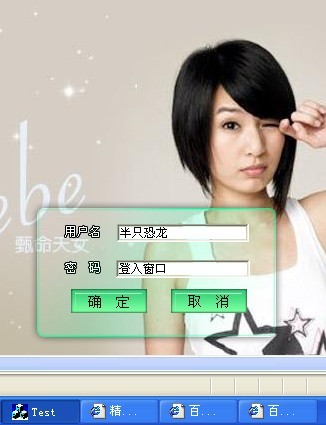
这两天在研究透明窗体,总算略有小成。网上大部分文章都是介绍到把窗体弄透明就没有下文。其实窗体透明并不难,难就难在透明的窗体上还要放控件。今 天我就把窗体透明一直到控件不透明怎么制作一块给写了吧。先截张图诱惑下你们,如果你没兴趣就没必要再看下文了,有兴趣的话就继续往下看吧^_^!
‍‍

‍看好了,这是XP系统,未装.net。我的Photoshop学的不太好,把玻璃片弄的太透了些,如果你们有好的美术,再加上这种技术,肯定会如 鱼得水。下面就来详细说说它的制作过程吧:

     第 一步:在VC6中使用GDI+:你得从网上弄个GDI+ for XP的库,大约500K。如果找不到的话,找我QQ要吧,我会把这个窗口的源程序一起发给你的。把它解压后,将所有文件还包括子目录中的文件复制到你的项 目目录。在stdafx.h中加入以下代码:

#include "gdiplus.h" ////请修改为你的头文件路径

using namespace Gdiplus;

#pragma comment(lib, "gdiplus.lib") ////请修改为你的.lib文件路径

     我的项目名为Test,所以在TestApp中加入全局变量

ULONG_PTR gdiplusToken;

     在BOOL CTestApp::InitInstance()中加入这两行:

GdiplusStartupInput gdiplusStartupInput;

GdiplusStartup(&gdiplusToken, &gdiplusStartupInput, NULL);

     记住在线程退出后要御掉GDI+,它很占资源的,在int CTestApp::ExitInstance() 中加入这行:

GdiplusShutdown(gdiplusToken);

     一切准备工作就绪,开始制作窗口了。

     二、制作PNG图像:这不是程序员的事,是美工的事,可是目前美术技术都是我一人,所以干脆连PNG一起教你们做了吧。

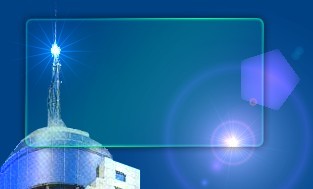
     先打开Photoshop(简称PS),打开一张背景图,在背景图上使用圆角矩形工具‍画个矩型,再用图层样式调出如下绿色玻璃片:

‍

‍什么?怎么个调出来的?你还真以为我什么都教你?要是我连PS的过程都写上来,那我干脆写本书得了。体谅一下吧,写教程是需要大量时间的,所以能 省则省。

     将背景去掉,将玻璃保存成PNG图片,不需要设置任何参数,PNG是自动使用这种与背景溶合透明的,强大吧^_^! ‍再用同样的方法,制作绿色按钮‍,记住做界面的时候,一般要使用一种主色调,在这里我随便用了下绿色作为主色调,现在网络流行的是蓝色。文字则不能用RGB色彩,这样用户容易产生视觉疲 劳。我做这个界面只是想试试绿玻璃好不好看,结果觉得不怎么好看,以后有空再弄个蓝玻璃试试吧。

     按钮不需要保存成PNG,因为我不准备将它透明。至于这种“透明控件”的文章,你在网上一搜一大堆。

     继续吧!还要做其它3个按钮,“确定”的按下效果,“取消”的拾起和按下效果,在这里我就不截图了。

     美术都搞定,开始写代码。

     三、写代码之前,我先说说工序:先用SetWindowLong将对话框设置成层级窗体,再使用GDI+显示图片。显示成功后再用 UpdateLayeredWindow函数进行透明处理。

     现在问题出来了,你会发现你原来在窗口上画的控件一概不显示,怎么办呢?我是在这个窗口上再盖上另一个对话框,设置成启动窗体那种样式,所有消息 都在这个前景窗体上处理。

     问题又来了,前景窗体盖上去,后面窗口又看不见了,怎么办呢?我又想了办法,在前景窗体加了透明色,在这里我是用粉红色,因为在电脑中粉红色用的 最少,因为它很刺眼。用这个方法的缺点就是你的控件不能有粉红色。

     最后将两个按钮改成位图按钮即可。

     现在来看详细制作过程吧:

     定义成员变量:在TestDlg.h中定义

BLENDFUNCTION m_Blend;

HDC m_hdcMemory;

     改成层级窗体:在BOOL CTestDlg::OnInitDialog()函数中加入如下代码:

//窗体样式为0x80000为层级窗体

DWORD dwExStyle=GetWindowLong(m_hWnd,GWL_EXSTYLE);

SetWindowLong(m_hWnd,GWL_EXSTYLE,dwExStyle^0x80000);

     加载PNG图片:

//绘制内存位图

HDC hdcTemp=GetDC()->m_hDC;

m_hdcMemory=CreateCompatibleDC(hdcTemp);

HBITMAP hBitMap=CreateCompatibleBitmap(hdcTemp,500,500);

SelectObject(m_hdcMemory,hBitMap);

//使用GDI+载入PNG图片

HDC hdcScreen=::GetDC (m_hWnd);

RECT rct;

GetWindowRect(&rct);

POINT ptWinPos={rct.left,rct.top};

Graphics graph(m_hdcMemory);   //GDI+中的类

Image image(L"bk.png",TRUE);   //GDI+中的类

graph.DrawImage(&image,0,0,267,154); //后面两个参数要设置成跟图片一样大小,否则会失真

     窗口透明贴图:

//使用UpdateLayerWindow进行窗口透明处理

HMODULE hFuncInst=LoadLibrary("User32.DLL");

typedef BOOL (WINAPI *MYFUNC)(HWND,HDC,POINT*,SIZE*,HDC,POINT*,COLORREF,BLENDFUNCTION*,DWORD);          

MYFUNC UpdateLayeredWindow;

UpdateLayeredWindow=(MYFUNC)GetProcAddress(hFuncInst,"UpdateLayeredWindow");

SIZE sizeWindow={267,154};

POINT ptSrc={0,0};

UpdateLayeredWindow( m_hWnd,hdcScreen,&ptWinPos,&sizeWindow,m_hdcMemory,&ptSrc,0,&m_Blend,2);

     使用上述代码后,运行程序,你会发现你的窗口已经是透明的了,下面进行控件处理:

     四、前景窗体

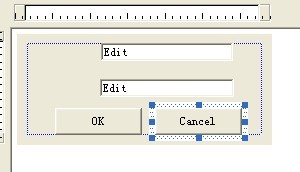
     新建对话框,画上控件,我在这里起名为COnWindow,随便起的,不要笑我^_^。
‍

读者奇怪的是,这上面怎么没有“用户名、密码”两个Label控件?不好意思,因为我的玻璃做的太透,这些文字在玻璃上已经很难看清楚,所以我干 脆用PS描了下边,直接画到前景上去了,就成了这种效果

‍

‍,忽优了你们一下,不好意思,快去画吧^_^。


     定义成员变量:在OnWindow.h中定义:

CBrush m_brush;   //背景画刷

CBitmapButton m_ok;

CBitmapButton m_cancel;

     设置画笔:在在BOOL COnWindow::OnInitDialog()加入一行:

   m_brush.CreateSolidBrush(RGB(255,0,255));   //背景设置为粉红色

     改为层级窗体:

//SetWindowsLong将窗体设置为层级窗体

DWORD dwExStyle=GetWindowLong(m_hWnd,GWL_EXSTYLE);

SetWindowLong(m_hWnd,GWL_EXSTYLE,dwExStyle|0x80000);

     设置透明色:

//用SetLayeredWindowAttributes设置透明色为0,它比UpdateLayeredWindow的使用要简单些

HMODULE hInst=LoadLibrary("User32.DLL");

typedef BOOL (WINAPI *MYFUNC)(HWND,COLORREF,BYTE,DWORD);

MYFUNC SetLayeredWindowAttributes = NULL;

SetLayeredWindowAttributes=(MYFUNC)GetProcAddress(hInst, "SetLayeredWindowAttributes");

SetLayeredWindowAttributes(this->GetSafeHwnd(),0xff00ff,0,1);

FreeLibrary(hInst);

     不要忘记把窗体前景刷成粉红色:在HBRUSH COnWindow::OnCtlColor(CDC* pDC, CWnd* pWnd, UINT nCtlColor) 消息映射函数中加入代码:

HBRUSH hbr = CDialog::OnCtlColor(pDC, pWnd, nCtlColor);

// TODO: Change any attributes of the DC here

if(nCtlColor=CTLCOLOR_DLG)

   return m_brush;

return   CDialog::OnCtlColor(pDC,   pWnd,   nCtlColor);  

     现在要把前景窗体和背景窗体联动,这可是关键点:

     把 前景窗体设置成启动窗体,无标题栏,样式为Popup弹出式。写到这里,我不得不说的是:我曾想把前景窗体设置成Child,发现前景窗体又被“透明”掉 了,什么都看不见,郁闷呀,所以只好用OnMove消息来设计窗体同步了。如果有对窗体机制比较熟悉的高手朋友,希望帮助我用更好的解决方法。

     组合窗口,并保持联动:

     在TestDlg.h中加入头文件:#include "OnWindow.h",再定义变量COnWindow *pChildWnd;

     在void CTestDlg::OnMove(int x, int y) 加入如下代码,看清楚了,这里是CTestDlg透明窗口。矩形的坐标运算你可以自己修改,关键要跟背景对齐:

CDialog::OnMove(x, y);

// TODO: Add your message handler code here

CRect rcWindow;                   // 使用MoveWindow函数的示例

GetWindowRect(rcWindow);

rcWindow.bottom-=10;

rcWindow.left+=10;

rcWindow.right-=10;

rcWindow.top+=20;

pChildWnd->MoveWindow(&rcWindow);

     创建窗体时:在int CTestDlg::OnCreate(LPCREATESTRUCT lpCreateStruct) 加入如下代码:

//创建子窗体

pChildWnd=new COnWindow(this);

pChildWnd->Create(IDD_ONWINDOW_DIALOG);

pChildWnd->ShowWindow(SW_SHOW);

     你现在看到窗体上没有标题栏吧?你把鼠标移到窗口顶部,还可以照样移动窗口,知道为什么吗?因为窗口虽然透明了,但是背景窗口的任何控件都是存在 的,只是不显示,它还能照样响应事件,不信你在背景窗口上放上个按钮试试。不错吧?又省掉一些代码。

     五、最后,我们来处理位图按钮:VC6的CBitmapButton::LoadBitmaps方法不能直接贴上16位真彩按钮,于是我将两个真 彩色按钮用Acdsee32转换成256色的,就可以直接载入了,相信你们也没看出来吧?

     处理成256色后,再在BOOL COnWindow::OnInitDialog() 写入代码:

//载入按钮位图

m_ok.LoadBitmaps(IDB_OK1,IDB_OK2);

m_cancel.LoadBitmaps(IDB_CANCEL1,IDB_CANCEL2);

m_ok.SubclassDlgItem(IDOK, this);

m_cancel.SubclassDlgItem(IDCANCEL, this);

     现在按下按钮只能关闭自己,给父窗口发个消息吧:在void COnWindow::OnOK()和void COnWindow::OnCancel() 都加入代码:

HWND hWnd=GetParent()->m_hWnd;

::SendMessage(hWnd,WM_CLOSE,0,0);

重载静态文本控件CStatic,支持背景贴图和透明,v1.1 重载静态文本控件,功能如下 //功能:设置字体大小 //输入:lfHeight字体大小,单位为像素,不能为负数,当为0时表示采用系统默认大小 //输出:无 //注:内部已经刷新 //王彬 20120710 void SetTextHeight(LONG lfHeight = 0); //功能:设置字体宽度 //输入:lfWidth字体宽度,单位为像素,不能为负数,当为0时表示采用系统默认大小 //输出:无 //注:内部已经刷新 //王彬 20120710 void SetTextWidth(LONG lfWidth = 0); //功能:设置字体颜色 //输入:clrText字体颜色 //输出:无 //注:内部已经刷新 //王彬 20120710 void SetTextColor(COLORREF clrText); //功能:设置字体粗细 //输入:lfWeight粗细的数值,范围为0-1000,当为0时表示默认 //输出:无 //注:内部已经刷新,当数值小于0或大于1000时,都自动设置为0,表示采用默认值 //王彬 20120710 void SetTextWeight(LONG lfWeight); //功能:设置字体是否为斜体 //输入:bItalic是否为斜体,true为斜体,false为非斜体 //输出:无 //注:内部已经刷新 //王彬 20120710 void SetTextItalic(bool bItalic); //功能:设置字体指定每一行文本输出时相对于页面底端的角度。 //输入:lfEscapement以十分之一度为单位指定每一行文本输出时相对于页面底端的角度。 //输出:无 //注:内部已经刷新,逆时针为正,顺时针为负 //王彬 20120710 void SetTextEscapement(LONG lfEscapement); //功能:设置字体指定字符基线相对于页面底端的角度。 //输入:lfOrientation以十分之一度为单位指定字符基线相对于页面底端的角度。 //输出:无 //注:内部已经刷新,逆时针为正,顺时针为负 //王彬 20120710 void SetTextOrientation(LONG lfOrientation); //功能:设置字体是否带下划线。 //输入:bUnderline是否带下划线,true为带下划线,false为不带下划线。 //输出:无 //注:内部已经刷新 //王彬 20120710 void SetTextUnderline(bool bUnderline); //功能:设置字体是否带删除线。 //输入:bUnderline是否带删除线,true为带删除线,false为不带删除线。 //输出:无 //注:内部已经刷新 //王彬 20120710 void SetTextStrikeOut(bool bStrikeOut); //功能:设置字体名字。 //输入:sFaceName字体名字。 //输出:无 //注:内部已经刷新 //王彬 20120710 void SetTextFaceName(CString sFaceName); //功能:设置字体字符集。 //输入:lfCharSet字体字符集,通常情况对于中文的Windows系统,也可以直接用DEFAULT_CHARSET表示默认字符集 // 英文字体可以用ANSI_CHARSET,简体中文字体可以用GB2312_CHARSET,繁体中文字体可以用CHINESEBIG5_CHARSET //输出:无 //注:内部已经刷新 //王彬 20120710 void SetTextCharSet(BYTE lfCharSet); //功能:字体样式采用系统默认 //输入:无 //输出:无 //注:内部已经刷新 //王彬 20120711 void SetTextDefault(); //功能:设置对齐方式 //输入:dwAlign对齐方式 ALIGN_LEFT 左对齐,ALIGN_RIGHT 右对齐,ALIGN_MIDDLE 水平居中对齐 //ALIGN_TOP 上对齐,ALIGN_BOTTOM 底对齐,ALIGN_VCENTER 垂直居中对齐, ALIGN_CENTER 水平垂直居中对齐 //输出:无 //注:内部已经刷新,垂直居中和底部对齐只能为一行 //王彬 20120711 void SetAlign(DWORD dwAlign); //功能:设置背景图片 //输入:sPicPath 图片路径, nMode为贴图方式 //输出:无 //注:内部已经刷新 //王彬 20120711 bool SetBKPicture(CString sPicPath, DWORD dwMode); //功能:设置背景是否贴图 //输入:bShow是否背景贴图, true为贴图, false为不贴图 //输出:无 //注:内部已经刷新 //王彬 20120711 bool ShowPicture(bool bShow); //功能:设置背景颜色 //输入:clrBK背景颜色 //输出:无 //注:内部已经刷新 //王彬 20120711 void SetBKColor(COLORREF clrBK); //功能:设置背景透明 //输入:无 //输出:无 //注:内部已经刷新 //王彬 20120711 void SetBKTransparent(); //功能:刷新背景 //输入:无 //输出:无 //王彬 20120712 void RedrawStatic(); //功能:绘制边框 //输入:nWidth边框宽度,clrBorder边框颜色 //输出:无 //王彬 20120714 void SetBorder(int nWidth, COLORREF clrBorder); 立即下载

相关推荐

半透明窗口中显示标准控件(控件与文字不透明)的实现方案

和大家分享一下在半透明窗口中显示标准控件的实现方案。通过层叠窗口可以简单实现半透明与不规则形状窗口的效果,但在其上显示标准控件(控件与文字不透明)却是件比较有挑战的事情,这里会给出一个可行的解决方案。同时实现了一些可重用的窗口类,有相关需求时可以进行引用。 请参照博客文章:http://blog.csdn.net/harbinzju/article/details/7907127

C++ 设置透明背景图片

背景:            有两个图片,一个是目标背景图片, 一个是带有自身背景色彩的彩色图片            先将这彩色图片绘制到目标背景图片中, 这一步通过BITBLT就可实现。   但实现后的效果是: 目标图片上,绘制上去的彩色图片带有其本身的背景。           问题就来了, 我们想将彩色图片本身的背景去掉,应该如何解决? 解决方法:          使用API函数:Tr...

weixin_34203426的博客 1800

窗口透明而控件不透明的实现

工程采用的VS2008开发实现了窗口透明而控件不透明。具体的代码中间包含了很多我在尝试的时候注释的代码。另外就是SetLayeredWindowAttributes这个函数在VC6.0中间使用需要链接其它的库,具体方法请参照网上说明。因为这里我使用的是VS2008所以不需要链接其它的库。 程序中的对话框的分层属性必须被选中(因为我没有使用代码在程序中自动设置分层属性,所以需要手动设置)。如果没有选择分层属性。函数SetLayeredWindowAttributes将无效。

C++ 显示图片

C++

Zhonexixi的博客 3921

C# 完美实现窗口以透明PNG绘制_控件不透明

你们找吧,保证你们找破头都找不到那么好的资源。独此一家,发布。 之前你们找的都是依靠什么aero特效,或者重写onprint事件的,这个不是 这个是拦截窗口所有信息,并相应做出处理的完美做法。 调用方法: public partial class Form1 : CoolImageDlg.ImageDlgBase 以新建一个form继承这个form 设置png base.DlgBgImg = ImgDlgSample.Properties.Resources.desktopmasks_bk; 10分 不过分 别说10分 20分 这样的代码我也下。、

透明窗口(png, 透明背景)

网上抄的..............................................

java bufferedimage程序实例_开心绘画程序编写教程(一)

点击上方蓝字关注我们,了解更多内容开心绘画是一款用Java语言编写的模拟绘图工具的程序。该程序拥有设置画笔粗细、选择背景颜色、选择画笔颜色、绘制图形、清除图像、使用橡皮和展开简笔画等功能。本程序开发细节设计如下:1. 鼠标坐标的捕捉。2. 鼠标拖动事件。3. 鼠标点击事件。4. 调用大量绘图工具类的方法。5. 调用外部组件并实现其兼容接口。6. 改变鼠标形状。7. 按钮与菜单的点击事件。...

weixin_39548193的博客 416

VC++做异形窗口 透明效果

标准Windows应用程序窗口一般为带有标题栏的浅灰色矩形外观,因而“异形”对话框/窗口也主要是颜色与外形上动手脚。改变背景颜色 改变对话框(窗口)的背景颜色是最简单的改变Windows应用程序外观的方法,根据Windows创建与管理机理,一般有两种方法。一种是处理WM_CTLCOLOR消息,首先创建所选背景颜色的刷子,然后调用SetBkColor()或SetDialogBkColor()以所创建的刷子来绘制窗口或对话框的背景。需要重画窗口或对话(或对话的子控件)时,Windows向对话发送消息WM_CTLCOLOR,应用程序处理WM_CTLCOLOR消息并返回一个用来绘画对话背景的刷子句柄。另外一种是响应Windows的WM_ERASEBKGND消息,Windows向窗口发送一个WM_ERASEBKGND消息通知该窗口擦除背景,可以使用VC++的ClassWizard重载该消息的缺省处理程序来擦除背景(实际是用刷子画),并返回TRUE以防止Windows擦除窗口。2.改变窗口外形通过使用新的SDK函数SetWindowRgn(),可以将绘画和鼠标消息限定在窗口的一个指定的区域,因此实际上是使窗口成为指定的不规则形状(区域形状)。“区域”是Windows GDI中一种强有力的机制,区域是设备上的一块空间,可以是任意形状,复杂的区域可以由各个小区域组合而成。Windows内含的区域创建函数有CreateRectRgn()、CreatePolyRgn()、CreatePolygonRgn()、CreateRoundRectRgn()和CreateEllipticRgn(),再通过CombineRgn()来组合区域,即可得到复杂形状的区域,获得复杂形状的窗口外形。通过上面的方法虽然可以得到“异形”窗口,但感觉颜色单调,外形也不够“COOL”,能否获得更酷的“异形”对话框/窗口呢?回答是肯定的。下面就介绍利用位图和蒙板创建“异形”对话框/窗口的方法。3.利用位图创建异形对话框窗口利用位图创建异形对话框原理是根据象素的颜色来进行“扣像”处理,对所有非指定颜色象素区域进行区域组合。利用这一技术,实际上就是实现对话框/窗口的位图背景,并且对指定的颜色区域进行透明处理。下面就以透明位图为背景的对话框为例来说明:首先用绘图软件如PhotoShop绘制编辑一幅拟做对话框背景用的图片,用BMP格式保存,假设存为Back.Bmp。需要说明的是,虽然Visual C++集成开发环境的资源编辑器只能编辑不超过16色的位图,但完全我们可以以真彩色方式存储,不必理会Visual C++的警告。下一步是用Visual C++的AppWizard创建一个基于对话框的应用程序假定命名为Trans。用资源编辑器引入背景图片Back.Bmp,如果是高彩色,不必理会出现的警告信息,点击OK确认即可。为了明确,修改默认的资源ID标识IDB_BITMAP1为IDB_BACKBMP。然后修改对话框的Style为Popup,Border为None,如图1 。图1向CTransDlg类添加区域处理功能模块void CTransDlg::SetupRegion(CDC *pDC /*对话框窗口DC*/, UINT BackBitmapID /*背景位图资源ID*/, UINT MaskBitmapID /*区域处理位图资源ID*/, COLORREF TransColor = 0x00000000 /*透明颜色值,默认为黑色*/)。到目前为止,我们暂时认为MaskBitmapID等同于BackBitmapID。其核心工作是根据MaskBitmapID指示位图的象素颜色进行区域组合。完整的代码如下:void CTransDlg::SetupRegion(CDC *pDC /*对话框窗口DC*/, UINT BackBitmapID /*背景位图资源ID*/,UINT MaskBitmapID /*区域处理位图资源ID*/,COLORREF TransColor /*透明颜色值*/){CDC memDC;CBitmap cBitmap;CBitmap* pOldMemBmp = NULL;COLORREF cl;CRect cRect;UINT x, y;CRgn wndRgn, rgnTemp;//取得窗口大小GetWindowRect(&cRect);//背景位图资源IDm_BackBitmapID = BackBitmapID//装载位图cBitmap.LoadBitmap(MaskBitmapID);memDC.CreateCompatibleDC(pDC);pOldMemBmp = memDC.SelectObject(&cBitmap);//首先创建默认的完整区域为完整的窗口区域wndRgn.CreateRectRgn(0, 0, cRect.Width(), cRect.Height());//下面的两层循环为检查背景位图象素颜色,进行透明区域处理;//当象素颜色为指定的透明值时,即将该点从区域中剪裁掉。//其中用到的几个成员变量m_MaskLeftOff、m_MaskTopOff、//m_MaskRightOff、m_MaskBottomOff、m_FrameWidth//和m_CaptionHeight,其作用后面再作说明,此时可全部当作0来处理。for(x= m_FrameWidth+m_MaskLeftOff;x<=cRect.Width() - m_FrameWidth-m_MaskRightOff; x++){for(y = m_CaptionHeight+m_MaskTopOff; yBitBlt(0, 0, rect.Width(), rect.Height(), &memDC, 0, 0, SRC/DownloadFiles\a\2001-10-12\COPY);if (pOldMemBmp) memDC.SelectObject( pOldMemBmp );//删除系统却省的OnEraseBkgnd功能//return CDialog::OnEraseBkgnd(pDC);return TRUE;}接下来是在WM_PAINT的消息处理函数OnPaint()中添加代码。由于当背景位图比较大时,进行区域处理比较耗时,所以只在启动时进行一次处理。一种方法是OnInitDialog()处理,但这样会在从启动程序到窗口出现有相当的延迟,易引起程序尚未启动的误解。再一种方法就是在OnPaint()处理,但为了避免重复处理,可以加上一个判断标志。以下是OnPaint()的代码,正体为AppWizard生成,粗体为自己添加内容。void CTransDlg::OnPaint() {if (IsIconic()){……}else{if(m_nFirstRun){ //首次运行标志//修改鼠标光标为等待方式BeginWaitCursor();//设置背景区域SetupRegion(GetWindowDC(), 计算机教程用VC++实现异形窗口.来自www.itwen.comIT WEN计算机教程网 IDB_BACKBMP, IDB_BACKBMP, 0x00FFFFFF /*白色*/);//恢复鼠标光标为正常模式EndWaitCursor();m_nFirstRun = 0;}CDialog::OnPaint();}}剩下的工作就是根据背景位图的大小来设置对话框窗口的大小和位置,这可以在OnInitDialog()中通过调用MoveWindow()来实现。再添加一些变量的声名和初始化,即可编译运行。图2为运行结果示例:图24.进一步的讨论前面实现了单一模式的异形对话框,但有些情况下又需要不同的样式,如有标题栏、边框等,或者只作局部的处理,这就是前面两个成员变量m_FrameWidth和m_CaptionHeight作用,通过在OnInitDialog()判断窗口样式,使m_FrameWidth和m_CaptionHeight取不同的值。这部分的代码为:BOOL CTransBmpDlg::OnInitDialog(){……// TODO: Add extra initialization herem_nFirstRun = 1;//数据设置,窗口左上角坐标:m_Left=0,m_Top=0 //背景位图宽高:m_Width=535,m_Height=105SetSize(0, 0, 535, 105);//蒙板处理区域与窗口边框的距离m_MaskLeftOff=m_MaskTopOff=m_MaskRightOff=m_MaskBottomOff=0;//窗口边框与标题栏象素值m_FrameWidth = m_CaptionHeight = 0;//取得窗口样式LONG style = ::GetWindowLong(this->m_hWnd, GWL_STYLE);//如保留窗口风格样式,则根据不同的窗口边框类型    //选取不同的m_FrameWidth和m_CaptionHeight值, //也可以根据处理位置的需要进行付值if((style & WS_BORDER) == WS_BORDER)m_FrameWidth = ::GetSystemMetrics(SM_CXBORDER);if((style & WS_THICKFRAME) == WS_THICKFRAME)m_FrameWidth = ::GetSystemMetrics(SM_CXFIXEDFRAME);if((style & DS_MODALFRAME) == DS_MODALFRAME)m_FrameWidth = ::GetSystemMetrics(SM_CXFIXEDFRAME);if((style & WS_CAPTION) == WS_CAPTION){m_FrameWidth = ::GetSystemMetrics(SM_CXFIXEDFRAME);m_CaptionHeight = ::GetSystemMetrics(SM_CYSMCAPTION);}m_CaptionHeight += m_FrameWidth * 2;//重置窗口的位置和大小MoveWindow(m_Left, m_Top, m_Width + m_FrameWidth * 2, m_Height + m_CaptionHeight, TRUE);……return TRUE; // return TRUE unless you set the focus to a control}另外,为进一步增加灵活性,使窗口样式不仅仅受背景位图颜色的控制。通过指定SetupRegion()的MaskBitmapID 为一个我们称之为“蒙板”的双色位图(多色彩也可以,但一般没有必要),即可实现需要的操作。图4为在同一背景位图上,通过图3的蒙板位图实现的效果,并且增加了对话框窗体的边框和标题栏属性。图3图4利用这种蒙板技术,可以创建出任意形状的窗口,而与背景位图无关。需要注意的是,对于对话框中的控件如按钮等,如处在或部分处在通明区域中,则通明区域中部分一并被剪裁掉,是否剪裁和剪裁位置与大小,利用蒙板可以很方便地进行控制。需要特别指出的是,SetWindowRgn()所指定的区域是针对整个窗口的,而Bitblt()/ StretchBlt()的输出区域是针对于客户区,两者在定位上是不同的,编程中应加以注意并灵活应用,这也是前面之所以设置边框大小等变量的原因。5.结束语这种异形窗口的创建不仅适应于对话框,而且适应于所有的基于CWnd类的派生窗口。采用这一方法,你可以创建出任何只要你能够画出的窗体,实现只要可以画出,就可以做出的目标。本文代码在Visual C++ 5.0、6.0下调试通过,运行正常,操作系统为Windows98SE。

异形窗口-仿七彩虹光盘界面程序

PNG透明窗体全攻略(控件不透明) MFC界面编程1:GDI+实现不规则窗体  VC++玩转炫酷悬浮窗3---GDI+完美实现不规则窗体 GDI+编程小结 UpdateLayeredWindow与SetLayeredWindowAttributes Layered Window 透明窗体的实现总结 用UpdateLayeredWindow实现任意异形窗口 CodeProject

Greless的后花园 1096

创建动态代理对象bean,并动态注入到spring容器中

使用过Mybatis的同学,应该都知道,我们只需要编写mybatis对应的接口和mapper XML文件即可,并不需要手动编写mapper接口的实现。这里mybatis就用到了JDK动态代理,并且将生成的接口代理对象动态注入到Spring容器中。 这里涉及到几个问题。也许有同学会有疑问,我们直接编写好类,加入@Component等注解不是可以注入了吗?或者在配置类(@Configuration)...

lichuangcsdn的博客 3万+

可信数据空间:可信空间、区域功能节点、业务功能节点、连接器的关联关系

可信数据空间通过分层架构实现安全数据共享:可信空间作为顶层制定全局规则;区域功能节点协调辖区内功能节点协作;功能节点提供具体数据服务;连接器作为唯一通信通道确保安全交互。系统采用"规则自上而下约束,数据自下而上流动"机制,通过分层治理和标准化连接,在保证数据主权的同时实现跨域协作,具有策略分级执行、去中心化治理等特性,支持灵活扩展业务场景。

友莘居士的博客 1699

透明窗口(窗口上面文字图片等内容不透明)的实现

透明窗口(窗口上面文字图片等内容不透明)的实现

tangaowen的专栏 1万+

从Maya到Unity:3D模型导入全流程避坑指南(含FBX导出设置)

本文详细解析了从Maya导出3D模型至Unity的全流程,重点剖析了FBX格式作为跨软件协作“中间人”的优劣与核心设置。指南涵盖了Maya端模型清理、FBX导出关键配置(如嵌入媒体、轴转换),以及Unity端的模型、材质、动画导入优化与常见问题(如材质丢失、UV法线错误、骨骼动画错乱)的实战解决方案,旨在帮助3D美术师与技术美术建立稳定、高效的工作流。

lg888的博客 800

Winform窗体半透明,控件不透明,及皮肤美化效果

先看效果图:        其实网上实现窗体半透明,控件不透明的方法很多,能用微软的API做出效果固然很好,然而其实现方法上有点点复杂,我个人没怎么去深究这个问题,因为我只想实现这个效果而已,选择一个简单的方法是最好的,这样学友们也能够容易理解,那就我简单的介绍下我个人的一个窗体透明实现流程。 1:新建一个窗体,我命名为Form2   上面有几个窗体缩小,最大化,及关闭的按钮,自己

英雄主义 1万+

OpenBCI脑电数据处理实战:用MNE库从Raw对象到可视化分析全流程

本文提供了使用MNE-Python库处理OpenBCI脑电数据的完整实战指南。从通过BrainFlow库获取原始数据流、创建核心的Raw对象,到进行工频滤波、带通滤波等关键预处理步骤,最后实现时域信号、功率谱密度及地形图等多种专业可视化分析,手把手教你完成脑机接口数据处理的全流程。

gin88的博客 378

第78章:PCL Multiple View ICP 多视角配准

多视角配准(Multiple View ICP)是迭代最近点(ICP)算法的扩展,旨在处理多视角的点云数据配准问题。传统的ICP算法主要用于两幅点云之间的配准,而多视角配准则处理来自多个视角或不同时间采集的多个点云数据的配准任务。在实际应用中,多个传感器或多个拍摄角度获得的点云数据常常需要进行联合配准。这些点云可能由于不同的视角、拍摄位置或时间差异而存在位置和旋转的差异。多视角配准的目标是根据多个点云之间的匹配关系,找到它们的相对变换,使得这些点云能够合并成一个统一的三维模型。

yumeiguo的博客 165

窗体全部透明,控件不透明

设置窗体的TransparencyKey 属性可以设置窗体全部透明,控件不透明,但这种只相当与opacity 100%的情况。 1.把窗体的背景色设成控件上没有的颜色(一定要和所有控件可能出现的颜色不一样哦,有一点一样的都会被透明掉), 2.然后将窗体的TransparencyKey属性设成和窗体背景色一样的颜色. 窗口上所有与Transparency...

atg0518的博客 1601

Apache DolphinScheduler 实现了对 OceanBase 的元数据库支持

Apache DolphinScheduler 是一款开源的分布式工作流任务调度系统,它提供了可视化的工作流设计和调度功能,支持大数据任务的自动化调度和监控。最近的更新中,Apache DolphinScheduler 引入了对 OceanBase 数据库的元数据库支持,这为用户在大数据环境中管理和调度任务提供了更多选择。用户可以通过 DolphinScheduler 提供的可视化界面进行工作流的设计和调度,也可以通过 DolphinScheduler 提供的 API 进行任务的编程调度。

VavzNvml的博客 508

用PNG透明图片和GDI+做不规则透明窗体"异形窗口"

一、准备工作(PNG图片透空窗体) 1、图片资源准备工作。首先在Photoshop中编辑所用图片,将这些图片保存成为带透明通道的.png格式(GDI+调用显示时能够透明调背景)。这样程序中图片资源就准备好了。 2、下面开始做好展开此项工作的基本准备工作。创建一个对话框应用程序,名称为Gdi+PNG在VC6.0下的设置:(1)、下载gdiplus forVC6.0的SDK,(总共两兆多)(2)、...

weixin_34375233的博客 369

Python 爬虫实战:手机应用商店评论数据爬取与分析

移动应用市场蓬勃发展,用户的评论数据包含了大量有价值的信息,如用户满意度、功能反馈、改进建议等。通过分析这些评论,我们可以挖掘应用的优缺点,甚至预测用户趋势。由于 Apple App Store 评论是动态加载的,我们使用。本篇博客将详细介绍如何使用 Python 爬取。爬取大量数据时,可能会遇到反爬机制。库获取 Google Play 评论。评论数据是动态加载的,需要使用。

2201_76125261的博客 2327

廖雪峰Python教程[完整版]

廖雪峰的python教程整理的,已经排好版了,而且还是完整的,适合小白

获取PNG不透明区域

前段时间有个学弟提的一个问题,帮他解决了一下!关于如何生成png的可视区域... AS3代码 reDrawPngContent(img_mc);       function reDrawPngContent(png_mc:*):void {           var bitmapData:BitmapData=new BitmapData(png_mc.width,...

TTS 870

IMSL CNL 7.0.0 (x86-64)Crack

IMSL CNL 7.0.0 (x86-64)Crack intel的算法库破解文件,这是C++版本的破解文件

VC窗体透明而控件不透明以及Static文本背景透明方法

2019独角兽企业重金招聘Python工程师标准>>> ...

weixin_33691700的博客 154

计算机控制技术及应用

《计算机控制技术及应用》通过总结作者的科研成果和吸收国内外的先进理论、方法和技术,以计算机控制系统的网络化、开放化、智能化和集成化发展趋势为主线索,主要介绍计算机控制系统的基本概念和计算机控制系统的典型形式,计算机控制系统的数学描述与基本分析方法,以及数字PID控制器、最少拍控制系统、达林算法、状态变量设计法等设计方法及其各种改进算法。重点突出计算机控制系统输入输出通道接口的设计方法和典型控制系统的设计案例与实现方法等。

[VC中对话框窗体背景透明而控件不透明]

VC中对话框窗体背景透明,而对话框窗体上的控件不透明。 http://download.csdn.net/download/china0451/2375702 运用这里提供的方法,可以实现背景颜色的透明。 其原理是使用SetLayeredWindowAttributes对对话框进行的Alpha的操作。 以MFC的对话框为例讲下具体方法: (1)OnInitDialog()中 // TO

zqckzqck的专栏 4112
上一篇: 工作中的烦恼
下一篇: VC下加载多种格式图片的方法总结
AtingTot
博客等级 码龄19年 19粉丝 6原创
评论 1
成就一亿技术人!
拼手气红包6.0元
还能输入1000个字符
 
 条评论被折叠 查看
添加红包

请填写红包祝福语或标题

个

红包个数最小为10个

元

红包金额最低5元

当前余额3.43元 前往充值 >
需支付:10.00元
成就一亿技术人!
领取后你会自动成为博主和红包主的粉丝 规则
hope_wisdom
发出的红包
实付元
使用余额支付
点击重新获取
扫码支付
钱包余额 0

抵扣说明:

1.余额是钱包充值的虚拟货币,按照1:1的比例进行支付金额的抵扣。
2.余额无法直接购买下载,可以购买VIP、付费专栏及课程。

余额充值